【报错MMCV解决详细版教程】ModuleNotFoundError: No module named ‘MMCV‘
解决MMCV报错的有效办法
本人今天在配置一个环境的时候,出现了报错如下,由于很久没有调试环境了,有些生疏了导致搞个环境搞了两个多小时,另外本人发现关于这个的报错,目前很多帖子搞的都是错的。因此,开个帖子记录下本人的调试过程,供大家参考!! 友情提示:不要过多的依赖AI!!!
ModuleNotFoundError: No module named 'MMCV'
本人的环境型号
(IOC) htt@htt:~$ # 1. Python 版本
(IOC) htt@htt:~$ python --version
Python 3.8.5


(IOC) htt@htt:~$ # 2.  PyTorch 和 CUDA
(IOC) htt@htt:~$ python -c "import torch; print('PyTorch:', torch.__version__); print('CUDA可用:', torch.cuda.is_available())"
PyTorch: 1.7.1+cu110
CUDA可用: True

(IOC) htt@htt:~$ # 3.  torchvision 版本
(IOC) htt@htt:~$ python -c "import torchvision; print('TorchVision:', torchvision.__version__)"
TorchVision: 0.8.2+cu110
分析
如果你的报错如下,那么最常见的原因是未安装这个库
ModuleNotFoundError: No module named 'mmcv'
按照正常的思路会是
pip install MMCV
随后就会一直卡在建轮子…
Building wheels for collected packages: mmcv
  Building wheel for mmcv (setup.py) ... canceled
1. 网络不行,即源不行
1.1 永久解决(换源)
这个可以通过换源来永久解决(换清华源)清华源镜像,这一部分的帖子很多,自行搜索就可以
1.2 暂时解决(推荐)
或者通过在指令挂载清华源来暂时解决,即在末尾加上https://pypi.tuna.tsinghua.edu.cn/simple,如下
# 模版如下
pip install 包名 -i https://pypi.tuna.tsinghua.edu.cn/simple
# 举个例子
pip install numpy -i https://pypi.tuna.tsinghua.edu.cn/simple
2. 版本不兼容(大部分人是这个)
2.1MMCV官方文档(推荐!!)
去MMCV官方文档,找到对应版本,然后用指令安装
官方文档网址
界面如下
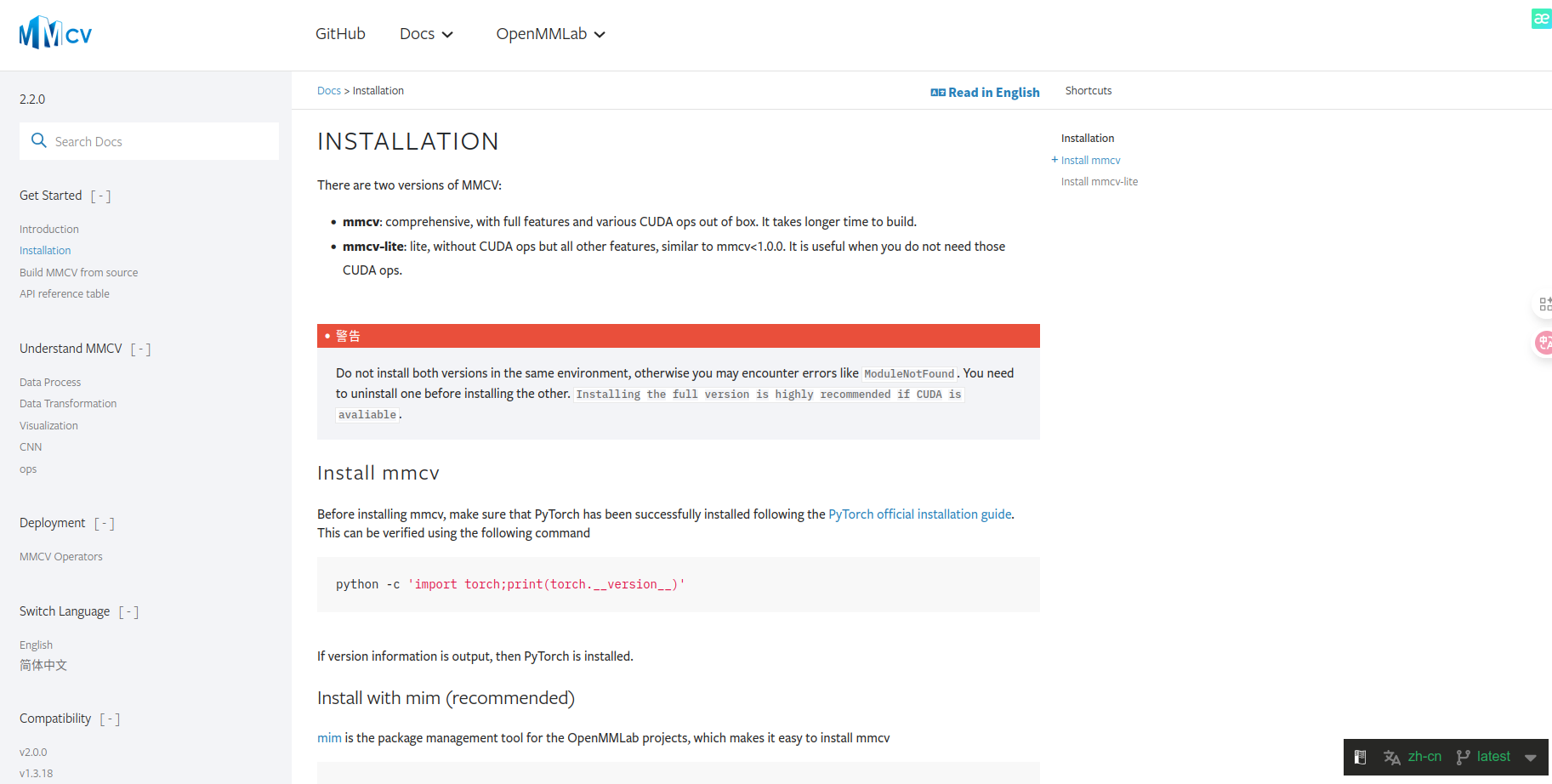
大家可以自行按照教程安装即可,我也会简单的重复一遍步骤
-
确保安装了PyTorch ,使用指令如下
python -c 'import torch;print(torch.__version__)'如果输出了版本信息,则安装了 PyTorch
如果报错,那么就是PyTorch安装的有问题,请自行搜索相关教程

这种就是好的。 -
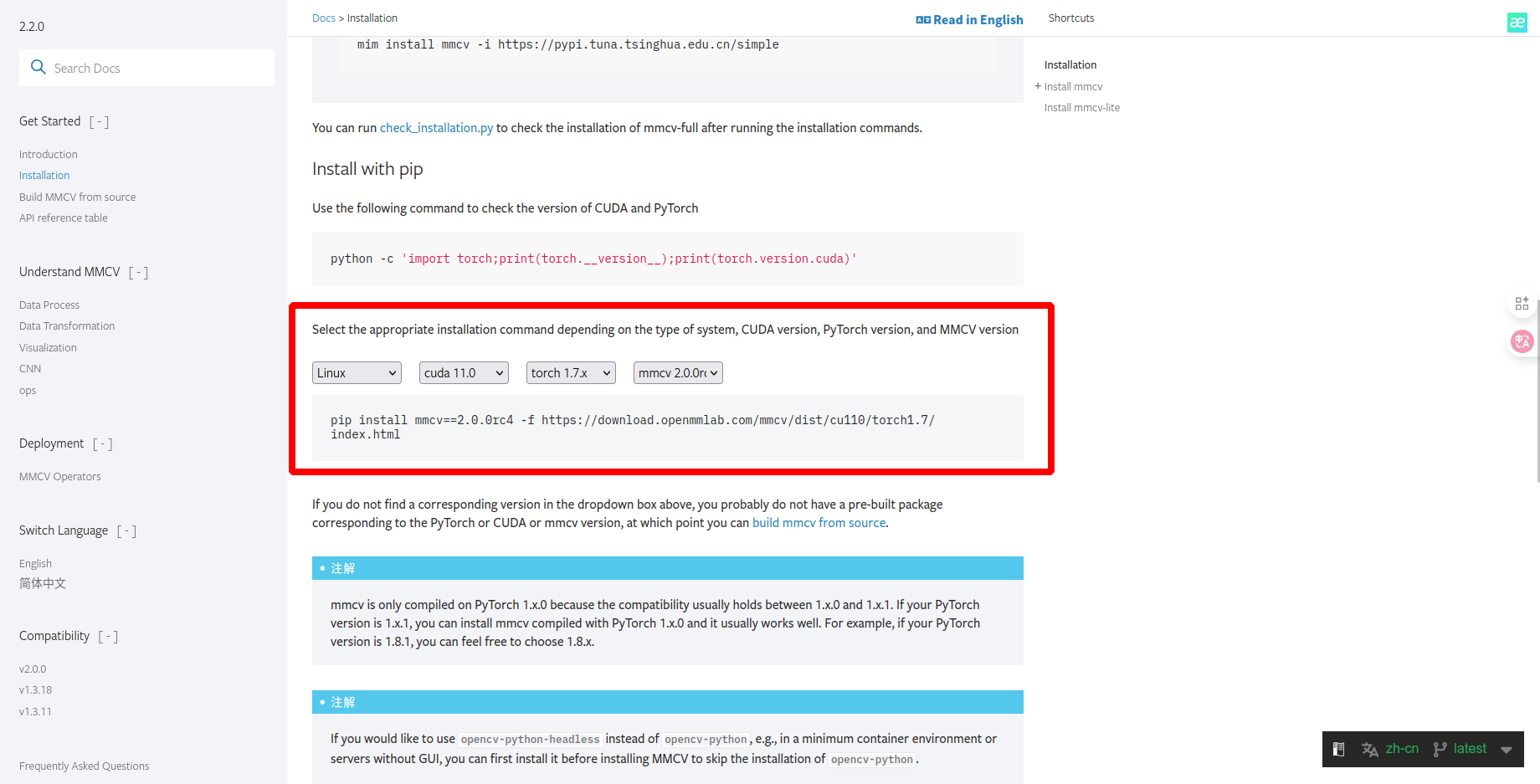
获取安装指令
将界面下滑到该界面,然后打开选项选取自己的版本号,上一步得到的
例如—> cu110 是CUDA的版本号;1.7.1是torch的版本
-
复制下面的指令到终端下载即可
pip install mmcv==2.0.0rc4 -f https://download.openmmlab.com/mmcv/dist/cu110/torch1.7/index.html
2.2 本地下载(一不好用了用二)
就是自己去找对应文件,然后下载本地安装
官网链接
有时候这个网站会打不开,会抽风。
打开后的界面如下
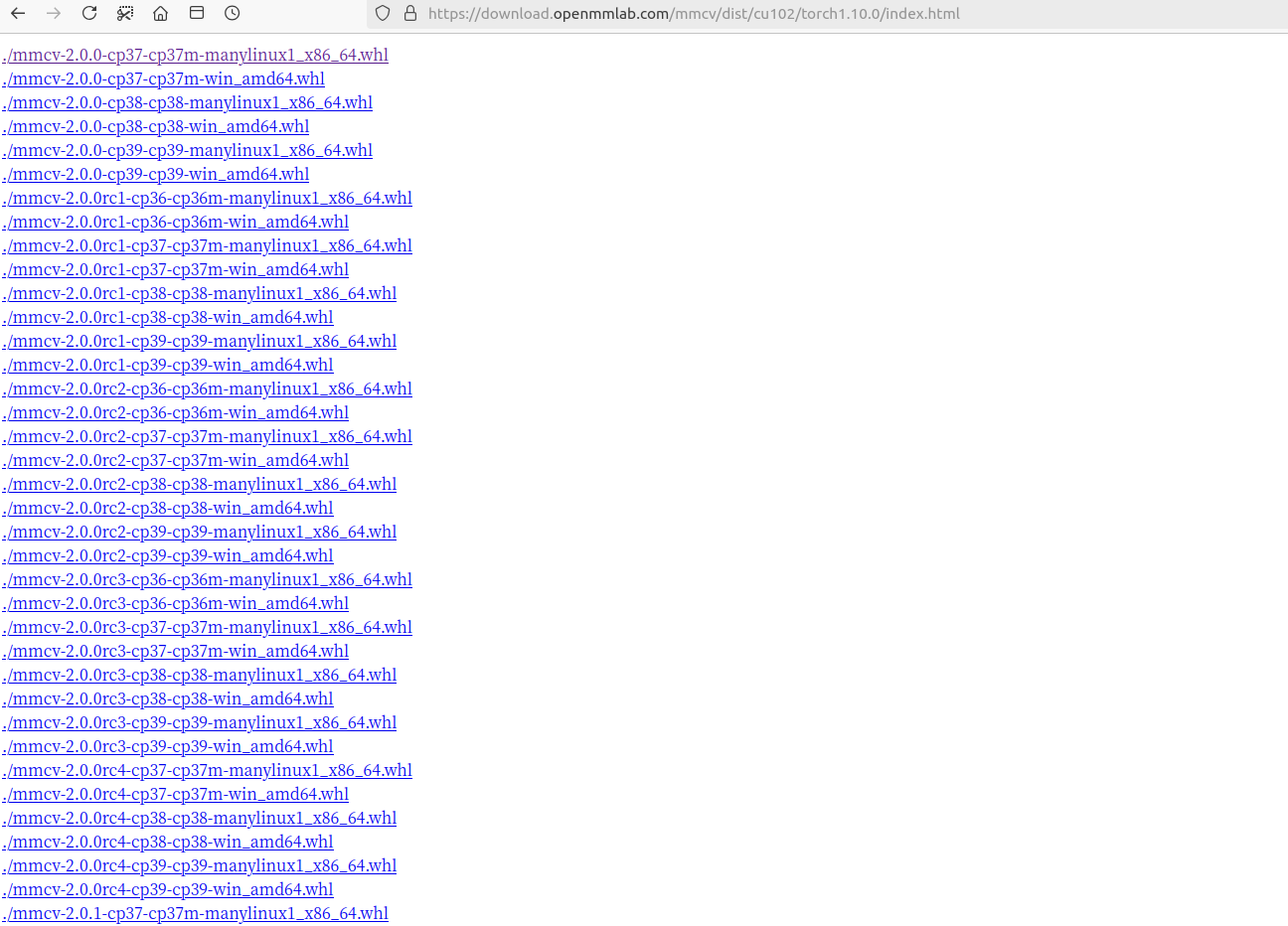
找吧,就是有点费眼。
找到之后,点击文件就可自动下载,然后.whl文件放到该环境中就行(应该会找虚拟环境的地址吧)
3.验证是否安装成功
输入以下指令
python -c "from mmcv.utils import get_logger; print('mmcv 导入成功')"
# 输入以下则成功
mmcv 导入成功
后记
希望大家都能解决该问题,顺利的跑通实验!
另外,嘱咐一句,希望大家不要过于依赖AI,如果太相信AI的话早晚会吃大亏,我认为他能提供一个思路就可以,不要用他的指令乱安装乱升级。
用ubuntu写东西是真的麻烦,燃尽了!!!
如果有用希望可以点赞,嘿嘿!
如果有问题,可以多交流!

有“AI”的1024 = 2048,欢迎大家加入2048 AI社区
更多推荐
 25
25 0
0- 0


 已为社区贡献1条内容

所有评论(0)