DevUI & MateChat:云原生前端与 AI 智能交互的一体化工程实践!
云原生场景下的智能交互方案 随着云原生基础设施的成熟,企业对前端体验和智能化提出了更高要求。华为云前端技术体系通过DevUI和MateChat两大技术线,构建了统一的前端解决方案。 DevUI作为界面基础设施,包含设计系统和多技术栈组件实现,能够快速搭建云控制台等中后台系统。它通过统一的设计语言和组件库,解决了传统云平台界面风格割裂的问题。其中Angular和Vue版本的组件库已广泛应用于企业项目
0. 背景:云原生到了“体验与智能同时要”的阶段
在很多团队里,云原生基础设施早已铺开:Kubernetes、服务网格、微服务治理、DevOps 流水线、可观测性平台……
前端这边的现实情况却往往是:
- 控制台、平台、内部工具越来越多,但风格和交互各搞一套;
- 表格 + 表单 + 弹窗堆叠成“操作面板森林”,上手门槛很高;
- 引入大模型、智能体之后,AI 功能经常被“外挂”在某个角落,很难融入主流程。
如果没有一套统一的前端解决方案做“底座”,再叠加 AI,就很容易陷入体验割裂 + 成本失控的局面。
华为云的前端技术体系给出的一个答案,是用两条核心技术线组合成“一套”:
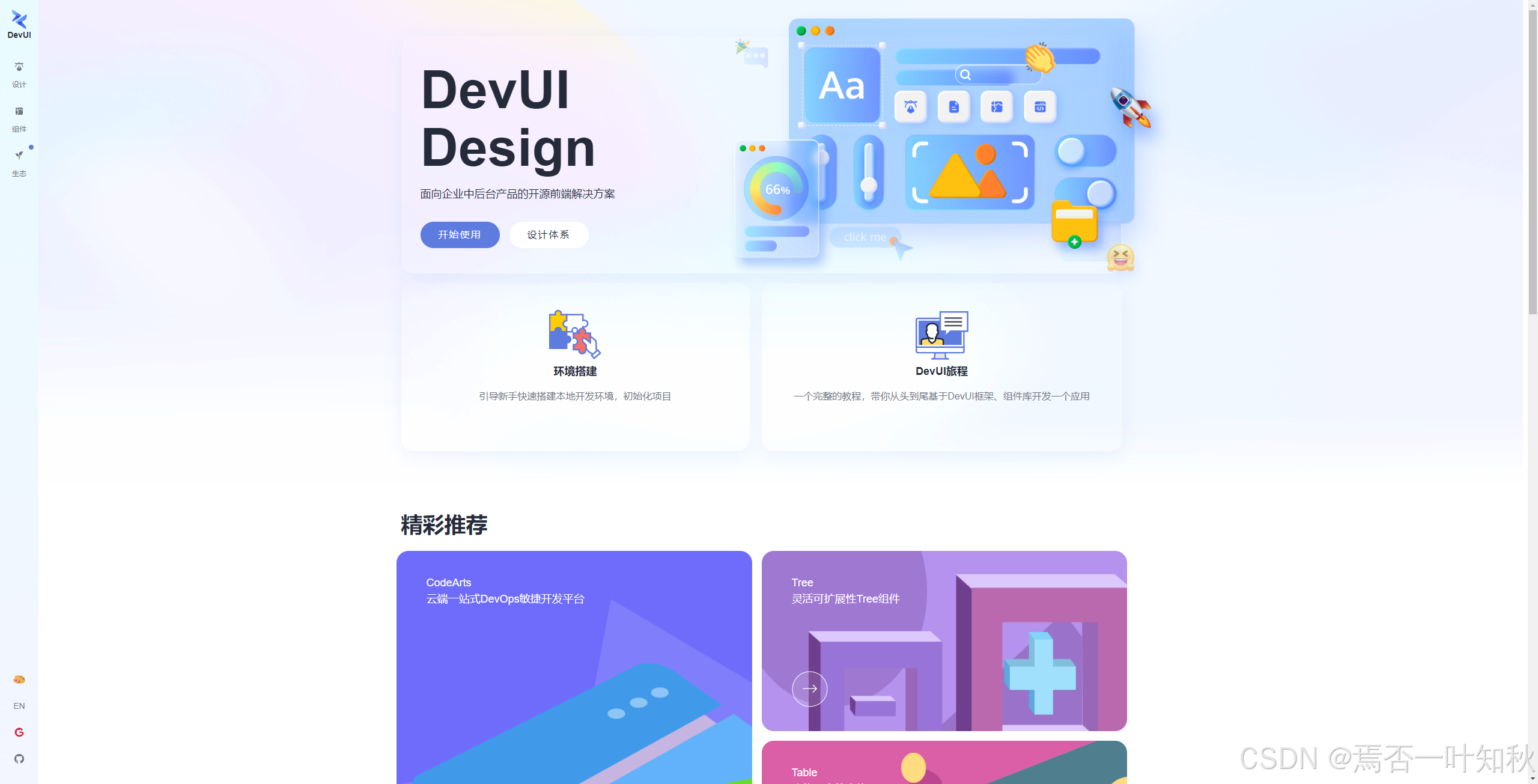
- DevUI:面向企业中后台 / 云平台 / 研发工具的前端解决方案(Design System + Angular / Vue 组件库)。
- MateChat:面向智能化场景的前端 UI 组件库,专注 GenAI 对话体验,已服务 CodeArts、InsCode AI IDE 等落地场景。
这两个东西的角色可以简单理解为:
- DevUI:把“业务界面”统一建好;
- MateChat:把“智能交互”统一建好。
接下来我们就从工程实践角度,分别拆 DevUI 和 MateChat,然后再看它们如何在云原生场景里组合成一体化方案 ✨
相关官方地址汇总如下:
- MateChat:https://gitcode.com/DevCloudFE/MateChat
- MateChat官网:https://matechat.gitcode.com
- DevUI官网:https://devui.design/home
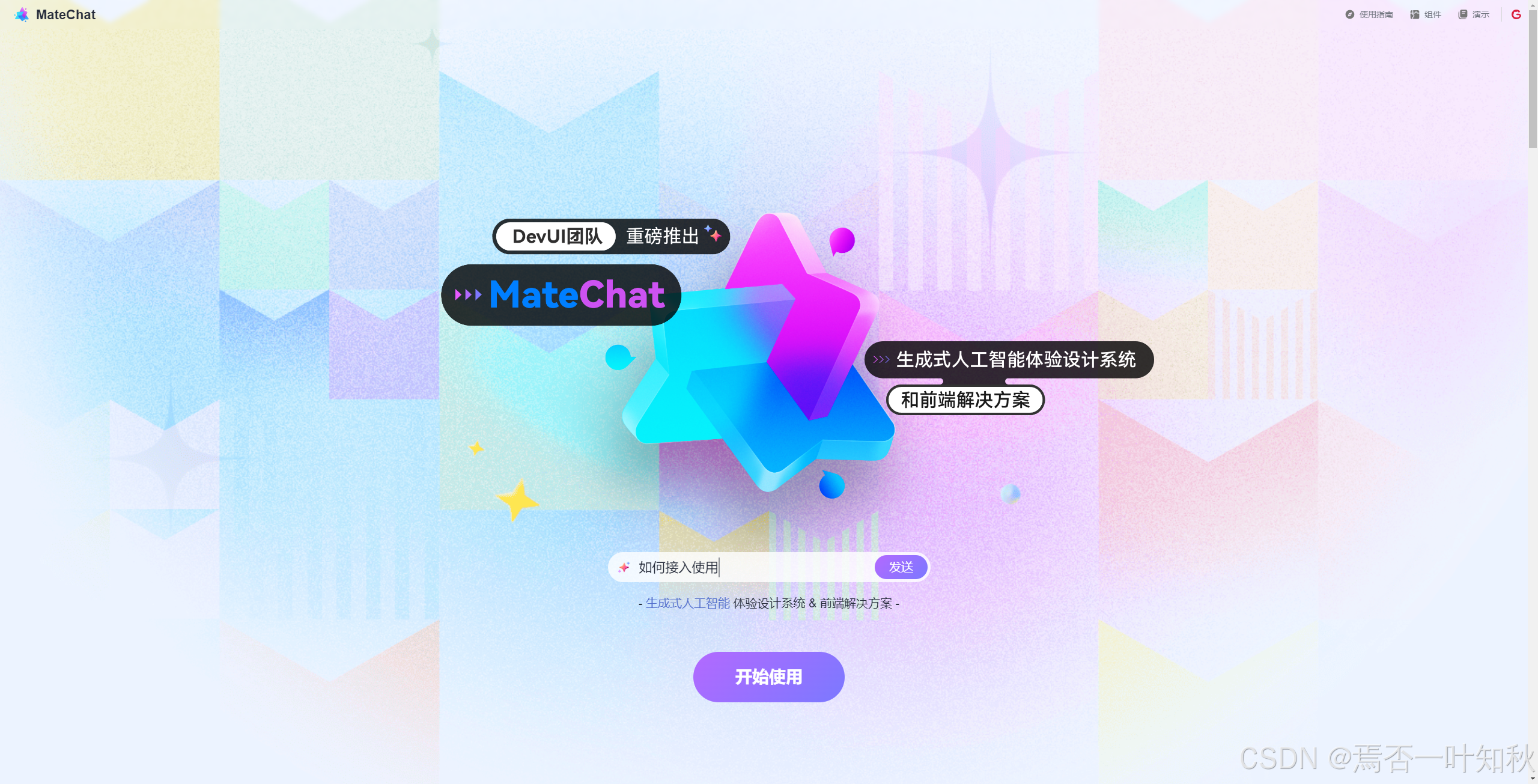
一、DevUI:云原生前端的“界面基础设施”(约 50%)
1.1 DevUI 技术生态全景:Design System + 多技术栈组件家族
官方对 DevUI 的定位是:
“面向企业中后台产品的开源前端解决方案”,核心是 DevUI Design 设计系统 + 各技术栈组件实现。([DevUI Design Of Angular][1])
几个最关键的信息:
-
DevUI Design:
- 包含规则、设计语言、最佳实践的组合;
- 目标是让开发更关注业务逻辑,设计更聚焦用户体验与交互流程。([Gitee][3])
-
Angular 家族:ng-devui
- Angular UI Component Library based on DevUI Design;([Gitee][3])
- 面向企业中后台场景,配套字体图标库与主题系统;
- 官方说明当前支持较新的 Angular 版本(如
^16.0.0)。([Gitee][3])
-
Vue 家族:Vue DevUI
- “一个基于 DevUI Design 设计体系的 Vue3 组件库”,使用 Vite + Vue3 + TS + JSX 搭建;([GitHub][4])
- 包含 60+ 组件,覆盖布局、表单、数据展示、导航、反馈等类别;
- 特别强调面向前端工程师与研发工具场景,社区活跃度高。([GitHub][4])
注意一点:
DevUI 技术线里,Angular 版 ng-devui 与 Vue3 版 Vue DevUI 是目前企业项目里使用非常多的版本;这也对应了你大纲中的“DevUI 主要版本为 Angular 与 Vue 版本”的要求 ✅。
1.2 从“设计系统”到“工程组件”的映射方式
想要用好 DevUI,最好先把它当成一个“设计系统驱动的组件家族”,而不是单纯的 UI 组件集合。
1.2.1 DevUI Design 的几个关键词
从 DevUI 官方站点和介绍里,可以抽象出几条设计原则:([DevUI Design Of Angular][1])
- 企业级组件优先:天然服务数据密集、操作繁多的中后台 / 云平台场景;
- 开箱即用:提供完善的示例、模板和文档,减少二次封装成本;
- 统一性:颜色、间距、交互动效、状态表达全部有一套明确规范;
- 高扩展性:强主题能力、可定制化的 token,使得品牌化和多产品线扩展成本可控。
1.2.2 映射到 Angular & Vue 两条技术线
- 在 ng-devui 中,DevUI Design 映射为 Angular 组件、指令、服务模块;([Gitee][3])
- 在 Vue DevUI 中,映射为 Vue3 + JSX 组件集合,并且和 Vite / TS 的现代工程体系深度结合。([GitHub][4])
你可以把 DevUI 理解为:
“一套统一的设计语言 + 多个技术栈的具体实现”,
可以在不同技术栈的前端项目里复用相同交互语义。
1.3 入门路径:用 DevUI 快速搭起一个“云原生中后台骨架”
1.3.1 Angular + ng-devui 的典型流程
按照 ng-devui 官方说明,一个标准流程大概是:([Gitee][3])
- 使用 Angular CLI 初始化项目;
- 安装
ng-devui(可选安装图标库@devui-design/icons); - 在
AppModule或业务模块中引入 DevUI 模块或按需模块; - 使用 Layout + Menu + DataTable + Form 等组件快速搭 skeleton。
简化一下代码结构(示意):
// app.module.ts(简化示意)
import { BrowserModule } from '@angular/platform-browser';
import { NgModule } from '@angular/core';
import { DevUIModule } from 'ng-devui';

@NgModule({
  imports: [
    BrowserModule,
    DevUIModule, // 或按需引入具体模块
  ],
  bootstrap: [AppComponent],
})
export class AppModule {}
<!-- app.component.html(简化示意) -->
<d-layout>
  <d-header>Cloud Platform</d-header>
  <d-content>
    <d-container>
      <d-aside> <!-- 菜单 / 项目树 --> </d-aside>
      <d-main>
        <!-- 资源列表 / 详情 / 图表等 -->
      </d-main>
    </d-container>
  </d-content>
</d-layout>
很快就能搭出类似云控制台的基础骨架。
1.3.2 Vue3 + Vue DevUI 的典型流程
Vue DevUI 仓库与文档给出了清晰的“快速开始”指引:([GitHub][4])
- 用 Vite 初始化 Vue3 + TS 项目;
- 安装
vue-devui; - 在入口文件中全局注册并引入样式。
// main.ts(示意)
import { createApp } from 'vue';
import App from './App.vue';
import DevUI from 'vue-devui';
import 'vue-devui/style.css';

createApp(App).use(DevUI).mount('#app');
然后就可以把 Vue DevUI 的 Layout、Grid、Form、Table 等组件作为基础积木,搭出 DevOps 平台、研发工具、监控大屏等界面。
1.4 高频组件深度实践:表格 / 表单 / 弹层的“工程用法与避坑”
云原生与 B 端场景有一个特点:
80% 的交互集中在 20% 的组件上,而这 20% 就是——表格、表单、弹层。
1.4.1 表格:高密度数据展示 + 可操作性
DevUI / Vue DevUI 的 DataTable/Table 组件,天生就是为大型数据列表设计的。([Gitee][3])
在云原生控制台里,典型表格包括:
- 集群 / 节点 / Pod / Service 列表;
- 流水线运行记录、任务队列;
- 告警、事件、审计日志等。
工程实践建议:
-
服务端分页 + 排序 + 过滤统一到查询对象
- 统一维护一个
queryState(页码、排序字段、过滤条件); - Table 只消费
queryState和dataSource,不直接接触接口逻辑; - 这样可以在不同列表之间复用查询逻辑。
- 统一维护一个
-
大数据场景下开启虚拟滚动
- 对日志、监控事件这类“几千行起步”的列表,应使用 DevUI 提供的虚拟滚动能力;([CSDN][5])
- 前提是行高需要可预测或固定,否则滚动计算会不准确。
-
列配置驱动 + 权限控制
- 用配置数组描述列(字段、标题、宽度、排序、权限码等);
- 渲染前先根据用户权限过滤列;
- 避免在 template 里到处写
*ngIf="hasPermission(...)"/v-if。
-
状态表达尽量用 Design System 提供的 Tag / Badge
- 不要每个业务模块自己定一套颜色;
- 使用 DevUI 预设的状态色:成功 / 失败 / 警告 / 进行中,保证视觉统一。
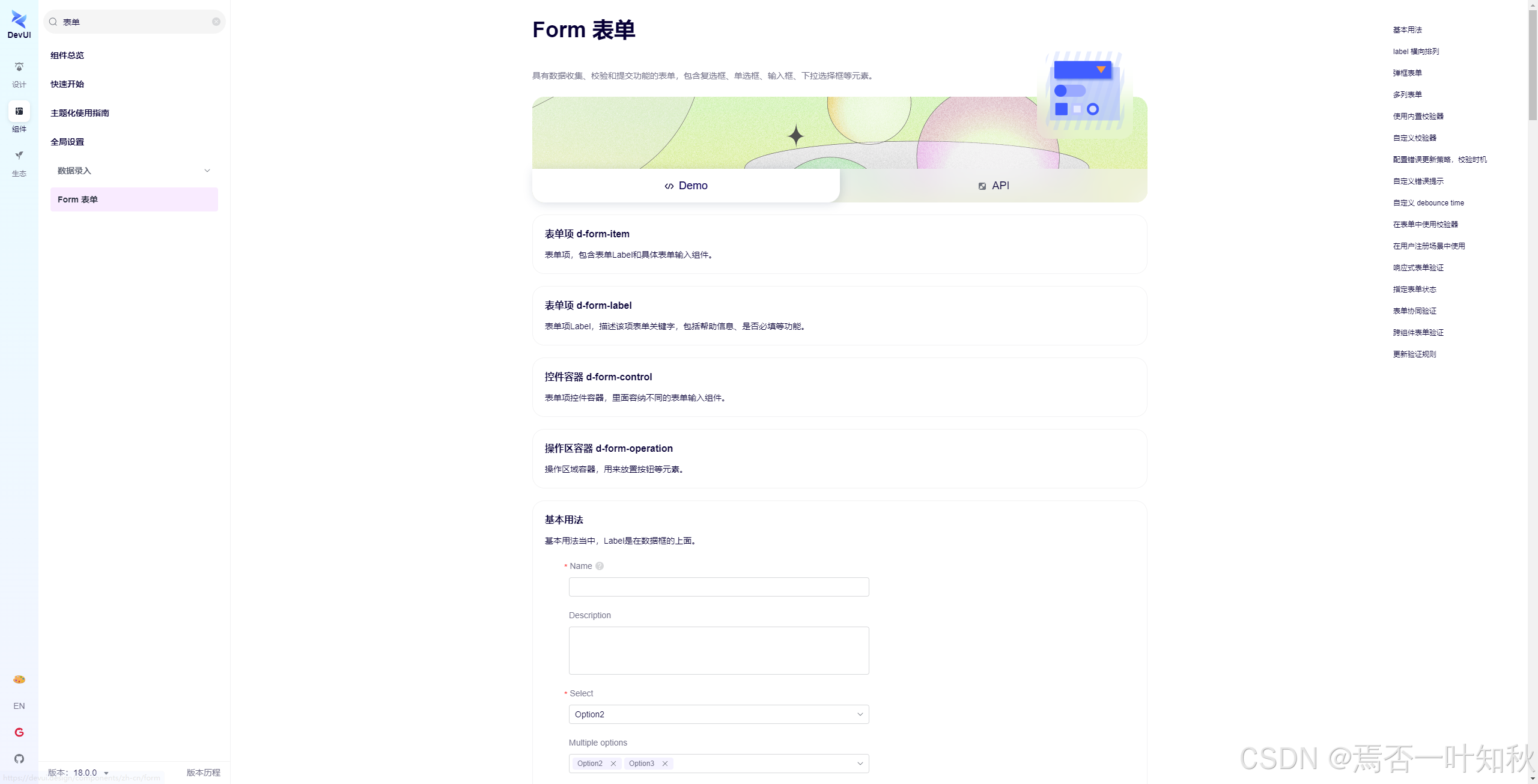
1.4.2 表单:动态配置 + 跨字段校验 + 分步向导
云原生环境里的表单往往非常复杂,例如:
- 创建集群 / 告警策略 / 服务路由 / 发布策略;
- 字段之间强依赖,“选了 A 类型才出现 B 选项”;
- 名称唯一性、端口范围、资源配额等校验都依赖后端。
DevUI 的 Form 系统为此提供了:表单容器、表单项、校验、布局等能力。([DevUI Design Of Angular][1])
实践建议:
-
使用 表单 Schema 驱动 渲染组件
- 将字段类型、控件类型、校验规则、显示条件统一描述在配置里;
- Vue / Angular 部分逻辑只负责解析 schema → 渲染 DevUI 组件。
-
复杂流程尽量拆成 分步表单(Wizard)
- DevUI / Vue DevUI 都有 Step / Wizard 相关组件可以使用;([Gitee][6])
- 每一步只聚焦一类决策(基础信息、资源配额、网络、安全、审计)。
-
异步校验要有“节流设计”
- 名称唯一性这类校验不要每次输入都打接口;
- 可用
blur触发或防抖处理。
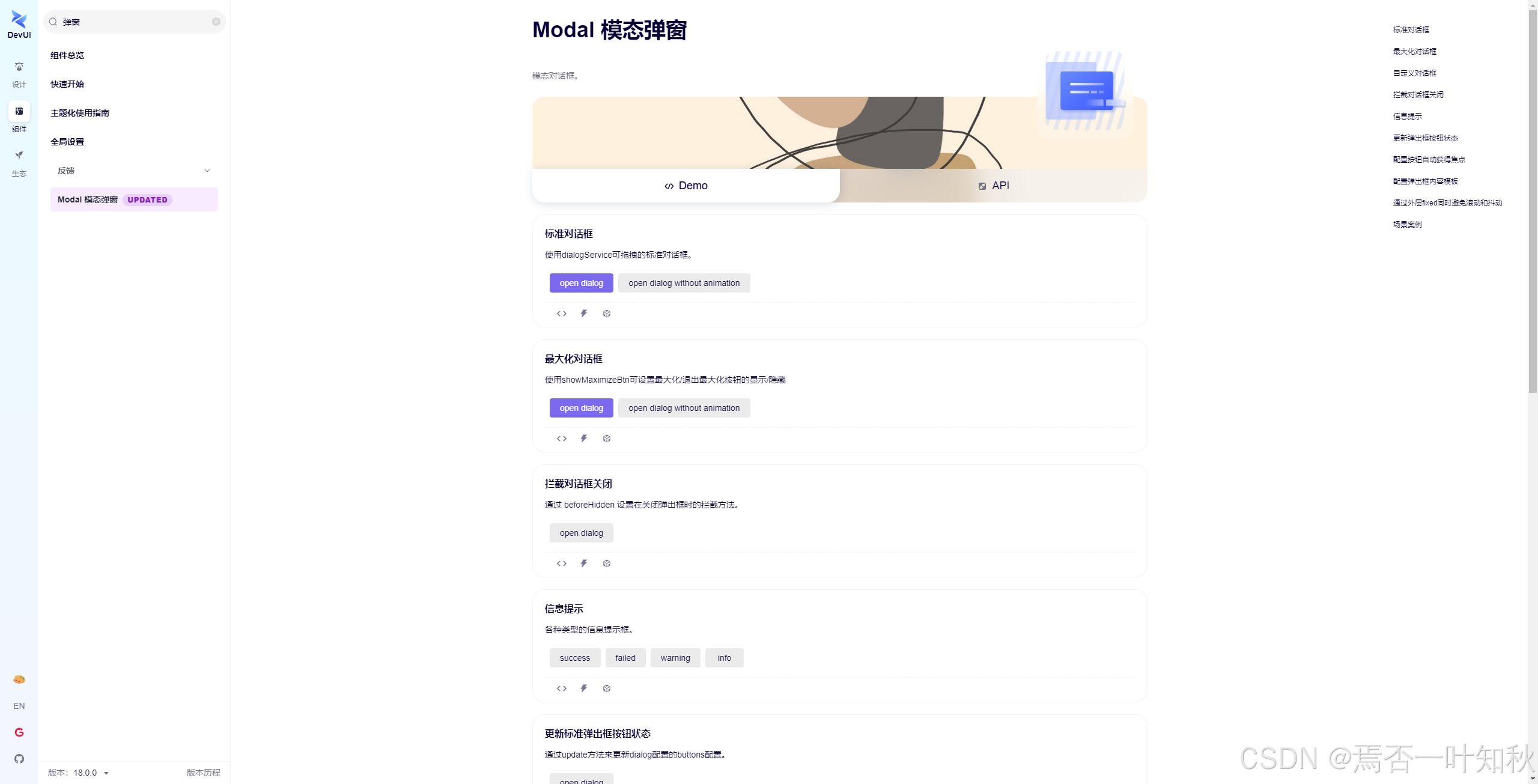
1.4.3 弹层:Modal / Drawer 的边界与用法
在 DevUI 中一般会使用 Modal / Drawer / Dialog 处理弹层交互。([Gitee][3])
常见模式:
- Modal:危险操作确认、配置提交确认、批量操作结果总结;
- Drawer:右侧滑出“编辑详情”或“配置面板”,上下文感知更强;
- 全屏弹层:复杂创建向导或可视化编排(如流水线 / 工作流)。
避坑要点:
- 避免“弹窗里再弹窗”(典型可读性灾难);
- 关闭弹层时如果有未保存变更,要给出友好提示;
- 弹层内表单的错误信息要与 DevUI 的表单校验一致,避免双重样式。
1.5 自定义组件与插件:把团队经验沉淀到 DevUI 生态里
对于长期维护的大型平台,只用 DevUI 原生组件肯定不够,通常会在它之上再构建一层“业务组件库”。
1.5.1 典型业务组件类型
- 统一的资源标签组件(集群、环境、租户标签);
- 标准化的告警条 / 风险提示条;
- 封装好的项目选择器 / 集群选择器 / 告警策略选择器;
- 对云产品特定概念的“微型面板”(例如某个中间件实例的健康状态卡片)。
实现策略:
- 尽可能用 DevUI 的 Button / Tag / Tooltip / Card 等组成复杂业务组件;
- 样式基于 DevUI 主题变量,而不是写死颜色值;
- 事件命名、插槽思路向 DevUI 看齐,降低使用门槛。
1.5.2 作为“插件生态”的雏形
当这类业务组件足够多时,可以:
- 将其拆为单独 npm 包(如
@org/devui-biz-components); - 在 Angular 与 Vue 项目中统一引入;
- 甚至为 MateChat 提供“业务结果展示组件”(比如 AI 分析后的结果卡片)。
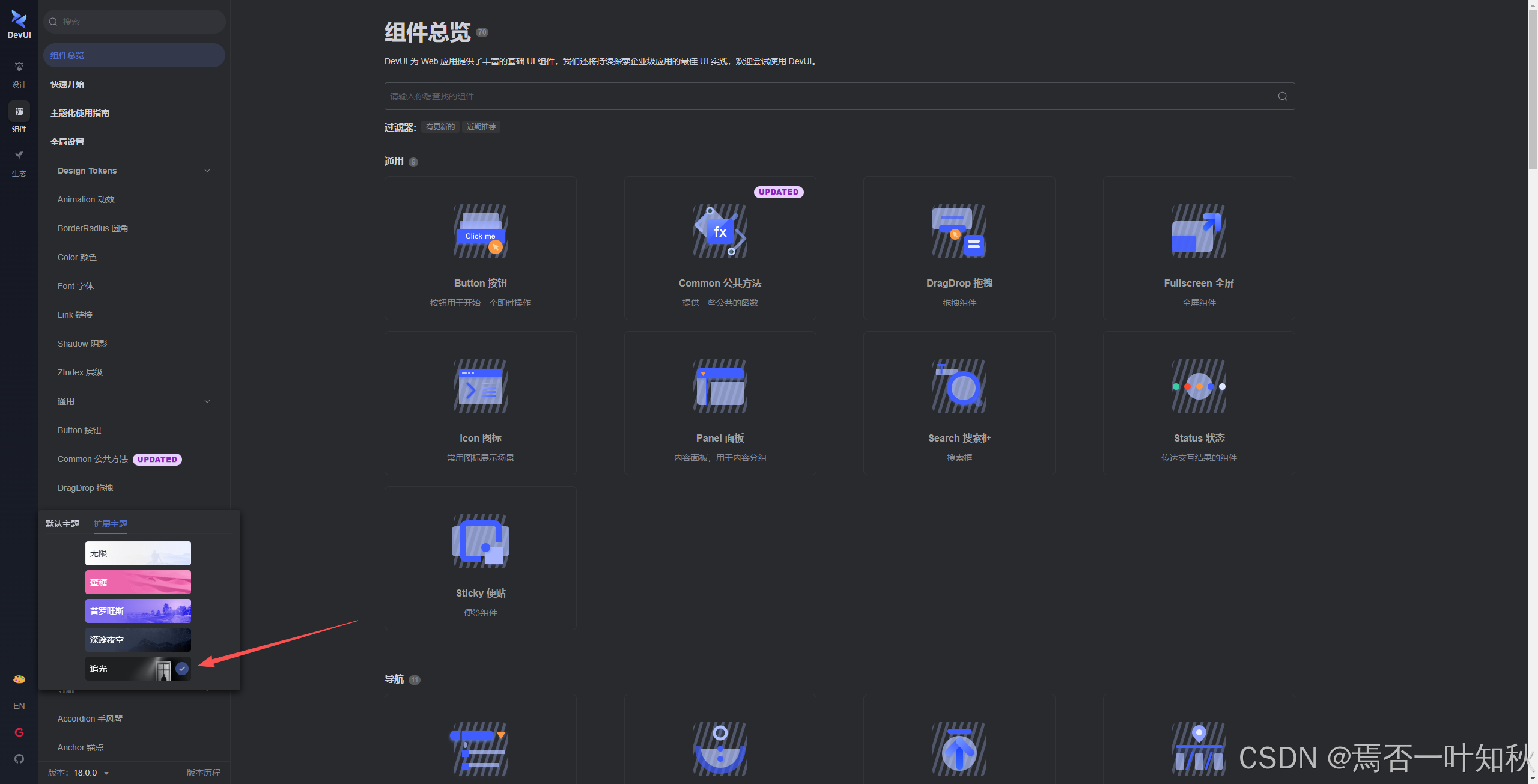
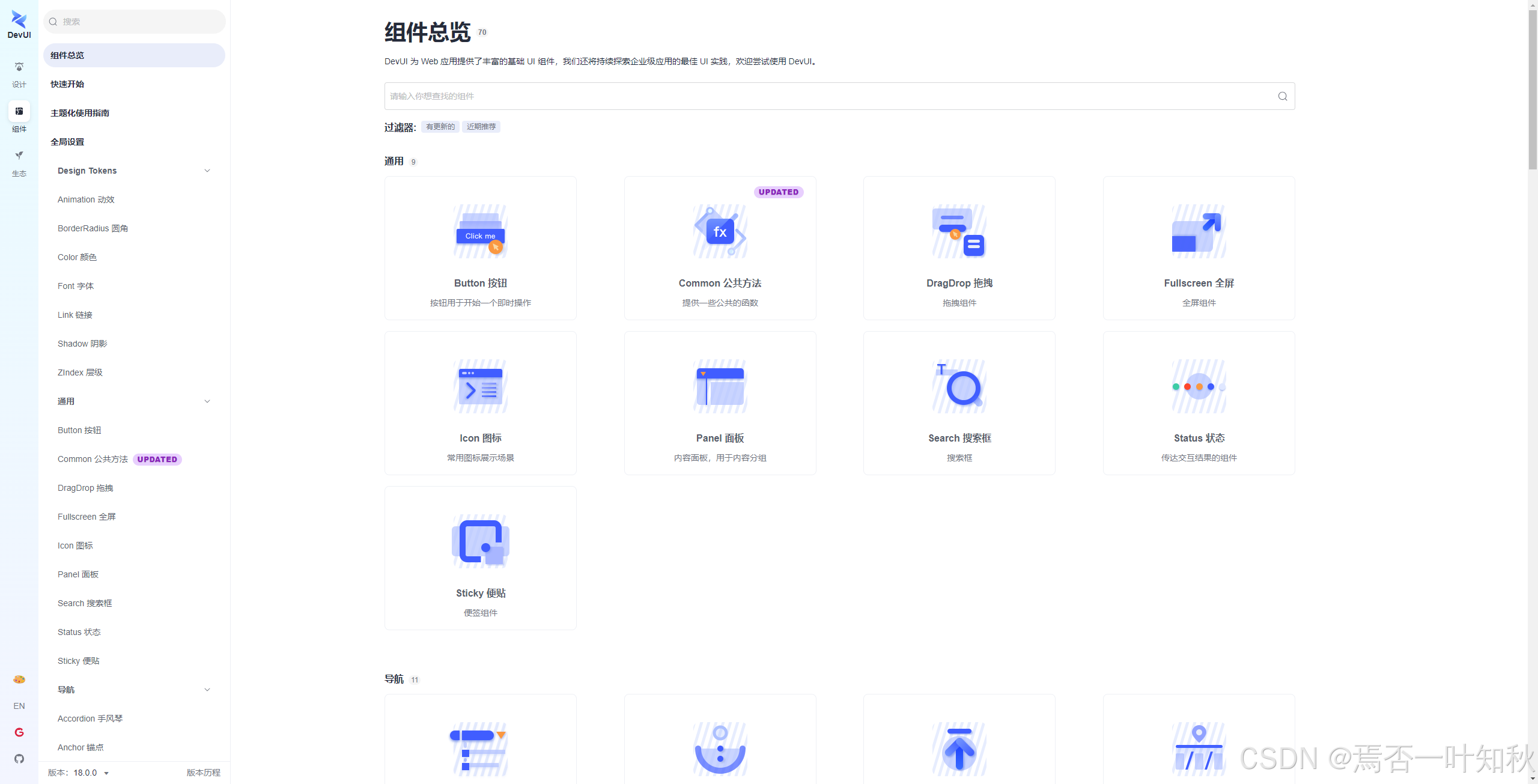
1.6 主题 / 暗黑模式 / 响应式:多产品线的统一“皮肤层”
DevUI 官方文档与仓库强调了其主题化能力和可定制性,尤其是适配企业品牌与暗黑模式方面。([DevUI Design Of Angular][1])
1.6.1 品牌主题
- 将主色、辅色、文本色、背景、边框等收敛到 Design Token;
- 不同产品线可以复用同一套 token 组合(大集团统一风格);
- 定制品牌时仅需调整 token,而不用改所有组件样式。
1.6.2 暗黑模式
-
大部分云平台 / DevOps / IDE 用户都偏好暗色主题;
-
Vue DevUI 与 MateChat 主题都是基于 Vue DevUI 主题化能力来实现。([Gitee][6])
-
建议:
- 用 CSS 变量或
data-theme管理主题; - 初次加载时根据
prefers-color-scheme决定默认值; - 用户选择后写入 localStorage 保持偏好。
- 用 CSS 变量或
1.6.3 响应式布局与“嵌入型场景”
云原生工具经常会出现在 IDE 内嵌面板、窄屏窗口中:
- 在 DevUI 布局里预留右侧“助手栏”(稍后挂 MateChat);
- 宽屏:助手栏常驻显示;
- 中宽:助手栏折叠为底部 tab;
- 极窄:助手入口变成悬浮按钮 + 全屏弹层。
这样可以保证同一套界面,在网页 / IDE 插件 / 小窗场景下都有可用体验。
1.7 DevUI 在云原生中的代表性落地模式
结合 DevUI 文档和社区案例,可以总结三类典型落地模式:([DevUI Design Of Angular][1])
-
云控制台 / 多云管理平台
- 树形导航 + 资源列表 + 详情页 + 监控图表;
- DevUI Table + Card + Tabs + 图表组件构成主工作区;
- 日志 / 审计做 Drawer + CodeEditor 展示。
-
DevOps / CI/CD 平台
- Vue DevUI 提供 Code Editor、GitGraph、ActionTimeline 等;([GitHub][4])
- 适合构建流水线可视化、构建历史、代码评审、制品管理等界面。
-
低代码 / 规则编排平台
- DevUI 组件作为“物料库”,利用 schema 描述页面;
- 通过可视化拖拽和配置生成 DevUI 页面;
- 后续引入 MateChat 做“自然语言生成页面 / 流程”的智能辅助。
二、MateChat:智能交互的统一“对话外壳”(约 50%)
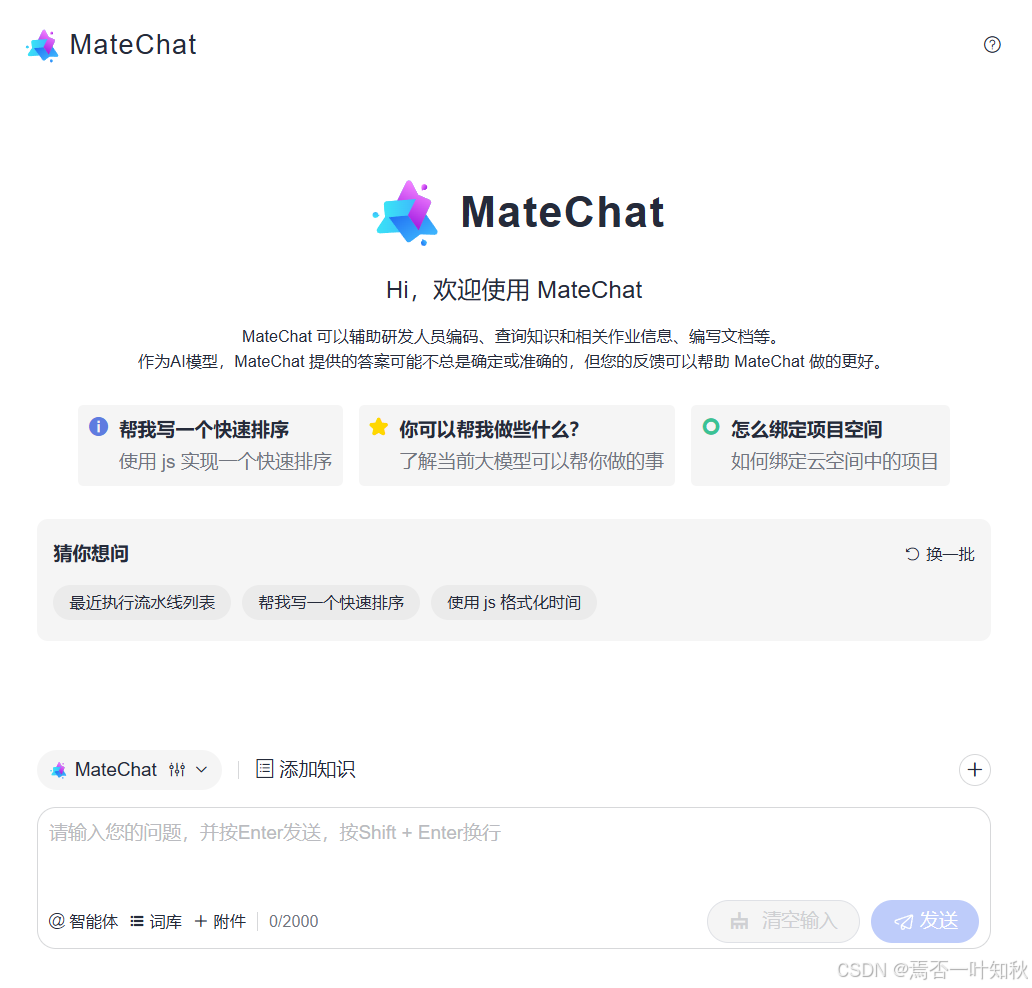
有了 DevUI 打地基,接下来就是怎么把 AI 能力以“好用、好看、好维护”的方式放进来,这就是 MateChat 要解决的问题。
2.1 MateChat 是什么?更重要的是,它不是什么
官方 README 和官网介绍给出了非常明确的定义:([GitCode][2])
-
MateChat 是:
- “前端智能化场景解决方案 UI 库”;
- 专注 GenAI 对话体验;
- 帮你“轻松构建 AI 应用”的 UI 外壳;
- 已经服务华为内部多个应用,并助力 CodeArts、InsCode AI IDE 等智能助手的搭建。([GitHub][7])
-
MateChat 不是:
- 不是后端 SDK,也不是大模型服务本身;
- 不提供“MateChat 专用模型 API”,也没有封装专有 SDK;
- 官方文档明确示例:对接模型时通过
openai等 SDK / HTTP 调用自己的模型服务(如盘古大模型、ChatGPT 等)。([MateChat][8])
也就是说:
MateChat 只负责 “对话 UI + 交互流程 + 体验语言”,
模型调用、智能体逻辑、工作流等全部由你自己的后端 / 中间层负责。
这一点与你在题目中强调的“MateChat 无 SDK / 没有 SDK 形式”完全一致 ✅
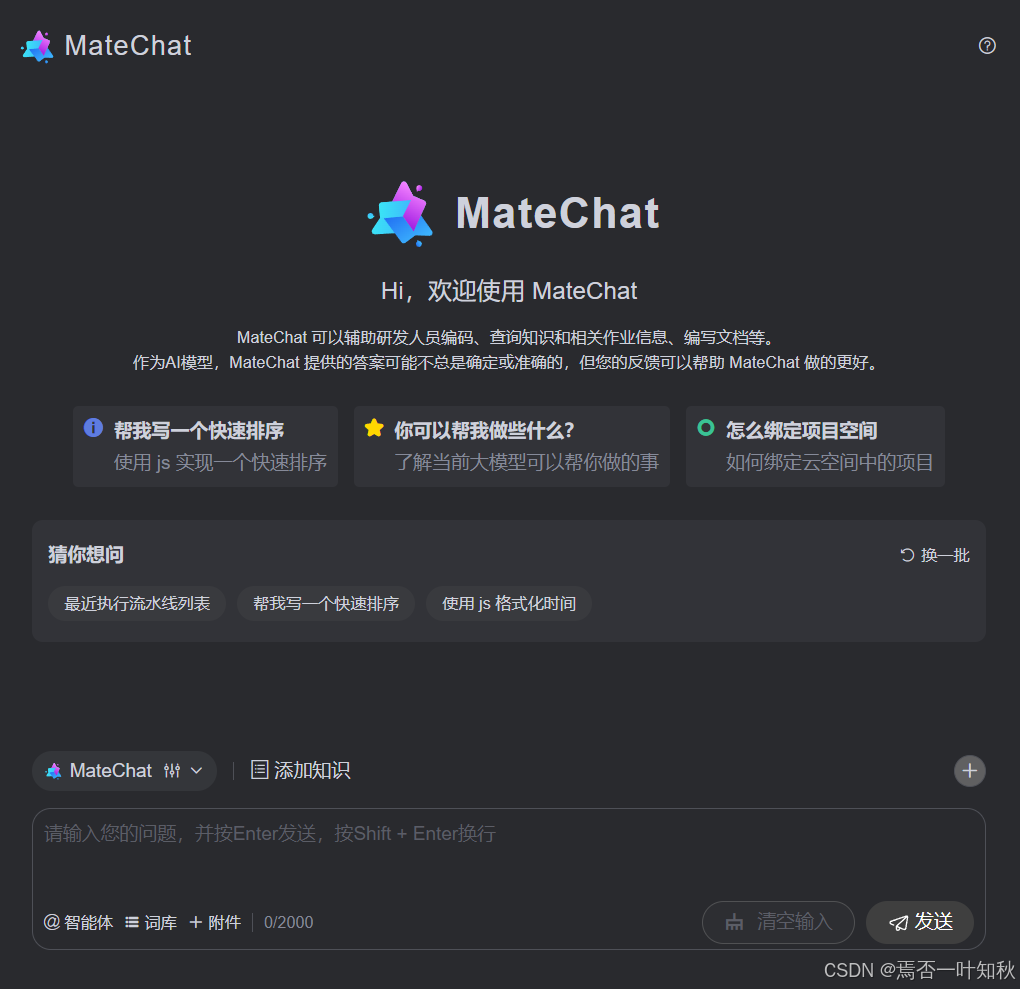
当前 MateChat 自定义主题基于 DevUI Theme 实现。 DevUI Theme 是DevUI提供的一个框架无关的通用主题定制方案,内置丰富的主题,并支持自定义主题。

无限主题 infinityTheme 效果演示:
追光主题 galaxyTheme 效果演示:
2.2 核心组件与消息模型:把聊天这件事模型化
从 MateChat 官网和文档来看,它的能力集中在几类组件上:([GitCode][2])
-
消息气泡组件(Bubble 类)
- 用来展示“用户 / 模型 / 系统消息”;
- 支持左右对齐、头像、加载状态、不同视觉风格等。
-
输入区与建议组件
- 输入框、发送按钮、快捷提示(suggestion chips);
- 可以根据业务上下文生成建议问题或快捷操作。
-
头部 / 布局组件
- 用于构建“助手面板”的标题栏、操作入口;
- 通常会嵌入在右侧面板或单独页面。
-
多主题适配能力
- 主题系统基于 Vue DevUI 主题化实现,可与 DevUI 应用整体风格统一。([MateChat][8])
为了使用这些组件,一般会在前端维护一个类似这样的消息模型:
interface ChatMessage {
  id: string;
  role: 'user' | 'assistant' | 'system';
  content: string;
  loading?: boolean;
  avatarConfig?: {
    name?: string;
    imgUrl?: string;
  };
  // 可扩展:工具调用结果、多模态内容等
}
MateChat 组件的职责,就是把这个 ChatMessage[] 渲染成对话 UI。
2.3 官方推荐的“对接模型服务”方式:UI 与模型彻底解耦
MateChat 官网的「对接模型服务」章节,给出了一个非常清晰的流程:([MateChat][8])
- 通过 npm 安装
openai包; - 使用
OpenAI初始化客户端,配置 API Key 与 BaseURL; - 调用
client.chat.completions.create,开启stream: true; - 遍历流式响应,把内容不断写入
messages最后一条消息。
文档中的片段(这里做了充分意译与重组)大致是这样的:
import OpenAI from 'openai';

const client = new OpenAI({
  apiKey:  '',   // 模型 API Key
  baseURL: '',   // 模型服务地址(可替换为盘古、自建网关)
  dangerouslyAllowBrowser: true,
});

const messages = ref<ChatMessage[]>([]);
const inputValue = ref('');
const startPage = ref(true);

const onSubmit = (text: string) => {
  inputValue.value = '';
  startPage.value = false;

  // 1. 用户消息
  messages.value.push({
    role: 'user',
    content: text,
    avatarConfig: { name: 'user' },
  });

  // 2. 请求模型
  fetchData(text);
};

const fetchData = async (ques: string) => {
  // 先追加一条空的模型消息,后续流式填充
  messages.value.push({
    role: 'assistant',
    content: '',
    avatarConfig: { name: 'model' },
    id: '',
    loading: true,
  });

  const completion = await client.chat.completions.create({
    model: 'my-model',
    messages: [{ role: 'user', content: ques }],
    stream: true,
  });

  for await (const chunk of completion) {
    const last = messages.value[messages.value.length - 1];
    last.loading = false;
    const delta = chunk.choices[0]?.delta?.content || '';
    const chatId = chunk.id;

    last.content += delta;
    last.id = chatId;
  }
};
可以看到:MateChat 本身不做任何模型推理,只要求你最终拿到一个 messages 列表,剩下交给 UI。
这也解释了为什么很多社区文章都强调:
“只要你的模型兼容 OpenAI 风格的 Chat Completion 协议,就可以用几行配置完成切换”。([掘金][9])
2.4 典型落地场景拆解:MateChat 到底适合哪里用?
官方开源宣讲与资料中,已经提到 MateChat 适用多类场景:([掘金][10])
- 各类 Web 网站(企业官网、电商、教育、社区等)的智能助手;
- 企业内部中后台的协作式 AI 助手;
- DevOps / 研发工具平台的内嵌式助手;
- IDE / Cloud IDE 内的 AI 对话侧栏(典型如 InsCode AI IDE)。
2.4.1 网站 / 中后台助手:协作式 & 沉浸式
MateChat 官方将场景分为“协作式”与“沉浸式”等模式:([掘金][10])
-
协作式:
- 嵌入在业务界面右侧或底部;
- 让 AI 成为“跟着页面工作的助手”,而不是一个完全独立的聊天框。
-
沉浸式:
- 整个页面就是一个 AI 交互空间;
- 可以定制独特的视觉风格与交互动效。
从工程角度看:
- 协作式模式特别适合云控制台、运维平台、DevOps;
- 沉浸式适合对外展示的“产品级 AI 助手”或者内部知识问答系统。
2.4.2 DevOps / Code 平台:CodeArts 智能助手的范式
MateChat 官网列举了“华为云 CodeArts 智能助手”作为落地案例之一:([MateChat][8])
在这种场景下,典型流程是:
- 在 CodeArts 的界面右侧嵌入 MateChat 面板;
- 将当前项目、分支、流水线 ID、最近构建信息等上下文传给后端服务;
- 用户提问:“最近几次流水线失败的原因?”
- 后端调用流水线 API、日志服务,再结合大模型处理;
- MateChat 将结果以气泡 + 表格 + Tag 形式展示,并提供“跳转到对应构建记录”的按钮。
2.4.3 IDE / Cloud IDE:InsCode AI IDE 的插件模式
官方也提到 MateChat 支持 InsCode AI IDE 这类场景:([GitCode][2])
一个典型模式:
- IDE 提供一个 WebView 面板;
- 里面运行 Vue + MateChat 应用;
- IDE 通过消息通道(postMessage / RPC)将当前文件、选中代码等上下文传递给 MateChat 应用;
- MateChat 将这些上下文加到 Prompt 中,发送给模型;
- 返回结果以代码块气泡、操作按钮(“插入光标处”“创建新文件”)的方式呈现。
这类场景下,MateChat 的优势在于:
- 视觉风格和 DevUI / Vue DevUI 保持一致,嵌在开发工具里不会违和;
- 内建对话流程,可以少写很多 UI 状态管理代码。
2.5 创新玩法:MCP / 智能体 / 记忆 / RAG / 工作流 / 多模态
本大纲中提到的一系列关键词——MCP、智能体、个性化与记忆化、知识检索、自然语言生成 UI、工作流、思维链、多模态交互——在 MateChat 的架构里可以这样理解:
MateChat 负责 “展示与交互”,
这些能力由后端或中台实现,再通过结构化结果反射到 MateChat 的对话中。
2.5.1 MCP:把工具调用过程变成“可视化剧本”
-
后端用 MCP 或其他协议管理工具列表与调用;
-
前端 MateChat 在对话中展示类似:
- “正在检索最近 10 次构建记录…”
- “正在调用监控 API 获取 CPU 指标…”
-
每一步工具调用都可以以系统消息 / 进度提示的形式显示;
-
调用完成后,用 DevUI 的 Table / Chart 组件展示数据,再嵌入到 MateChat 气泡中。
这样用户可以清楚看到 AI 的“思考过程”,而不是黑盒子 👍
2.5.2 智能体 + 个性化记忆:从“无脸助手”到“熟悉的搭档”
-
智能体逻辑在后端维护(不同角色、工具列表、系统 Prompt);
-
前端 MateChat 提供:
- “助手选择器”(顶部切换不同智能体);
- 会话设置面板:记忆范围、风格偏好、安全级别等;
- 气泡提示:“已记住你的偏好:默认使用灰度发布”。
UI 层的小交互(开关、提示、标记)会极大提升“AI 有人格、有记忆”的感知。
2.5.3 知识检索 / RAG + 自然语言生成 UI
在 RAG 场景中:
- 检索结果(文档片段、FAQ、配置说明)可以作为“引用气泡”展示;
- 可使用 DevUI 的折叠面板 / Tabs 展示详细引用内容;
- 气泡里给出“基于这篇文档继续提问”的按钮,构建上下文延续。
自然语言生成 UI 的典型流程:
- 用户自然语言描述想要的界面 / 报表 / 工作流;
- 后端模型生成一个 DevUI 页面 / DSL 的 schema;
- DevUI 负责渲染实际界面;
- MateChat 在对话中解释“我为你生成了如下页面 / 流程,可以继续调整”。
这就是“DevUI 负责渲染,MateChat 负责解释”的典型协作模式。
2.5.4 思维链 / 工作流:让 CoT 变成可操控的步骤流
-
将复杂推理过程拆成多个步骤消息:
- Step 1:分析错误日志;
- Step 2:匹配历史故障库;
- Step 3:生成修复方案;
- Step 4:列出执行步骤。
-
对于需要自动执行的工作流:
- 每一个关键步骤前让用户确认;
- 使用 DevUI 的 Steps / Timeline 组件可视化执行进度;([Gitee][6])
- MateChat 气泡中同步展示执行状态。
这样既能保留大模型的“思考链路”,又能保证企业场景里必要的可控性与审计性。
2.5.5 多模态:文件 / 图片 / 语音
MateChat 本身聚焦 UI,很适合展示多模态结果:
- 文件:上传日志 / YAML / 配置文件 → 解析结果以文本 + 高亮结构呈现;
- 图片:展示拓扑图、报错截图 → 模型做视觉理解后给出分析;
- 语音:输入 / 输出都可以在 UI 中同时提供文本与音频控件。
数据结构可以在前面的 ChatMessage 基础上扩展:
interface MultiModalMessage extends ChatMessage {
  files?: { name: string; url: string; type: string }[];
  images?: string[];
  audioUrl?: string;
}
MateChat 负责“怎么展示这些内容”,DevUI 可以提供文件列表、图片预览等基础组件。
其中针对Theme 主题类,主题类用来创建自定义主题,主要包含以下属性:

2.6 工程实践关注点:性能、可观测性与团队协作
MateChat 虽然是 UI 库,但在工程落地时建议考虑:
-
消息数量与虚拟列表
- 长对话需要考虑虚拟滚动,避免 DOM 过大;
- 历史消息可以分页加载。
-
错误友好性
- 模型调用失败时,气泡中要给出清晰错误信息与重试按钮;
- 对超时、网络异常等要有一致的提示风格。
-
可观测性
- 对关键操作(提交问题、调用工具、执行工作流)做埋点;
- 前端日志与后端链路打通,便于问题排查。
-
组件文档与示例
- MateChat 官方提供了示例页面和演示场景;([MateChat][8])
- 团队内部可在此基础上沉淀自己的“场景模板”(如“日志分析助手模板”“流水线诊断助手模板”)。
三、DevUI × MateChat:云原生智能应用的一体化蓝图
前面我们分别从 DevUI 与 MateChat 的视角拆了一圈,现在该把它们放到同一张架构图里看了 😊
3.1 分层架构:UI 层如何拆分职责?
从前端 + 智能交互的角度,可以做这样一个拆分:
-
设计与体验层
- DevUI Design:统一的企业级设计系统;([DevUI Design Of Angular][1])
- MateChat GenAI 体验语言:对话气泡样式、输入方式、过程提示等。([掘金][10])
-
基础组件层
- DevUI / Vue DevUI 组件:表格、表单、布局、图表、编辑器等;([GitHub][4])
- MateChat 组件:对话容器、气泡、输入区、建议区域、头部等。([GitCode][2])
-
业务组件与助手层
-
基于 DevUI 封装的业务组件:资源卡片、流水线视图、健康状态面板等;
-
基于 MateChat 封装的“场景助手”:
- 日志分析助手
- 流水线失败诊断助手
- 资源容量规划助手
- 安全配置检查助手……
-
-
后端智能服务层
- 大模型服务(盘古 / ChatGPT / DeepSeek / Qwen / 内部模型网关等);([掘金][9])
- MCP 工具、智能体编排、RAG 服务;
- 业务 API(K8s、流水线、监控、日志、审计等)。
从这个分层你能看到一个好处:任何一层升级或替换,其他层只要契约不变,成本都可控。

3.2 端到端示例:构建一个“云原生智能运维控制台”
我们用一个完整示例把 DevUI 和 MateChat 串起来 👇
3.2.1 界面布局(DevUI)
-
顶部:全局导航 + 环境切换 + 全局搜索;
-
左侧:集群 / 命名空间 / 服务树(DevUI Menu + Tree);
-
中间:
- 上:集群指标看板(图表组件);
- 下:Pod 列表 + 告警列表(DataTable + Tabs)。
-
右侧:MateChat 智能运维助手面板。
3.2.2 交互流程
-
用户在 Pod 列表中看到多个 Pod 处于 CrashLoopBackOff 状态;
-
点击某个 Pod,详情面板里显示最近事件与日志摘要;
-
用户打开右侧 MateChat 面板,直接问:
“帮我分析这个 Pod 最近反复重启的原因,并给出修复建议。”
-
前端把如下信息组装成请求上下文:
- 当前集群 / 命名空间 / Pod 名称;
- 最近 N 次重启时间;
- 部分日志片段 / 事件信息;
- 用户输入的问题。
-
后端流程:
- 通过 API 拉取完整日志 / 监控数据;
- 调用大模型进行分析(可结合 RAG 检索内部知识库:故障手册 / FAQ);([CSDN][11])
- 得到带结构化字段的回答(原因列表、关键证据、建议步骤等)。
-
MateChat 展示结果:
-
第一条气泡:用自然语言概括“最可能的原因”;
-
第二条气泡:用 DevUI 表格嵌入“最近 5 次重启的时间线与 Exit Code”;
-
第三条气泡:列出可执行操作(附带按钮):
- “查看相关配置文件差异”
- “回滚到上一版本”
- “仅重启当前 Pod”
-
-
用户点击“查看配置差异”,DevUI 打开一个 Drawer:
- 利用 CodeEditor 显示两个版本的配置 diff;
- 同时 MateChat 继续在气泡里解释差异的含义。
整个过程里:
- DevUI 负责 业务 UI、数据可视化、操作入口;
- MateChat 负责 自然语言对话、过程解释、引导下一步操作;
- 大模型与工具调用都在后端完成,前端只做展示与控制。

3.3 项目落地路线图:从“有系统没助手”到“系统内生智能”
如果你要以 DevUI + MateChat 为基础做云原生智能化改造,一条可行路线是:
-
第一阶段:DevUI 化界面
- 用 DevUI / Vue DevUI 替换零散组件库;
- 统一布局、配色、控件风格;
- 把表格 / 表单 / 弹层做一次结构性梳理和抽象。
-
第二阶段:MateChat 单场景试点
- 选一个最痛点的场景,比如“流水线失败分析”;
- 在页面右侧挂一个 MateChat 面板;
- 仅对接单一大模型或内部模型网关;
- 剪裁好上下文,做出一个真正能帮到研发/运维的助手。
-
第三阶段:扩展为“助手族群”
- 在 MateChat 顶部提供助手选择:DevOps 助手、运维助手、日志助手等;
- 后端引入工具调用 / RAG / 智能体等能力;
- 不同助手复用 DevUI 的业务组件与 MateChat 的 UI 组件。
-
第四阶段:自然语言驱动的工作流 / 低代码
- 用户用自然语言描述需求;
- 模型输出 DevUI schema / Pipeline DSL;
- DevUI 渲染界面 / 流程编排画布;
- MateChat 在旁持续解释 + 协助调优。
在这个过程中,你可以一直保持这条原则:
“界面与交互标准化 → 能力和场景不断叠加 → 统一体验不被破坏”。
结语:让云原生前端既“稳”又“聪明”
- DevUI 给了我们一套 稳定、统一、工程化友好 的中后台界面基础设施;
- MateChat 给了我们一套 可复用、可扩展、与模型解耦 的智能交互外壳;
- 两者合在一起,可以在云原生场景里支撑从 业务操作 → 数据可视化 → 智能辅助 的全链路。
如果用一句话总结这篇稿子的主线,那就是:
用 DevUI 打造云原生前端的“骨架与皮肤”,
再用 MateChat 为它接上“会说话、会思考的大脑”。 🧠✨
相关官方地址汇总如下:
- MateChat:https://gitcode.com/DevCloudFE/MateChat
- MateChat官网:https://matechat.gitcode.com
- DevUI官网:https://devui.design/home
声明:如上内容部分配图来源官网及公开互联网,若有侵权,请联系删除!

有“AI”的1024 = 2048,欢迎大家加入2048 AI社区
更多推荐
 11
11 0
0- 0



 已为社区贡献4条内容

所有评论(0)