AI - CurSor概述,安装注册(一)
比方说,我创建了xiaomingge@2925.com这个邮箱,那么我们在申请账号的时候,可以使用xiaomingge1@2925.com、xiaomingge2@2925.com等邮箱进行注册(也就是xiaomingge + 数字 随意添加@2925.com),邮箱问题得以解决!它集成了多个与 Java 开发相关的插件,安装后能为开发者在 Visual Studio Code 或 Cursor
一、主流AI编程IDE对比
| 工具名称 | 类型 | 核心功能 | 支持模型 | 价格 | 优势 | 劣势 |
|---|---|---|---|---|---|---|
| GitHub Copilot | IDE 插件 | 代码补全、Copilot Chat、支持多种语言 | GPT-4o、Claude 3.7等 | 个人用户每月10美元或每年100美元 | 代码补全能力强、支持广泛语言、成熟社区 | 对整个代码库的理解有限,基本重构能力较弱 |
| Cursor AI | 独立 IDE | 代码生成、重构、自然语言编辑、多文件协作 | OpenAI系列、Claude系列、DeepSeek系列 | 免费版、Pro版每月20美元 | AI编程第一选择,最强AI编程IDE,接入新模型的速度非常,适合专业开发 | 价格较高 |
| Claude Code | IDE 插件 | 代码对话、分析与重构 | Claude系列 | Claude for IDE 免费 (目前),Chat 高级版付费 | Claude 模型在逻辑推理和代码分析方面表现出色;大规模重构; | 代码补全能力较弱 |
| Windsurf IDE | 独立 IDE | AI Flow动态思维画布、实时差分评估、本地优先AI | OpenAPI系列、DeepSeek系列 | 免费版、Pro版每月15美元 | 本地运行AI模型、快速性能、以Web为中心 | 还不够成熟,需要高端硬件 |
| Trae | 独立 IDE | 自然语言到代码的转化、低代码开发 |
Claude 3.5、DeepSeek R1 |
免费 | 国产工具,免费且有潜力 | 功能相对基础,社区支持有限 |
| Codeium | IDE 插件 |
代码生成、聊天、搜索功能 |
未明确 |
免费 | 免费使用,支持多种语言和IDE | 功能相对基础 |
二、CurSor概述

CurSor官网:https://cursor.com/cn
CurSor官网文档:https://cursor.com/cn/docs
Cursor 是一款由 AI 驱动的代码编辑器,能够理解你的代码库,并通过自然语言助你更快编写代码。只需描述你想要构建或修改的内容,Cursor 就会为你生成相应的代码。
Cursor旨在通过智能补全、错误检测和自动修复等功能,提高编程效率。正如 Cursor 官网所述:
The AI Code Editor Built to make you extraordinarily productive, Cursor is the best way to code with AI.
Cursor主要提供三个核心方向
1、深度集成AI模型,不是简单地接入模型,而是让AI充当了编译器的核心交互方式。支持代码块对话、项目级对话、模型自由选择。
2、强上下文理解能力,可以自动识别项目文件、代码块、错误信息等等,提供更直观准确的AI修改能力。
3、对话式开发体验,仅需用自然语言沟通,Cursor就会根据指令完成布置的任务,使用者可以轻松扮演产品经理,让Cursor理解你的命令自行工作。
Cursor IDE 是一款开发工具,提供了简洁、强大的界面以及方便的功能来提升代码编辑和开发效率。它通常适用于 Python、JavaScript、Java 等开发语言的编程。
Cursor 基于 VSCode 开发的,大多数其他编程工具都是 VSCode 的插件。
三、CurSor IDE下载安装
1、下载
CurSor官网下载地址:https://www.cursor.com/downloads
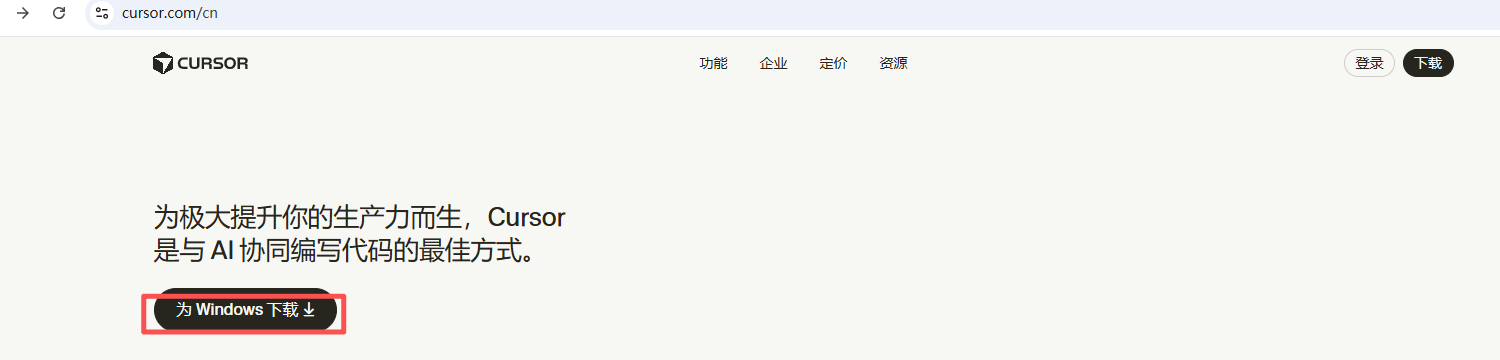
访问 cursor.com 并单击 “下载” 按钮,会自动识别你当前的电脑系统并下载最新版本
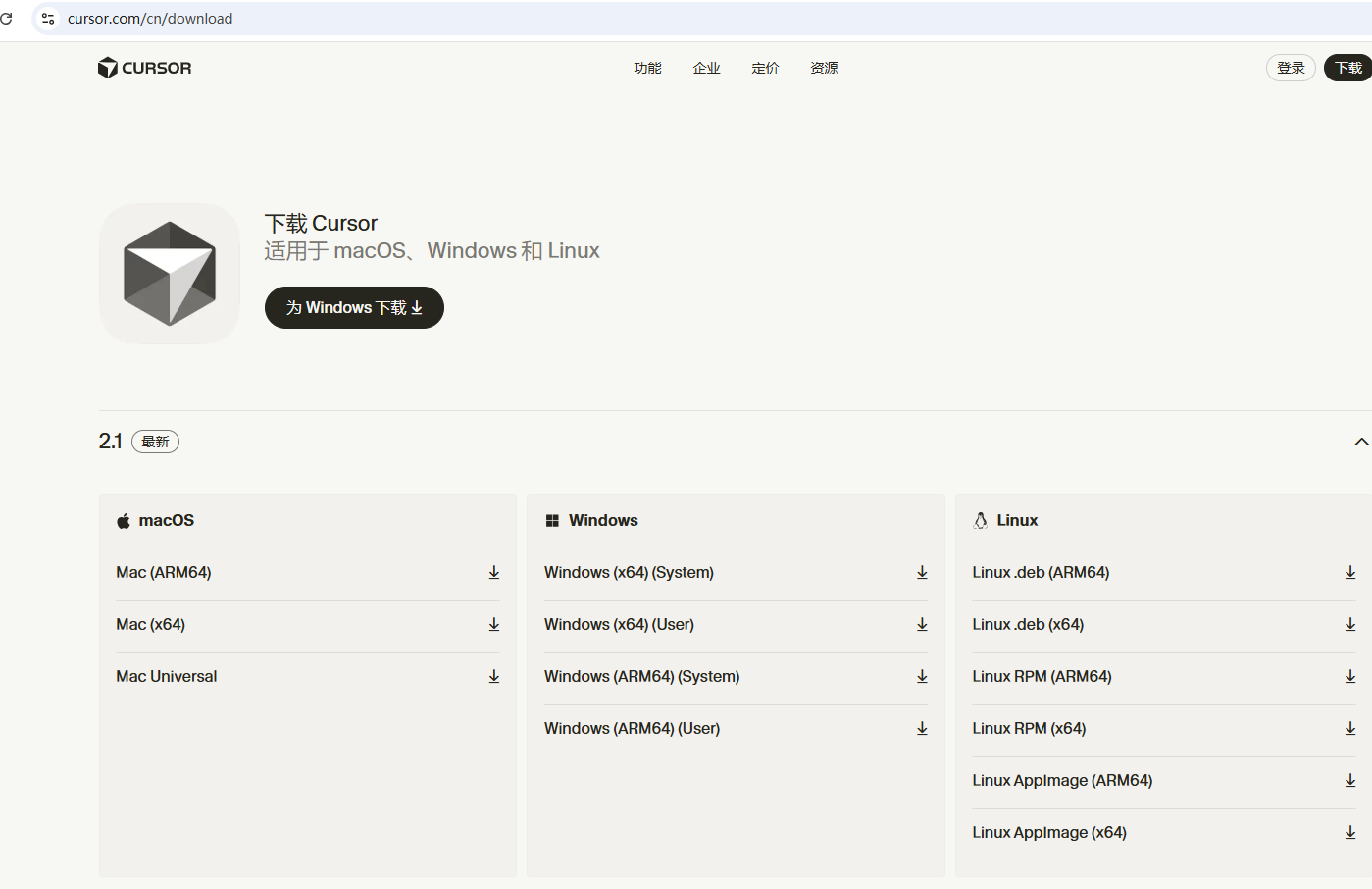
如果想下载其他系统以及版本,可自行前往下载页https://www.cursor.com/downloads 下载即可
2、安装
-
Windows 用户:运行
.exe安装包,按照提示完成安装。 -
macOS 用户:下载
.dmg文件,拖动 Cursor 到应用程序文件夹
3、运行
首次运行时需要点击 “注册” 或 “登录” 后,系统会提示您设置一个帐户。可以选择使用邮件,或者注册 Google 或 GitHub。
免费使用期限:注册账号后有一个免费试用期,通常为14天。
4、CurSor无限注册
Cursor新注册后有14天免费试用期,50次免费高级提问的额度,但是也很轻易就会到上限的。其通过检测用户的邮箱账号以及电脑的机器码进行识别。
1、无限注册邮箱
我们可以去2925无限邮注册一个账号,这个邮箱平台的一个优势是用户申请的邮箱之后,可以自行创建子邮箱。比方说,我创建了xiaomingge@2925.com这个邮箱,那么我们在申请账号的时候,可以使用xiaomingge1@2925.com、xiaomingge2@2925.com等邮箱进行注册(也就是xiaomingge + 数字 随意添加@2925.com),邮箱问题得以解决!
邮箱注册地址: https://www.2925.com/
2、机器码识别破解
其次是机器码识别方面。Cursor的团队意识到了人们会通过换邮箱的方式投机取巧,于是加入了校验本机机器码的环节。即使用户注册了一个新的邮箱,但是机器码所属的额度用完之后,也是不能继续免费了。于是此开源项目便诞生了【yeongpin/cursor-free-vip】,可以帮我们进行重置机器码,并且快速注册新的账号等功能!
-
https://github.com/yeongpin/cursor-free-vip/releases下载cusor-free-vip软件!
-
右键管理员身份运行
-
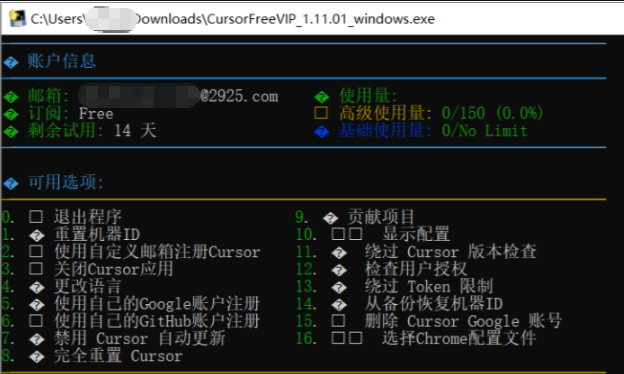
重置机器ID (选择1)
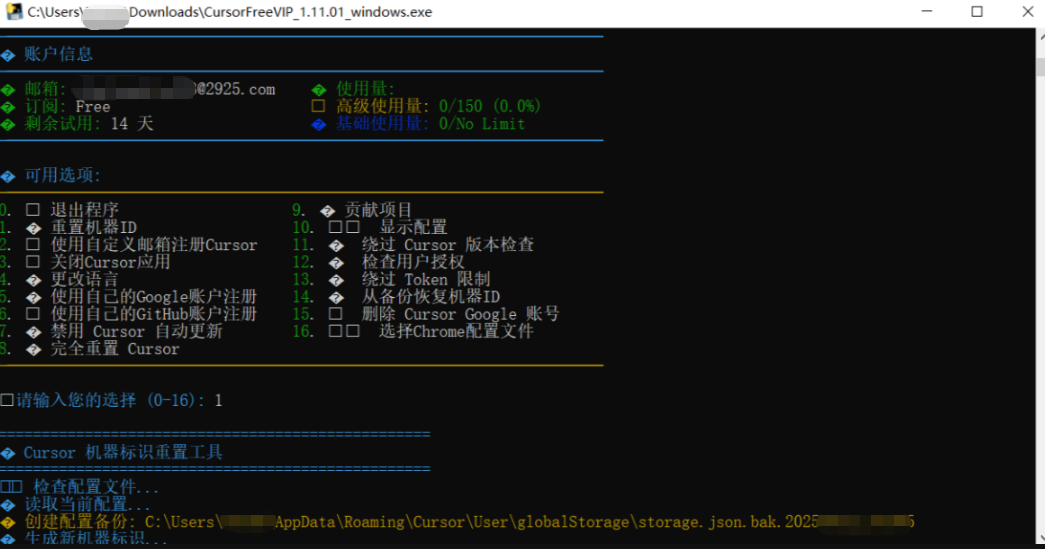
- 重新注册和登录即可(选择2,会跳出注册流程)
5、CurSor IDE界面
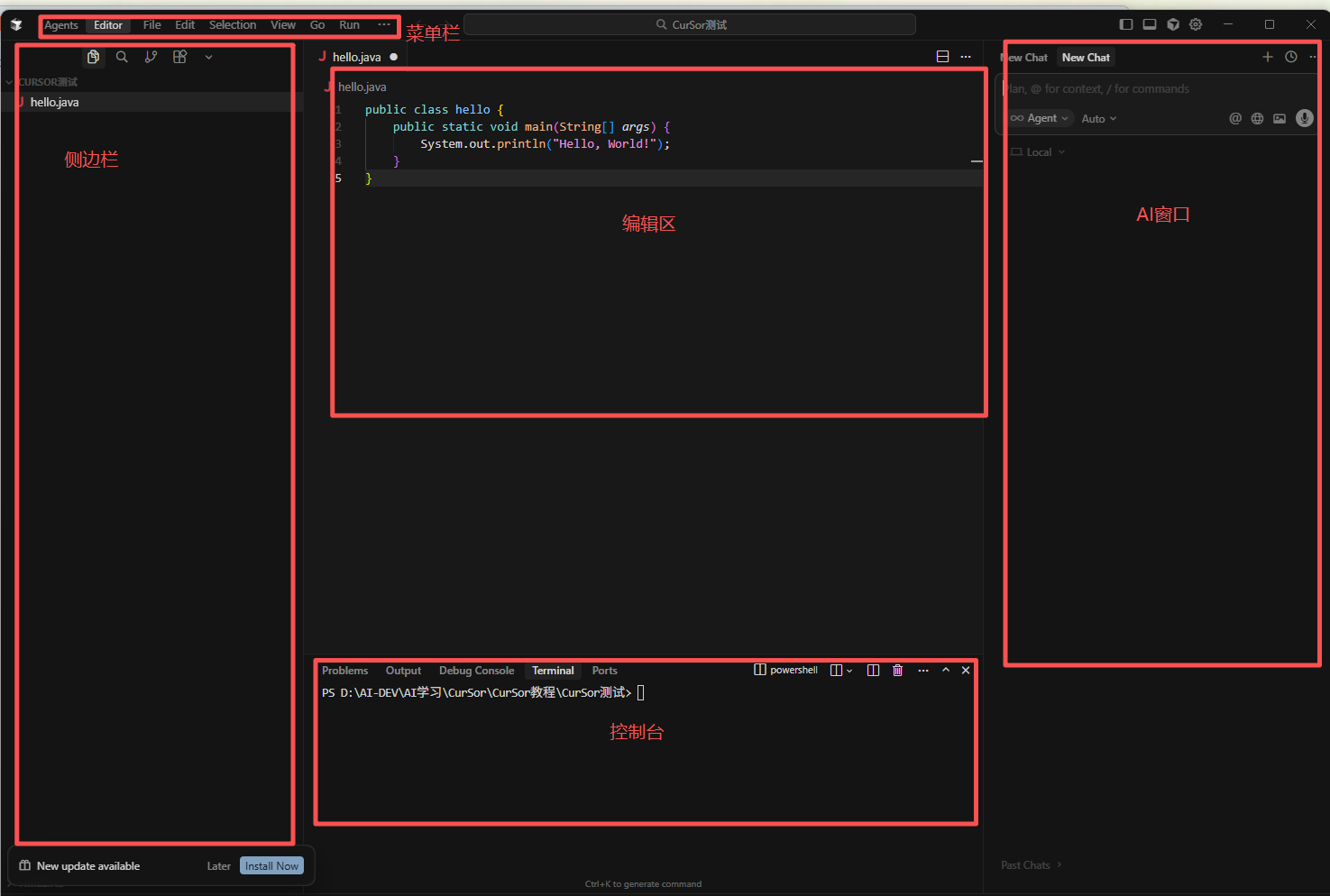
菜单栏:位于窗口的顶部,包含文件、编辑、运行、工具和帮助等菜单项。
侧边栏::位于窗口的左侧,通常显示项目文件结构、搜索、版本控制等功能
编辑区:位于窗口的中央,是编写和编辑代码的主要区域。
AI窗口:AI 窗口是一个核心功能区域,主要用于与 AI 助手进行交互和协作编程
6、CurSor常用快捷键
Cursor 提供了四个核心快捷键
| 快捷键 | 功能 |
|---|---|
Tab |
自动填充代码 |
Ctrl + K |
编辑代码 |
Ctrl + L |
回答用户关于代码和项目的问题(可编辑代码) |
Ctrl + I |
编辑整个项目(跨文件编辑代码) |
6.1、Tab:代码自动补全
Cursor 补全代码后,按 Tab 直接接受补全。
6.2、Ctrl + K:编辑代码
使用方式:
从 0 到 1 编写代码:在空白区域按 Ctrl + K,输入需求生成代码。
修改已有代码:选中代码后按 Ctrl + K,输入修改需求。
生成详细注释:选中代码后按 Ctrl + K,让 Cursor 生成详细注释。
6.3、Ctrl + L:代码问答 & 编辑
智能问答:针对选中代码、整个文件或整个项目进行问答。
代码编辑:直接在问答框输入修改需求。
整个文件问答:按 Ctrl + L,输入 @Files,选择文件。
整个项目问答:按 Ctrl + L,输入 @Codebase,选中项目。
6.4、Ctrl + I:全自动项目开发
这个功能非常强大,类似于 ChatGPT 的代码助手:
在空白区域按 Ctrl + I 进入对话模式。
提出需求后,Cursor 会自动创建和修改文件。
适用于从零开发整个项目。
四、CurSor配置
在 Cursor 中,Cursor Settings 和 Editor Settings 是两个不同的配置入口,分别用于管理 AI 功能 和 编辑器基础设置。
| 对比项 | Cursor Settings | Editor Settings |
|---|---|---|
| 功能定位 | 管理 AI 相关功能和 Cursor 特有设置 | 调整编辑器基础行为和外观 |
| 继承性 | 与 VS Code 差异较大(Cursor 独有功能) | 大部分继承自 VS Code(如主题设置) |
| 影响范围 | 影响 AI 代码生成、分析、对话的效果 | 影响代码编辑体验(如排版、颜色) |
| 典型配置示例 | 调整 AI 模型参数、代码库索引路径 | 修改字体、启用自动保存、更改主题 |
1、Cursor Settings(通过齿轮图标或Ctrl + Shift + J 快捷键)
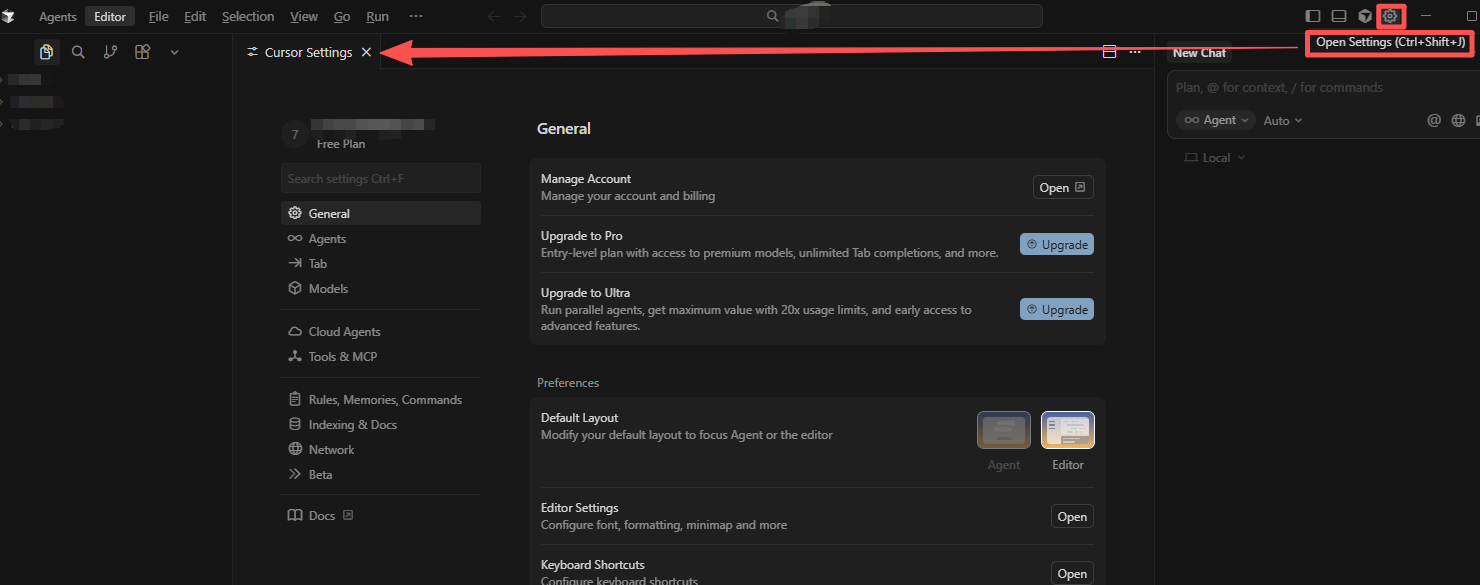
Cursor Settings 中各项配置的作用解释:
- General(常规):包含账户相关设置,可进行登录、注册操作,实现配置在不同设备间的同步 ;能进行 VS Code 配置导入,快速迁移主题、快捷键等设置;还隐私配置管理。
- Features(功能):可开关 AI 代码补全、对话模式(Ask、Edit、Agent )等核心功能;还能对这些功能的相关参数进行微调,比如调整代码补全的触发灵敏度、对话模式的快捷操作设置等 。
- **Models(模型):**允许用户选择不同的 AI 模型(有多个可用选项 );添加模型和配置模型访问API Key等。
- **Rules(规则):**例如可以制定代码检查规则,像对代码格式、语法规范等进行约束;也能设置特定代码操作的规则,比如当进行代码重构、修改时遵循的逻辑和标准等 。
- MCP: 配置多MCP操作的相关行为,比如选择代码时的联动规则、批量编辑代码的方式等,帮助开发者更高效地对多处代码进行统一操作 。
- Indexing(索引): 定义需要被索引的代码库路径,让 Cursor 的 AI 能理解代码上下文;设置排除规则,排除不需要索引的文件或文件夹(如第三方库、缓存文件 ),提高索引效率和 AI 分析的准确性。
- Beta(测试版): 可启用或禁用测试功能,提供反馈等。用户能通过这里尝试 Cursor 的新功能,并帮助开发团队测试和改进这些尚未正式发布的特性 。
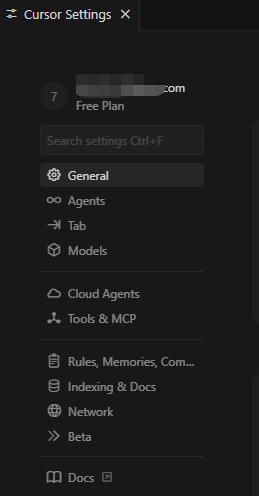
目前最新版本(2.0.77)Cursor Settings(Cursor 设置) 中各配置项的详细解释:
1. General(常规)
-
核心功能:管理账户、基础同步、隐私及跨工具配置。
-
具体作用:
-
账户登录 / 注册(关联免费 / Pro 计划);
-
同步配置到不同设备;
-
导入 VS Code 的主题、快捷键等设置;
-
隐私相关选项(如数据收集开关)。
-
2. Agents(智能代理)
-
核心功能:配置 AI 代理的行为模式(Cursor 的核心智能功能)。
-
具体作用:
-
调整代理的自主操作权限(如自动修改代码、执行任务的范围);
-
绑定外部工具(如 GitHub、数据库)的集成规则;
-
开启 “Yolo 模式”(允许代理自动执行操作,无需手动批准)。
-
3. Tab
-
核心功能:控制代码补全(Tab 键触发)的模型和策略。
-
具体作用:
-
选择 Tab 补全使用的 AI 模型(如 GPT-3.5 Turbo/4o);
-
调整补全的灵敏度、上下文范围(避免补全内容过长 / 过短)。
-
4. Models(模型)
-
核心功能:管理 AI 模型的选择、API 密钥及参数。
-
具体作用:
-
模型选择:设置主模型(如 GPT-4o、GPT-3.5、本地 Ollama 模型);
-
API 密钥:绑定自己的 OpenAI/Anthropic 等平台密钥(自费使用);
-
参数调整:温度(生成内容的随机性)、上下文深度(模型参考的代码范围)等。
-
5. Cloud Agents(云端代理)
-
核心功能:配置远程云端 AI 代理(区别于本地 Agents)。
-
具体作用:
-
连接团队共享的云端代理(适合多人协作场景);
-
同步云端代理的工具权限和任务规则。
-
6. Tools & MCP
-
核心功能:通过 MCP 协议(模型上下文协议) 集成外部工具。
-
具体作用:
-
MCP 配置:添加自定义工具(如数据库查询、Notion 读取、GitHub 操作);
-
工具规则:设置工具的调用权限、参数格式;
-
示例场景:让 Cursor 直接查询数据库、创建 GitHub PR、读取 Notion 文档等。
-
7. Rules, Memories, Com...(规则、记忆、指令)
-
核心功能:定义 AI 的行为约束和项目级指令。
-
具体作用:
-
Rules:添加自定义指令(如 “代码必须符合 ESLint 规范”),全局或项目级生效(通过
.cursorrules文件); -
Memories:管理 AI 对项目的记忆内容(如代码库结构、历史操作);
-
定制 AI 的输出格式(如 “只生成精简代码,不带注释”)。
-
8. Indexing & Docs(索引与文档)
-
核心功能:控制代码库的索引范围,优化 AI 对项目的理解。
-
具体作用:
-
设置需要索引的文件 / 文件夹(让 AI 识别项目结构);
-
配置忽略规则(排除第三方库、缓存文件,提升索引效率);
-
关联项目文档(让 AI 参考 README、API 文档等)。
-
9. Network(网络)
-
核心功能:管理网络相关配置(如代理、外部服务连接)。
-
具体作用:
-
设置网络代理(解决访问 OpenAI 等服务的网络问题);
-
配置外部工具(如 MCP 服务器)的网络连接规则。
-
10. Beta(测试版)
-
核心功能:启用 / 禁用 Cursor 的实验性新功能。
-
具体作用:
-
体验尚未正式发布的功能(如新型 AI 模型、工具集成);
-
提交测试反馈,帮助官方优化功能。
-
11. Docs
-
核心功能:快速访问 Cursor 官方文档。
-
具体作用:
-
跳转至各功能的详细教程(如 MCP 配置、模型参数说明)。
-
2、Editor Settings
通过命令面板访问Ctrl + Shift + P > "Preferences: Open Settings (UI)"
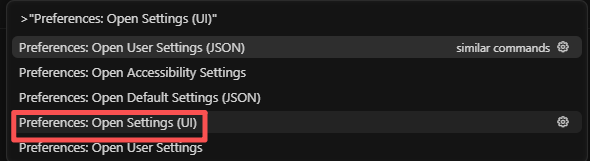
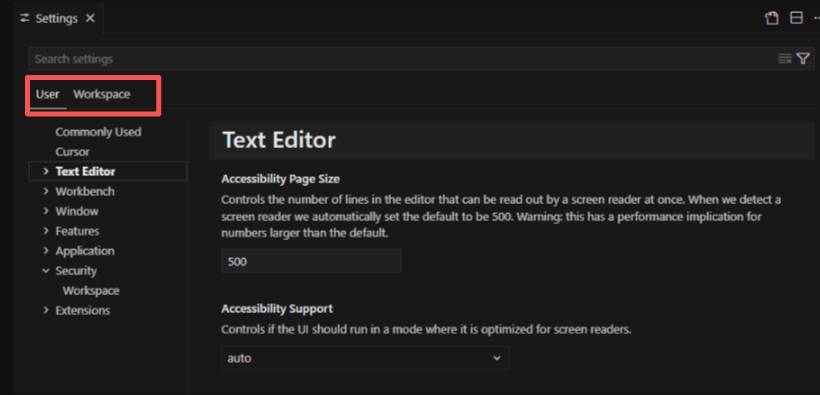
在 Cursor 编辑器设置中,“User” 和 “Workspace” 存在以下差异:
User(用户)
- 作用范围:User 设置是全局性的,应用于当前登录用户在所有工作空间中的操作。无论打开哪个项目或工作空间,这些设置都始终生效。
- 数据存储:User 设置存储在用户的配置文件中,与特定项目无关。当在不同设备上登录同一账号时,User 设置会同步,保证一致的使用体验。
Workspace(工作空间)
- 作用范围:Workspace 设置仅在特定的工作空间(一般对应一个项目文件夹 )内有效。不同的工作空间可以有各自独立的设置,互不影响。
- 数据存储:Workspace 设置存储在工作空间根目录下的 .vscode 文件夹(Cursor 基于 VS Code,沿用类似结构 )中,仅在该工作空间打开时生效。
3、汉化配置
Cursor工具汉化配置步骤:
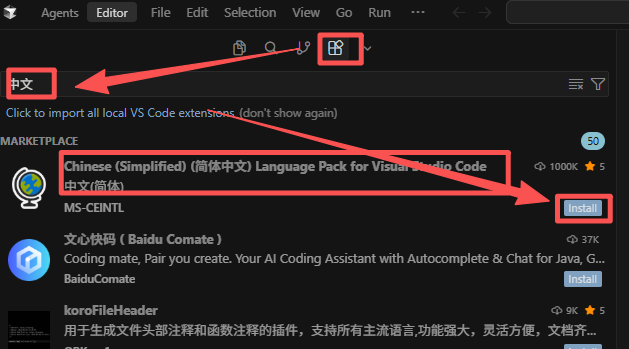
1、打开扩展:启动 Cursor 后,按下Ctrl + Shift + X(Windows/Linux)或Cmd + Shift + X(Mac) ,左侧边栏会出现扩展商店界面。
2、搜索并安装插件:在搜索框输入 “Chinese” 或 “中文” ,一般选择下载量最高的 “Chinese (Simplified) Language Pack for Visual Studio Code”,点击安装按钮进行安装。
3、打开命令面板:按下Ctrl + Shift + P(Windows/Linux)或Cmd + Shift + P(Mac) ,输入 “Configure Display Language” 并回车,进入语言配置界面。
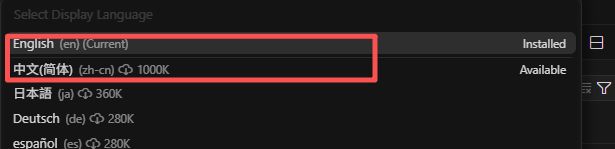
4、选择中文并重启:在弹出的语言列表中选择 “中文(简体)” 或 “zh-cn” ,保存设置后重启 Cursor。此时界面将完全切换为中文,包括菜单、提示信息和设置选项 。
4、从VS Code迁移配置
4.1、一键导入VS Code配置
一键导入功能,导入的是当前电脑中默认位置存储的vs code的配置文件!这将转移vs code的:Extensions 扩展、Themes 主题、Settings 设置、Keybindings 键绑定等!
VS Code 的配置文件默认位置为:
window系统: 导入的是 “%appdata%\code\user\” 路径下的配置文件。该路径下的 “settings.json” 文件
macOS系统: 导入的是 “~/Library/Application Support/Code/User/” 路径下的配置内容。
Linux系统: 导入的是 “~/.config/code/user/” 路径下的配置文件,涵盖了个性化设置、快捷键设置等。
**注意:**并非所有 VS Code 扩展都与 Cursor 兼容。一些依赖 VS Code 特定 API 的插件,在导入时可能导致整个导入过程失败或部分功能(如主题显示)异常。
1、打开Cursor设置 ( ⌘ / Ctrl + Shift + J )
2、导航到 General(常规) > Import Settings from VS Code
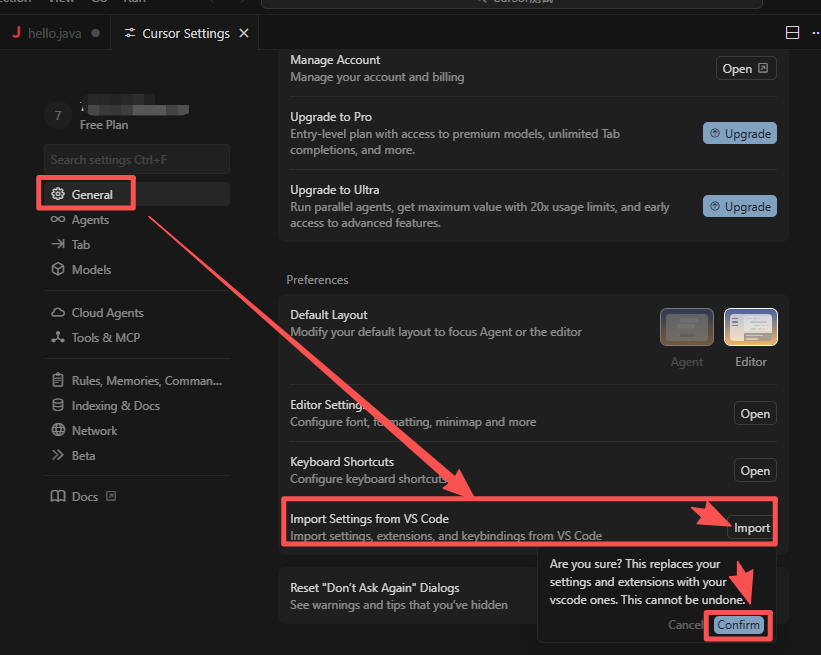
3、在“Import Settings from VS Code”下,单击“Import”按钮,然后点击“Confirm”按钮即可
4.2、手动导入VS Code配置
导出配置文件
在 VS Code 实例上,打开命令面板 ( ⌘ / Ctrl + Shift + P )
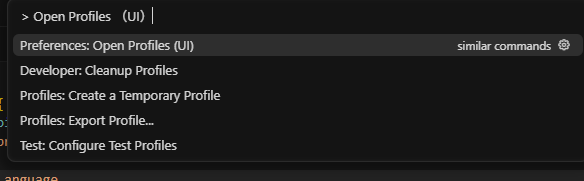
搜索 “Preferences: Open Profiles (UI)”
在左侧边栏上找到要导出的个人资料
单击 3 个点菜单并选择 “Export Profile”
选择将其导出到本地计算机或 GitHub Gist
导入配置文件
在 Cursor 实例上,打开 Command Palette ( ⌘ / Ctrl + Shift + P )
搜索 “Preferences: Open Profiles (UI)”
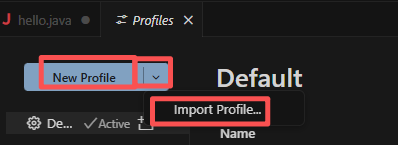
单击“New Profile”旁边的下拉菜单,然后单击“Import Profile”
粘贴 GitHub Gist 的 URL 或选择“选择文件”以上传本地文件
单击对话框底部的 ‘Import’ 以保存配置文件
最后,在侧边栏中,选择新的配置文件,然后单击勾号图标将其激活即可
5、主题配置
点击【File】→【Preferences】→【Themes】→【Color Theme】

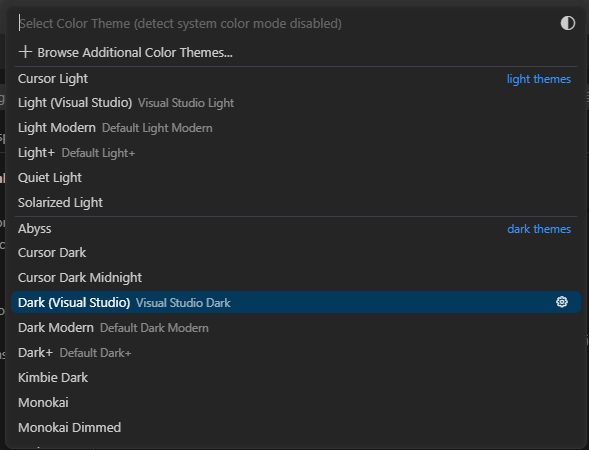
推荐护眼暗色主题
| 题类型 | 推荐主题 | 核心特点 | 适用场景 |
|---|---|---|---|
| 浅色主题 | Light Modern | 浅灰底色 + 适中对比度 | 白天 / 明亮环境 |
| 浅色主题 | Quiet Light | 暖白底色 + 低饱和度文字 | 长时间写代码 |
| 浅色主题 | Solarized Light | 经典低饱和配色 | 对色彩敏感人群 |
| ---------- | ------------------- | --------------------------- | ------------------- |
| 深色主题 | Cursor Dark Midnight | 深灰底 + 柔和亮色文字 | 夜晚 / 暗光环境 |
| 深色主题 | Monokai Dimmed | 低饱和版 Monokai,不刺眼 | 习惯深色主题用户 |
| 深色主题 | Kimbie Dark | 暖棕灰底 + 柔和配色 | 暗光下减少视觉疲劳 |
6、Java配置
因博主是一名Java开发工程师,所以需要在CurSor上进行Java开发配置,包括设置 JDK、安装必要的扩展、调试、运行 Java 应用程序以及集成 Maven等构建工具。
6.1、配置本地jdk和maven配置
自动读取情况
如果 Cursor 基于类似 VS Code 的机制运行(Cursor 与 VS Code 有诸多关联),在系统环境变量中正确配置了 JAVA_HOME 和 MAVEN_HOME ,且环境变量配置无误(变量值准确指向 JDK 和 Maven 的安装目录 ),部分情况下 Cursor 能自动识别并应用这些配置。
比如,当你在 Cursor 中创建、运行或调试 Java 项目时,它可能会利用自动读取到的环境变量来找到对应的 JDK 和 Maven 位置,完成代码编译、项目构建等操作。
手动配置情况
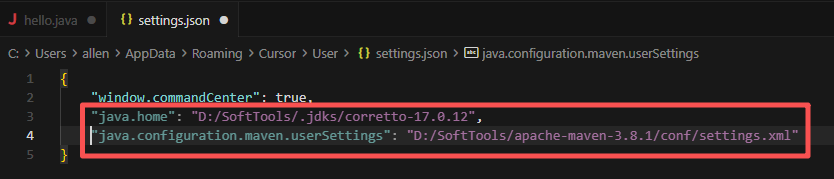
若 Cursor 没有自动读取到 JDK 和 Maven 配置,就需要手动配置。可在 settings.json 文件中进行操作。
按 Ctrl + Shift + P (Windows/Linux)或 Cmd + Shift + P(Mac)打开命令面板,输入 “Preferences: Open User Settings (JSON)” 并回车
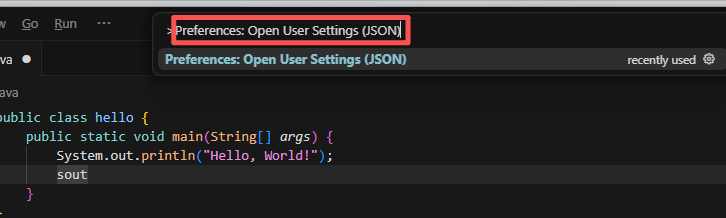
打开 settings.json 文件 。然后添加或修改以下内容:
{
    "java.home": "JDK安装路径(对应JAVA_HOME变量值)",
    "java.configuration.maven.userSettings": "Maven配置文件settings.xml路径"
}
例如:
{
    "java.home": "D:/SoftTools/.jdks/corretto-17.0.12",
    "java.configuration.maven.userSettings": "D:/SoftTools/apache-maven-3.8.1/conf/settings.xml"
}
保存文件后,重启 Cursor 使配置生效。
6.2、Java环境扩展插件安装和使用
Java 开发环境中,即使已安装 JDK 和 Maven 并配置好环境变量,仍需安装 Java 扩展插件以获得完整的开发体验。这些插件能将编辑器(如 Cursor/VS Code)从 “普通文本编辑器” 转变为 “智能 IDE”,提供语法高亮、代码补全、错误提示、调试支持、Maven 项目管理等核心功能。
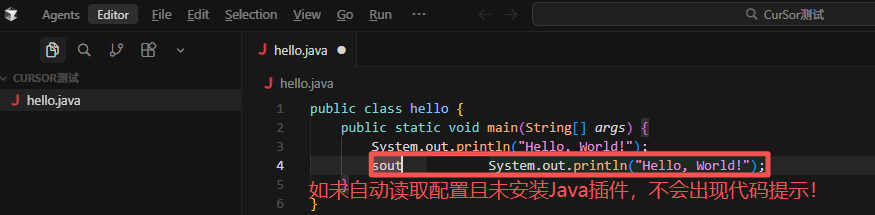
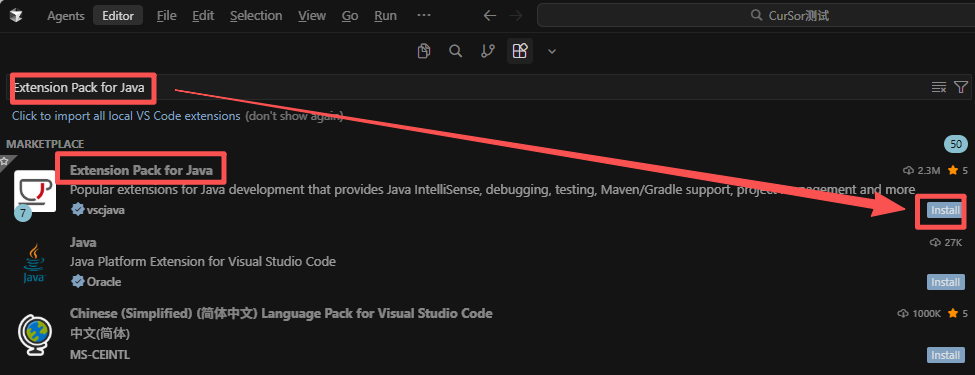
安装插件过程:
- Cursor:按
Ctrl + Shift + X(Windows/Linux)或Cmd + Shift + X(Mac),或点击左侧活动栏的方块图标。 - Extension Pack for Java,选择由 Microsoft 发布的扩展包,并安装。
“Extension Pack for Java” 是一个插件集合,而非具体单个插件。它集成了多个与 Java 开发相关的插件,安装后能为开发者在 Visual Studio Code 或 Cursor 等编辑器中提供完整的 Java 开发环境,涵盖从代码编写、调试、测试到项目管理等多方面功能 。
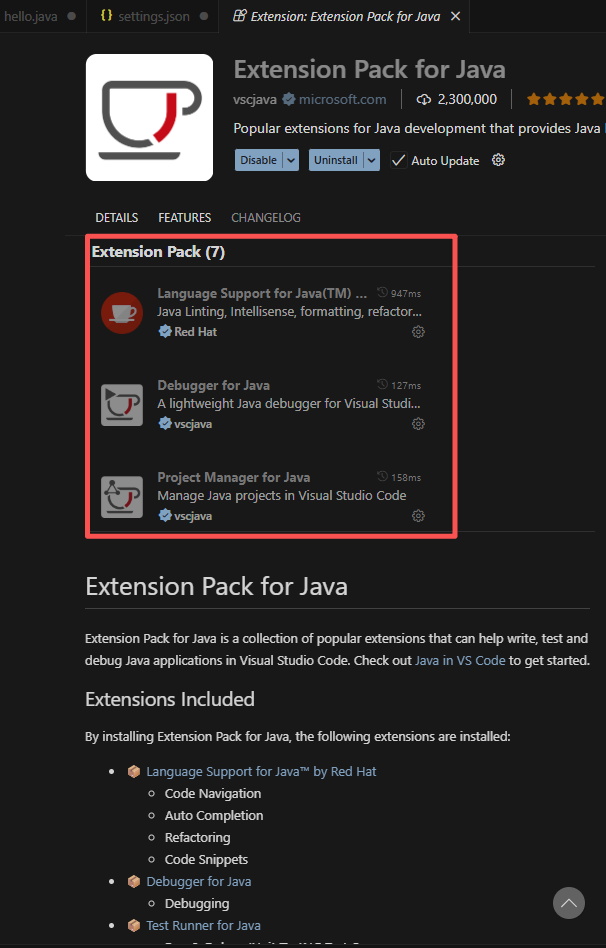
其包含的主要插件及作用如下:
- 📦Language Support for Java™ by Red Hat:提供语法高亮、智能代码补全、代码检查、代码格式化(Shift + Alt + F(Windows/Linux)或 Shift + Option + F(Mac))、代码导航以及重构支持等功能,辅助高效编写和优化 Java 代码
- 📦Debugger for Java:实现轻量级 Java 程序调试,可设置断点,调试时查看变量值、对象属性和调用栈,追踪程序执行流程以排查问题。
- 📦Maven for Java:用于管理 Maven 项目,能创建新项目,管理项目依赖,执行 Maven 构建任务,如清理、编译、打包项目等。
- 📦Test Runner for Java:支持 JUnit 和 TestNG 等测试框架,方便运行和调试 Java 测试用例,展示测试结果及详细日志,助力开发者定位问题。
- 📦Project Manager for Java:可在编辑器中管理多个 Java 项目,实现快速切换,导入本地 Java 项目,可视化展示项目模块、包和文件结构。
- 📦Gradle for Java:针对 Gradle 构建工具,能创建 Gradle 项目,运行 Gradle 任务,管理项目构建、测试流程,查看 Gradle 任务和工程依赖 。
- 📦Visual Studio IntelliCode:AI代码补全,辅助开发
参考文章:
https://cursor101.com/zh

有“AI”的1024 = 2048,欢迎大家加入2048 AI社区
更多推荐


 10
10 0
0- 0


 已为社区贡献28条内容

所有评论(0)