学习:Tailwind CSS v4 (1)
主要按钮</button><button class="btn-secondary">次要按钮
组件库框架和纯 CSS 框架
组件库框架和纯 CSS 框架是前端开发中两种不同层次的解决方案,它们的关系如下:
📊 定义对比
纯 CSS 框架
- 本质: 纯样式解决方案
- 组成: CSS 类、网格系统、工具类
- 作用: 提供样式基础和布局能力
- 使用方式: 通过添加 CSS 类来应用样式
组件库框架
- 本质: UI 组件 + 样式的完整解决方案
- 组成: 预制组件、CSS 样式、JavaScript 交互
- 作用: 提供可直接使用的 UI 组件
- 使用方式: 通过组件标签使用功能完整的 UI 元素
🔄 关系层次
纯 CSS 框架 (底层)
    ↓
组件库框架 (上层)
1. 依赖关系
- 组件库框架可以基于纯 CSS 框架构建
- 组件库框架也可以完全自研样式系统
2. 实际案例
基于纯 CSS 框架的组件库:
Bootstrap React: 基于 Bootstrap CSS 的 React 组件Material-UI: 有时结合 CSS-in-JS 方案
自研样式的组件库:
Element Plus: 完全自定义的样式系统Ant Design: 独立的设计语言和样式
Tailwind CSS 安装
npm install tailwindcss @tailwindcss/cli在 CSS 中导入 Tailwind,创建src\input.css
@import "tailwindcss";
使用使用 Tailwind CSS v4 的 CLI 工具
基本构建
npx tailwindcss -i ./src/input.css -o ./dist/output.css
监视模式(开发时使用)
npx tailwindcss -i ./src/input.css -o ./dist/output.css --watch
生产构建(压缩)
npx tailwindcss -i ./src/input.css -o ./dist/output.css --minify
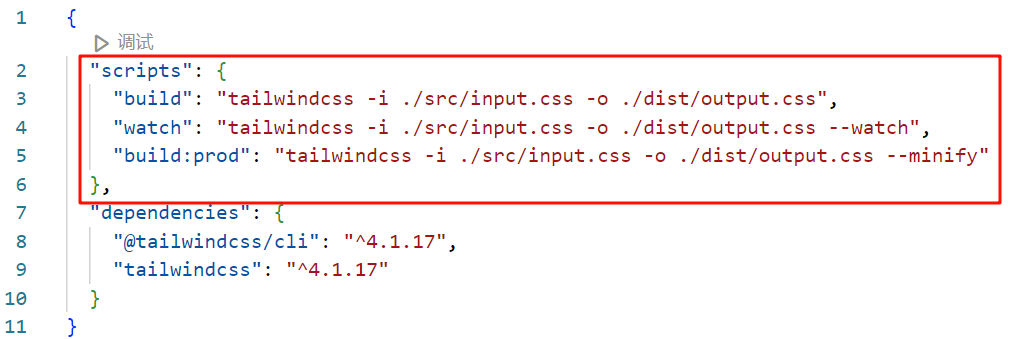
package.json 为 Tailwind CSS v4 项目设置。
项目结构
Tailwind/
├── dist/
│   └── output.css     # 生成的 CSS 文件
├── src/
│   └── input.css      # 输入的 CSS 文件
├── └── views\demo.html     # 示例 HTML 文件
├── package.json       # 项目配置
└── package-lock.json  # 依赖锁定文件
使用
src\views\demo.html
<!DOCTYPE html>
<html lang="zh-CN">

<head>
    <meta charset="UTF-8">
    <meta name="viewport"
        content="width=device-width, initial-scale=1.0">
    <title>Tailwind CSS v4 示例</title>
    <link href="../../dist/output.css"
        rel="stylesheet">
</head>

<body class="bg-gray-50">
    <div class="container mx-auto px-4 py-8">
        <header class="text-center mb-12">
            <h1 class="text-4xl font-bold text-gray-900 mb-4">
                Tailwind CSS v4 演示
            </h1>
            <p class="text-lg text-gray-600">
                使用最新的 Tailwind CSS v4 构建现代化界面
            </p>
        </header>
    </div>
</body>

</html>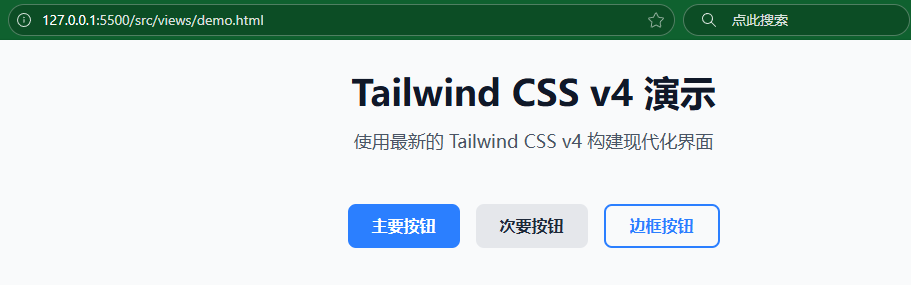
Tailwind CSS 基础概念
| 概念 | 说明 |
|---|---|
| 工具类 (Utility-First) | Tailwind CSS 的核心是工具类,用于快速设置样式,直接应用到 HTML 元素上。 |
| 响应式前缀 | 使用如 sm:, md:, lg:, xl: 的前缀来控制不同屏幕尺寸下的样式。 |
| 颜色和尺寸 | 提供了预定义的颜色(如 bg-red-500)和尺寸(如 text-lg)来快速设置样式。 |
| 间距 (Spacing) | 通过 p-, m-, pt-, pr- 等类控制内边距和外边距。 |
| 布局 (Layout) | 提供 flex, grid, float 等类来实现布局控制。 |
| 文本样式 | 包括文本对齐、字体样式、颜色和转换的实用类,如 text-center, font-bold, uppercase。 |
| 背景和边框 | 提供背景颜色、背景图片、边框样式和颜色的工具类,如 bg-gray-200, border-red-500。 |
| 悬停和状态 | 使用 hover:, focus:, active: 等前缀为交互状态定义样式。 |
| 尺寸 (Sizing) | 使用 w-, h- 类控制宽度和高度,如 w-64, h-screen。 |
| 可见性 (Visibility) | 使用 visible, invisible 等类控制元素的可见性。 |
| 栅格系统 (Grid System) | 提供基于 CSS Grid 的工具类,如 grid, grid-cols-3, col-span-2,实现响应式网格布局。 |
| 自定义配置 | 通过 tailwind.config.js 自定义颜色、间距、字体大小等,以适应项目需求。 |
| 暗色模式 (Dark Mode) | 支持暗色模式,通过 dark: 前缀设置样式,并可在配置中启用暗色模式功能。 |
| 插件 (Plugins) | 通过插件扩展功能,添加自定义的工具类或功能。 |
| 指令 (Directives) | 在 CSS 文件中使用 @tailwind 指令引入不同层次的样式,如 base, components, utilities。 |
Tailwind CSS 配置
Tailwind v4 配置的简化与 v3 不同,Tailwind CSS v4 采用了更加简化的配置方式。
在 Tailwind v4 中,主配置通常直接在 CSS 文件中完成:
/* src/input.css */
@import "tailwindcss";

/* 这里可以添加全局样式 */
@theme {
  /* 自定义主题配置 */
}

/* 自定义工具类 */
@utility custom-bg {
  background-color: #your-color;
}
构建脚本配置
package.json 中已经有的构建脚本:
{
  "scripts": {
    "build": "tailwindcss -i ./src/input.css -o ./dist/output.css",
    "watch": "tailwindcss -i ./src/input.css -o ./dist/output.css --watch",
    "build:prod": "tailwindcss -i ./src/input.css -o ./dist/output.css --minify"
  }
}
这些脚本分别用于:
build: 构建生产 CSS 文件watch: 开发模式,监听文件变化并自动重建build:prod: 构建压缩的生产 CSS 文件
主题配置
在 CSS 文件中配置主题
Tailwind v4 允许直接在 CSS 文件中配置主题:
@import "tailwindcss";

/* 创建自定义工具类 */
@theme {
  --color-brand: rgb(141, 184, 253);
  --color-brand-dark: #1d4ed8;
  --font-family-display: "Inter", sans-serif;
}
这些自定义可以在 HTML 中直接使用,例如:
<div class="bg-brand text-brand-dark font-display p-20">
                <p> 这是一个示例</p>
</div>
<div style="background-color: var(--color-brand)">
                <p style="color: var(--color-brand-dark)"> 这是一个示例</p>
</div>
<div class="bg-brand p-20">
                <p> 这是一个示例</p>
</div>
<div class="text-brand font-display p-20">
                <p> 这是一个示例</p>
</div>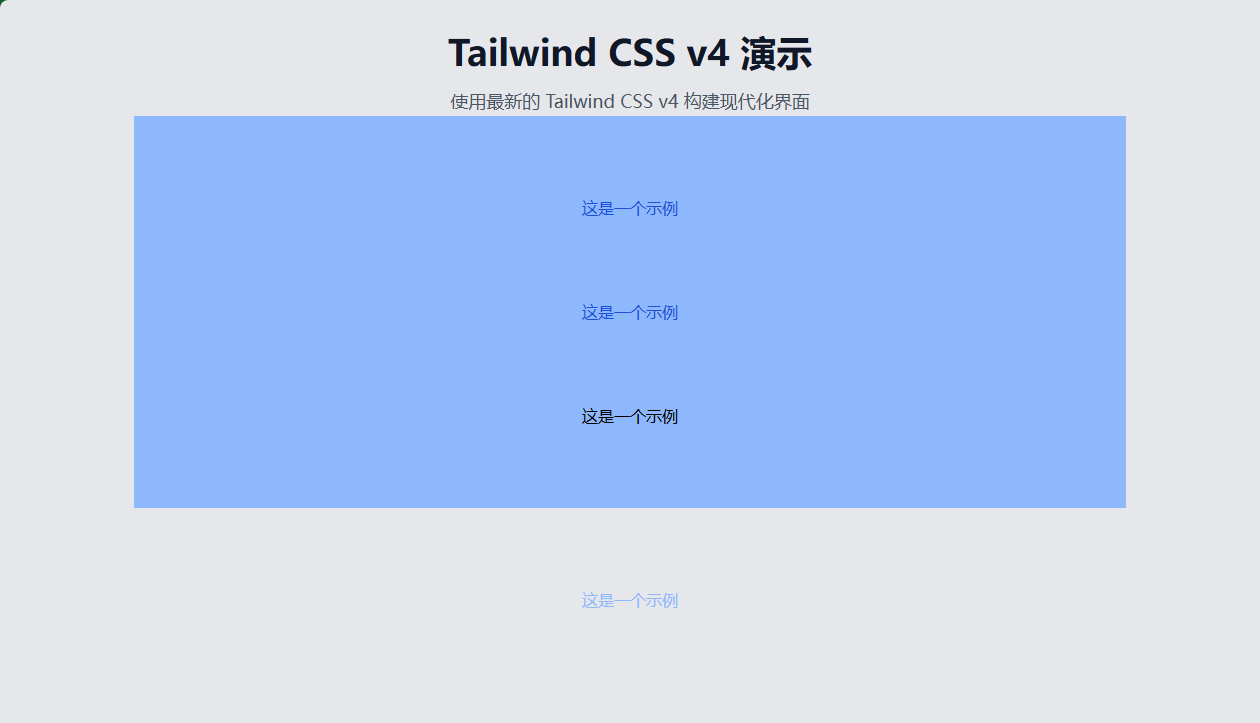
使用 JavaScript 配置文件 (可选)
虽然不常见,但如果需要更复杂的配置,仍可创建 tailwind.config.js :
/** @type {import('tailwindcss').Config} */
module.exports = {
  content: [
    "./src/**/*.{html,js,ts,jsx,tsx}",
  ],
  theme: {
    extend: {
      colors: {
        'brand': '#3b82f6',
      },
      fontFamily: {
        'display': ['Inter', 'sans-serif'],
      },
    },
  },
  plugins: [],
}
配置选项详解
内容扫描配置
Tailwind v4 通过内容扫描确定需要生成哪些类:
@import "tailwindcss";

/* 指定扫描的内容路径 */
@config "./tailwind.config.js";
或者在命令行中指定:
tailwindcss -i ./src/input.css -o ./dist/output.css --content "./src/**/*.html"
插件配置
Tailwind v4 支持插件系统,但加载方式略有变化:
@import "tailwindcss";
@plugin "@tailwindcss/forms";
@plugin "@tailwindcss/typography";
高级配置技巧
自定义工具类
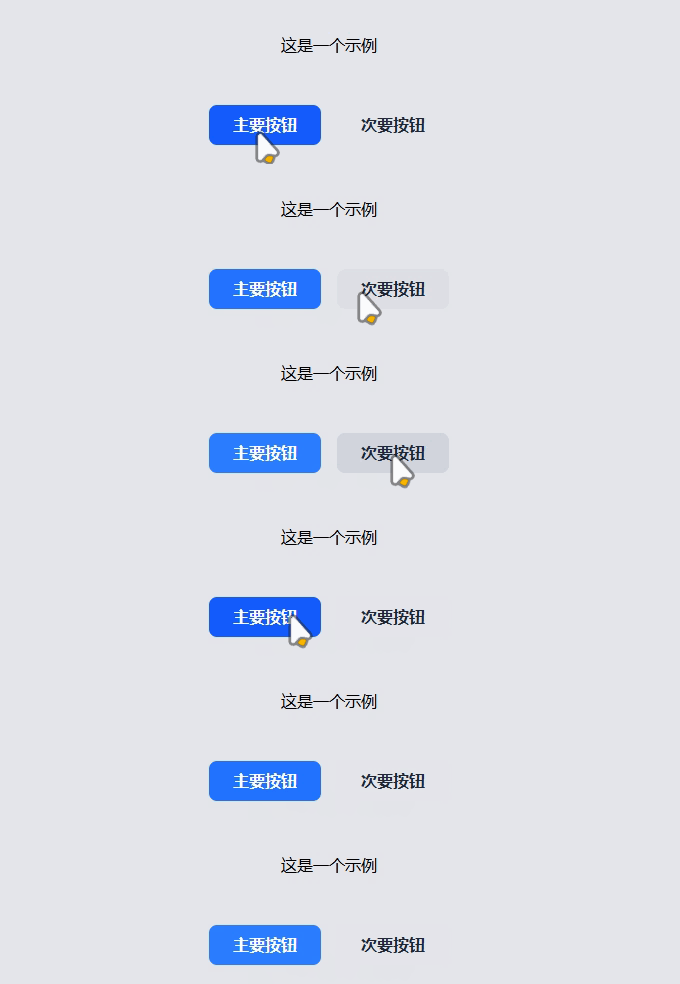
使用 @utility 创建自定义工具类:
@import "tailwindcss";

@utility btn-base {
  @apply font-semibold py-2 px-6 rounded-lg transition-colors;
}

@utility btn-primary {
  @apply font-semibold py-2 px-6 rounded-lg transition-colors bg-blue-500 hover:bg-blue-600 text-white;
}

@utility btn-secondary {
  @apply font-semibold py-2 px-6 rounded-lg transition-colors bg-gray-200 hover:bg-gray-300 text-gray-800;
}
     <!-- 按钮组 -->
        <div class="flex flex-wrap gap-4 justify-center mb-12">
            <button class="btn-primary">主要按钮</button>
            <button class="btn-secondary">次要按钮</button>

        </div>
变体自定义
创建自定义状态变体:
@import "tailwindcss";

@theme {
  /* 自定义颜色 */
  --color-brand: #3b82f6;
  --color-brand-dark: #1d4ed8;

  /* 自定义字体 */
  --font-family-display: "Inter", sans-serif;
}
@variant supports-grid {
  @supports (display: grid) {
    & {
      @apply grid;
    }
  }
}

@variant dark-mode {
  @media (prefers-color-scheme: dark) {
    &;
  }
}
    <div class="supports-grid p-20">
        <!-- 这个 div 在支持 grid 的浏览器中会应用 grid 布局 -->
    </div>
    <div class="dark-mode:bg-gray-800">
        <!-- 这个 div 在深色模式下会应用灰色背景 -->
    </div>
Tailwind CSS 工具类(Utility-First)
基于您项目中的代码,我来详细讲解 Tailwind CSS 的核心理念 - 工具类(Utility-First)设计方法。
什么是 Utility-First?
Utility-First(实用优先)是 Tailwind CSS 的核心设计理念。它主张使用小的、单一功能的 CSS 类(称为"工具类")直接在 HTML 中构建界面,而不是编写传统的 CSS 规则。
原子化 CSS 的概念
Tailwind 将样式分解为最小的、不可分割的单元,每个工具类通常只做一件事:
bg-blue-500:设置背景颜色text-lg:设置文本大小p-4:添加内边距rounded-lg:设置圆角
组合:
<button class="w-full bg-blue-500 hover:bg-blue-600 text-white font-semibold py-2 px-4 rounded-lg transition-colors">
    发送消息
</button>
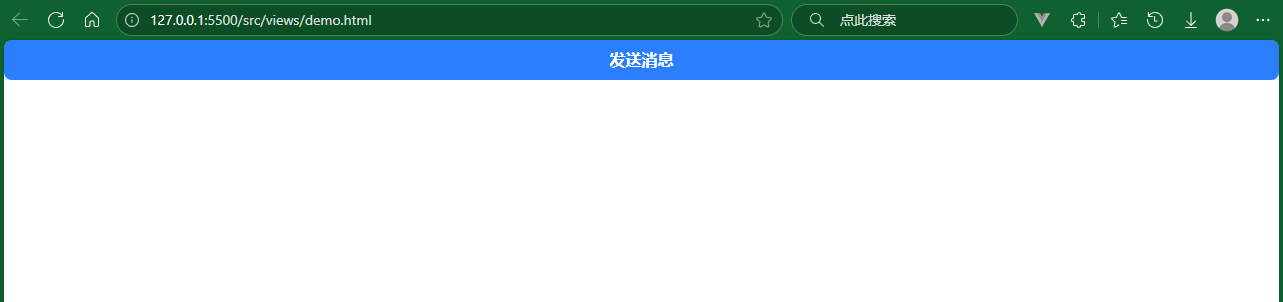
这个按钮由多个工具类组成,每个类负责一个特定的样式属性。
工具类的命名规则
Tailwind 工具类遵循一致的命名规则:
属性缩写
bg→backgroundp→paddingm→marginw→widthh→heighttext→color、font-size、font-weight等文字相关属性
尺寸和数值
1= 0.25rem (4px)4= 1rem (16px)8= 2rem (32px)
例如: p-4 = padding: 1rem , m-8 = margin: 2rem
修饰符
hover::鼠标悬停状态focus::焦点状态sm:、md:、lg::响应式断点
工具类实例分析
demo.html 中的一个元素:
<div class="container mx-auto px-4 py-8">
这行代码包含的工具类及其作用:
container:设置容器最大宽度并水平居中mx-auto:水平居中(margin-left: auto; margin-right: auto)px-4:水平内边距(padding-left: 1rem; padding-right: 1rem)py-8:垂直内边距(padding-top: 2rem; padding-bottom: 2rem)
等效的传统 CSS:
.container {
  max-width: var(--container-md, 28rem);
  margin-left: auto;
  margin-right: auto;
  padding-left: 1rem;
  padding-right: 1rem;
  padding-top: 2rem;
  padding-bottom: 2rem;
}
工具类的优势
避免类名冲突
由于每个工具类都有明确的功能,不需要创造性地命名类名,避免了类名冲突。
CSS 体积优化
Tailwind 只会生成您实际使用的工具类,不会包含未使用的样式,减小最终 CSS 文件体积。
响应式设计简化
<div class="w-full md:w-1/2 lg:w-1/3">
这行代码在不同屏幕尺寸下自动调整宽度,无需媒体查询。
快速原型开发
直接在 HTML 中调整样式,无需在不同文件间切换,提高开发效率。
工具类的主要类别
布局(Layout)
block、inline、flex、grid:显示类型hidden:隐藏元素container:响应式容器
Flexbox 与 Grid
flex-row、flex-col:方向justify-center、items-center:对齐方式gap-4:间距grid-cols-3:网格列数
间距(Spacing)
p-4、px-4、py-4:内边距m-4、mx-4、my-4:外边距space-y-2:子元素间的垂直间距
尺寸(Sizing)
w-full、w-1/2:宽度h-screen、h-64:高度
颜色(Colors)
bg-blue-500:背景色text-white:文字颜色border-gray-300:边框颜色
排版(Typography)
text-2xl:字体大小font-bold:字体粗细text-center:文本对齐
效果(Effects)
rounded-lg:圆角shadow-md:阴影opacity-50:透明度
状态变体(State Variants)
Tailwind 允许为不同状态应用不同的工具类:
<button class="bg-blue-500 hover:bg-blue-600 focus:bg-blue-700 text-white">
  按钮样式
</button>
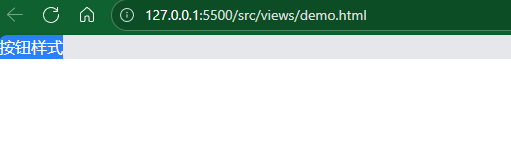
hover::鼠标悬停时focus::元素获得焦点时active::元素被激活时
响应式设计(Responsive Design)
<div class="w-full md:w-1/2 lg:w-1/4">
  <!-- 在小屏幕上占满宽度,中等屏幕占一半宽度,大屏幕占四分之一宽度 -->
</div>
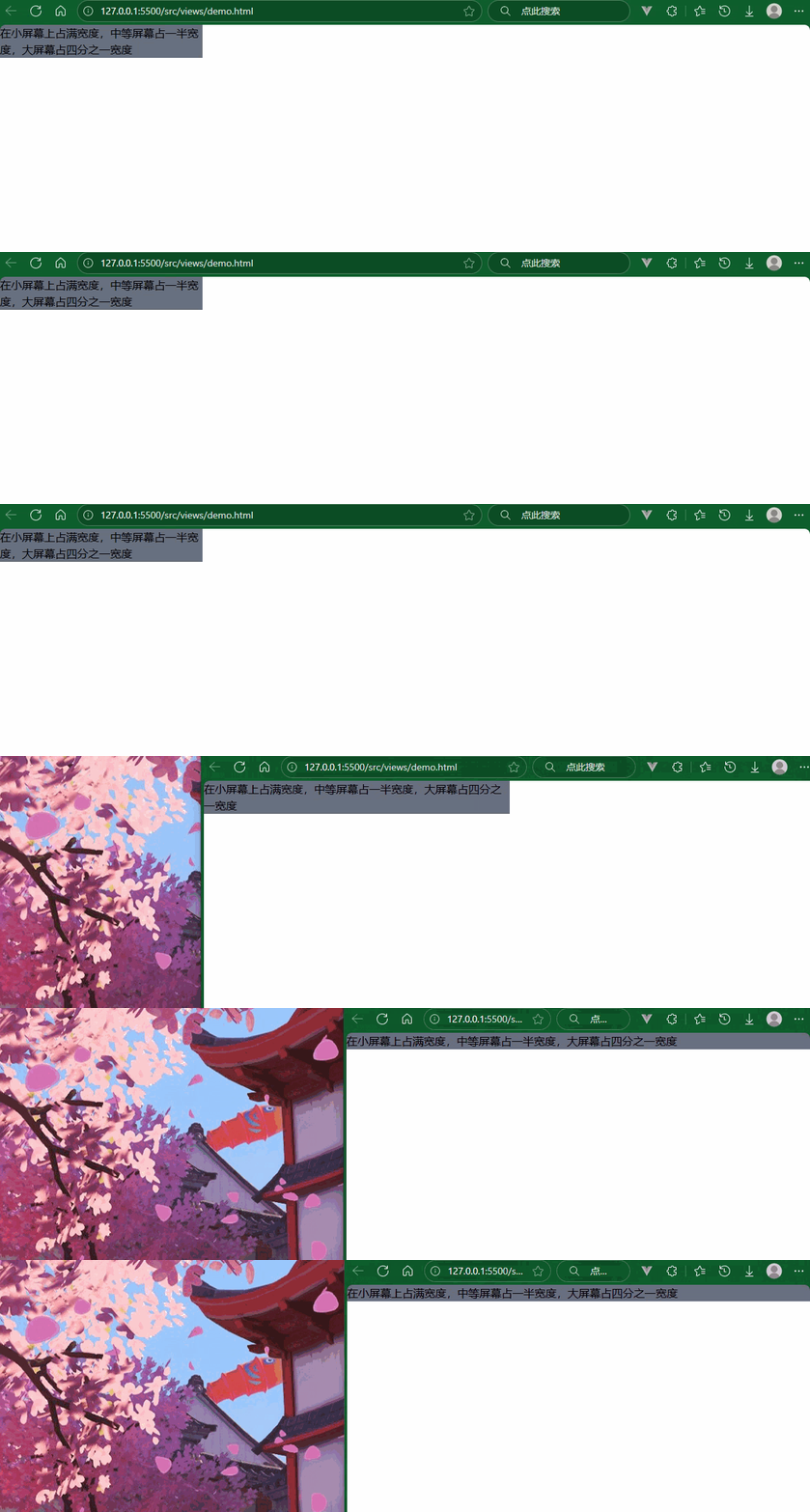
响应式前缀对应断点:
sm::640px 及以上md::768px 及以上lg::1024px 及以上xl::1280px 及以上
组件提取与@apply指令
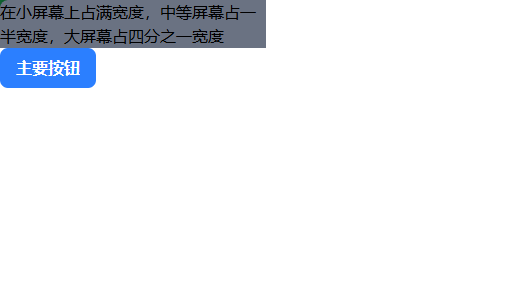
当重复使用相同的工具类组合时,可以使用 @apply 指令将其提取为组件类:
/* 在 input.css 中 */
.btn-primary {
  @apply bg-blue-500 hover:bg-blue-600 text-white font-semibold py-2 px-4 rounded-lg;
}
然后在 HTML 中使用:
<button class="btn-primary">主要按钮</button>
实际应用中的最佳实践
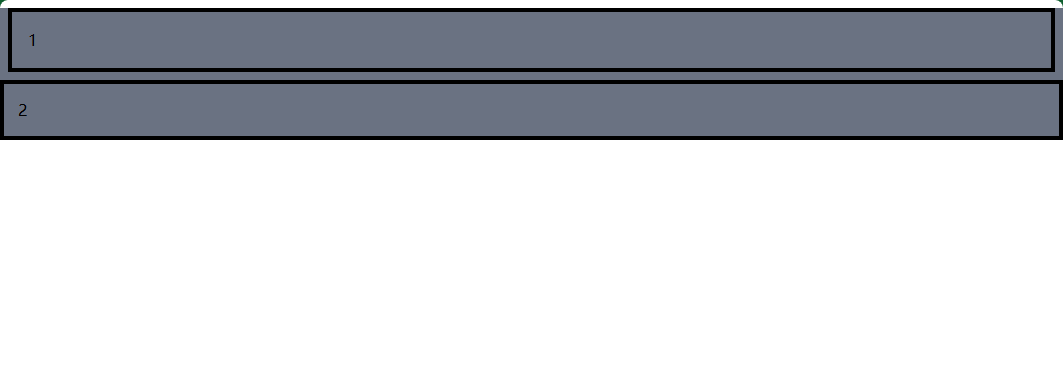
保持一致的间距
使用预定义的间距尺度(1-8)而不是随意值:
    <!-- 推荐 -->
    <div class="p-4 m-2 bg-light-50 border-dark-800 border-4 ">
        1
    </div>
    <!-- 不推荐 -->
    <div class="p-3.5 m-2.1 bg-light-50 border-dark-800 border-4">
        2
    </div>
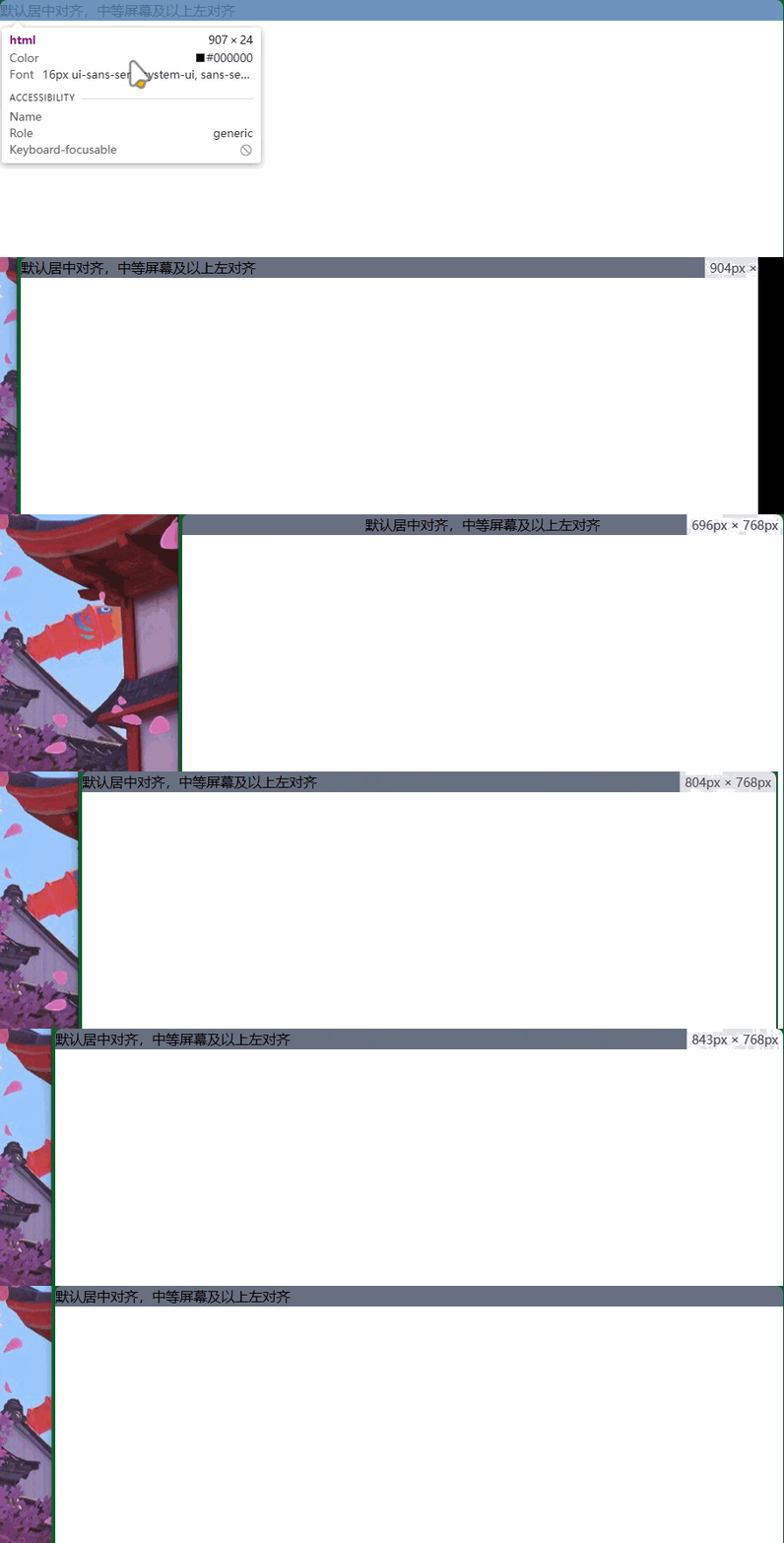
移动优先设计
先设计移动端样式,然后使用断点前缀增强:
<div class="text-center md:text-left">
  <!-- 默认居中对齐,中等屏幕及以上左对齐 -->
</div>
使用变体增强交互体验
为交互元素添加状态样式:
<button class="bg-blue-500 hover:bg-blue-600 focus:ring-2 focus:ring-blue-300 transition-colors">
  按钮效果
</button>

工具类的性能考虑
虽然工具类可能导致 HTML 变得冗长,但 Tailwind 通过以下方式优化性能:
- PurgeCSS:在生产构建时移除未使用的 CSS
- JIT编译器:按需生成样式,而不是预设全部
- CSS 压缩:生产环境自动压缩 CSS
总结
Utility-First 设计理念是 Tailwind CSS 的核心,它:
- 提供了一致的设计系统
- 简化了响应式开发
- 减少了 CSS 文件体积
- 提高了开发效率
- 避免了类名命名的烦恼
Tailwind CSS 状态处理
1. 伪类状态(Pseudo-classes)
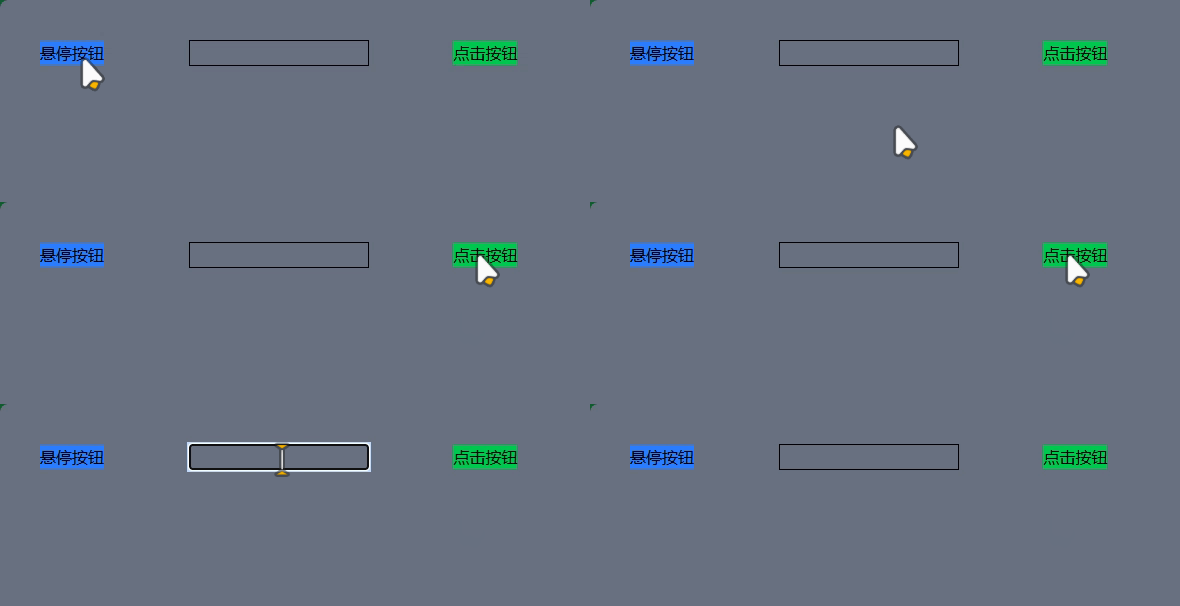
交互状态
<!-- 悬停状态 -->
<button class="bg-blue-500 hover:bg-blue-700">
  悬停按钮
</button>

<!-- 焦点状态 -->
<input class="border focus:border-blue-500 focus:ring-2 focus:ring-blue-200">

<!-- 激活状态 -->
<button class="bg-green-500 active:bg-green-700">
  点击按钮
</button>
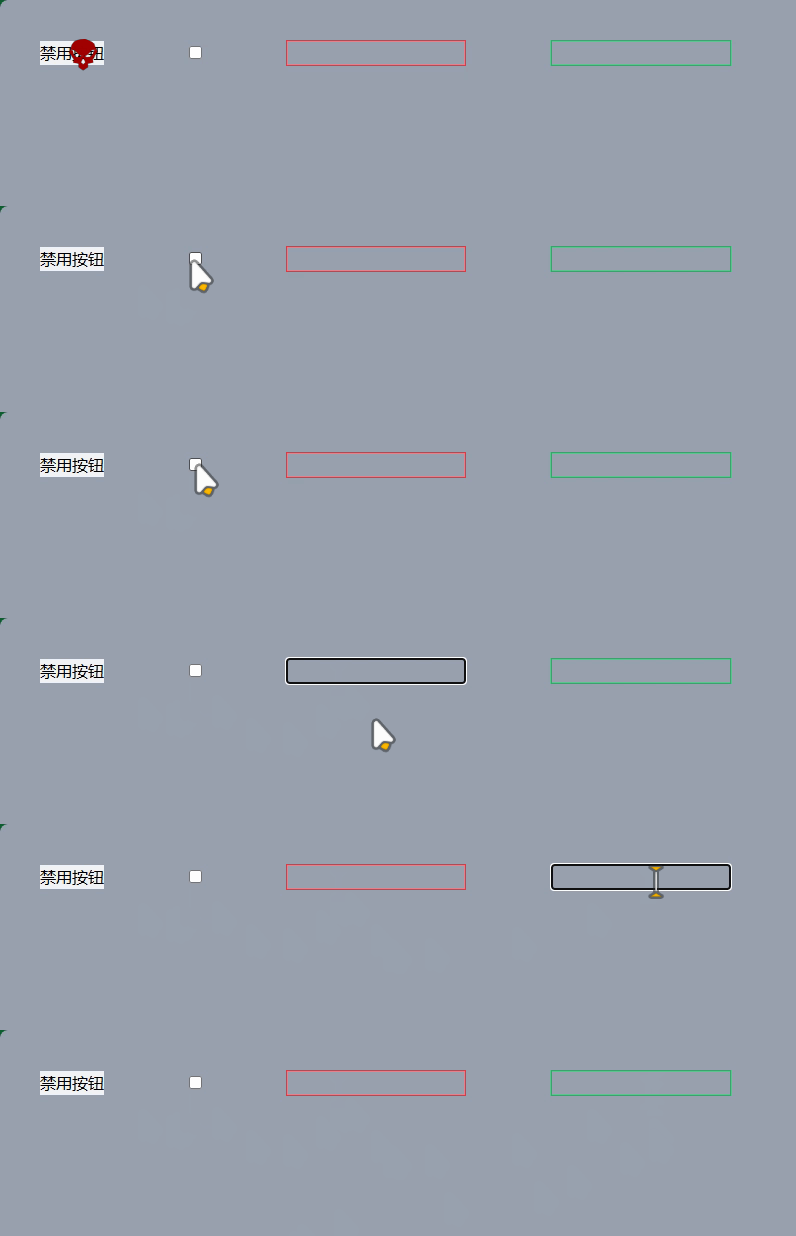
表单状态
<!-- 禁用状态 -->
<button class="bg-gray-300 disabled:bg-gray-100 disabled:cursor-not-allowed" disabled>
  禁用按钮
</button>

<!-- 选中状态 -->
<input type="checkbox" class="checked:bg-blue-500">

<!-- 必填/可选状态 -->
<input required class="required:border-red-500 optional:border-green-500">

<!-- 有效/无效状态 -->
<input class="valid:border-green-500 invalid:border-red-500">
2. 结构伪类状态
子元素状态
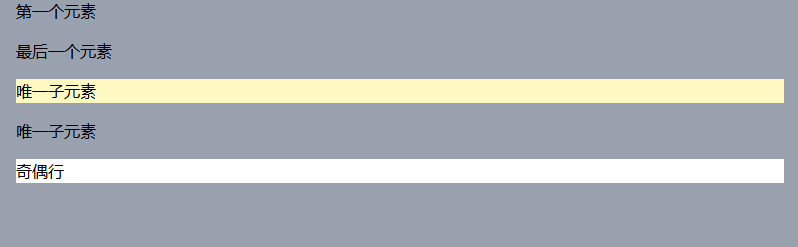
<div class="space-y-4">
  <div class="first:pt-0 first:mt-0">第一个元素</div>
  <div class="last:pb-0 last:mb-0">最后一个元素</div>
  <div class="odd:bg-gray-100 even:bg-white">奇偶行</div>
  <div class="only:bg-yellow-100">唯一子元素</div>
</div>
空状态
<div class="empty:hidden">
  <!-- 内容为空时隐藏 -->
</div>

3. 组合状态
多状态组合
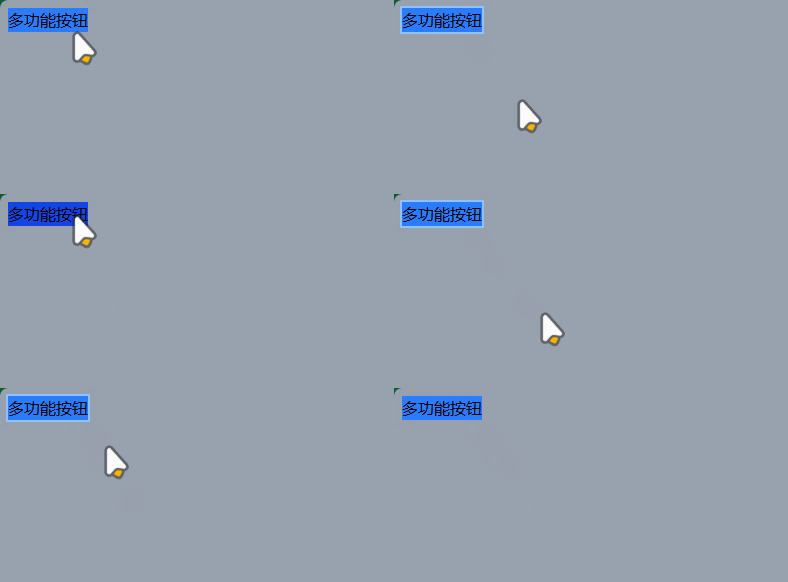
<button class="
  bg-blue-500
  hover:bg-blue-700
  focus:outline-none
  focus:ring-2
  focus:ring-blue-300
  active:bg-blue-800
  disabled:bg-gray-300
  disabled:cursor-not-allowed
">
  多功能按钮
</button>
4. 响应式状态
断点状态
<div class="
  bg-red-500
  sm:bg-yellow-500
  md:bg-green-500
  lg:bg-blue-500
  xl:bg-purple-500
  2xl:bg-pink-500
">
  响应式背景色
</div>

暗黑模式
<div class="bg-white dark:bg-gray-800 text-gray-900 dark:text-white">
  暗黑模式支持
</div>
5. 实际应用示例
导航菜单
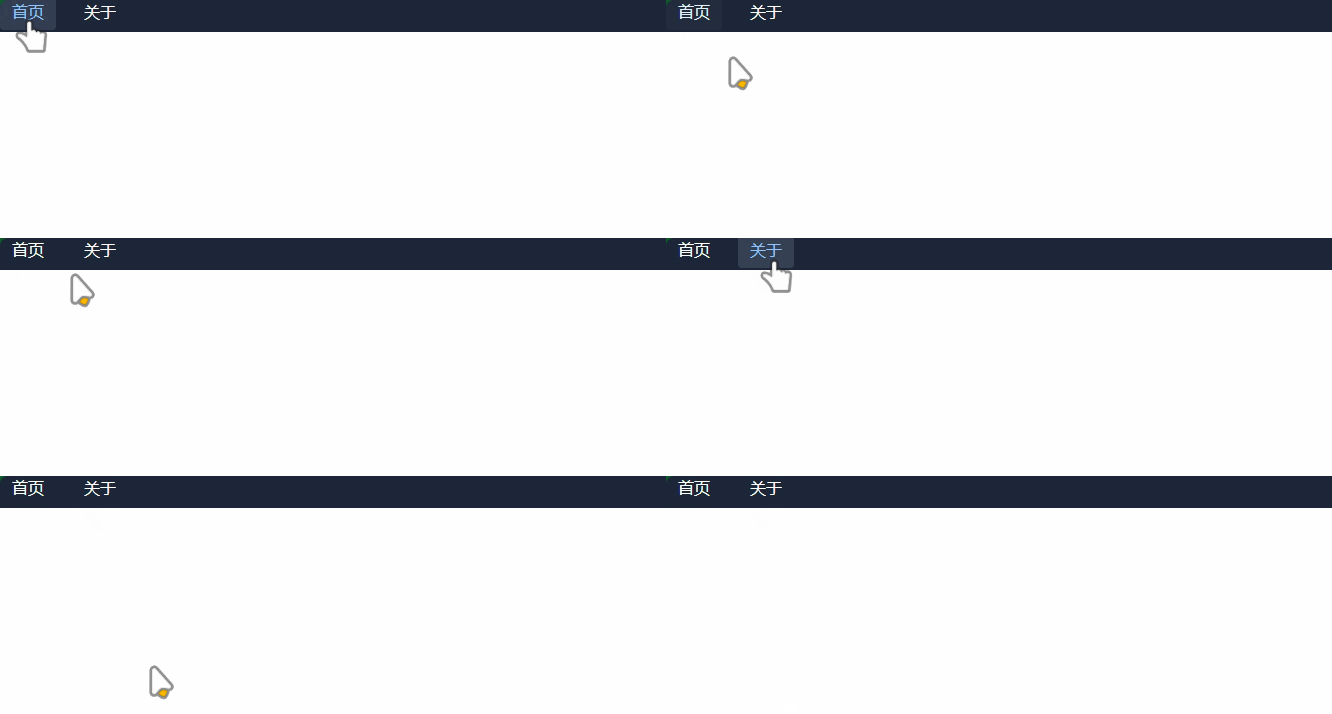
<nav class="bg-gray-800">
  <ul class="flex space-x-4">
    <li>
      <a href="#" class="
        text-white
        hover:text-blue-300
        hover:bg-gray-700
        px-3 py-2
        rounded
        transition-colors
        duration-200
      ">
        首页
      </a>
    </li>
    <li>
      <a href="#" class="
        text-white
        hover:text-blue-300
        hover:bg-gray-700
        px-3 py-2
        rounded
        transition-colors
        duration-200
      ">
        关于
      </a>
    </li>
  </ul>
</nav>
表单组件
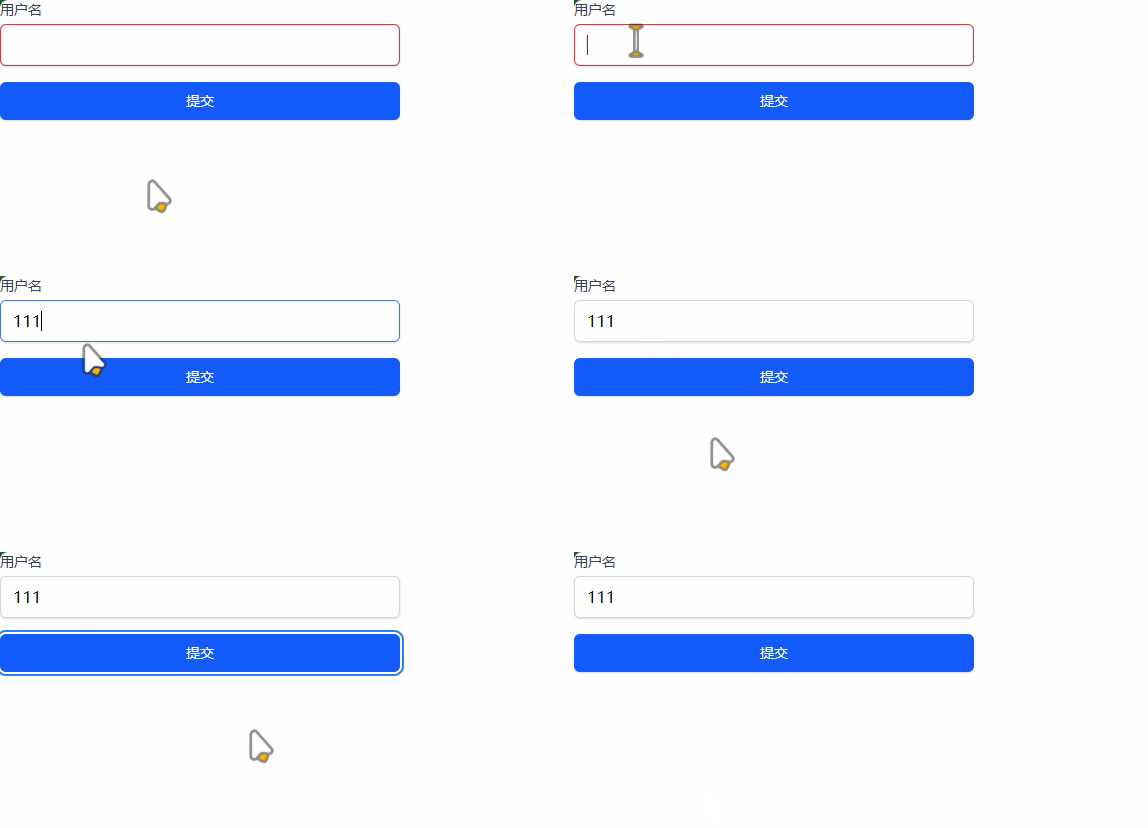
<div class="space-y-4">
  <div>
    <label class="block text-sm font-medium text-gray-700">用户名</label>
    <input type="text" class="
      mt-1
      block
      w-full
      px-3
      py-2
      border
      border-gray-300
      rounded-md
      shadow-sm
      placeholder-gray-400
      focus:outline-none
      focus:ring-blue-500
      focus:border-blue-500
      invalid:border-red-500
      invalid:text-red-600
      focus:invalid:border-red-500
      focus:invalid:ring-red-500
    " required>
  </div>

  <button type="submit" class="
    w-full
    flex
    justify-center
    py-2
    px-4
    border
    border-transparent
    rounded-md
    shadow-sm
    text-sm
    font-medium
    text-white
    bg-blue-600
    hover:bg-blue-700
    focus:outline-none
    focus:ring-2
    focus:ring-offset-2
    focus:ring-blue-500
    disabled:bg-gray-400
    disabled:cursor-not-allowed
  ">
    提交
  </button>
</div>
6. 状态处理最佳实践
- 状态顺序:遵循合理的状态顺序(基础样式 → 悬停 → 焦点 → 激活)
- 过渡效果:为交互状态添加平滑过渡
- 可访问性:确保焦点状态清晰可见
- 响应式设计:考虑不同设备的交互体验
7. 自定义状态
如果需要更多状态,可以通过配置文件扩展:
// tailwind.config.js
module.exports = {
  theme: {
    extend: {
      variants: {
        extend: {
          backgroundColor: ['checked'],
          borderColor: ['checked'],
        }
      }
    }
  }
}
这些状态处理功能让Tailwind CSS能够创建高度交互且用户友好的界面,同时保持代码的简洁性和可维护性。
Tailwind CSS 响应式设计详解
1. 移动优先设计理念
Tailwind采用移动优先的设计方法:
- 默认样式应用于移动设备
- 断点前缀用于更大的屏幕
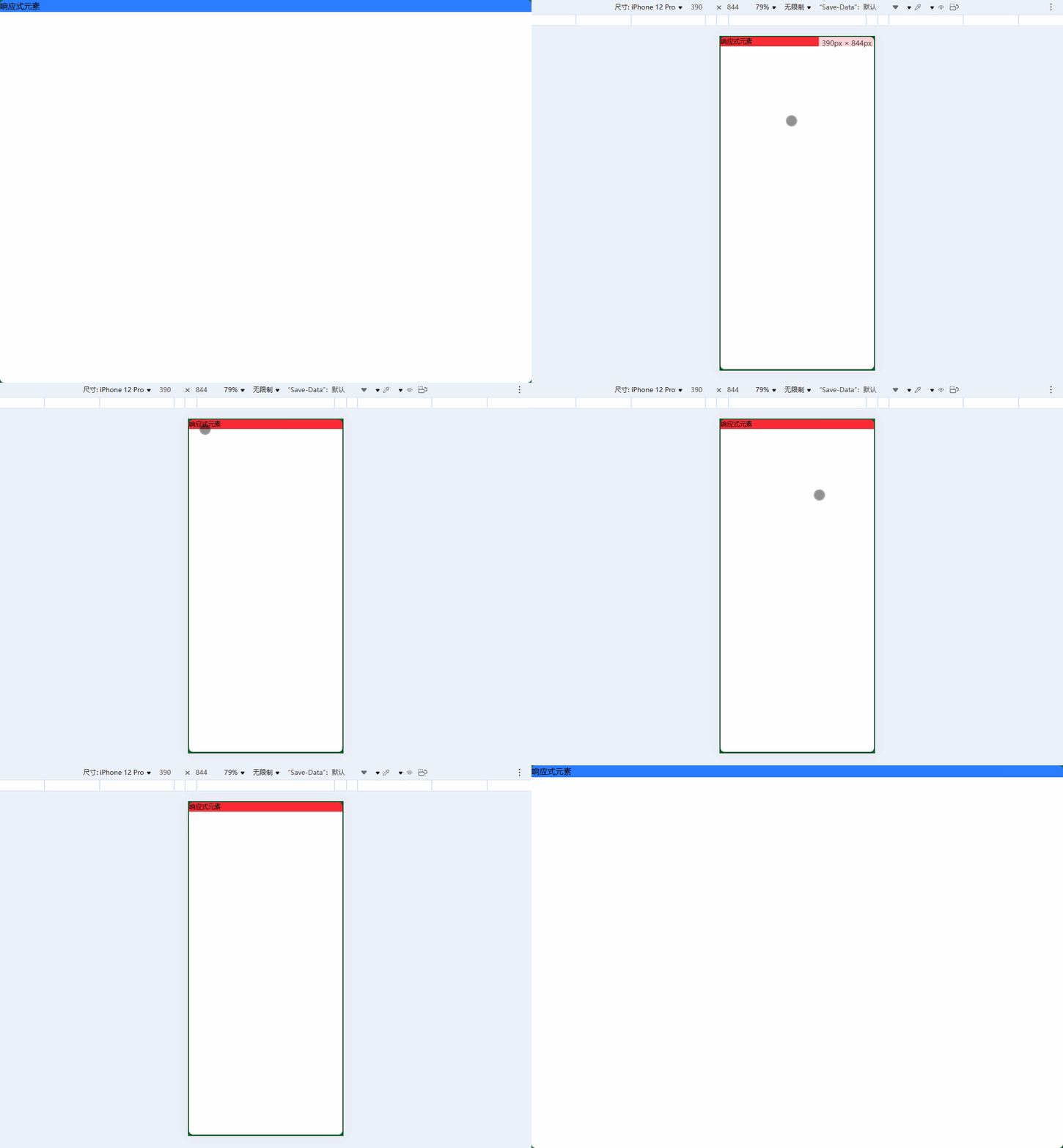
<!-- 移动设备:红色背景,大屏幕:蓝色背景 -->
<div class="bg-red-500 md:bg-blue-500">
  响应式元素
</div>
2. 断点系统
Tailwind提供5个默认断点:
| 断点前缀 | 最小宽度 | 典型设备 |
|---|---|---|
sm |
640px | 大屏手机 |
md |
768px | 平板 |
lg |
1024px | 笔记本电脑 |
xl |
1280px | 大屏显示器 |
2xl |
1536px | 超大屏显示器 |
3. 基础响应式应用
布局响应式
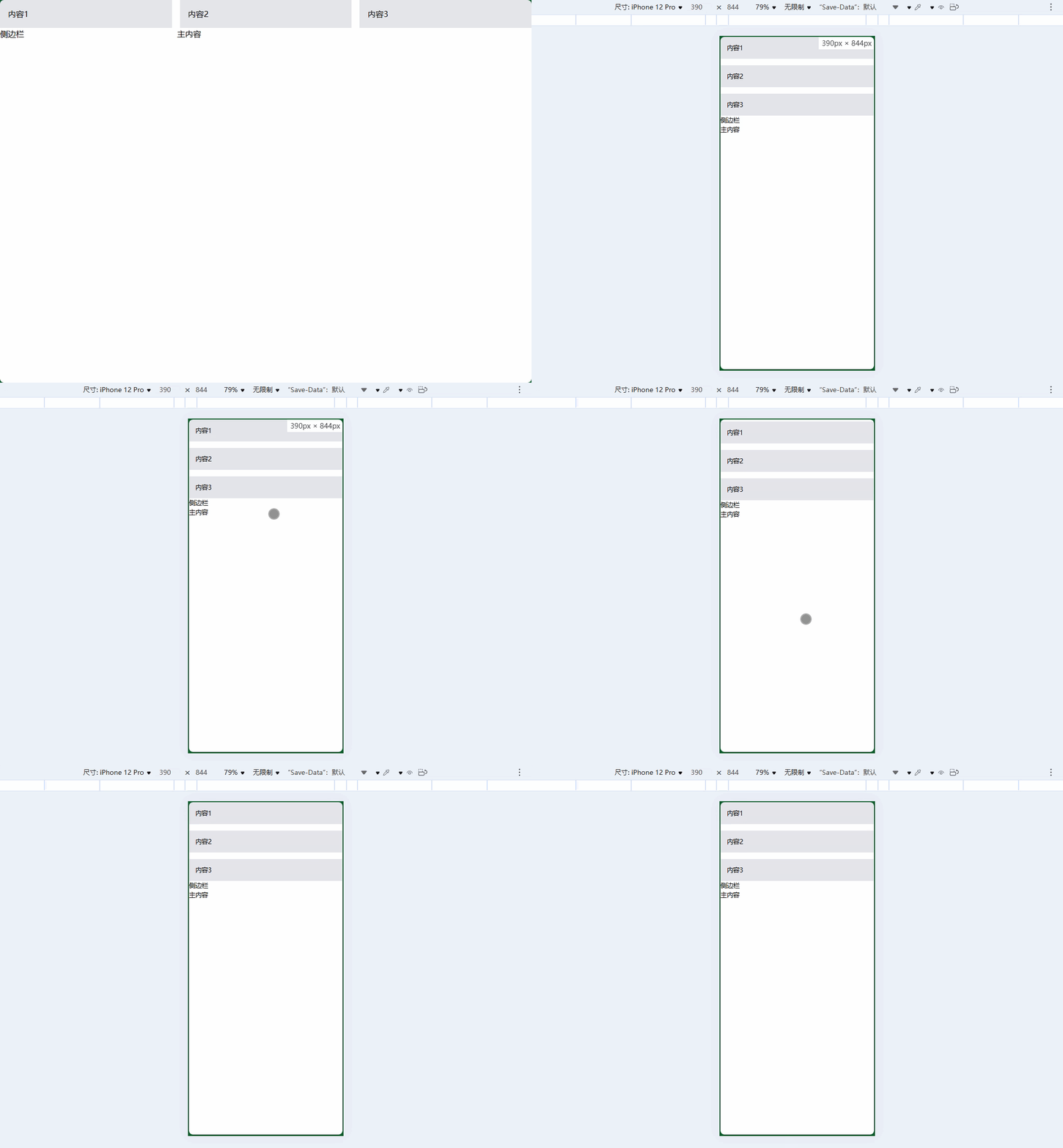
<!-- 移动设备:单列,大屏:双列 -->
<div class="grid grid-cols-1 md:grid-cols-2 lg:grid-cols-3 gap-4">
  <div class="bg-gray-200 p-4">内容1</div>
  <div class="bg-gray-200 p-4">内容2</div>
  <div class="bg-gray-200 p-4">内容3</div>
</div>

<!-- 响应式flex布局 -->
<div class="flex flex-col md:flex-row">
  <div class="w-full md:w-1/3">侧边栏</div>
  <div class="w-full md:w-2/3">主内容</div>
</div>
文本响应式
<!-- 响应式字体大小 -->
<h1 class="text-2xl sm:text-3xl md:text-4xl lg:text-5xl">
  响应式标题
</h1>

<!-- 响应式文本对齐 -->
<p class="text-center sm:text-left md:text-justify">
  响应式文本对齐示例
</p>

4. 间距和尺寸响应式
边距和填充
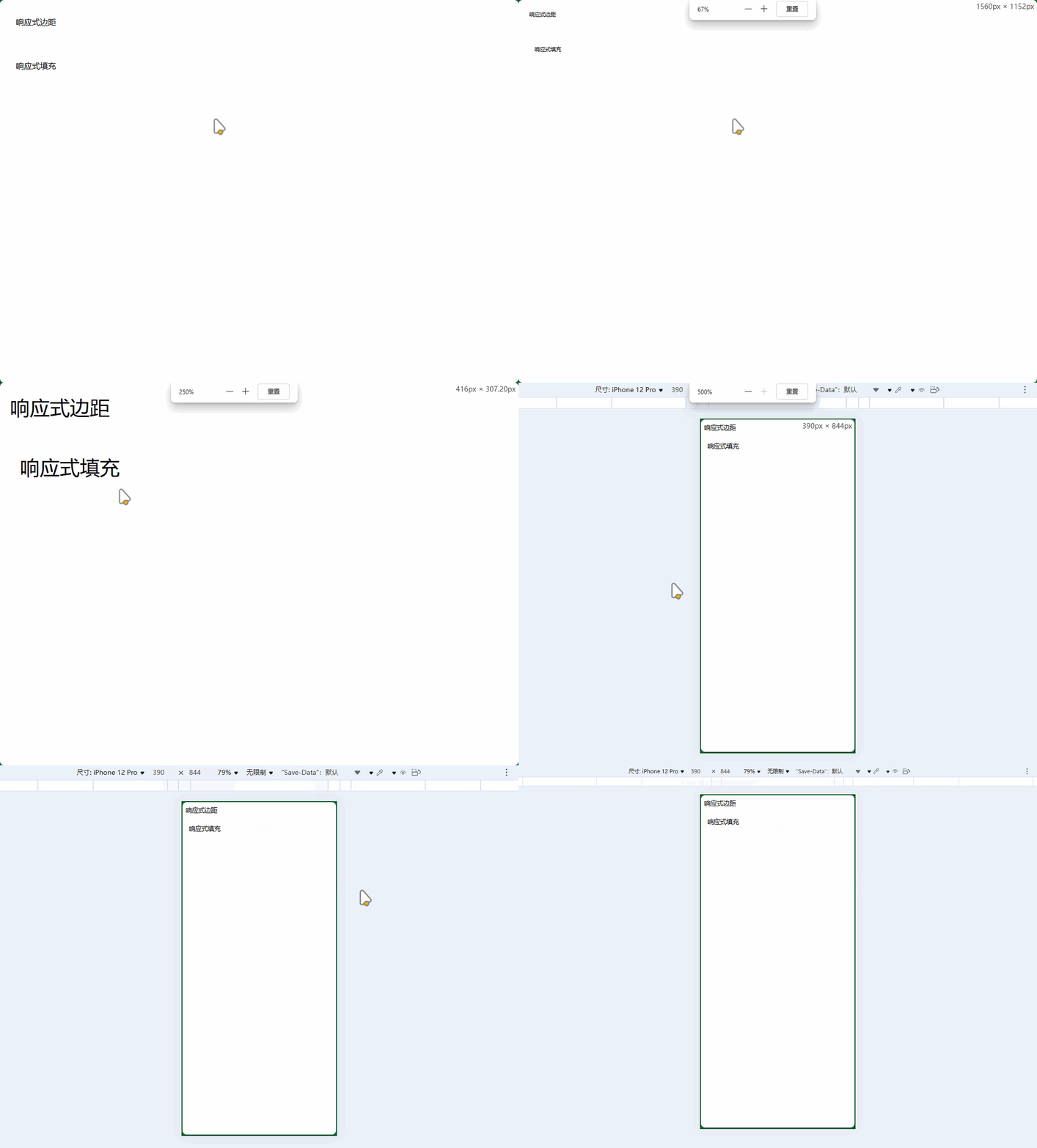
<div class="
  m-2          <!-- 移动设备:小边距 -->
  sm:m-4       <!-- 小屏:中等边距 -->
  md:m-6       <!-- 平板:大边距 -->
  lg:m-8       <!-- 桌面:更大边距 -->
">
  响应式边距
</div>

<div class="
  p-4          <!-- 移动设备:小填充 -->
  lg:p-8       <!-- 大屏:大填充 -->
  xl:p-12      <!-- 超大屏:更大填充 -->
">
  响应式填充
</div>
尺寸响应式
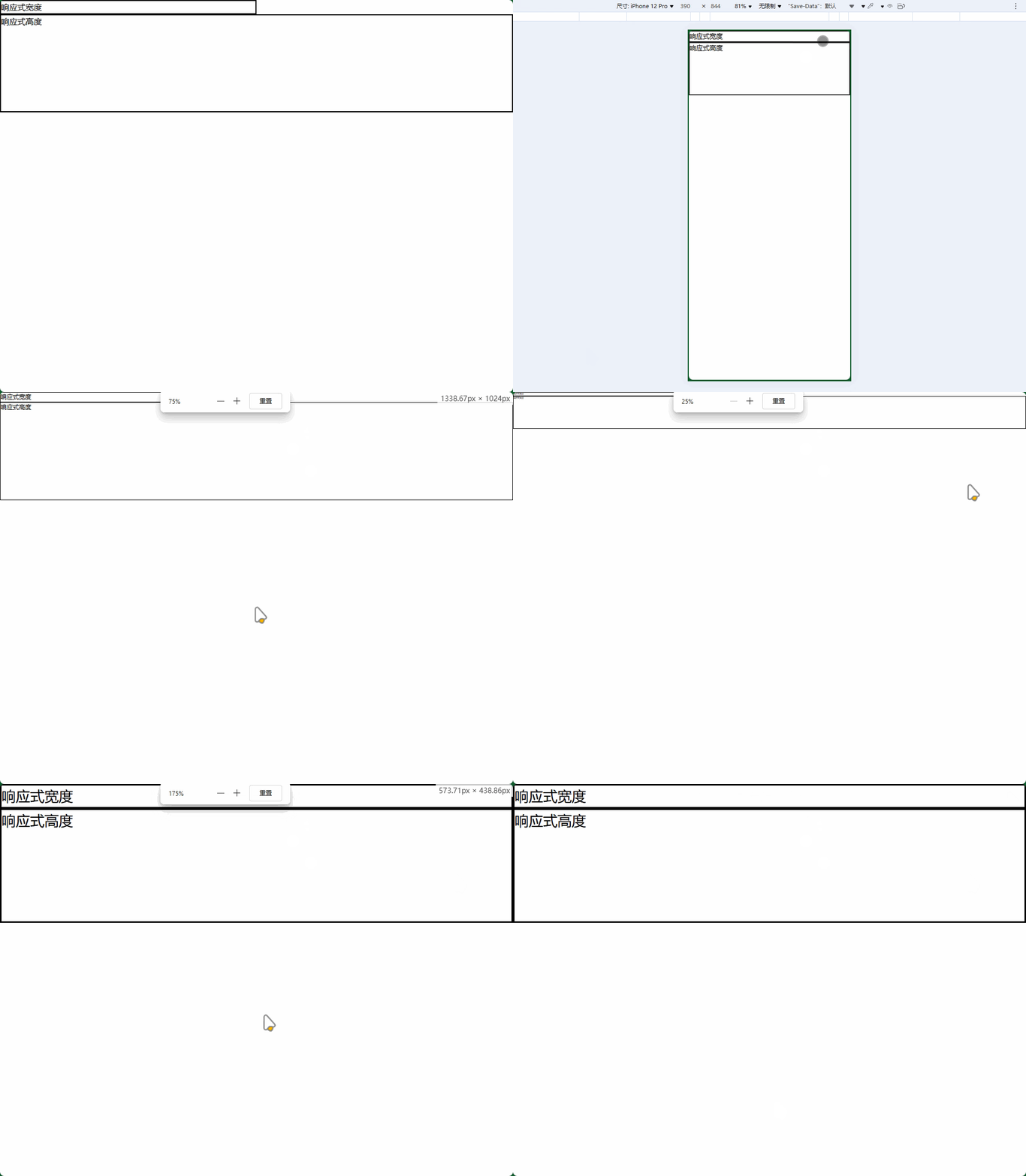
<!-- 宽度响应式 -->
<div class="
  w-full      <!-- 移动设备:全宽 -->
  sm:w-3/4    <!-- 小屏:3/4宽度 -->
  md:w-1/2    <!-- 平板:半宽 -->
  lg:w-1/3    <!-- 桌面:1/3宽度 -->
">
  响应式宽度
</div>

<!-- 高度响应式 -->
<div class="
  h-32        <!-- 移动设备:固定高度 -->
  md:h-48     <!-- 平板:更高 -->
  lg:h-64     <!-- 桌面:最高 -->
">
  响应式高度
</div>
5. 显示和可见性响应式
显示/隐藏元素
<!-- 移动设备显示,桌面隐藏 -->
<div class="block lg:hidden">
  移动设备专用内容
</div>

<!-- 桌面显示,移动设备隐藏 -->
<div class="hidden lg:block">
  桌面专用内容
</div>

<!-- 多断点显示控制 -->
<div class="
  hidden      <!-- 默认隐藏 -->
  sm:block    <!-- 小屏显示 -->
  md:hidden   <!-- 平板隐藏 -->
  lg:block    <!-- 桌面显示 -->
">
  复杂显示控制
</div>

6. 实际布局示例
响应式导航栏
<!DOCTYPE html>
<html lang="zh-CN">

<head>
    <meta charset="UTF-8">
    <meta name="viewport"
        content="width=device-width, initial-scale=1.0">
    <title>Tailwind CSS v4 示例</title>
    <link href="../../dist/output.css"
        rel="stylesheet">
</head>
<body>
    <nav class="bg-gray-800">
        <div class="max-w-7xl mx-auto px-4 sm:px-6 lg:px-8">
            <div class="flex items-center justify-between h-16">
                <!-- Logo或品牌名称 -->
                <div class="flex-shrink-0">
                    <span class="text-white font-bold text-xl">Logo</span>
                </div>

                <!-- 桌面导航 -->
                <div class="hidden md:block">
                    <div class="ml-10 flex items-baseline space-x-4">
                        <a href="#"
                            class="text-white hover:bg-gray-700 px-3 py-2 rounded-md">首页</a>
                        <a href="#"
                            class="text-white hover:bg-gray-700 px-3 py-2 rounded-md">关于</a>
                        <a href="#"
                            class="text-white hover:bg-gray-700 px-3 py-2 rounded-md">服务</a>
                    </div>
                </div>

                <!-- 移动设备汉堡菜单按钮 -->
                <div class="md:hidden">
                    <button id="mobile-menu-button" class="text-white hover:text-gray-300 focus:outline-none">
                        <svg id="menu-open-icon" class="h-6 w-6" fill="none" viewBox="0 0 24 24" stroke="currentColor">
                            <path stroke-linecap="round" stroke-linejoin="round" stroke-width="2" d="M4 6h16M4 12h16M4 18h16" />
                        </svg>
                        <svg id="menu-close-icon" class="h-6 w-6 hidden" fill="none" viewBox="0 0 24 24" stroke="currentColor">
                            <path stroke-linecap="round" stroke-linejoin="round" stroke-width="2" d="M6 18L18 6M6 6l12 12" />
                        </svg>
                    </button>
                </div>
            </div>
        </div>

        <!-- 移动设备导航菜单 -->
        <div id="mobile-menu" class="hidden md:hidden bg-gray-700">
            <div class="px-2 pt-2 pb-3 space-y-1 sm:px-3">
                <a href="#" class="text-white hover:bg-gray-600 block px-3 py-2 rounded-md">首页</a>
                <a href="#" class="text-white hover:bg-gray-600 block px-3 py-2 rounded-md">关于</a>
                <a href="#" class="text-white hover:bg-gray-600 block px-3 py-2 rounded-md">服务</a>
            </div>
        </div>
    </nav>

    <!-- 添加一些示例内容 -->
    <main class="p-8">
        <h1 class="text-2xl font-bold mb-4">Tailwind CSS v4 汉堡菜单示例</h1>
        <p class="mb-4">这是一个响应式导航栏,在移动设备上会显示汉堡菜单。</p>
        <p>请调整浏览器窗口大小或使用移动设备查看效果。</p>
    </main>

    <script>
        // 汉堡菜单功能
        document.addEventListener('DOMContentLoaded', function() {
            const mobileMenuButton = document.getElementById('mobile-menu-button');
            const mobileMenu = document.getElementById('mobile-menu');
            const menuOpenIcon = document.getElementById('menu-open-icon');
            const menuCloseIcon = document.getElementById('menu-close-icon');

            mobileMenuButton.addEventListener('click', function() {
                mobileMenu.classList.toggle('hidden');
                menuOpenIcon.classList.toggle('hidden');
                menuCloseIcon.classList.toggle('hidden');
            });
        });
    </script>
</body>
</html>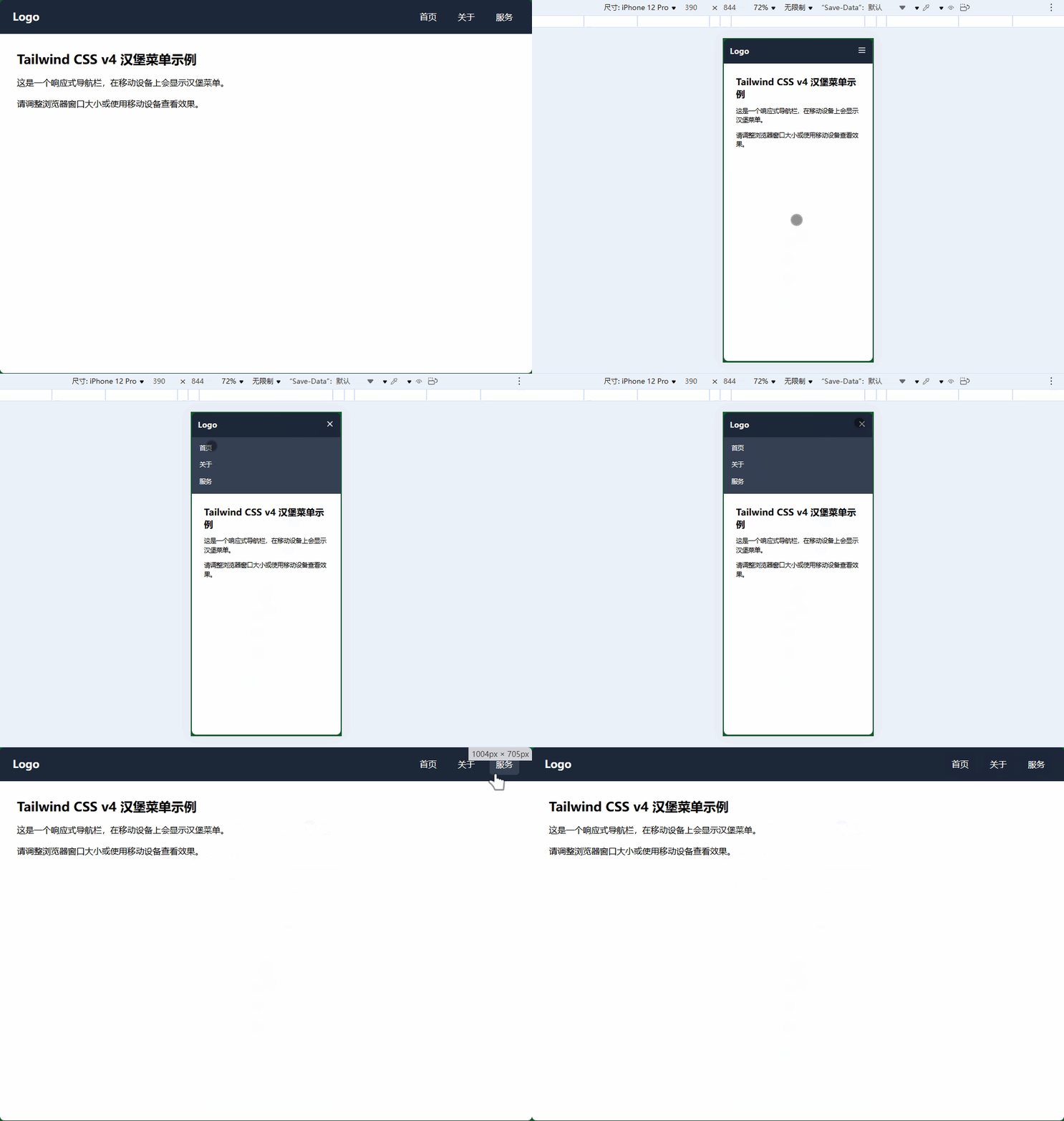
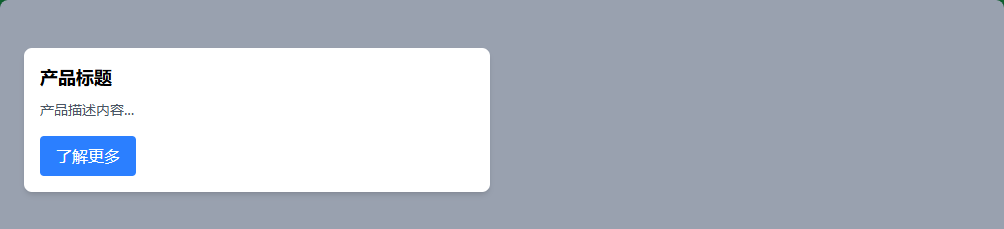
响应式卡片网格
<div class="max-w-7xl mx-auto px-4 sm:px-6 lg:px-8 py-12">
  <div class="grid grid-cols-1 sm:grid-cols-2 lg:grid-cols-3 xl:grid-cols-4 gap-6">
    <!-- 卡片1 -->
    <div class="bg-white rounded-lg shadow-md overflow-hidden">
      <img class="w-full h-48 object-cover" src="image1.jpg" alt="产品">
      <div class="p-4">
        <h3 class="text-lg font-semibold mb-2">产品标题</h3>
        <p class="text-gray-600 text-sm">产品描述内容...</p>
        <button class="mt-4 bg-blue-500 text-white px-4 py-2 rounded hover:bg-blue-600">
          了解更多
        </button>
      </div>
    </div>

    <!-- 更多卡片... -->
  </div>
</div>
7. 自定义断点
可以在配置文件中自定义断点:
// tailwind.config.js
module.exports = {
  theme: {
    screens: {
      'sm': '640px',
      'md': '768px',
      'lg': '1024px',
      'xl': '1280px',
      '2xl': '1536px',
      // 自定义断点
      '3xl': '1920px',
    },
  },
}
8. 响应式设计最佳实践
- 移动优先:始终从移动设备开始设计
- 渐进增强:从小屏幕向大屏幕添加功能
- 内容优先:确保内容在所有设备上都可读
- 性能考虑:避免不必要的断点使用
- 测试策略:在不同设备上测试响应式效果
9. 实用技巧
使用容器类限制最大宽度
<div class="container mx-auto px-4 sm:px-6 lg:px-8">
  <!-- 内容会自动在较大屏幕上居中并限制宽度 -->
</div>

响应式间距工具类
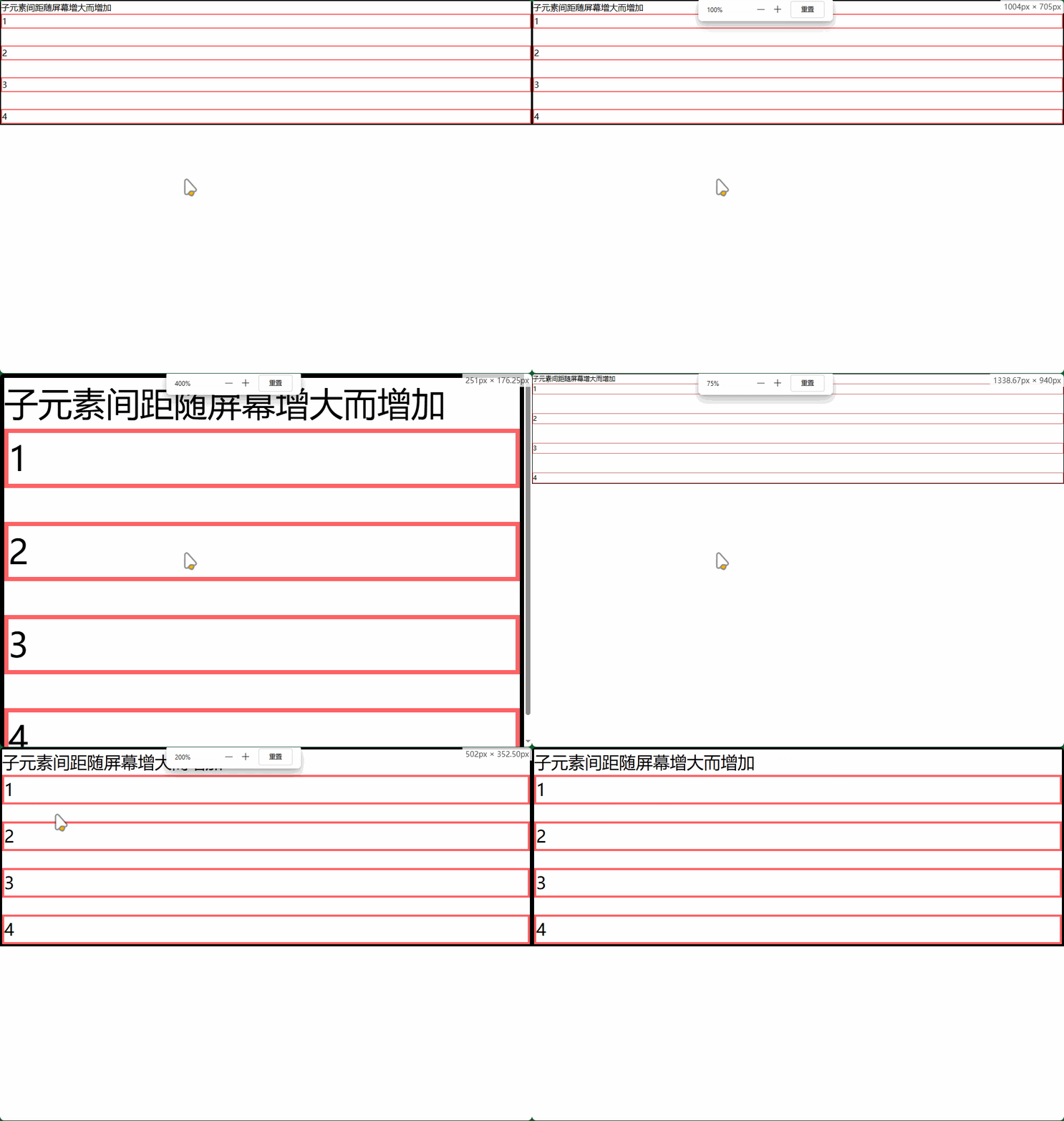
<div class="space-y-4 md:space-y-8 lg:space-y-12">
  <!-- 子元素间距随屏幕增大而增加 -->
</div>
Tailwind CSS的响应式设计系统让创建适配各种设备的界面变得非常简单直观。通过合理的断点使用,可以确保网站在所有设备上都有良好的用户体验。

有“AI”的1024 = 2048,欢迎大家加入2048 AI社区
更多推荐

 20
20 0
0- 0


 已为社区贡献5条内容

所有评论(0)