从 0 到 1 搭建 W³ System(待办/ToDoList) 个人管理系统实战
从 0 到 1 搭建 W³ System 个人管理系统实战
从0到1搭建W³ System:React+Tailwind CSS个人管理系统实战
大家好!最近我基于React+Tailwind CSS开发了一个轻量级个人管理系统W³ System(Weekly/Work/Writing System),主要用于周计划管理、任务追踪和日记记录。本文将详细分享项目的开发过程、技术选型和部署方案,帮助大家快速上手类似项目的开发。
一、项目介绍
W³ System是一个面向个人的一站式管理工具,核心功能模块包括:
-
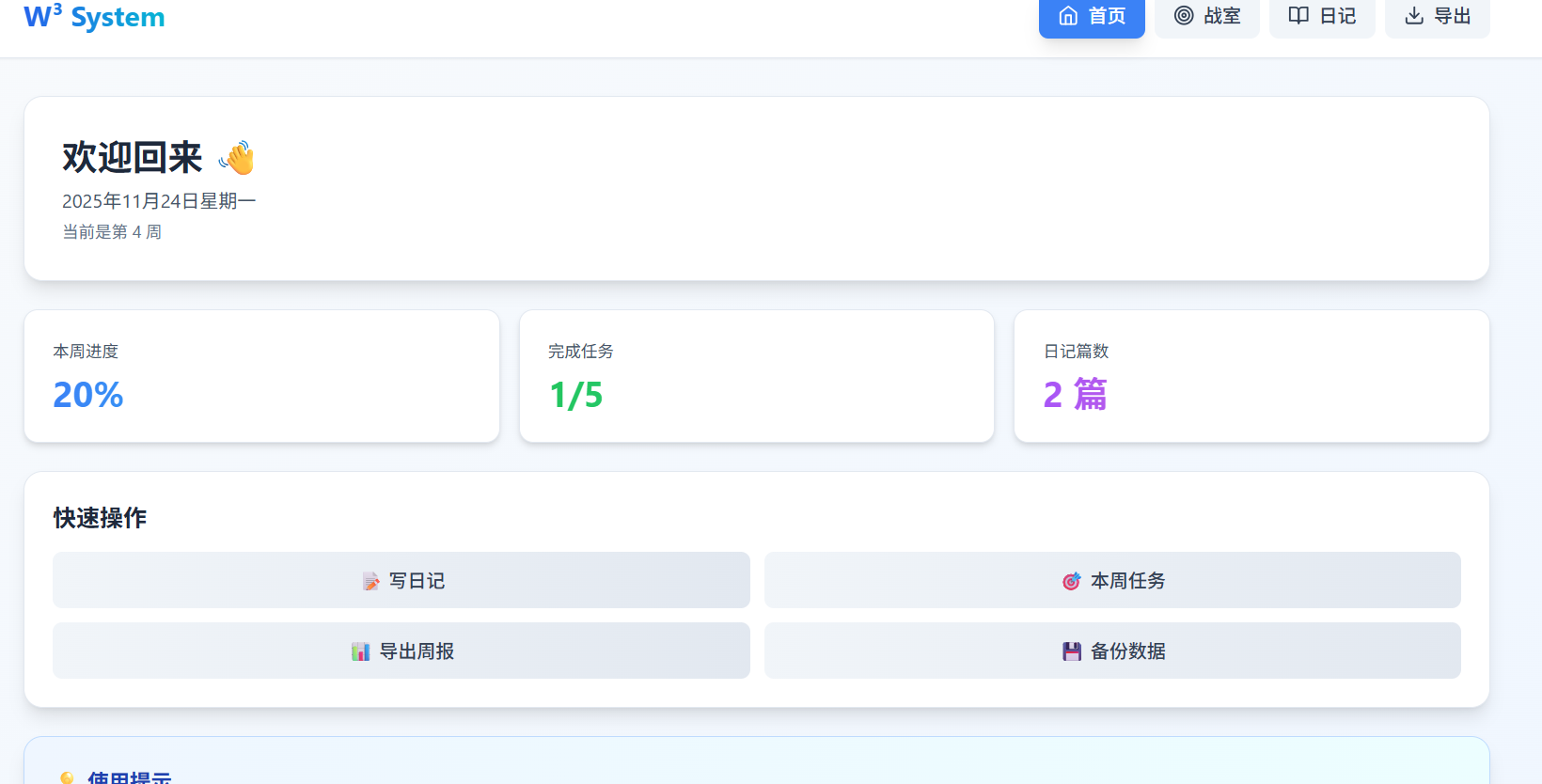
仪表盘(Dashboard):展示个人数据概览、快速操作入口
-
战室(WarRoom):周计划与任务管理中心
-
日记博客(Journal):日常记录与思考沉淀
-
导出中心(Export):数据备份与周报生成
项目采用现代化UI设计,支持响应式布局,兼顾桌面端和移动端使用体验。
二、技术栈选型
核心技术栈
-
前端框架:React 18(函数式组件+Hook)
-
构建工具:Vite(极速构建体验)
-
UI样式:Tailwind CSS(原子化CSS框架)
-
图标库:Lucide React(轻量级线性图标)
-
部署平台:Vercel(海外)/阿里云OSS(国内)
选型理由
-
React+Vite:开发效率高,热更新速度快,适合快速迭代
-
Tailwind CSS:无需编写大量CSS,通过原子类快速实现UI,风格统一
-
Lucide React:图标体积小,支持按需导入,视觉风格简约
-
双平台部署:兼顾海外访问速度和国内用户体验
三、核心功能实现
1. 项目结构设计
src/ ├── components/ # 通用组件 │ ├── NavButton.jsx # 导航按钮组件 │ ├── QuickCard.jsx # 数据卡片组件 │ └── ActionButton.jsx # 操作按钮组件 ├── pages/ # 页面组件 │ ├── Dashboard.jsx │ ├── WarRoom.jsx │ ├── Journal.jsx │ └── Export.jsx ├── App.jsx # 主应用入口 └── main.jsx # 根渲染
2. 导航系统实现
采用Tab式导航设计,通过useState管理当前页面状态:
// 主应用状态管理 const [currentPage, setCurrentPage] = useState('dashboard'); // 页面组件映射 const pages = { dashboard: <Dashboard onNavigate={setCurrentPage} />, warroom: <WarRoom />, journal: <Journal />, export: <Export /> };
导航按钮组件封装:
function NavButton({ icon, label, active, onClick }) { return ( <button onClick={onClick} className={`flex items-center gap-2 px-4 py-2 rounded-lg transition-all ${ active ? 'bg-blue-500 text-white shadow-lg' : 'bg-slate-100 text-slate-700 hover:bg-slate-200' }`} > {icon} <span className="font-medium">{label}</span> </button> ); }
3. 仪表盘数据可视化
通过卡片组件展示核心数据,使用Tailwind CSS实现渐变文字效果:
function QuickCard({ title, value, color, onClick }) { const colors = { blue: 'from-blue-500 to-cyan-400', green: 'from-green-500 to-emerald-400', purple: 'from-purple-500 to-pink-400' }; return ( <div onClick={onClick} className="bg-white rounded-xl shadow-md p-6 border border-slate-200 cursor-pointer hover:shadow-xl transition-all" > <p className="text-slate-600 text-sm mb-2">{title}</p> <p className={`text-3xl font-bold bg-gradient-to-r ${colors[color]} bg-clip-text text-transparent`}> {value} </p> </div> ); }
4. 数据持久化方案
使用localStorage存储用户数据,实现数据的本地持久化:
// 保存数据到本地存储 const saveToLocalStorage = (key, data) => { localStorage.setItem(key, JSON.stringify(data)); }; // 从本地存储加载数据 const loadFromLocalStorage = (key) => { const data = localStorage.getItem(key); return data ? JSON.parse(data) : []; };
5. 导出功能实现
支持将数据导出为JSON文件,方便备份和多设备同步:
const exportJSON = () => { const data = { warroom: warroomData, journal: journalData, exportTime: new Date().toISOString() }; const blob = new Blob([JSON.stringify(data, null, 2)], { type: 'application/json' }); const url = URL.createObjectURL(blob); const a = document.createElement('a'); a.href = url; a.download = `w3_backup_${new Date().toLocaleDateString()}.json`; a.click(); URL.revokeObjectURL(url); };
四、部署上线
1. Vercel部署(海外访问)
-
将代码推送到GitHub仓库
-
登录Vercel,导入GitHub仓库
-
配置构建命令:
npm run build -
输出目录:
dist -
点击部署,等待完成即可获得访问地址
2. 国内部署方案
由于Vercel在国内访问速度较慢,可选择阿里云OSS+CDN部署:
-
执行
npm run build生成静态文件 -
登录阿里云OSS,创建Bucket并设置为公共读
-
上传dist文件夹中的所有文件
-
开启静态网站托管功能
-
配置CDN加速(需完成ICP备案)
五、多设备同步方案
1. 手动同步(零开发成本)
利用导出/导入功能,通过JSON文件实现多设备数据同步:
-
在A设备导出数据文件
-
通过云盘/聊天工具传输到B设备
-
在B设备导入数据文件
2. 浏览器同步
利用Chrome/Edge的同步功能,自动同步localStorage数据:
-
登录浏览器账号并开启同步功能
-
数据会自动同步到所有登录同一账号的设备
六、总结与展望
项目收获
-
熟练掌握React Hook的使用(useState、useEffect、useRef)
-
学会Tailwind CSS的实战应用,提升UI开发效率
-
理解前端项目的部署流程,掌握多平台部署方案
-
实践前端数据持久化和导出导入功能
未来优化方向
-
接入云数据库(如Supabase)实现自动同步
-
添加Markdown编辑器支持,优化日记体验
-
实现周报自动生成功能
-
支持暗色模式切换
项目地址
GitHub:https://github.com/lingdang4126-cell/w3-app
在线体验:https://w3-app-psi.vercel.app/
如果你觉得这个项目对你有帮助,欢迎Star支持!有任何问题或建议,也欢迎在评论区交流~
写在最后
这个项目从构思到上线花了一周时间,虽然功能还比较基础,但整个开发过程让我对React生态有了更深入的理解。前端开发的乐趣就在于不断实践和优化,希望这篇文章能给正在学习React的你带来一些启发!
最后实现:

有“AI”的1024 = 2048,欢迎大家加入2048 AI社区
更多推荐

 25
25 0
0- 0


 已为社区贡献1条内容

所有评论(0)