【Inscode】在Inscode上训练AI模型,新手小白教程~
【Inscode】在Inscode上训练GOD-Video气体检测模型,新手小白教程~
【前景提示:请在开始模型训练前,确定好所需要的各种包的版本,一定要对应的版本,否则可能需要卸载重新安装对应版本,浪费很多时间】
本模型需要的版本:python3.8 CUDA11.7 mmcv-full==1.7.0
1、登录Inscode官网:https://inscode.csdn.nt ,登录进去之后,点击GPU云服务器,选择自己想要的GPU。
【PSIscode的优缺点】优点:便宜,缺点:一定要保证有账户余额,否则一旦没钱直接所有东西全部没了。但是到时间的时候会发短信提醒。也不用很担心。
2、启用之后,进入jupyter,点击终端,首先去数据盘目录(root/workspace(默认))下上传项目和数据集。
数据集如果大的话,一般需要的时间很长,只需要等待即可。
上传完成之后,进行解压:终端输入命令:unzip 文件名.zip)
3、进入终端:安装环境。
系统盘安装环境
①# 安装annaconda环境,依次输入命令:
1、wget https://mirrors.tuna.tsinghua.edu.cn/anaconda/miniconda/Miniconda3-latest-Linux-x86_64.sh
2、bash Miniconda3-latest-Linux-x86_64.sh -u
3、关闭终端,重启一下终端,保证环境安装好。
4、执行命令
conda tos accept --channel https://repo.anaconda.com/pkgs/main
conda tos accept --channel https://repo.anaconda.com/pkgs/r
conda create --name openmmlab python=3.8 -y
(可以不执行)5、进入数据盘:cd /root/workspace
6、激活openmmlab环境:conda activate openmmlab
添加清华镜像源
conda config --add channels https://mirrors.tuna.tsinghua.edu.cn/anaconda/cloud/pytorch/
conda config --add channels https://mirrors.tuna.tsinghua.edu.cn/anaconda/pkgs/free
conda config --add channels https://mirrors.tuna.tsinghua.edu.cn/anaconda/pkgs/main
conda config --set show_channel_urls yes
安装匹配CUDA 11.7的PyTorch(指定版本更可靠)
pip install torch==2.0.1 torchvision==0.15.2 torchaudio==2.0.2 --index-url https://download.pytorch.org/whl/cu117
【PS】(以下为本人训练模型所需安装包及训练命令,具体的训练要根据自己所需观看。谢谢!)
安装mmcv-full
pip install -U openmim
pip install mmcv-full==1.7.0 -f https://download.openmmlab.com/mmcv/dist/cu117/torch2.0.0/index.html
pip install mmdet
从云服务器压缩文件夹:在此目录内压缩:zip -r 文件名.zip .
解压 项目文件:unzip Gaseous-Object-Detection-main.zip
进入项目文件:cd Gaseous-Object-Detection-main
pip install -v -e .
cd external/Shift3D
bash make.sh
解压数据集:unzip GOD-Video.zip
退出文件:cd .. 或 cd
verify报错:(解决办法)pip install yapf==0.32.0
bash报错:
开始训练前修改数据集位置,进入Gaseous-Object-Detection-main/configs/base/datasets/GOD-Video_dectetion.py,修改data_root为:数据集所在文件夹目录,如下图所示:
/root/workspace/GOD-Video/IOD-Video_COCO_S1/
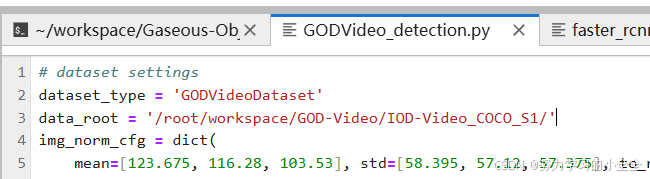
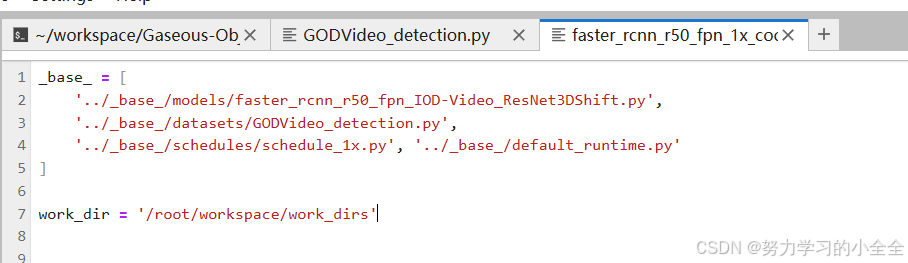
进入Gaseous-Object-Detection-main/configs/faster_rcnn/faster
_rcnn_r50_fpn_1x_coco_GOD-Video_VSF.py,添加work_dir的位置,即生成的结果目录位置,如下图所示:
work_fir = '/root/workspace/work_dirs'
【训练】
python tools/train.py configs/faster_rcnn/faster_rcnn_r50_fpn_1x_coco_GOD-Video_VSF.py --auto-scale-lr
【PS:训练时报错:若内存不够,可按照以下命令删除不必要文件】
查找并删除大文件(如训练日志、临时数据)
find / -type f -size +1G 2>/dev/null | sort -n -r -k 5 | head -10
删除缓存文件
sudo rm -rf ~/.cache/pip
sudo rm -rf ~/.torch/models  # 删除PyTorch预训练模型缓存
删除回收站的文件
第一步:找到隐藏的回收站
find /root/autodl-tmp -type d -name ".Trash-*" 2>/dev/null
如果输出类似 /root/autodl-tmp/.Trash-0 的路径,说明就是它在占用空间。
第二步:查看它占用了多少空间
du -sh /root/autodl-tmp/.Trash-0
你会看到它具体占用了多少 GB,很可能就是你想要释放的空间大小。
第三步:直接清空它
确认路径无误后,执行下面的命令彻底删除:
rm -rf /root/autodl-tmp/.Trash-0
- 最后验证一下结果
df -h
检查数据盘的使用率,应该就能看到可用空间恢复正常了。
至此,恭喜你,又学会了一项技能!!!这里是希望你越来越好的小全全,一起努力学习吧!

有“AI”的1024 = 2048,欢迎大家加入2048 AI社区
更多推荐
 9
9 0
0- 0


 已为社区贡献1条内容

所有评论(0)