ComfyUI-GrsAI:新手也能轻松上手的图像生成模型调用指南
ComfyUI-GrsAI是一款基于ComfyUI的专业图像生成扩展工具,支持6种主流AI模型,包括经济实惠的GPT Image和专业级的Flux系列与Nano Banana。Nano Banana擅长角色一致性和场景融合,支持多图上下文;Flux.1 Kontext则以快速推理和高性能著称。安装简单,可通过ComfyUI Manager或手动安装,适合各类用户需求。该工具功能强大且易于使用,为图
最近我在探索图像生成领域时,发现了一个非常实用且强大的工具——ComfyUI-GrsAI。它是一个基于ComfyUI的扩展工具,通过GrsAI的官方API,为用户提供了一个强大的多模型图像生成功能。今天,我就来和大家分享一下我的使用经验,希望能帮助到同样对这个领域感兴趣的小伙伴们。
一、ComfyUI-GrsAI是什么?
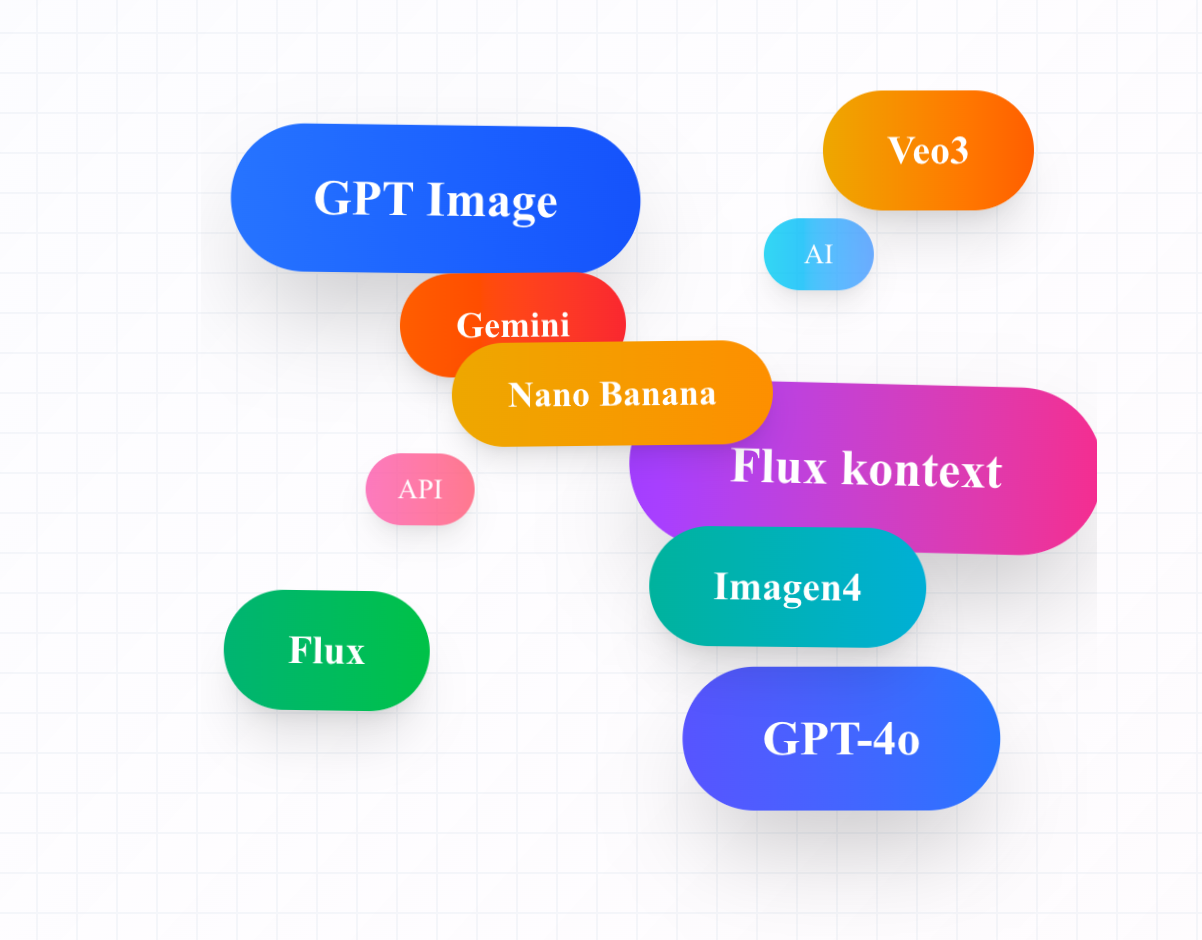
ComfyUI-GrsAI是一个专业的ComfyUI扩展,提供完整的多模型图像生成功能。它支持6种主流AI模型,经过深度优化,为用户提供最简洁的配置体验和最强大的功能支持。这些模型包括经济实惠的GPT Image和专业的Flux系列与Nano Banana,满足不同用户的需求。
二、支持的模型列表
ComfyUI-GrsAI支持以下6种主流AI模型:
- GPT Image:价格实惠,适合基础图像生成。
- Flux Pro 1.1:专业级图像生成,质量较高。
- Flux Pro 1.1 Ultra:超高质量图像生成,适合对细节要求极高的用户。
- Flux Kontext Pro:上下文理解能力强,适合需要复杂指令的场景。
- Flux Kontext Max:上下文理解能力强,支持中文理解,适合多语言场景。
- Nano Banana:最新的图像生成模型,支持高效的文生图与图生图能力。
三、Nano Banana图像生成模型
(一)Nano Banana的特点
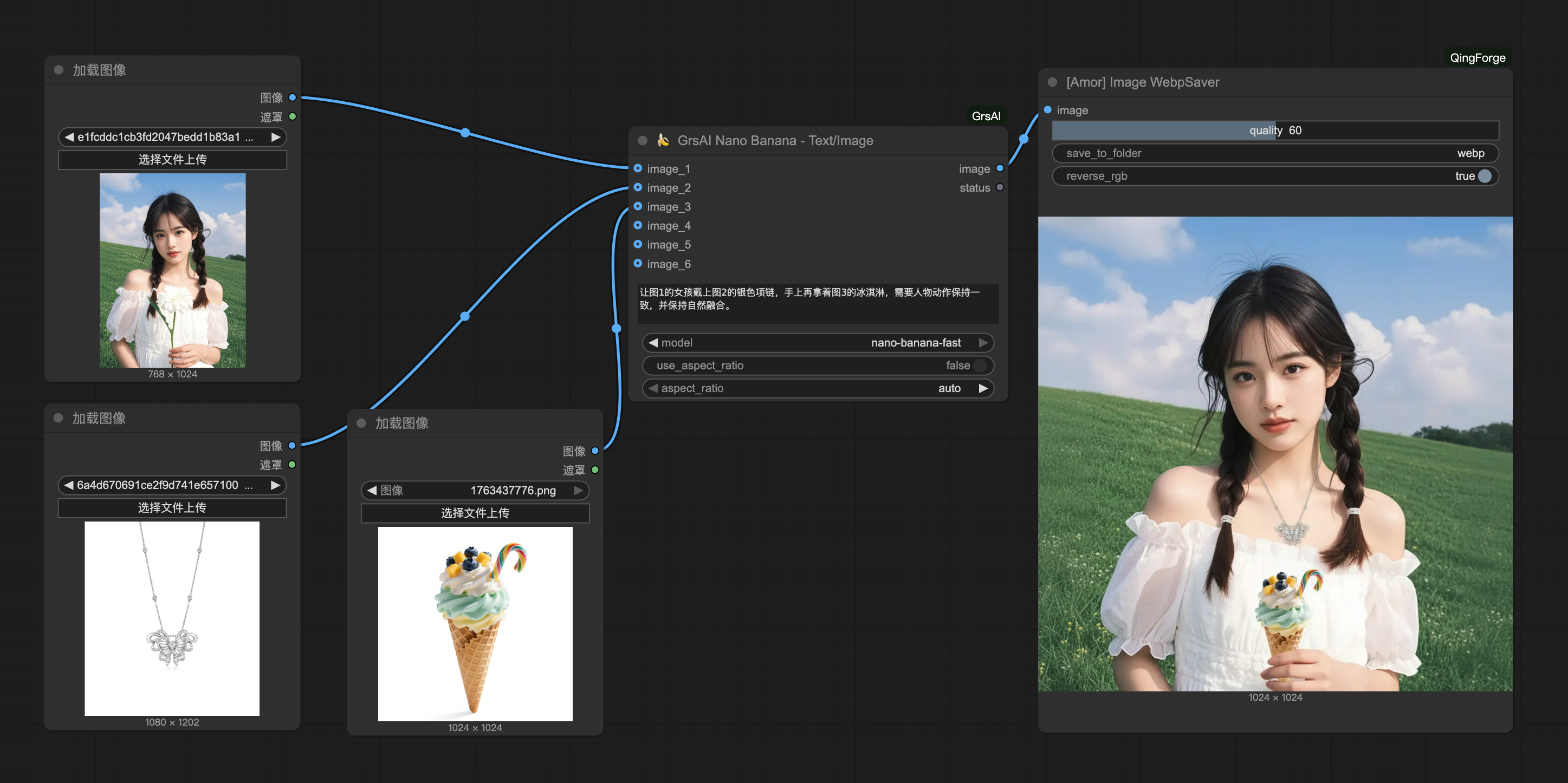
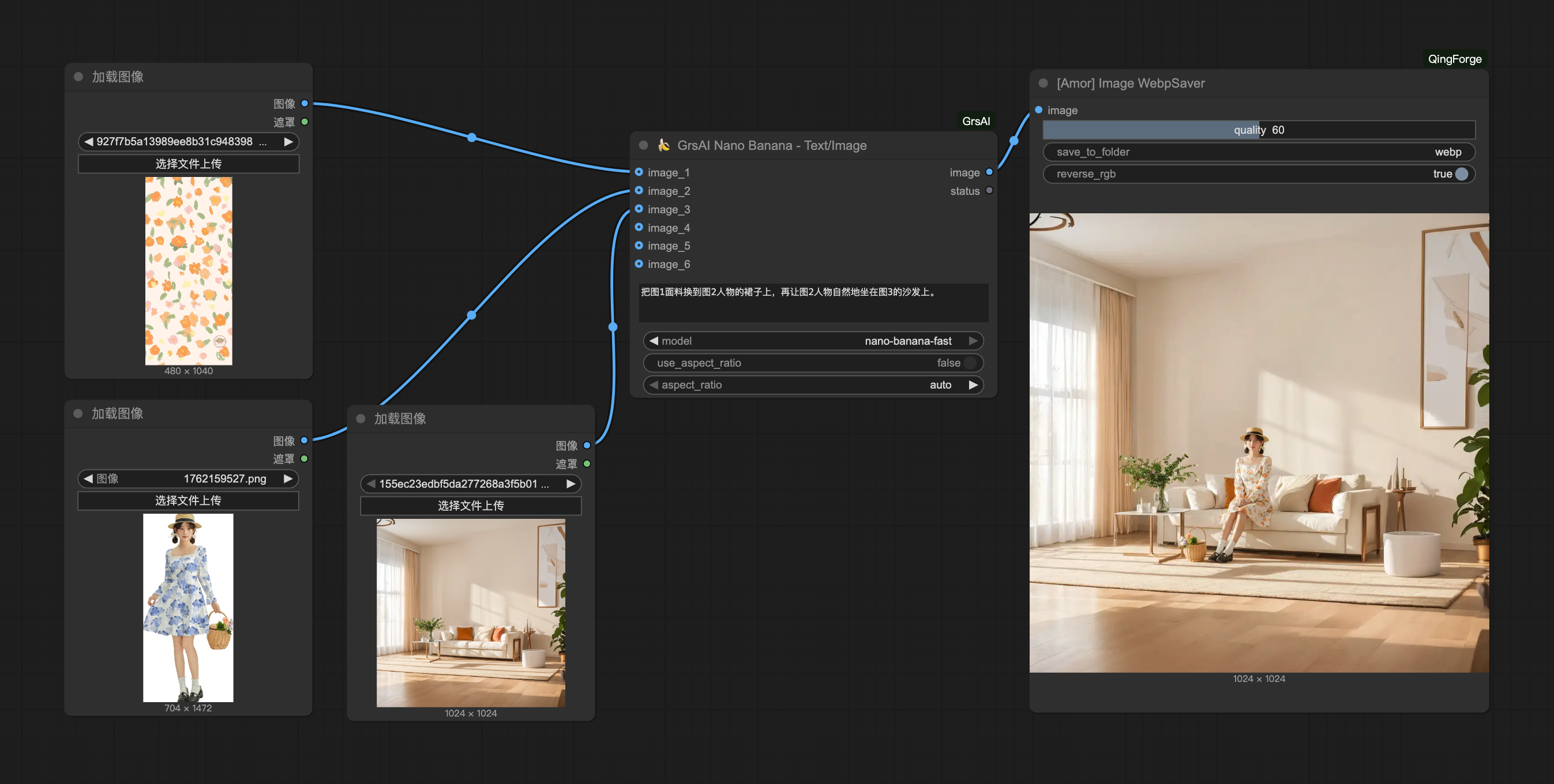
Nano Banana是一个革命性的AI图像编辑模型,使用自然语言提示变换照片。它在角色一致性和场景融合方面表现出色,支持多图上下文,非常适合创建一致的AI影响者。用户反馈它在保留面部特征和将编辑内容与背景无缝集成方面“完全击败”了Flux Kontext。

(二)技术架构
Nano Banana的架构融合了视觉和语言处理模块,实现了从输入解析到输出生成的端到端流程。它结合了自回归生成和扩散模型的元素,从语义嵌入开始生成图像,加速了收敛过程。
(三)使用方式
在ComfyUI-GrsAI中,Nano Banana通过以下方式使用:
- 节点名称:
🍌 GrsAI Nano Banana - Text/Image。 - 模型选项:
nano-banana、nano-banana-fast。 - 输入方式:仅填写
prompt为文生图,连接1–6张参考图像端口为图生图/多图融合。 - 输出:生成图像
image与状态文本status。 - 可选参数:支持宽高比设置,列表包括
auto、1:1、16:9等。

(四)优势
Nano Banana在角色一致性和场景融合方面表现出色,用户反馈它在保留面部特征和将编辑内容与背景无缝集成方面优于Flux Kontext。它还支持多图上下文,非常适合创建一致的AI影响者。
四、Flux.1 Kontext模型
(一)Flux.1 Kontext的特点
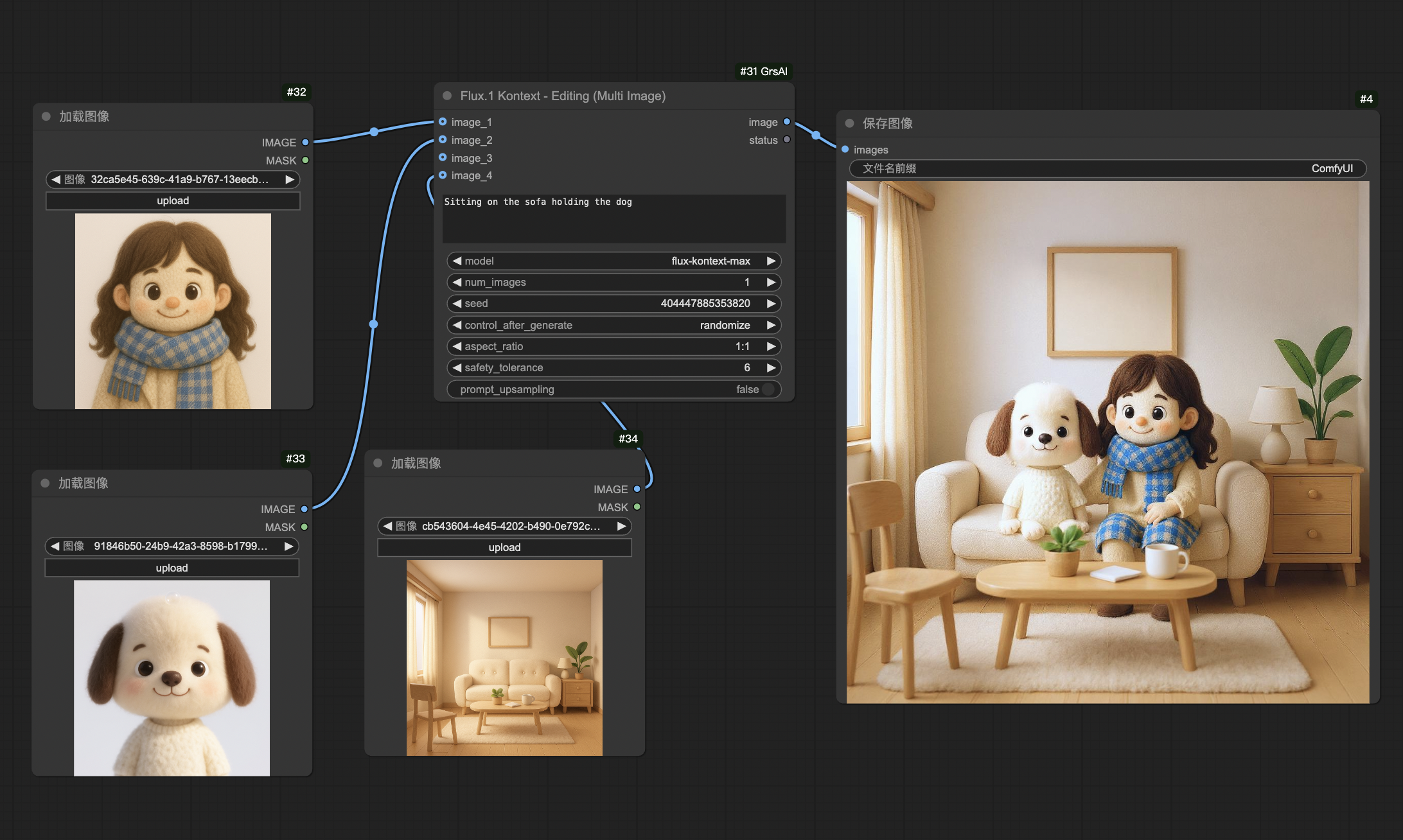
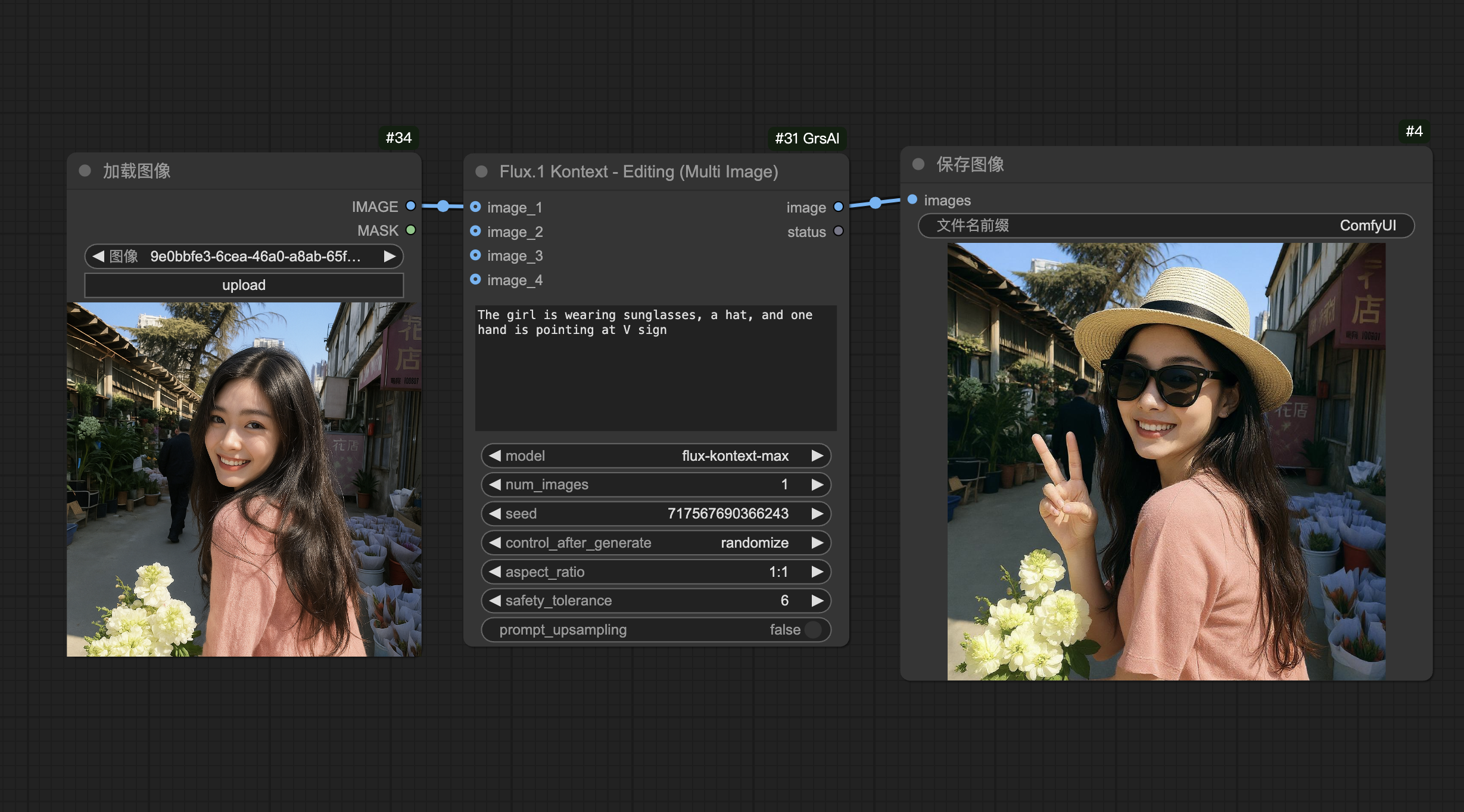
Flux.1 Kontext是一款融合即时文本图像编辑与文本到图像生成的新一代模型,支持文本与图像提示,角色一致性强,速度快达GPT-Image-1的8倍。它在速度和提示遵循方面表现出无与伦比的优势,超越了Google的Imagen 4和OpenAI的DALL-E等领先的图像生成模型。
(二)性能优势
Flux.1 Kontext拥有“显著更快的推理速度”,比竞争对手“快8倍”,在1024x1024分辨率下,实现了3-5秒的交互式推理速度。它还针对NVIDIA Blackwell架构优化了TensorRT权重,显著提高了推理速度并减少了内存使用。
(三)使用场景
Flux.1 Kontext适用于需要快速生成和编辑图像的场景,例如创意构思、设计迭代等。它的速度快,能够支持高容量或交互式图像处理的工作流程,非常适合企业用户和创意专业人士。
五、安装方法
(一)通过ComfyUI Manager安装(推荐)
- 打开ComfyUI界面,找到并点击ComfyUI Manager。
- 在ComfyUI Manager中,点击**“Install via Git URL”**。
- 在弹出的输入框中,输入以下链接:
https://github.com/31702160136/ComfyUI-GrsAI.git - 点击安装按钮,等待安装完成。
- 安装完成后,关闭ComfyUI,找到
ComfyUI/custom_nodes/ComfyUI-GrsAI/.env文件。 - 打开
.env文件,将GRSAI_API_KEY=your_grsai_api_key_here中的your_grsai_api_key_here替换为你的GrsAI API密钥。 - 保存文件后,重新启动ComfyUI即可使用。
(二)手动安装
方式A:通过Git克隆
- 打开终端或命令提示符,进入ComfyUI的
custom_nodes目录:cd ComfyUI/custom_nodes/ - 克隆项目:
git clone https://github.com/31702160136/ComfyUI-GrsAI.git - 进入项目目录并安装依赖:
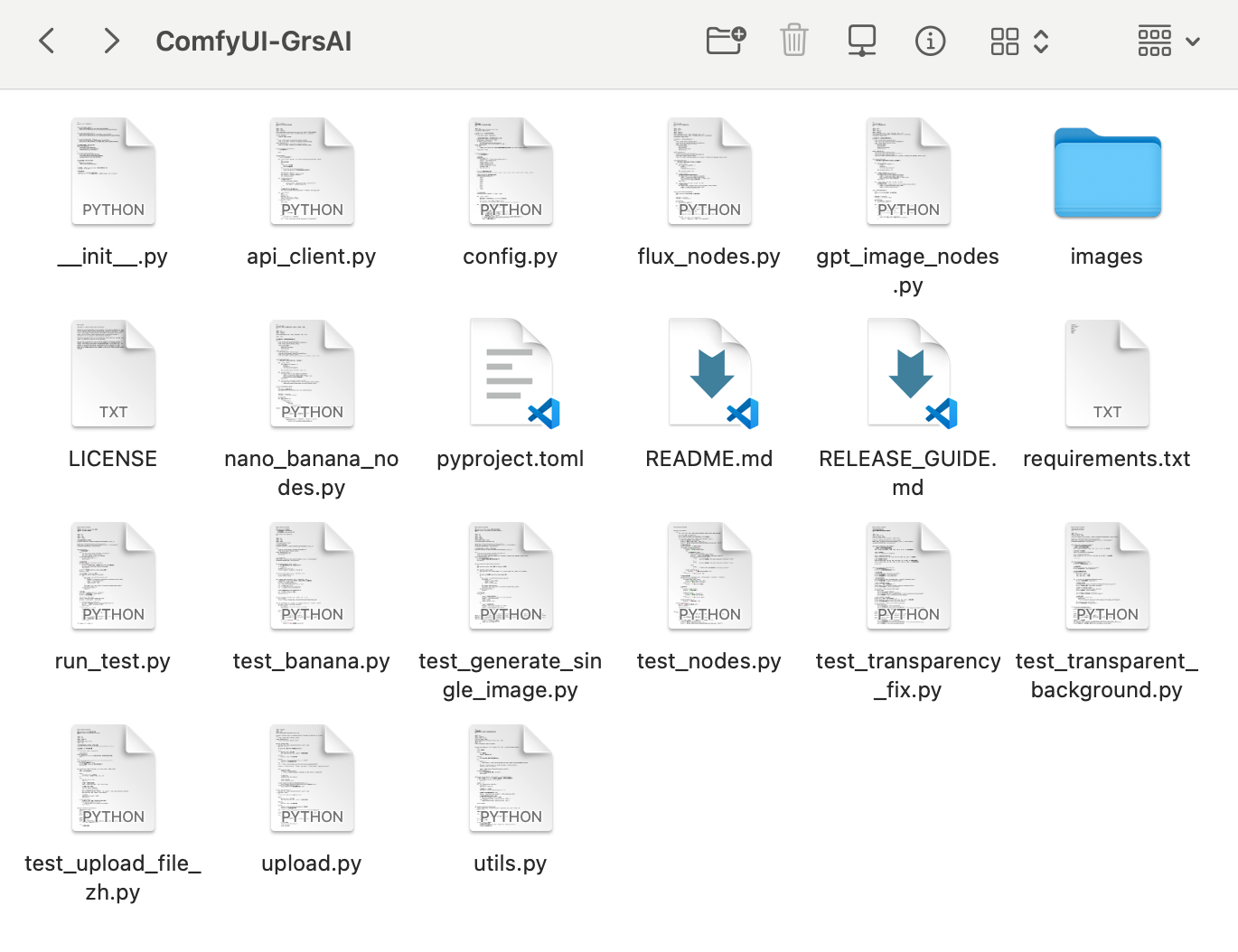
cd ComfyUI-GrsAI pip install -r requirements.txt - 按照上述方法配置
.env文件并重启ComfyUI。
方式B:下载ZIP文件
- 访问项目页面。
- 点击绿色的**“Code”按钮,选择“Download ZIP”**。
- 下载完成后,解压到
ComfyUI/custom_nodes/目录。 - 重要:将解压后的文件夹从
ComfyUI-GrsAI-main重命名为ComfyUI-GrsAI。 - 进入项目目录并安装依赖:
cd ComfyUI/custom_nodes/ComfyUI-GrsAI pip install -r requirements.txt - 按照上述方法配置
.env文件并重启ComfyUI。
六、总结
ComfyUI-GrsAI是一个非常实用、强大且易于上手的图像生成工具。它不仅功能丰富,能满足各种创作需求,而且价格实惠,操作简单,非常适合新手用户。特别是它支持的Nano Banana和Flux.1 Kontext模型,各有优势,能满足不同的创作需求。
如果你也对图像生成感兴趣,但又不知道从哪里开始,我强烈推荐你试试ComfyUI-GrsAI。它会给你带来很多惊喜和灵感。希望我的分享对你有帮助!如果你在使用过程中遇到任何问题,或者有其他好的使用经验,也欢迎在评论区和我一起交流。

有“AI”的1024 = 2048,欢迎大家加入2048 AI社区
更多推荐

 24
24 0
0- 0


 已为社区贡献5条内容

所有评论(0)