打造完美的配图 - Eagle Backdrop Generator 批量背景添加插件全面指南
一、你是否也遇到过这些烦恼?
作为设计师、摄影师或内容创作者,我们每天都在和图片打交道。但当你准备展示作品时,是否常常感到困扰:
截图不够美观,缺乏专业感
精心设计的 UI 界面,或者用心拍摄的产品照片,直接导出后显得单调乏味。放在作品集里,总觉得少了点什么;发到社交媒体上,淹没在信息流中毫不起眼。
比例问题让人头疼
博客需要 16:9 的横图,Instagram 要 1:1 的方图,Stories 又得是 9:16 的竖图。每次都要手动裁剪、调整,还要担心构图被破坏。同一张图片,为了适配不同平台,要反复处理多个版本。
在多个工具间疲于奔命
想加个漂亮的渐变背景?得打开 Figma 或 Photoshop,创建画布、导入图片、设置渐变、调整位置、添加阴影……十几个步骤下来,光是处理一张图就要花掉 10 分钟。如果有 20 张图要处理,整整一个下午就没了。
批量处理更是噩梦
写了一篇长文,配了 15 张截图,每张都要单独加背景、统一风格。想想就让人望而却步,最后干脆放弃,直接用裸图了事。但心里总觉得不够完美。
我深知这些痛苦,因为我也经历过。于是,我开发了 Eagle Backdrop Generator —— 一个能让你在 3 秒内,将普通截图变身专业展示图的插件。
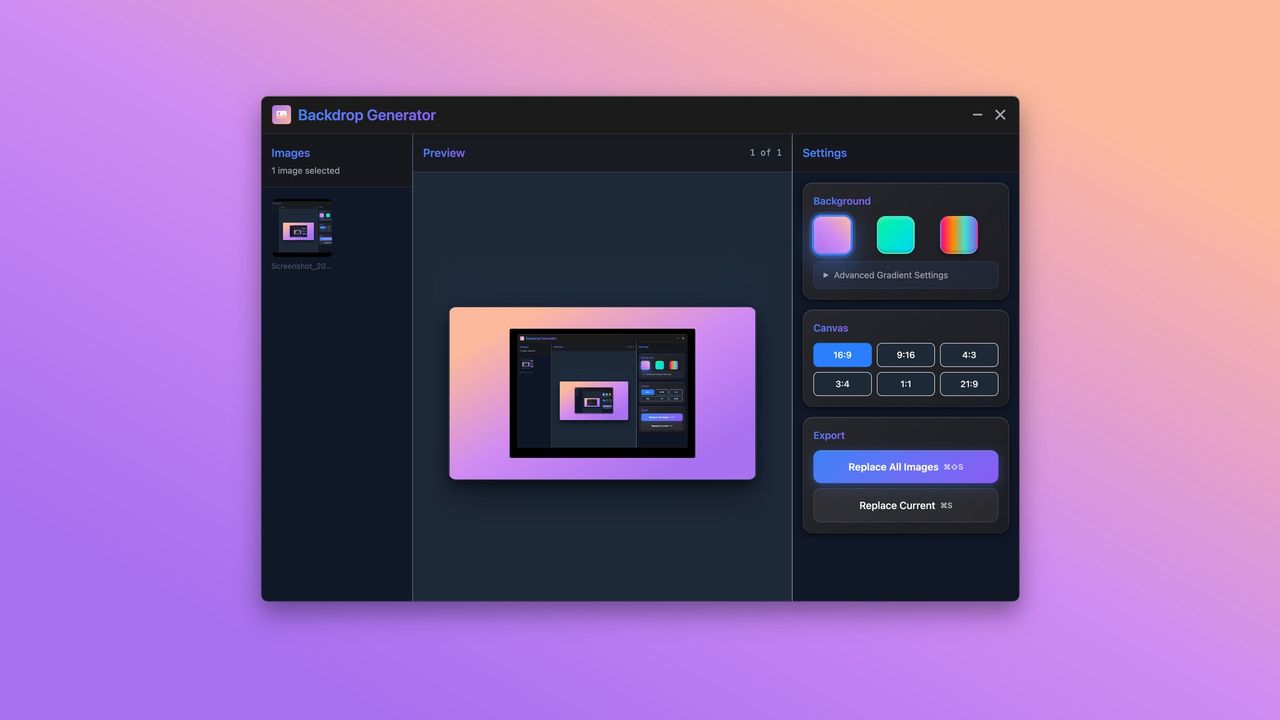
Backdrop Generator Cover
二、Eagle Backdrop Generator 是什么?
简洁定位
这是一款 Eagle 原生插件,专为作品展示而生。它的核心使命只有一个:让你的图片更好看,更专业,更吸引眼球。
核心价值
- 3 秒出图:选中图片,点击预设,导出完成
- 3 种精选渐变:从商务优雅到创意炫酷,一应俱全
- 6 种主流比例:一键适配各大平台,无需手动裁剪
- 批量处理:一次搞定 50 张图,解放你的双手
- 专业品质:圆角、阴影、缩放,细节拉满
适用场景
设计师的作品集
UI 设计稿、网页设计、App 界面,加上渐变背景立刻提升档次,作品集瞬间专业化。
产品营销物料
产品截图、功能演示、宣传海报,统一的视觉风格让品牌形象更鲜明。
博客与自媒体内容
技术教程配图、产品评测截图、操作步骤演示,16:9 横图完美适配博客文章。
社交媒体爆款制造机
小红书封面,让你的内容在信息流中脱颖而出。
三、核心功能:强大且易用
3.1 渐变预设库 - 3 种精选方案
- 💜 Purple Haze:紫色迷雾,适合创意、艺术、神秘类主题
- 🌿 Mint Fresh:薄荷绿,适合健康、自然、清新类内容
- 🌈 Rainbow Burst:彩虹爆炸,适合创意展示、儿童类、节日主题
3.2 自定义能力 - 完全掌控你的创意
不满足于预设?没问题!插件提供了强大的自定义功能:
自由调整渐变角度
0° 到 360°,任意角度的线性渐变,创造独特的视觉效果。
实时预览
实时预览,每次调整都能立即看到效果,所见即所得。
3.3 灵活的输出选项 - 适配所有平台
6 种主流宽高比
- 16:9 横屏 - YouTube 封面、博客文章、技术教程的标配
- 9:16 竖屏 - Instagram Stories、抖音、小红书视频封面
- 4:3 标准 - 传统演示文稿、经典显示器比例
- 3:4 竖向 - 打印媒体、电子书封面、海报设计
- 1:1 方形 - Instagram 帖子、微信公众号、通用社交媒体
- 21:9 超宽 - 电影风格、沉浸式展示、桌面壁纸
精细的图片样式控制
- 圆角调节:0-50px,从尖锐到完全圆润
- 缩放比例:40%-95%,控制图片在画布中的占比
- 智能居中:自动计算最佳位置,保证视觉平衡
3.4 批量处理 - 效率提升 10 倍
这是我最引以为傲的功能。想象一下:
传统方式:
- 打开 Photoshop
- 创建 16:9 画布
- 设置渐变背景
- 导入图片
- 调整位置和大小
- 添加阴影和圆角
- 导出保存
- 重复以上步骤 20 次 ⏱️ 约 200 分钟
即便是使用了PS等工具里的批量工作流,创建工作流和保存工作流,以及打开大型软件的成本,同样是昂贵的。
使用 Eagle Backdrop Generator:
- 在 Eagle 中选中 20 张图片
- 打开插件
- 选择预设和参数
- 点击"批量导出"
- 完成!⏱️ 约 2 分钟
效率提升 100 倍,把时间花在真正重要的创作上。
四、5 分钟快速上手指南
安装步骤
- 确保已安装 Eagle 4.0+ 应用(最新版本)
- 在 Eagle 官方插件中心下载插件(现在还未上线,耐心等待)
第一次使用
步骤 1:选择图片
- 在 Eagle 库中选中一张或多张图片
- 选中后图片会显示蓝色边框
步骤 2:打开插件
- 点击顶部菜单栏的 插件
- 找到 Backdrop Generator
- 插件窗口弹出
步骤 3:选择预设
- 左侧面板显示 3 种渐变预设
- 点击任意预设,右侧实时预览
- 选择你喜欢的风格
- 如果不满意,可以自定义
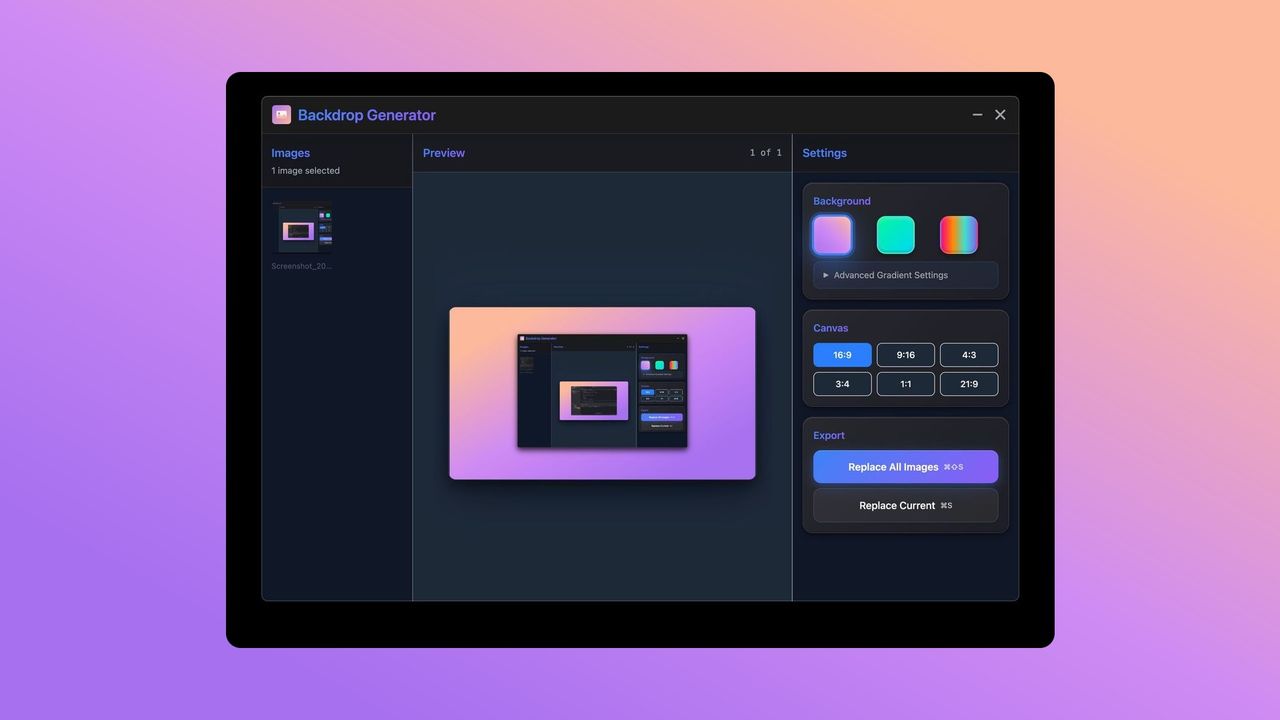
Select style
步骤 4:调整参数
- 宽高比:选择目标平台的比例(如 16:9 博客用)
- 圆角:拖动滑块调整(推荐 8-16px)
- 缩放:调整图片大小(推荐 70-80%)
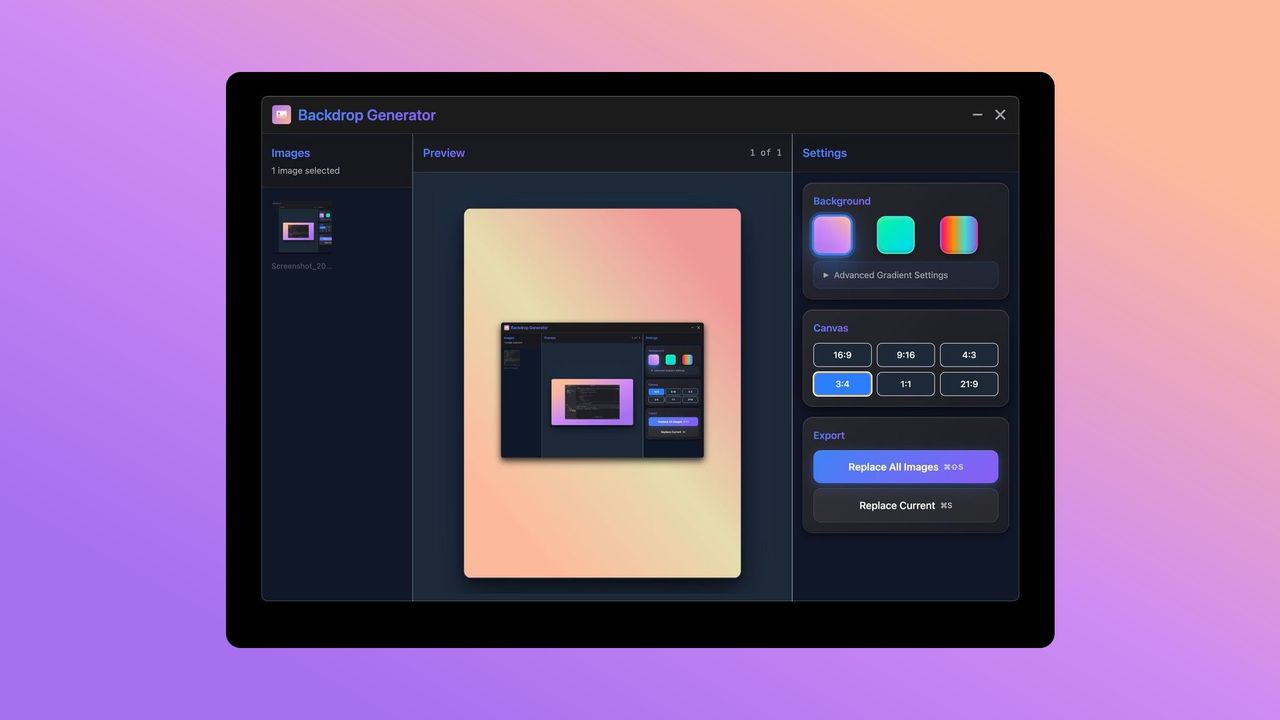
Adjust parameters
步骤 5:导出
- 点击 "Export Current" 导出当前预览的图片
- 或点击 "Export All" 批量导出所有选中的图片
- 选择保存位置
- 完成!
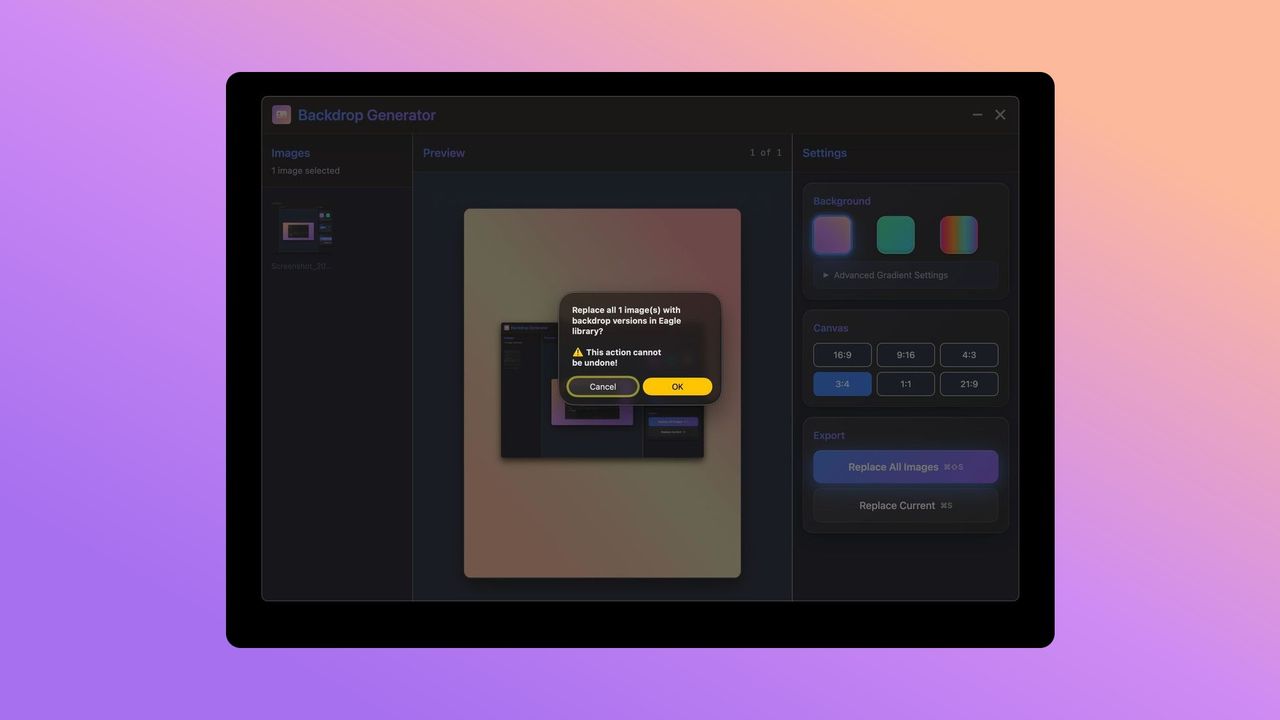
Export
常用快捷操作
- 快速切换预设:点击左侧缩略图
- 保存自定义设置:点击"另存为预设"(即将推出)
新手常见问题 FAQ
Q: 为什么打开插件后看不到预览?
A: 请确保你在 Eagle 中已经选中了至少一张图片。插件只能处理已选中的图片。
Q: 导出的图片在哪里?
A: 默认替换原图片,故而在愿图片所在文件夹。你也可以在导出时选择其他文件夹。
Q: 可以自定义渐变颜色吗?
A: 当前版本支持修改渐变角度和选择预设。完整的自定义颜色选择器将在下一版本推出。
Q: 批量导出时插件卡住了?
A: 处理大量高分辨率图片需要时间,请耐心等待。建议每次批量处理不超过 50 张图片。
Q: 支持哪些图片格式?
A: 支持 JPG、PNG、WebP 常见格式。
Q: 插件收费吗?
A: 目前完全免费!
五、技术亮点(开发者视角)
作为一款本地插件,Eagle Backdrop Generator 在技术实现上有几个值得一提的特点:
高性能图片处理
基于 Sharp 库,这是 Node.js 生态中最快的图片处理库之一。相比 Canvas 或 ImageMagick,Sharp 的处理速度快 4-5 倍,且内存占用更低。
性能数据:
- 处理 1920x1080 图片:< 500ms
- 批量处理 50 张图:< 30 秒
- 内存占用:< 200MB
实时预览技术
使用原生 HTML Canvas API 实现实时预览,无需服务器端渲染。每次参数调整都会在 300ms 内完成预览更新,带来流畅的交互体验。
本地处理,保护隐私
与在线工具不同,所有图片处理都在本地完成,图片永远不会上传到服务器。这对于处理客户项目、保密内容至关重要。
轻量级依赖
- 不依赖 jQuery 或其他重量级框架
- 使用 Tailwind CSS 的 JIT 模式,打包后 CSS 仅 15KB
- 总体积 < 15MB,安装和加载都很快
六、未来规划
我们正在积极开发新功能,让插件更加强大:
即将推出 🚀
- 自定义渐变编辑器:可视化颜色选择器,支持多色节点
- 背景图案:点阵、网格、波纹等几何图案
- 3D 透视效果:让图片呈现立体旋转效果
- 文字叠加:直接在背景上添加标题和描述
- 模板系统:保存和分享完整的风格配置
- AI 智能推荐:根据图片内容自动推荐最佳渐变
支持项目
如果这个插件帮助了你:
- ⭐ 给作者核心 GitHub 项目点个 Star
https://github.com/leonwong282
- 📢 分享给你的朋友和同事
- 💬 在社交媒体上推荐我们
最后的话
感谢你读到这里。
这个插件的诞生,源于我自己的需求。作为一名开发者和内容创作者,我深知一张好看的配图有多么重要,也深知手动处理图片有多么繁琐。
我希望 Eagle Backdrop Generator 能让你把更多时间花在创作上,而不是重复性的图片处理工作上。
如果它帮助了你,那就是对我最大的鼓励。
让我们一起,创造更美的内容世界。

有“AI”的1024 = 2048,欢迎大家加入2048 AI社区
更多推荐



 85
85 0
0- 0


 已为社区贡献4条内容

所有评论(0)