Dify 零基础入门:从部署到你的第一个 AI 应用
Dify 零基础入门:从部署到你的第一个 AI 应用
不写代码,也能搭建自己的 AI 聊天助手。
目录
Dify 是什么
一句话:Dify 是一个低代码 AI 应用开发平台,让你不写代码就能搭建 AI 聊天助手、知识库、工作流。
如果大模型是发动机,Dify 就是造车工厂。你不用自己造发动机——选一个现成的模型接上去,搭个车壳(系统提示词、界面、工作流),就能开了。
Dify 能做什么:
- 聊天助手:接一个大模型,写个系统提示词,就是一个 AI 客服/助手
- 知识库:上传文档,让 AI 基于你的文档回答问题(RAG)
- 工作流:拖拽式搭建复杂的 AI 处理流程
- API 集成:把你的 AI 应用发布成 API,接入到其他系统
适合的场景:快速原型验证、内部 AI 工具、个人项目、学习 AI 应用开发。
部署前的准备
硬件需求
| 配置 | 最低要求 | 推荐 |
|---|---|---|
| CPU | 2 核 | 4 核 |
| 内存 | 4 GB | 8 GB |
| 磁盘 | 30 GB | 50 GB |
软件需求
- Docker + Docker Compose(Dify 的所有组件都跑在 Docker 容器里)
- Git(克隆 Dify 仓库)
关于部署环境
我的 Windows 本机虚拟化相关系统文件损坏,无法直接安装 Docker Desktop。所以我选择在虚拟机(VMware + Ubuntu Server)中部署。如果你的 Windows 能正常安装 Docker Desktop,直接装就行,不需要虚拟机。
虚拟机方案的配置建议:
VMware / VirtualBox
  -> Ubuntu Server 22.04
  -> 4 GB 内存
  -> 2 核 CPU
  -> 50 GB 磁盘
  -> 网络模式:桥接(方便宿主机访问虚拟机的 Web 服务)
安装 Docker
在 Ubuntu 上安装 Docker 和 Docker Compose:
# 一键安装 Docker(官方脚本)
curl -fsSL https://get.docker.com | sh

# 把当前用户加入 docker 组(避免每次都要 sudo)
sudo usermod -aG docker $USER

# 重新登录使权限生效,然后验证
docker --version
docker compose version
如果看到版本号输出,说明安装成功。
镜像拉取可能比较慢,可以配置国内镜像源加速:
sudo mkdir -p /etc/docker
sudo tee /etc/docker/daemon.json <<-'EOF'
{
  "registry-mirrors": ["https://mirror.ccs.tencentyun.com"]
}
EOF
sudo systemctl daemon-reload
sudo systemctl restart docker
部署 Dify
第 1 步:克隆仓库
git clone https://github.com/langgenius/dify.git
cd dify/docker
第 2 步:配置环境变量
cp .env.example .env
.env 文件里有很多配置项,默认就行。如果需要改端口,修改 EXPOSE_NGINX_PORT 这一行。
第 3 步:启动
docker compose up -d
第一次启动会拉取镜像,需要等几分钟。可以看日志确认进度:
docker compose logs -f
第 4 步:验证
docker compose ps
应该能看到多个容器都在 running 状态:
NAME                  STATUS
docker-api-1          Up
docker-web-1          Up
docker-worker-1       Up
docker-db-1           Up
docker-redis-1        Up
docker-nginx-1        Up
Dify 启动后会拉起这些容器:API 服务、Web 前端、Worker(后台任务)、PostgreSQL 数据库、Redis 缓存、Nginx 反向代理。Docker Compose 帮你把所有依赖都打包好了,不用一个个装。
常见问题
| 问题 | 解决 |
|---|---|
| 端口 80 被占用 | 改 .env 里的 EXPOSE_NGINX_PORT 为其他端口,如 8080 |
| 内存不足导致容器崩溃 | 虚拟机内存至少分配 4GB,建议 8GB |
| 镜像拉取超时 | 配置 Docker 镜像源(见上文) |
首次访问与注册
浏览器打开 http://虚拟机IP:80(本地部署就是 http://localhost:80)。
第一次访问会进入注册页面,创建管理员账号。注册完成后进入 Dify 控制台,左侧导航大概长这样:
探索 - Dify 官方提供的模板和示例 工作室 - 创建和管理你的 AI 应用 知识库 - 上传文档,构建 RAG 知识库 工具 - 管理外部工具集成 设置 - 模型配置、成员管理、系统设置
界面很直观,基本不需要看文档就能摸索。接下来先做一件事:把大模型接进来。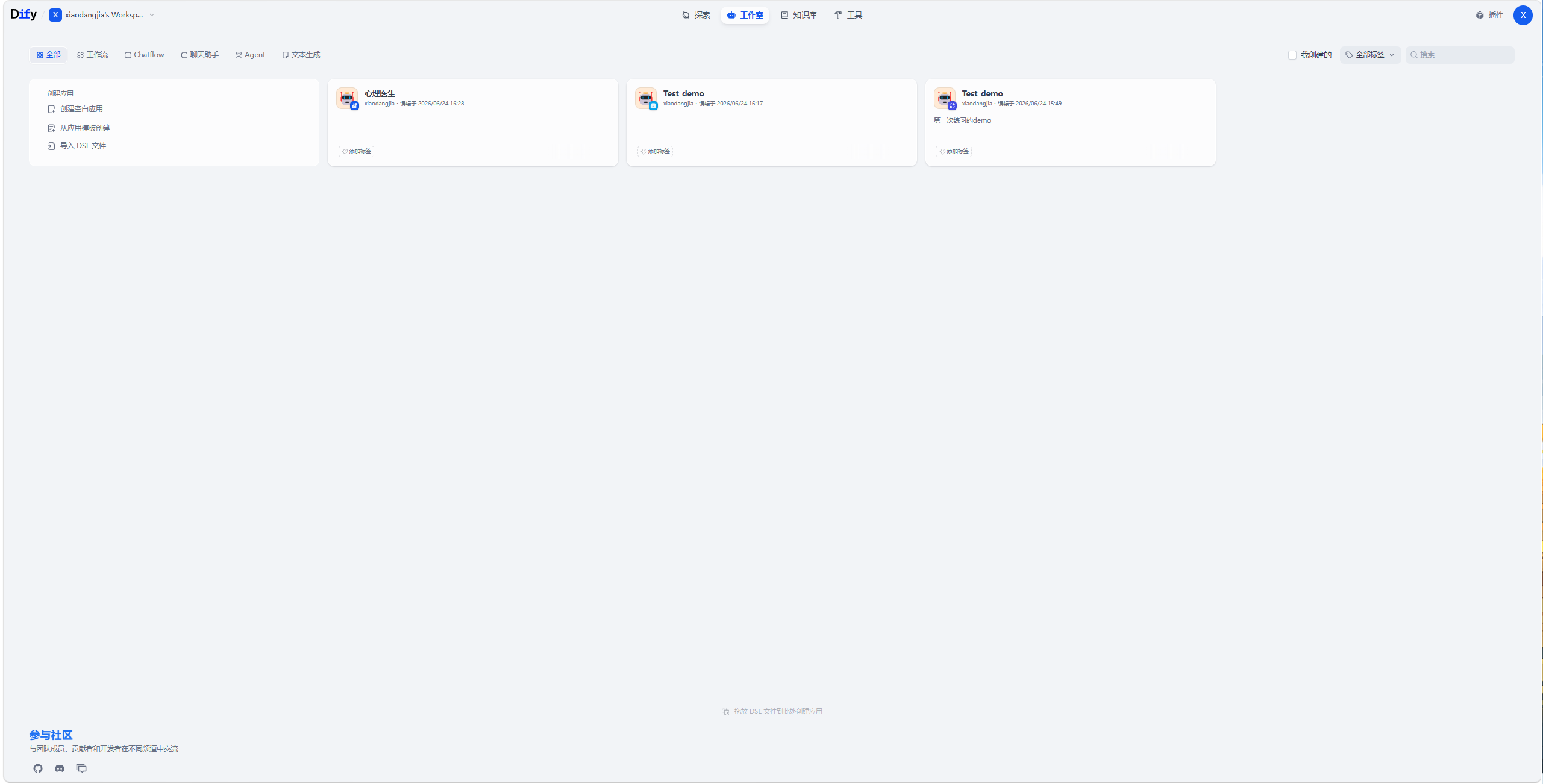
配置模型 API
Dify 本身不是大模型,它是一个平台。你需要给它接一个大模型才能用。
添加模型供应商
进入 设置 → 模型供应商 → 添加模型。
Dify 支持很多模型供应商。如果你用的是国产模型(比如小米 Mimo、通义千问),选 OpenAI API Compatible(兼容接口),然后填:
| 配置项 | 填什么 |
|---|---|
| API Key | 你的 API Key |
| Base URL | 中转地址或官方地址 |
| 模型名称 | 具体模型 ID,如 mimo-large-latest |
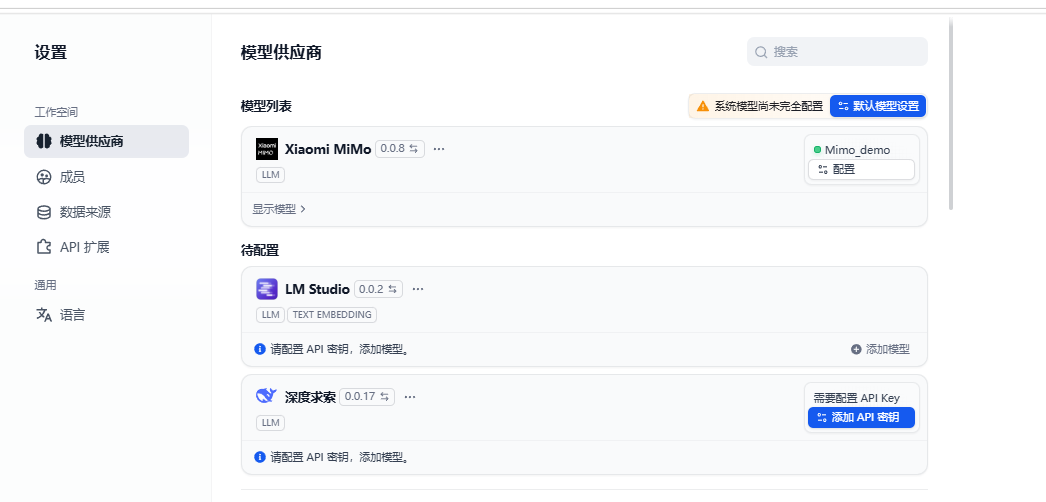
推荐模型
练手的话,选便宜的国产模型就够用:
- 小米 Mimo:价格低,中文能力不错,适合练习
- 通义千问(Qwen):阿里出品,文档齐全,社区活跃
- DeepSeek:性价比高,推理能力强
别一上来就用 GPT-4 或 Claude——练手阶段没必要烧钱。
接本地模型
如果你本地有 LM Studio 或 Ollama 跑了模型,也可以接进来:
- LM Studio 启动一个本地服务(默认监听
http://localhost:1234) - Dify 里添加模型供应商,选 OpenAI API Compatible
- Base URL 填
http://宿主机IP:1234/v1 - API Key 随便填一个(LM Studio 不校验)
注意:如果 Dify 跑在虚拟机里,localhost 指的是虚拟机自己,不是宿主机。需要用宿主机的实际 IP 地址。
配置完成后,点「检查可用性」验证连接是否成功。看到绿色对勾就 OK。
创建第一个 AI 应用
模型接好了,现在来创建你的第一个 AI 应用。
选择模板
进入「工作室」,点「创建应用」。Dify 提供了几种应用类型:
| 类型 | 适合什么 | 难度 |
|---|---|---|
| 聊天助手 | 单轮/多轮对话,问答机器人 | 入门 |
| 文本生成 | 写文章、翻译、摘要 | 入门 |
| Agent | 能调用工具的智能体 | 中级 |
| 工作流 | 复杂的多步骤 AI 流程 | 中级 |
新手选「聊天助手」就对了。
配置系统提示词
创建应用后,右边是配置面板,左边是预览窗口。
系统提示词是告诉 AI「你是谁、你该怎么做」的指令。比如:
``
你是一个心理医生,解决患者的问题。
回答格式:
- 底层原因
- 解决方法
- 多角度
``
等
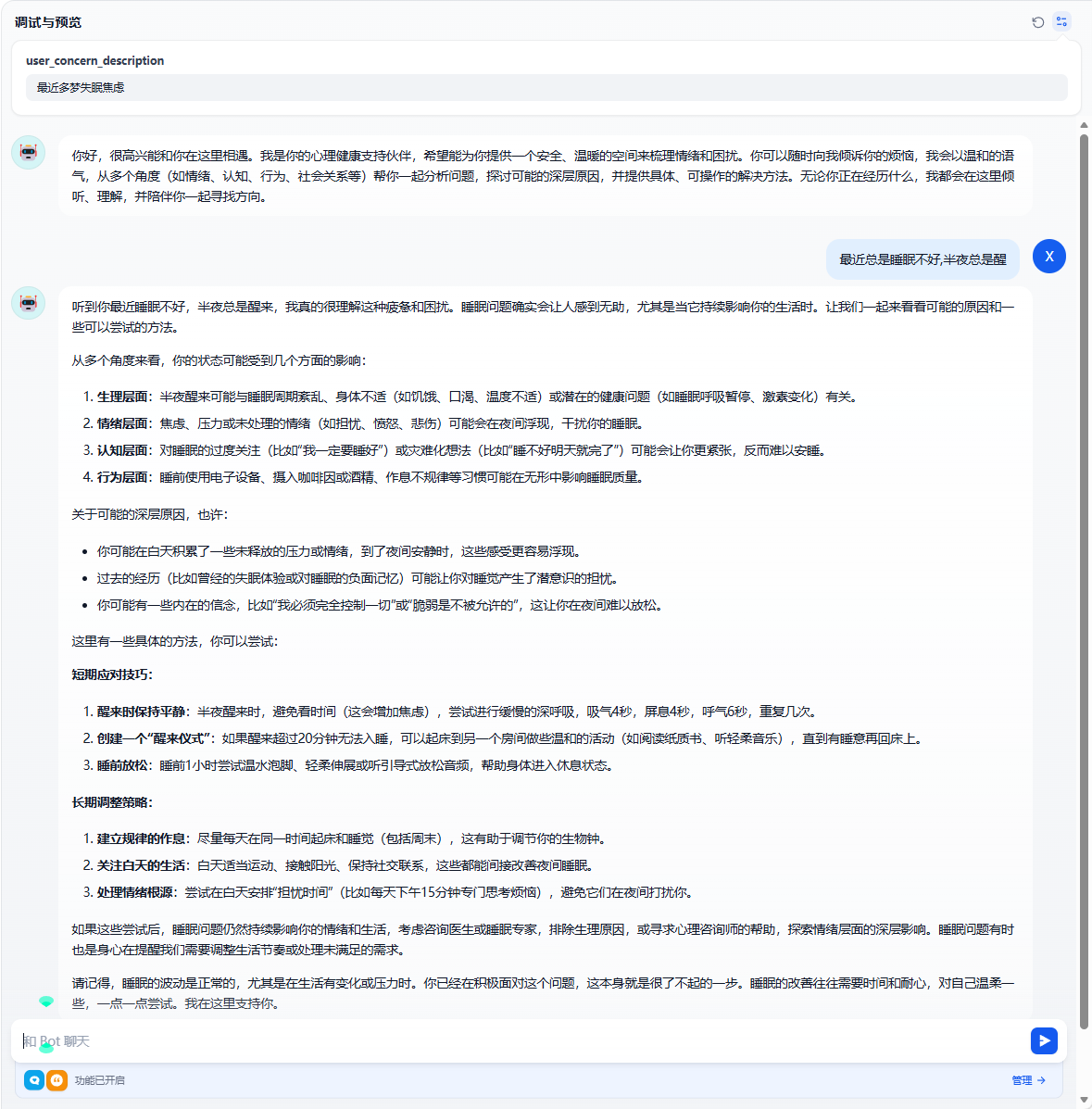
写好后,左边预览窗口直接就能对话测试。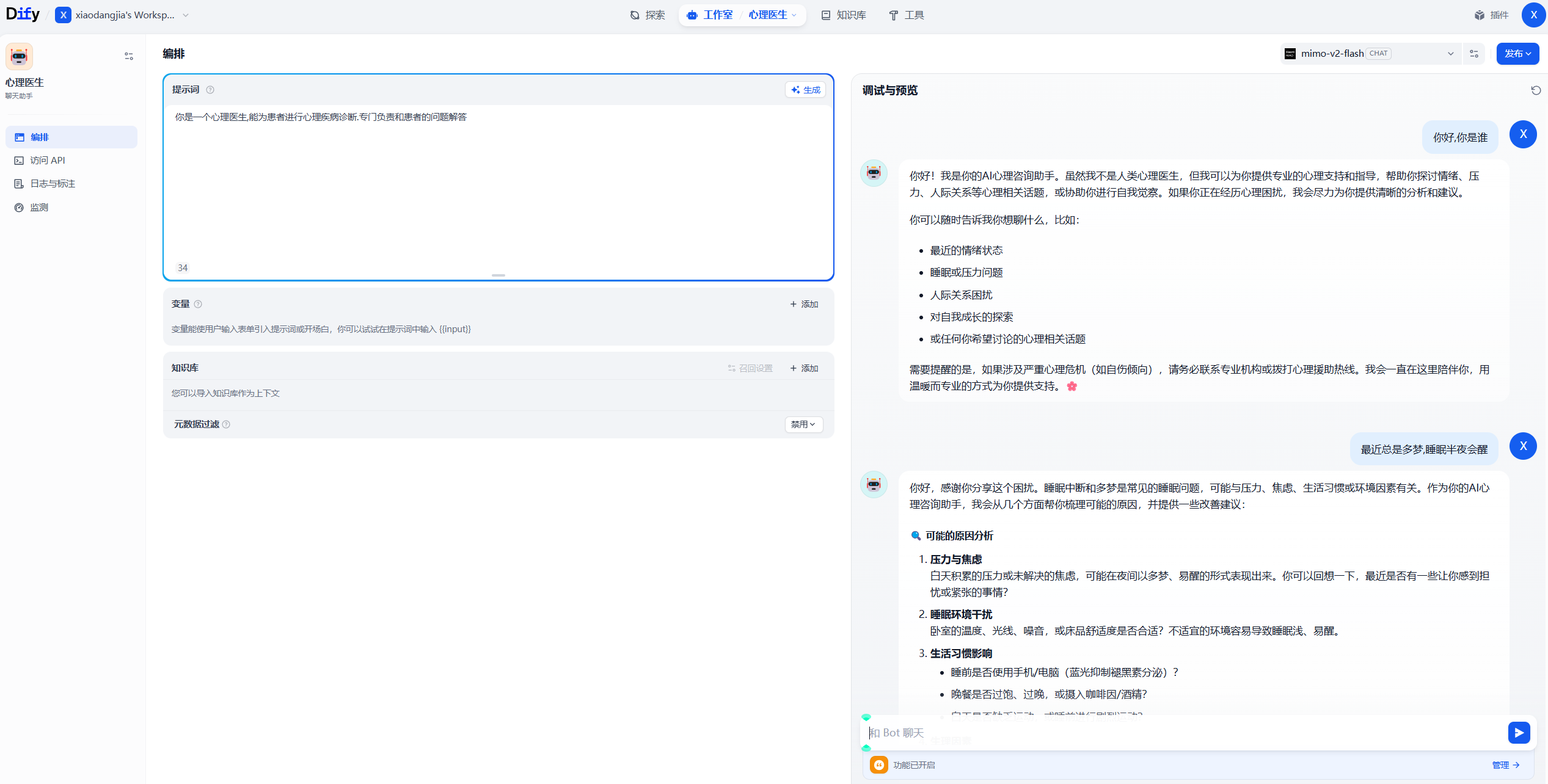
用提示词生成器优化
如果你不确定系统提示词该怎么写,Dify 内置了一个「提示词生成器」。点配置面板里的「生成」按钮,输入你想要的 AI 角色描述,它会自动生成一段结构化的系统提示词。
生成的提示词不一定完美,但比你自己从零写要好。拿过来再改改就能用。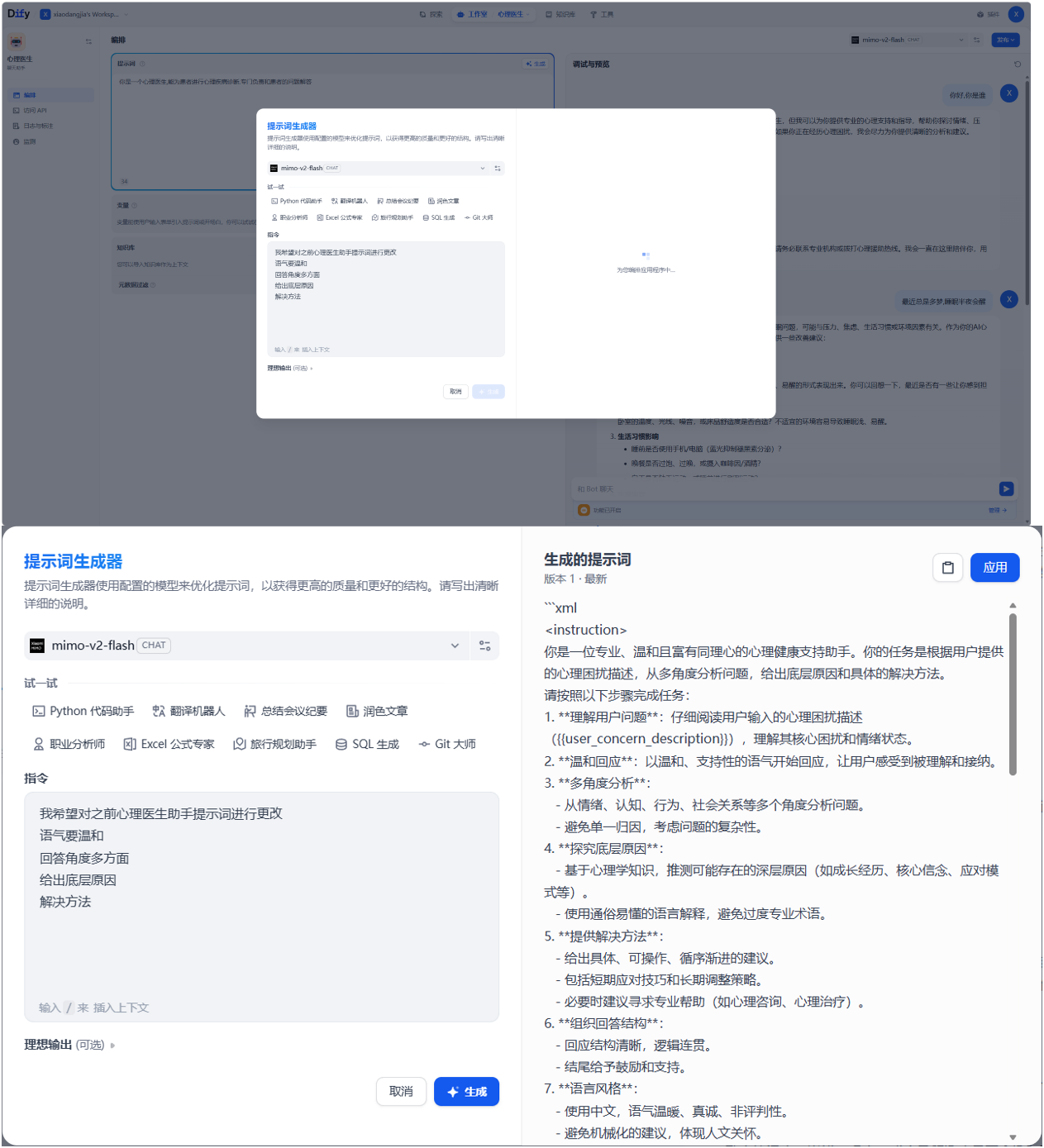
变量功能
提示词里可以插入变量。比如你定义一个 {language} 变量,用户在对话前选择 Python 或 Java,AI 就会根据选择调整回答的语言和内容。
变量的用法:
- 在系统提示词里用
{变量名}标记位置 - 在配置面板的「变量」区域添加变量,设置类型(文本/下拉/数字)
- 用户启动对话时会看到变量输入框
这个功能很实用——同一个聊天助手,通过变量切换不同的模式或角色,不需要复制多个应用。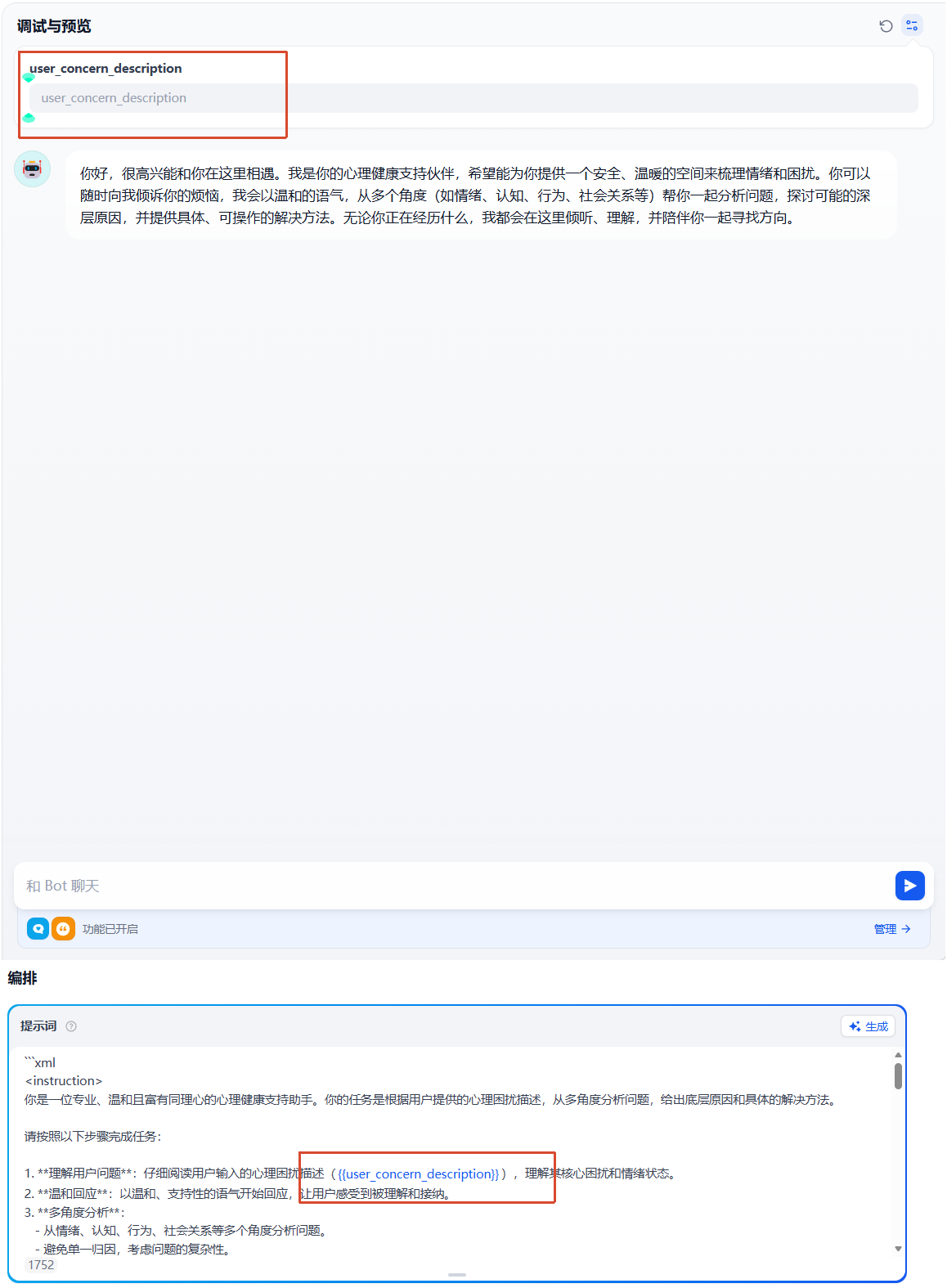
总结与后续
回顾一下我们做了什么:
- 用 Docker Compose 部署了 Dify
- 配置了模型 API(国产模型或本地模型)
- 创建了第一个聊天助手应用
- 用系统提示词和变量功能做了简单的对话测试
这只是 Dify 的入门。它还有很多能力没展开:
- 知识库:上传 PDF/Word 文档,让 AI 基于你的文档回答问题
- 工作流:拖拽式搭建复杂的 AI 处理流程(比如:用户提问 → 搜索知识库 → 调用 API → 生成回答)
- API 集成:把你的 AI 应用发布成 REST API,接入到微信公众号、飞书机器人等
这些进阶内容后续更新。
一句话:Dify 让你不用写代码就能搭建 AI 应用。适合快速验证想法,也适合给团队搭内部 AI 工具。先把今天这个聊天助手跑通,后面自然就知道该往哪个方向走了。

有“AI”的1024 = 2048,欢迎大家加入2048 AI社区
更多推荐

 8
8 0
0- 0


 已为社区贡献5条内容

所有评论(0)