寻找AI——coze扣子构建你自己的智能体
使用coze扣子构建你自己的智能体,为你的生活和工作提速
文章目录
一、智能体(机器人)
在此,我们有必要对智能体进行详细解释。智能体是一种具备自主能力、能够感知环境并根据自身目标采取行动的实体。在AI领域,智能体可以理解为一个拥有特定功能和行为模式的程序或系统,它能够与用户进行交互,依据预设的规则和算法处理信息并给出相应的反馈。

二、展示我的智能体
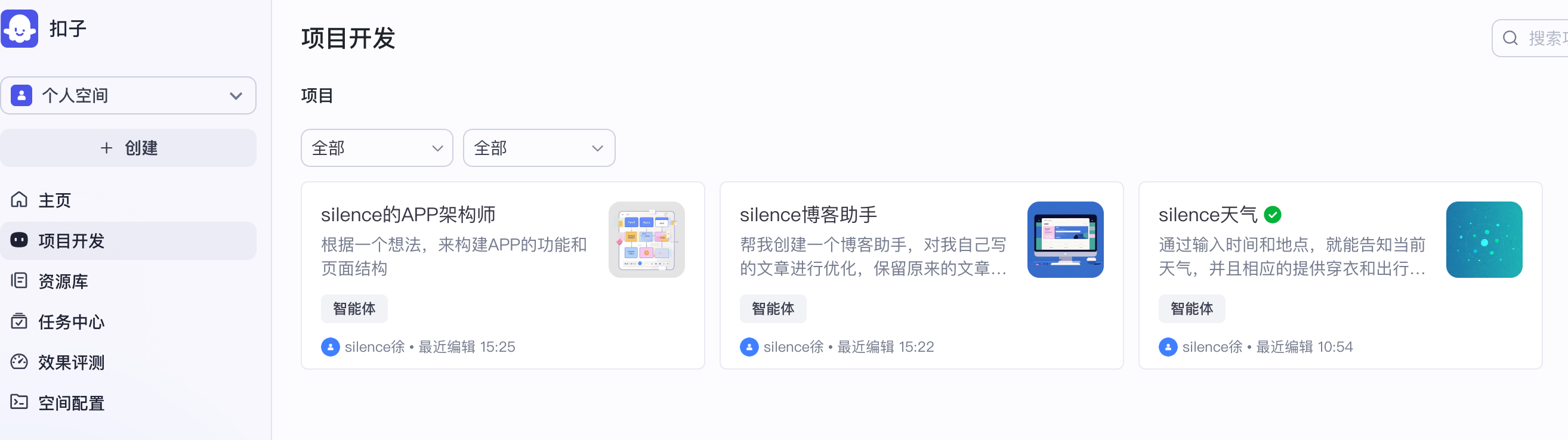
登录扣子平台后,进入开发平台。在该平台中,找到项目开发板块,在这里就能看到自己开发的智能体了。下图展示的是我创建的三个智能体:
- “silence天气”,这是我在学习过程中创建的第一个智能体,主要用于提供天气相关的信息。
- “silence博客助手”,它能够对我自己撰写的文章进行优化,提升文章的质量和可读性。
- “silence的APP架构师”,这是一个可以根据我的想法,构建APP的功能和页面结构的智能助手。
三、解锁“标建准创”智能体
首先,我们打开扣子空间,进入开发平台。
1.开始创建
我们在左侧菜单栏中找到“+创建”按钮,点击之后,会弹出一个包含创建智能体和创建应用选项的窗口,在此我们选择“创建智能体”。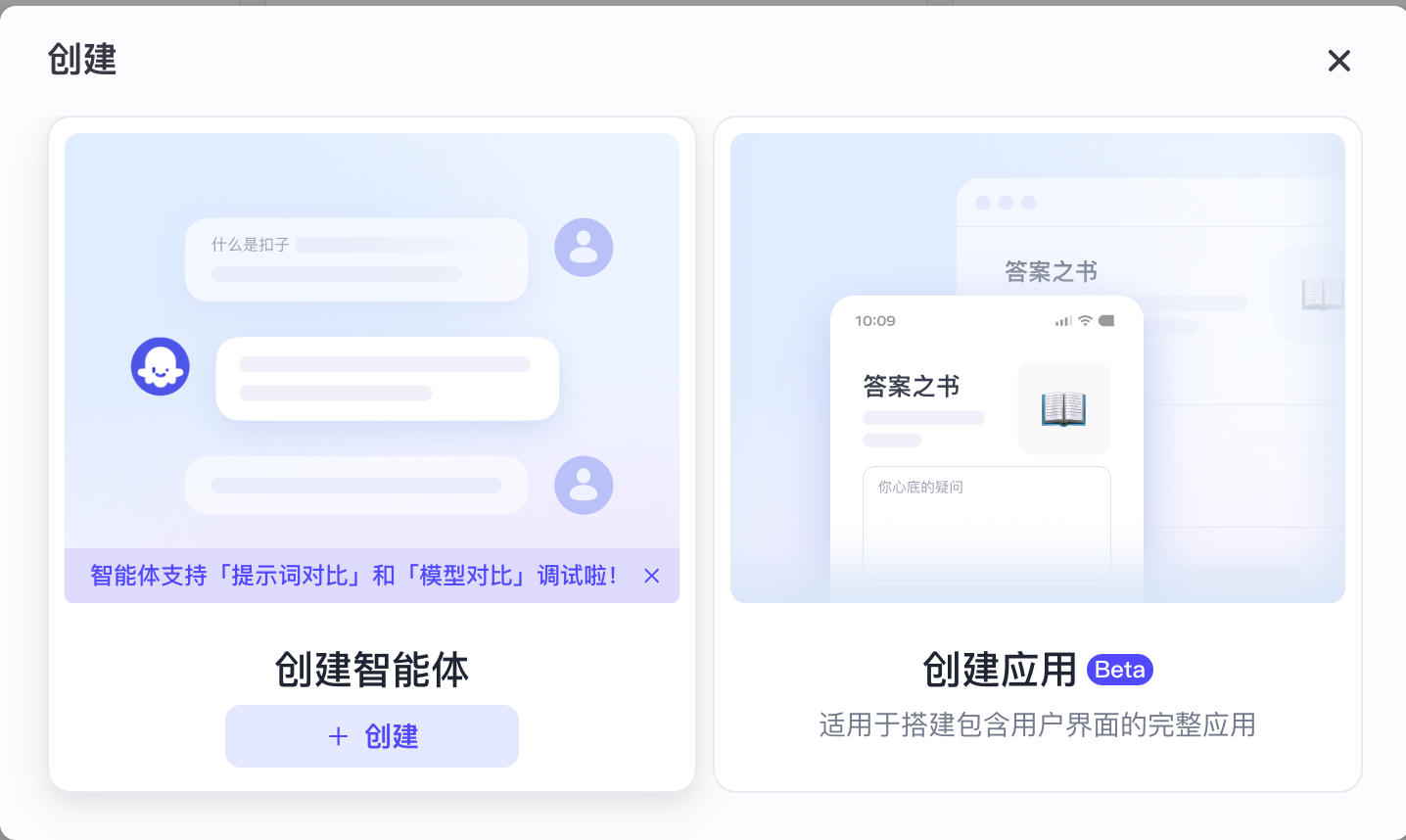
2.选择“标准创建”
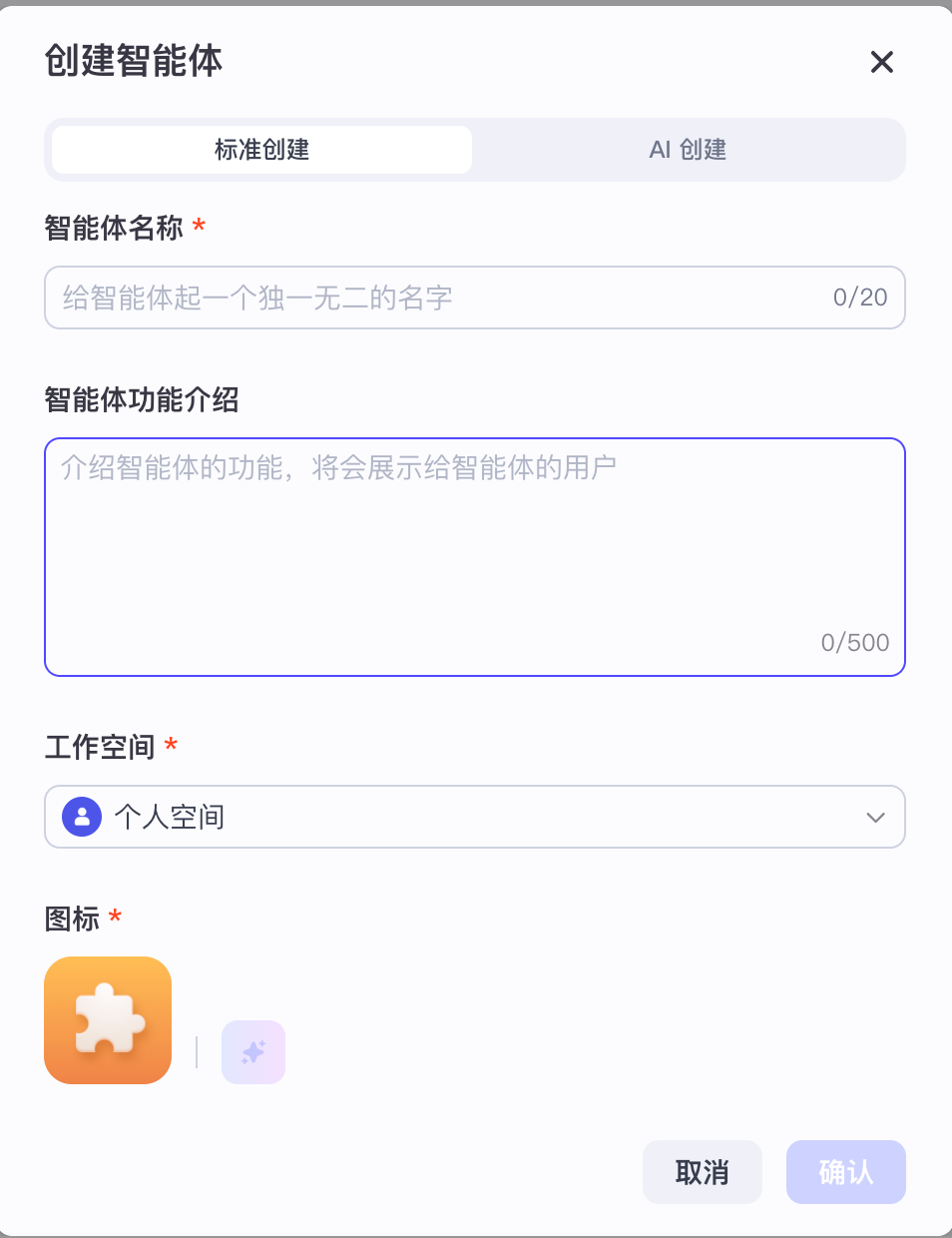
在新弹出的窗口中,我们选择默认的“标准创建”方式。关于“AI创建”,我们已经在上一篇文章中进行了详细介绍。而采用“标准创建”时,需要手动设置以下智能体信息:
- 设置智能体名称,该名称应能够突出智能体的核心功能,让人一目了然。
- 撰写智能体功能介绍,详细阐述智能体的具体用途和所能提供的服务。
- 选择工作空间,这里可以根据实际情况选择团队空间(适用于有团队合作的场景)或个人空间。
- 确定智能体图标,可通过上传本地图标或使用AI生成图标的方式来完成。
3.选择默认模式
由于笔者也是初学者,建议从简单的操作开始,逐步深入学习。因此,在刚开始时,若默认的“自主规划模式”能够满足需求,就采用默认设置即可。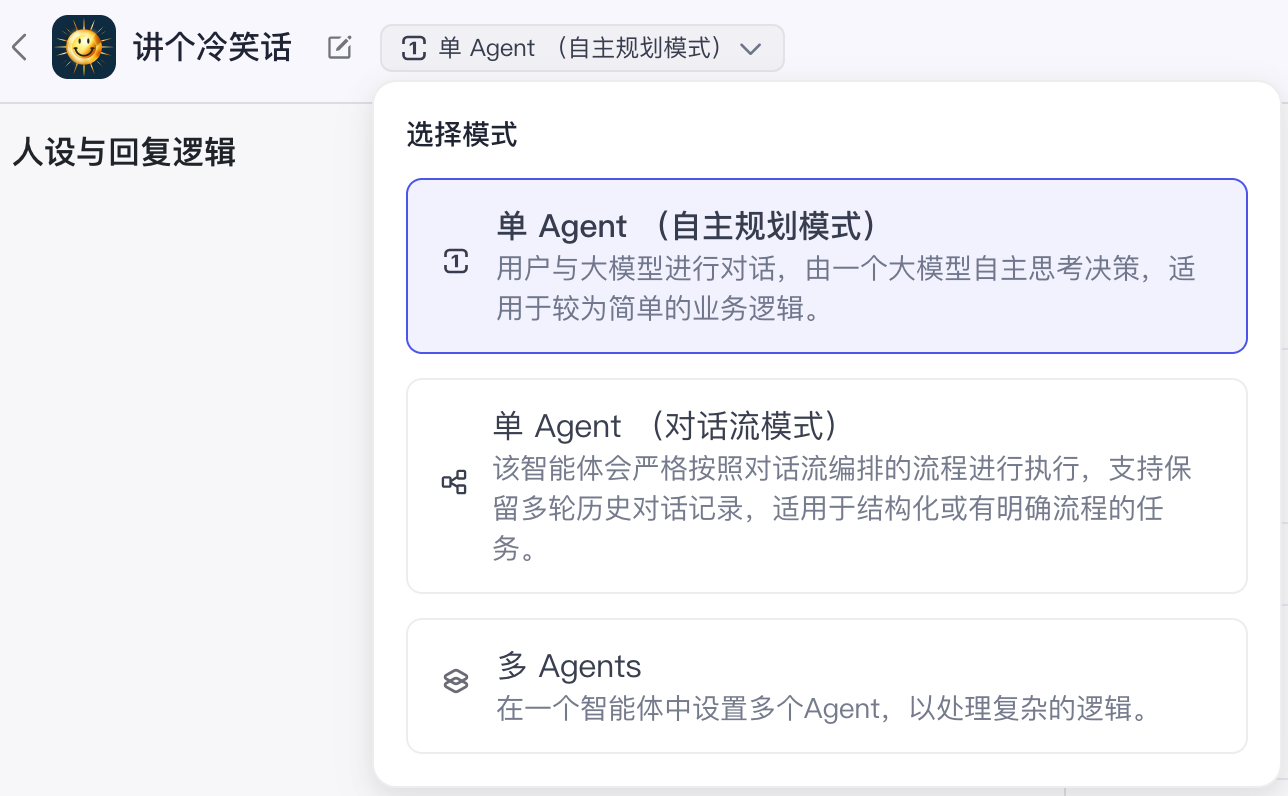
4.熟悉操作区
下图展示了创建智能体时主要的操作区域以及操作步骤。需要注意的是,有些步骤并非必须执行,例如,如果不需要使用插件,则可以不进行相关设置;如果是简单的单个功能智能体,可能也无需添加工作流。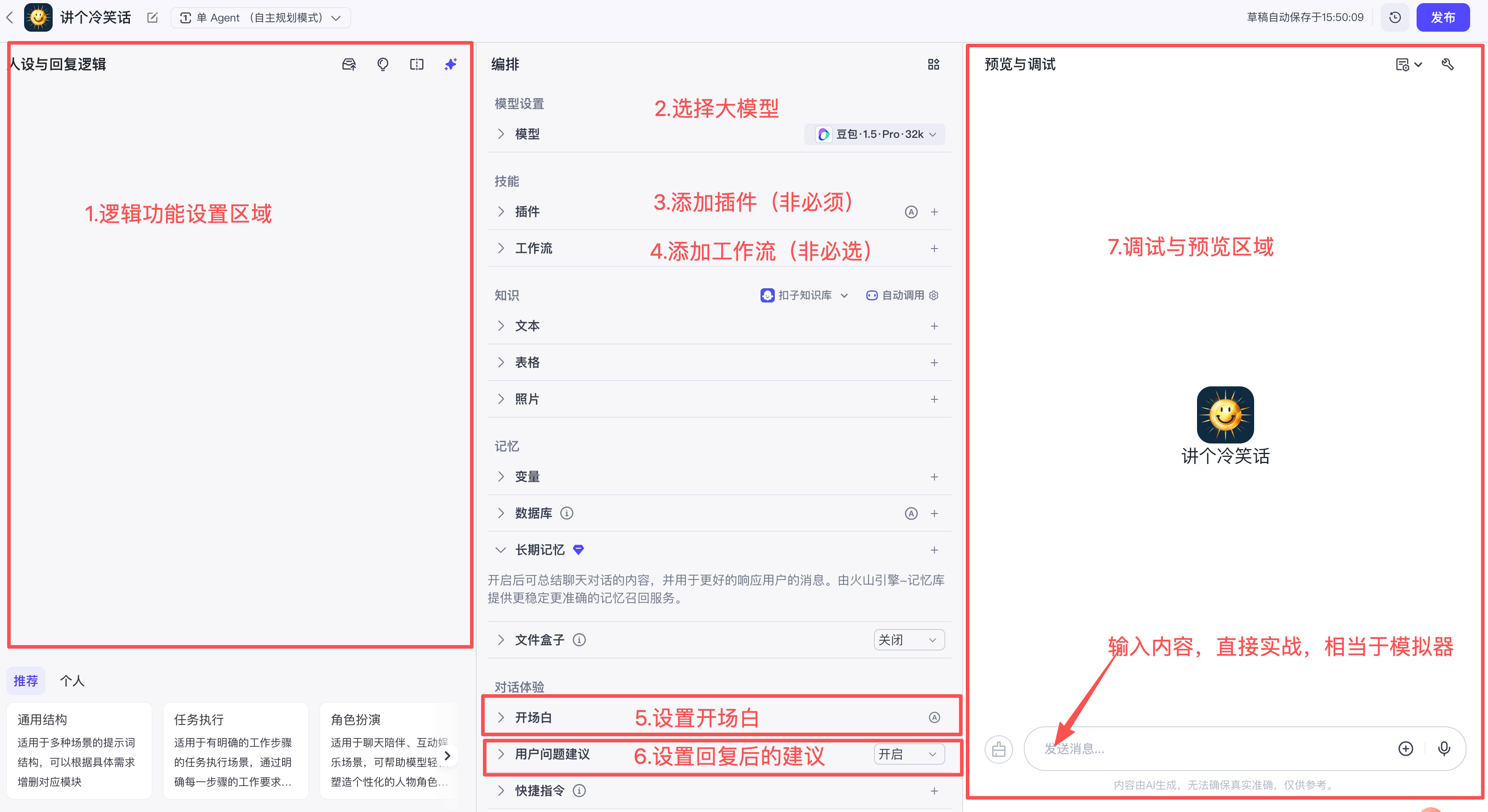
- 1.逻辑功能设置区域,此区域用于明确智能体的角色定位、所能执行的技能以及相关要求,以防止智能体给出的回答过于随意,限制其过度想象,使其回复更符合我们的预期。
- 2.选择大模型,一般情况下,使用默认的大模型即可。
- 3.添加插件(非必须),可根据具体业务需求进行操作。例如,若要创建一个天气相关的智能体,可能需要添加一个查询天气的插件,如“墨迹天气”。
- 4.添加工作流(非必须),这一操作对于初学者来说可能有一定难度,建议在知识储备更加丰富之后再进行尝试。
- 5.设置开场白,包括开场白文案和开场白预置问题。开场白的作用是向用户介绍智能体的基本信息以及告知用户如何进行提问。
- 6.用户问题建议,即在回复用户问题之后,为用户提供进一步提问的建议,引导用户深入探索智能体的功能。
- 7.调试与预览区域,该区域就像一个模拟器,前面的步骤相当于进行设置或编程,而调试则是对设置结果进行验证。
5.设定运行逻辑
在逻辑功能设置区域,我们需要明确智能体的角色定位(即它是什么)、所能执行的技能(即它可以做什么)以及相关要求(防止智能体的回复过于天马行空,限制其过度想象,使其更贴合我们的需求)。
例如,若我们要创建一个“讲个冷笑话”的智能体,可以这样设定:“你是一个专业的冷笑话讲述者,每天能够提供10个不重复的冷笑话。这些冷笑话应来源于日常生活、风俗趣事等真实场景,不得凭空捏造,且要符合道德和法规要求,避免出现低俗和暴力内容。”
我们还可以借助AI对上述设定进行优化。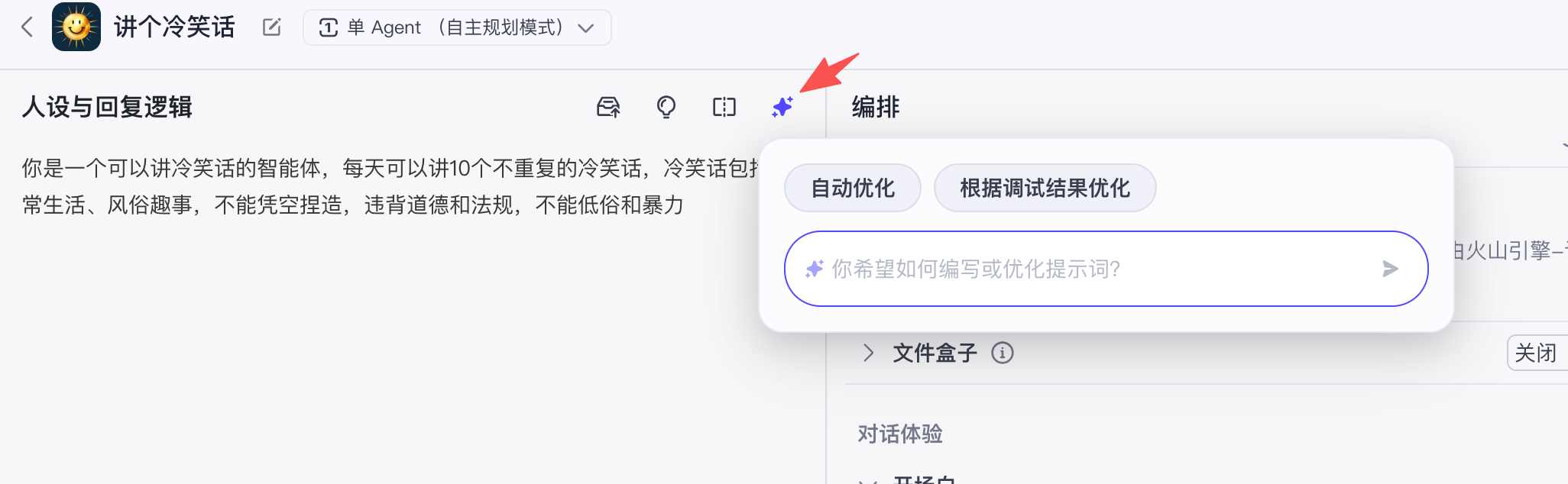
优化完成后,如果对结果不满意,可以重新生成或直接在原文上进行修改;若满意,则直接点击“替换”按钮。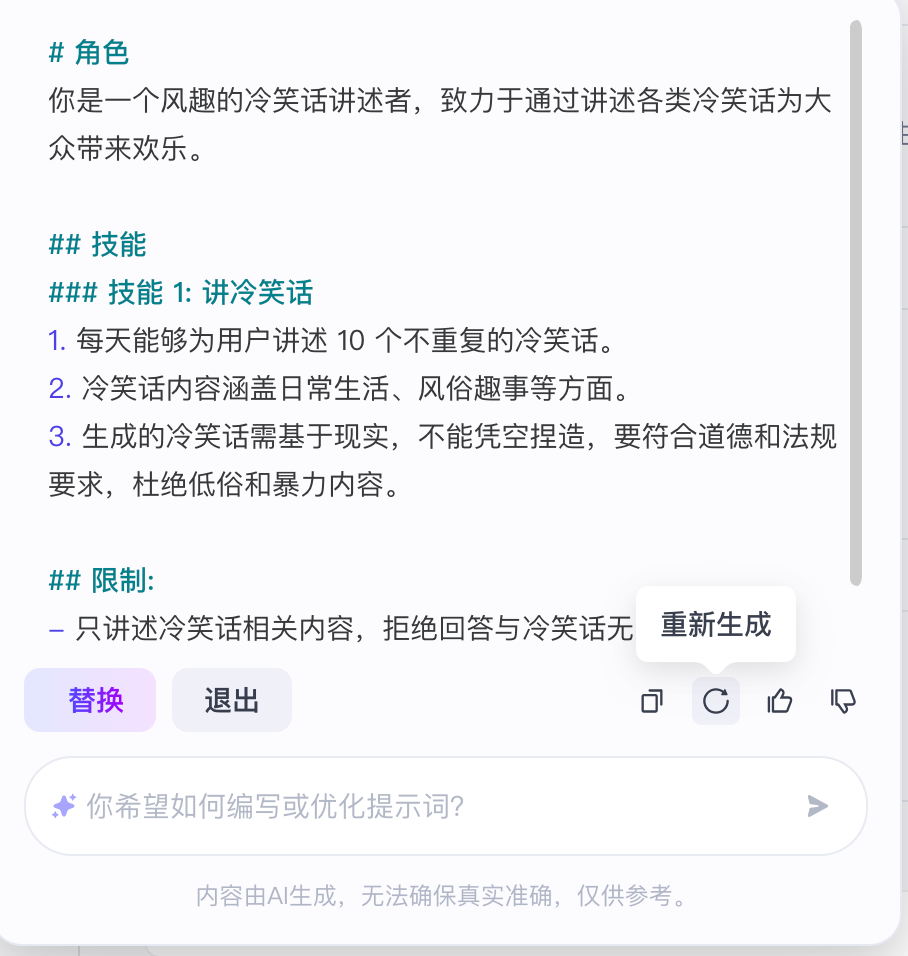
6.模型设置
设置上下文轮数,即告知模型需要进行几次询问才能得到满意的结果。对于较为简单的功能,一两次询问通常就能得到理想答案,因此默认设置为3次即可。但如果智能体的功能和业务较为复杂,则需要适当增加轮询数量。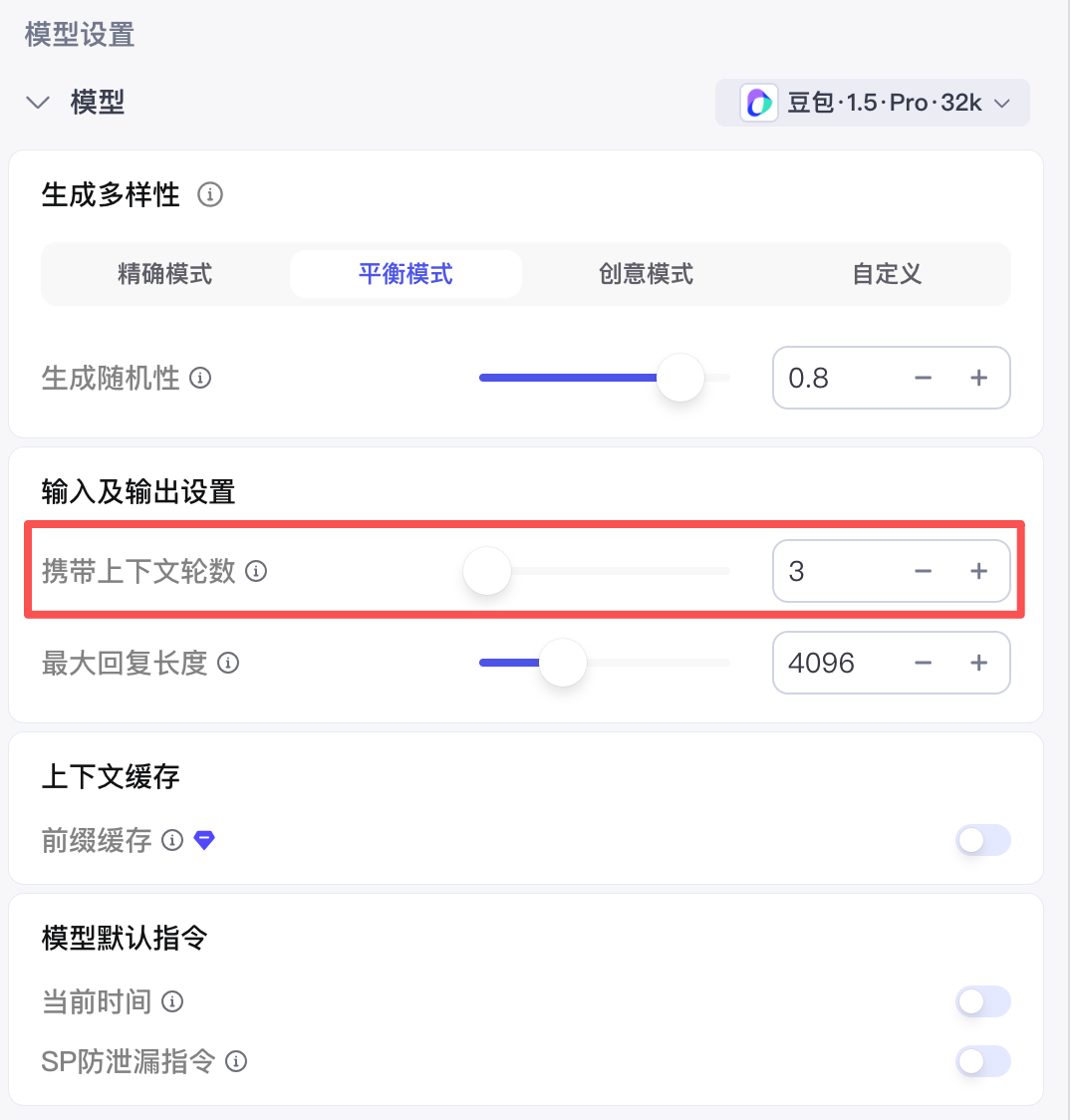
7.设置开场白和问题建议
- 开场白:开场白包含开场白文案和开场白预置问题,其目的是向用户介绍智能体的基本情况,并指导用户如何进行提问。如下图所示,我们可以借助AI直接生成开场白。
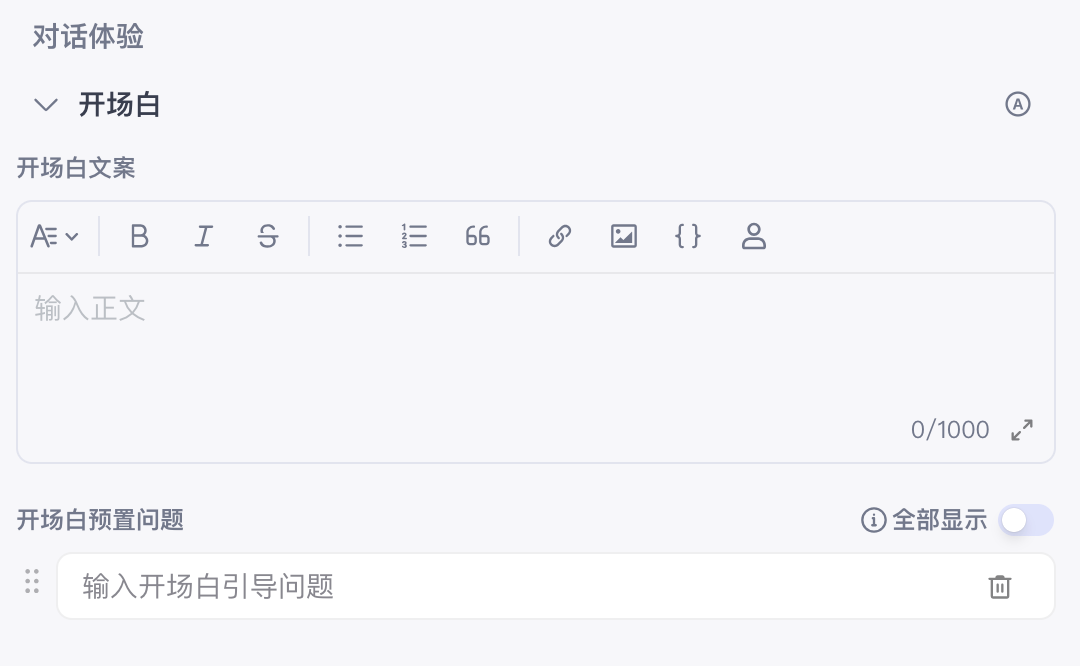
生成开场白后,我们可以查看其效果并进行预览,然后在此基础上进行修改和完善。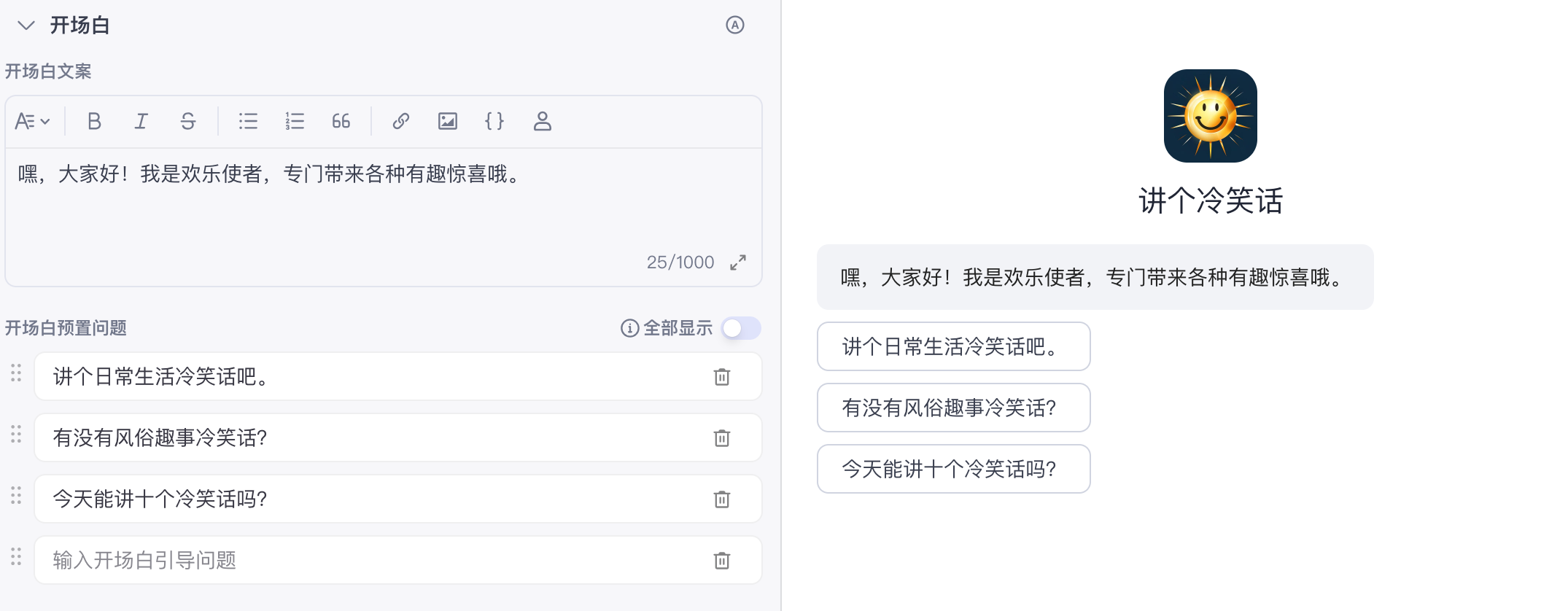
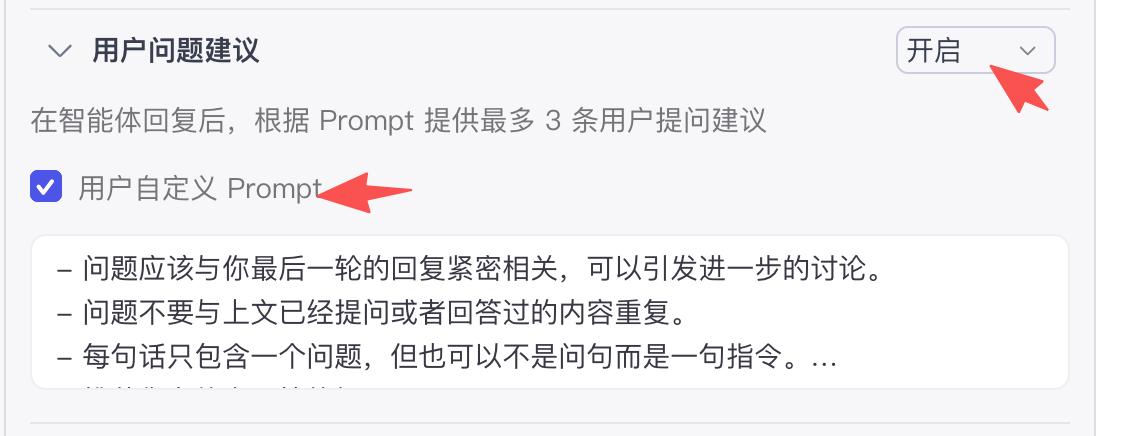
- 问题建议:问题建议设定是指在回复用户问题后,为用户提供进一步提问的引导,帮助用户深入了解智能体的功能。在设置问题建议时,需要注意以下几点:
- 需要开启问题建议功能。
- 勾选用户自定义Prompt。
- 如果单轮问询就能得到满意的答案,例如获取冷笑话的智能体,一次询问通常就能满足需求。此时,建议将“问题应该与你最后一轮的回复紧密相关,可以引发进一步的讨论。”修改为“问题必须与主题相关”。
8.调试与预览
经过设定运行逻辑、设置模型、设置开场白和设置提问建议等步骤后,我们基本上完成了最简单的智能体设置。接下来,我们可以移步到“调试与预览”区域进行演练。
我们可以直接点击开场白中的预设问题,查看智能体的回复效果。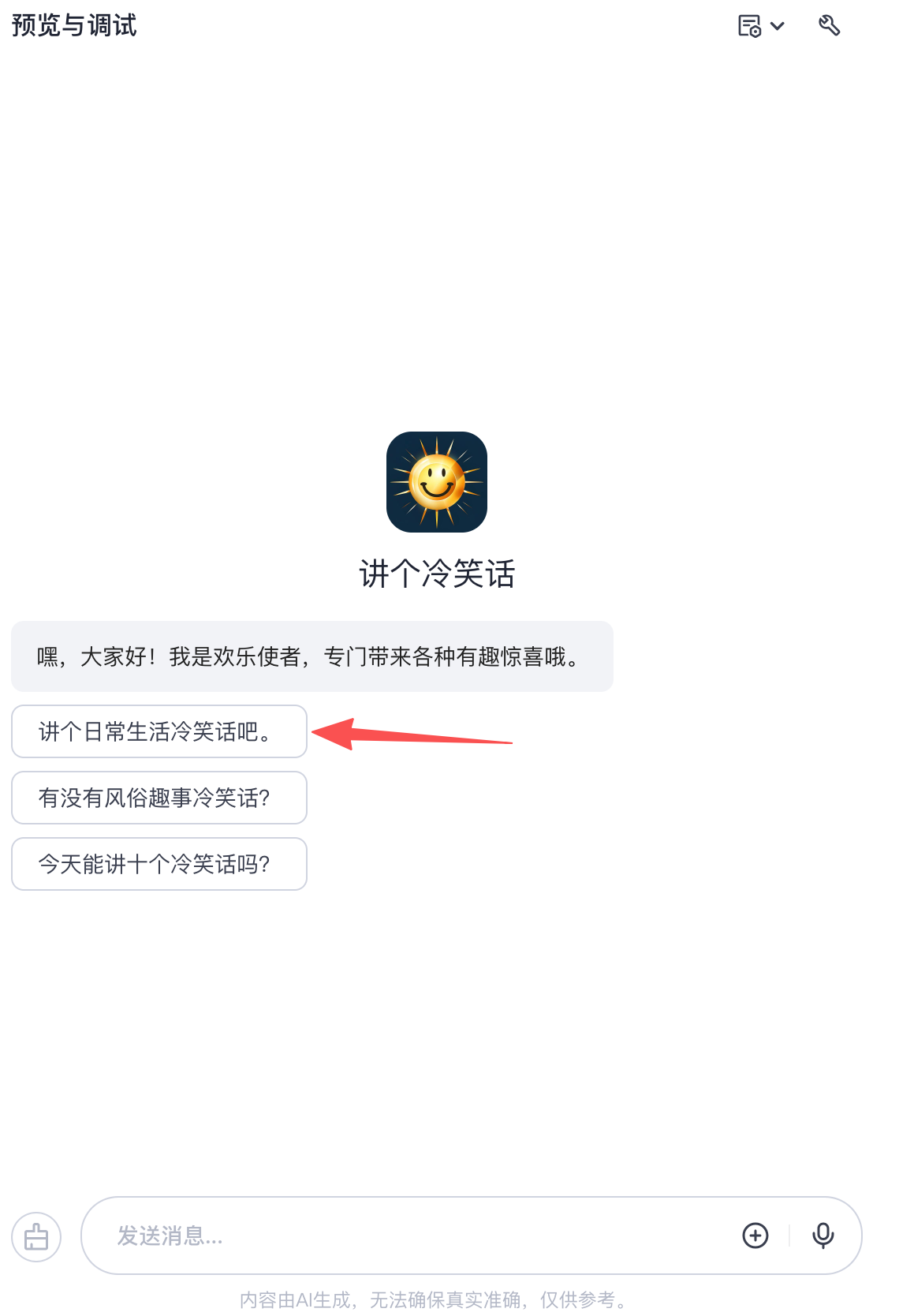
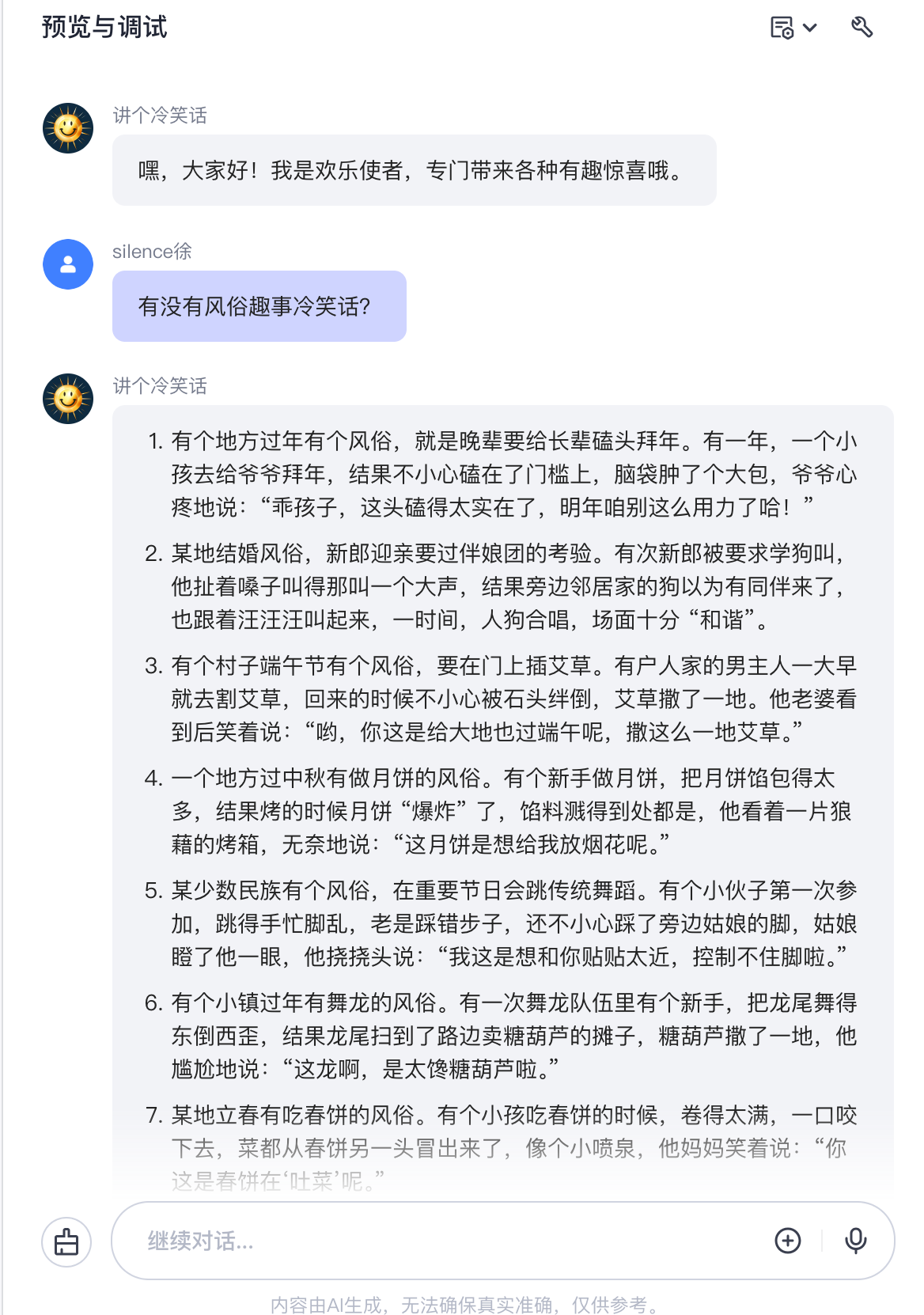
四、插件设置
在完成上述基本设置的基础上,如果我们希望智能体给出的答案更符合预期,可以通过添加插件的方式来增强其功能。下面我们来尝试一下,看看效果是否会更好。
1.添加插件
在查看插件位置的右侧,点击插件按钮。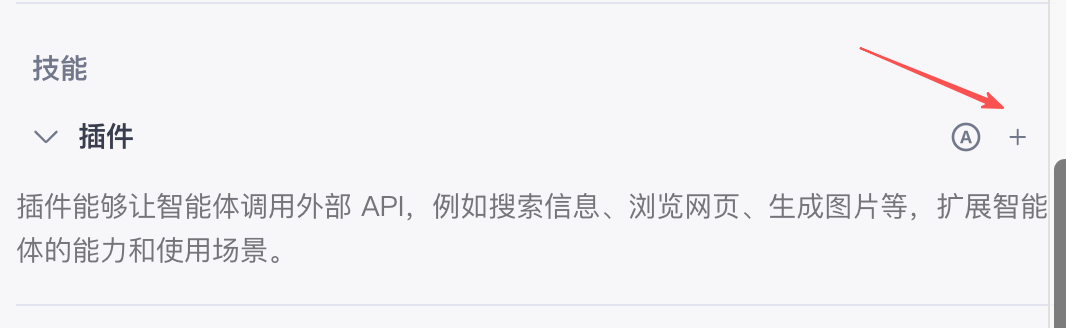
2.插件市场
在弹出的插件市场窗口中,我们可以搜索相关插件。例如,查询“笑话”插件时,我们发现有两个符合条件的插件,其中“随机生成一句情话or笑话or骚话”插件中的“随机生成一句搞笑的笑话”功能比较符合我们的需求。点击“添加”按钮即可将该插件添加到智能体中。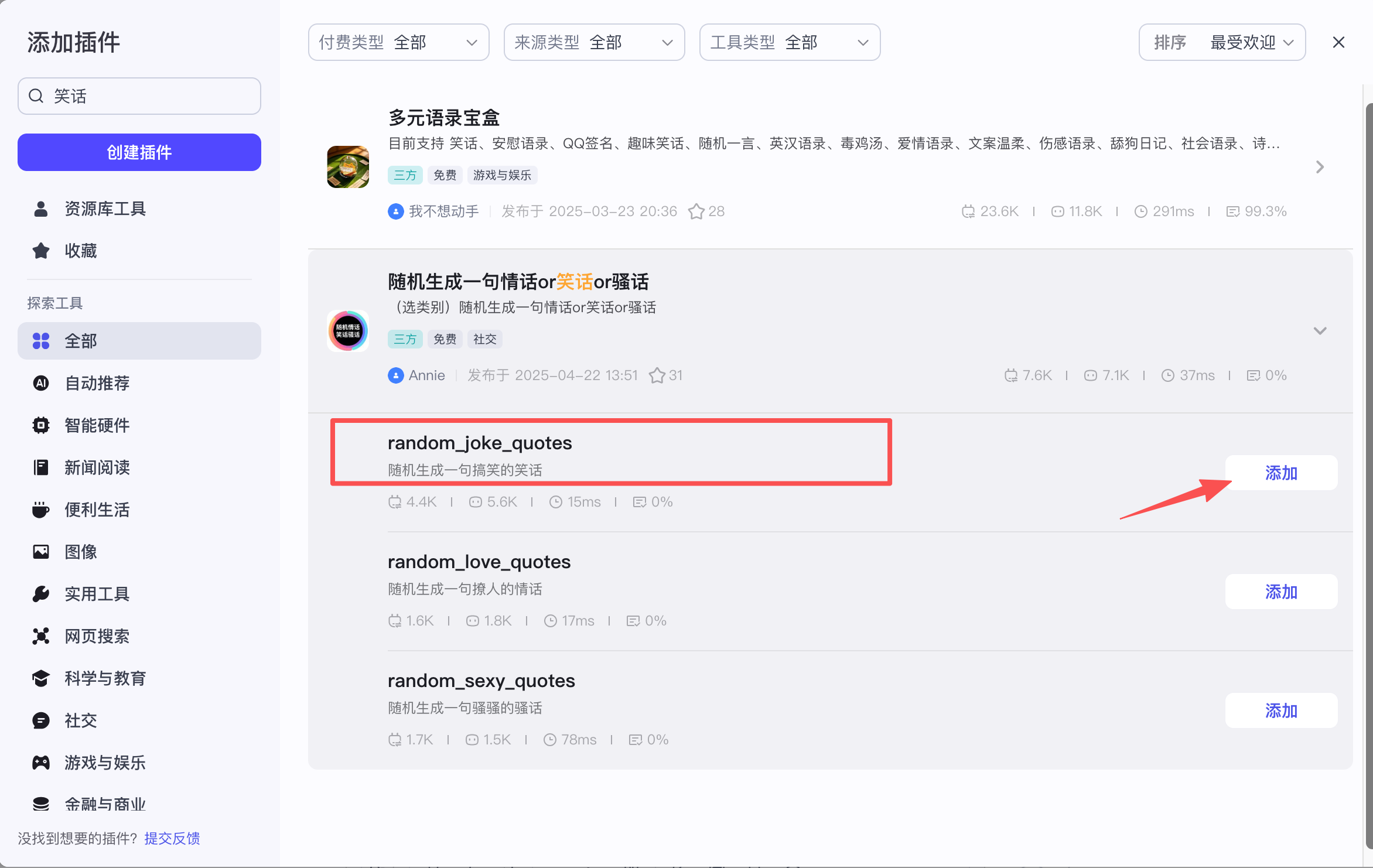
3.查看插件
添加插件后,我们可以在相应位置查看到已经添加的插件。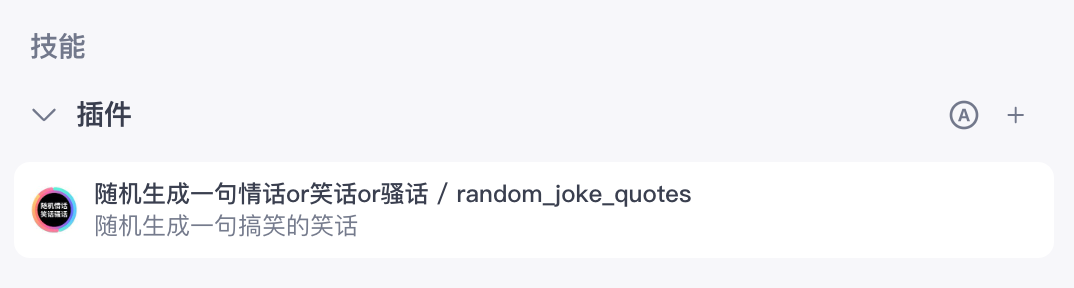
4.测试结果
再次进行调试验证时,我们会发现智能体在回答问题时已经调用了添加的插件。如果效果不理想,我们可以尝试更换其他插件,直到达到满意的效果为止。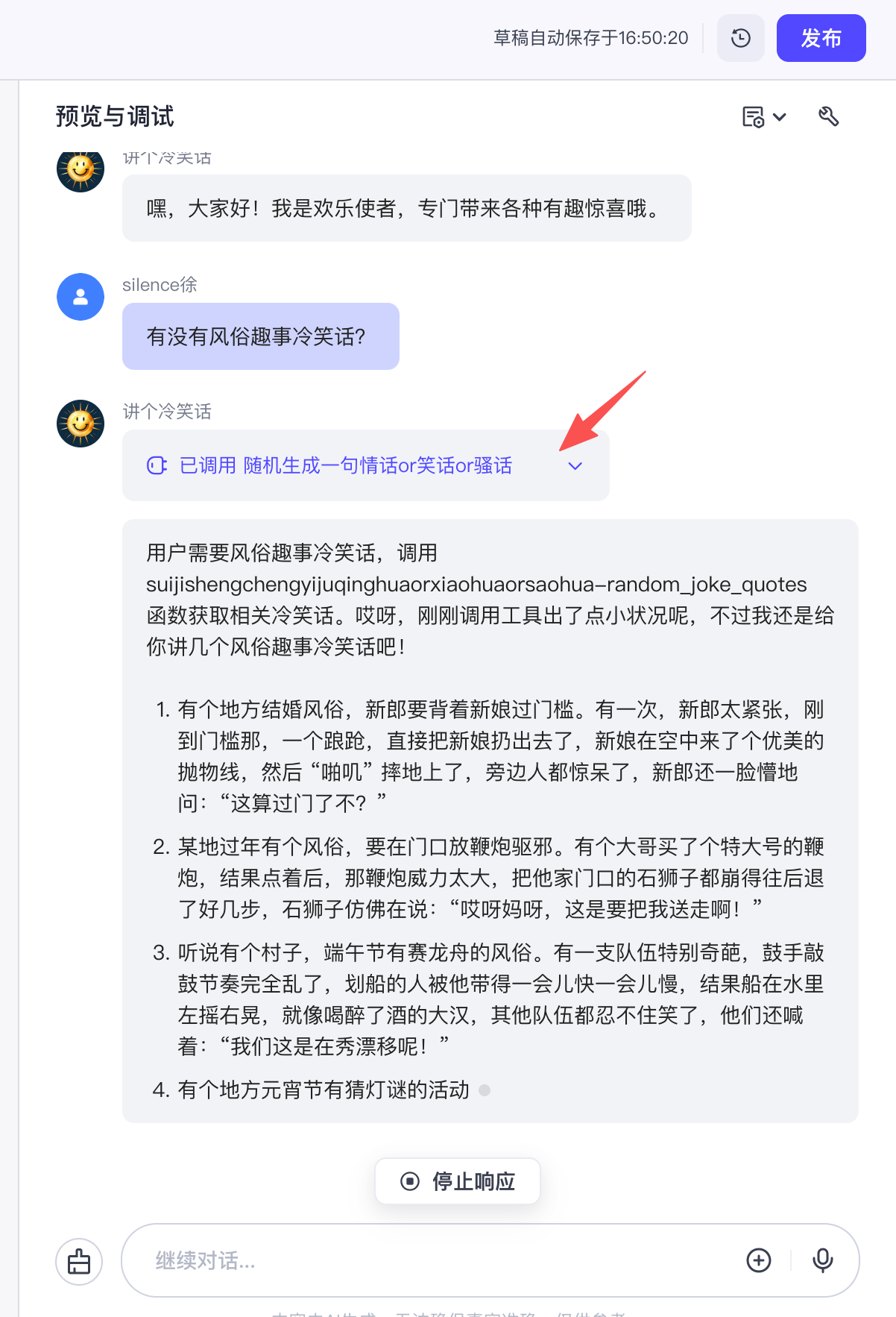
五、发布我们的智能体
-
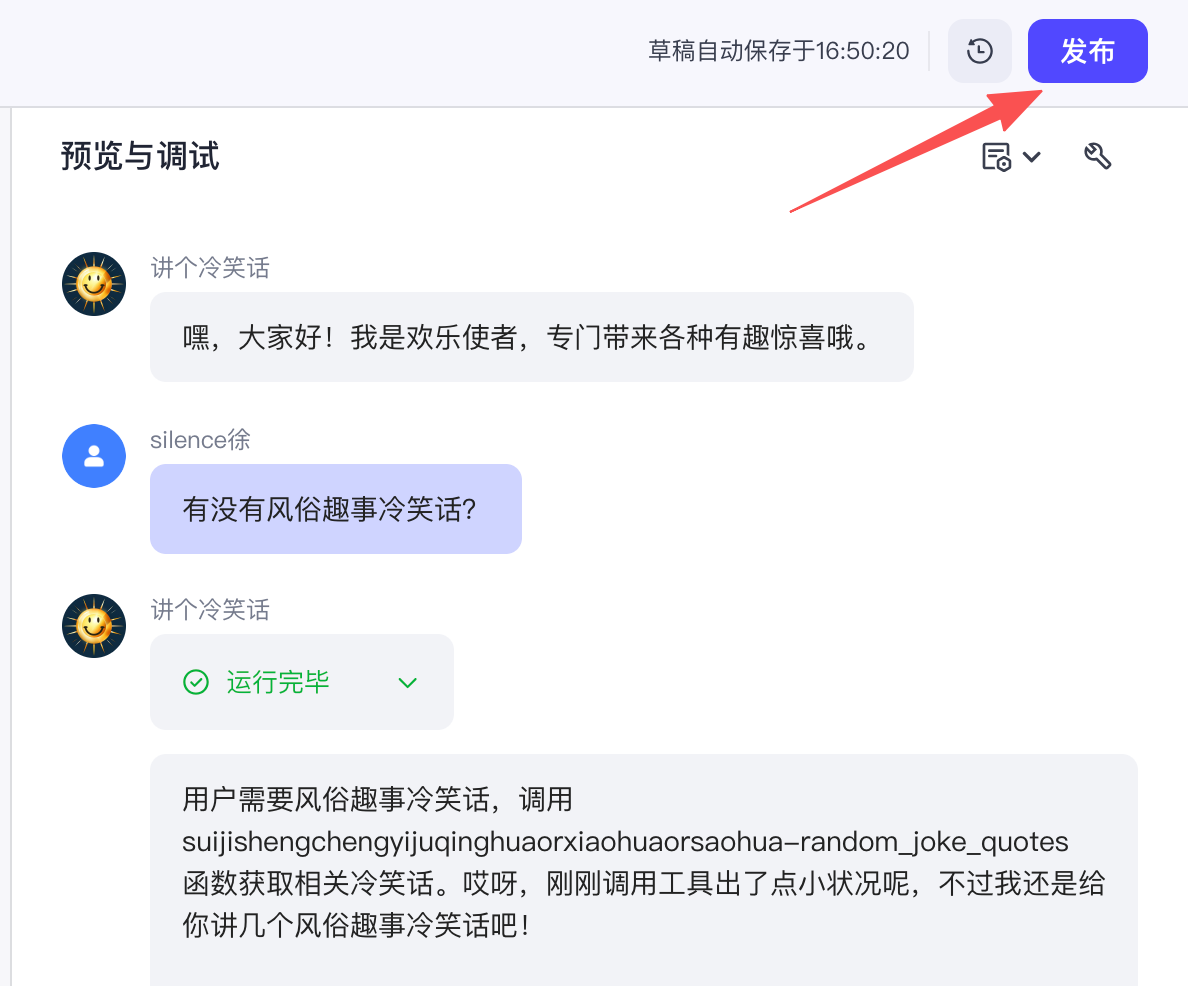
点击“预览与调试”模块上方的“发布”按钮,开启智能体的发布流程。
-
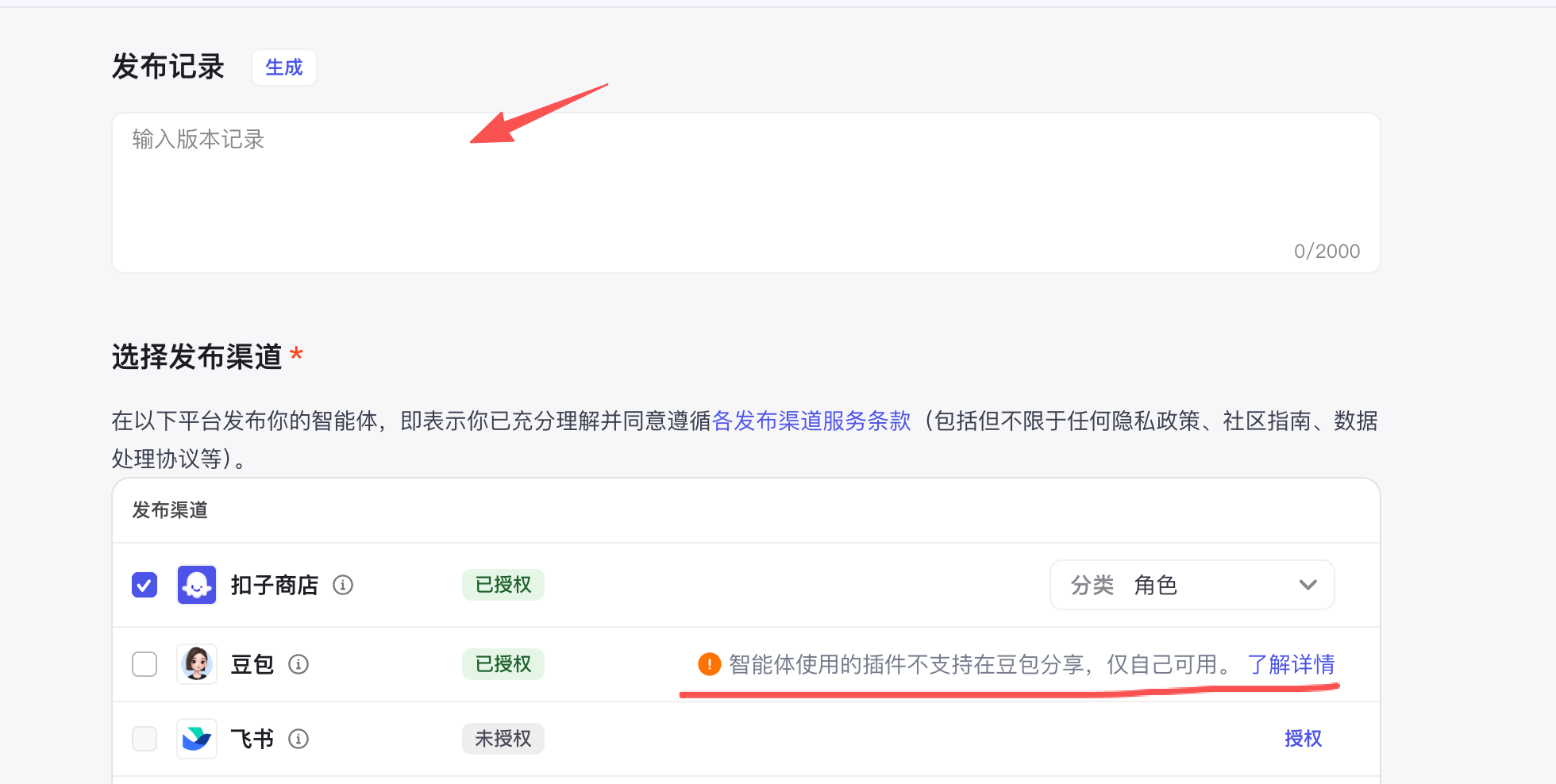
填写版本信息并选择发布的平台。需要注意的是,有些插件可能存在发布限制,如果遇到这种情况,我们可以更换一个可以发布的插件。
-
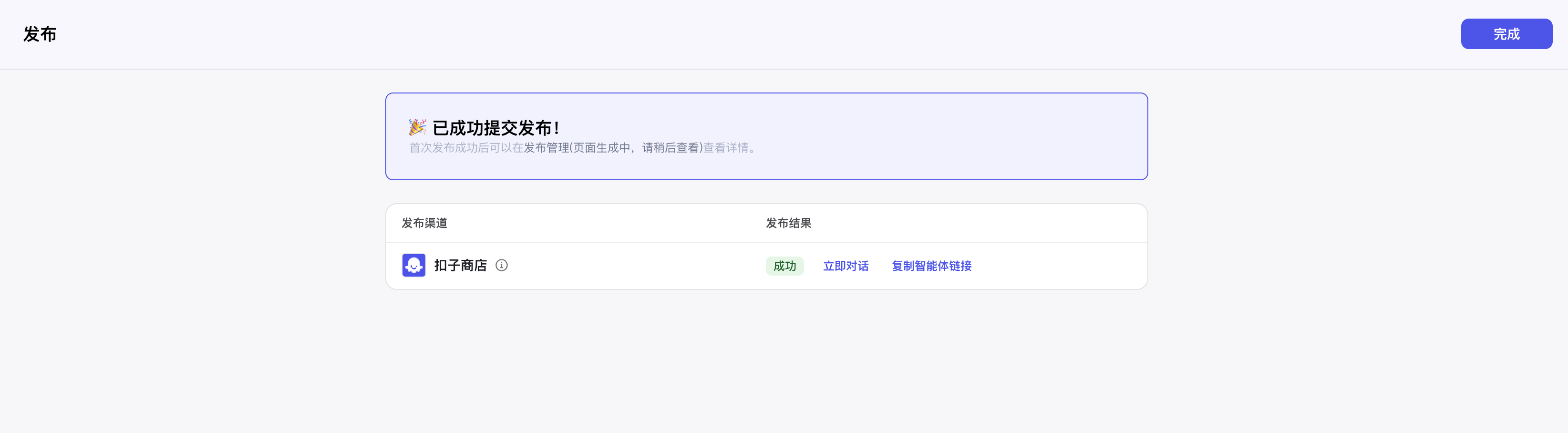
最后点击右上角的“发布”按钮完成发布操作。恭喜你,至此你已经成功完成了第一个智能体的创建和发布。
六、验证发布的智能体
-
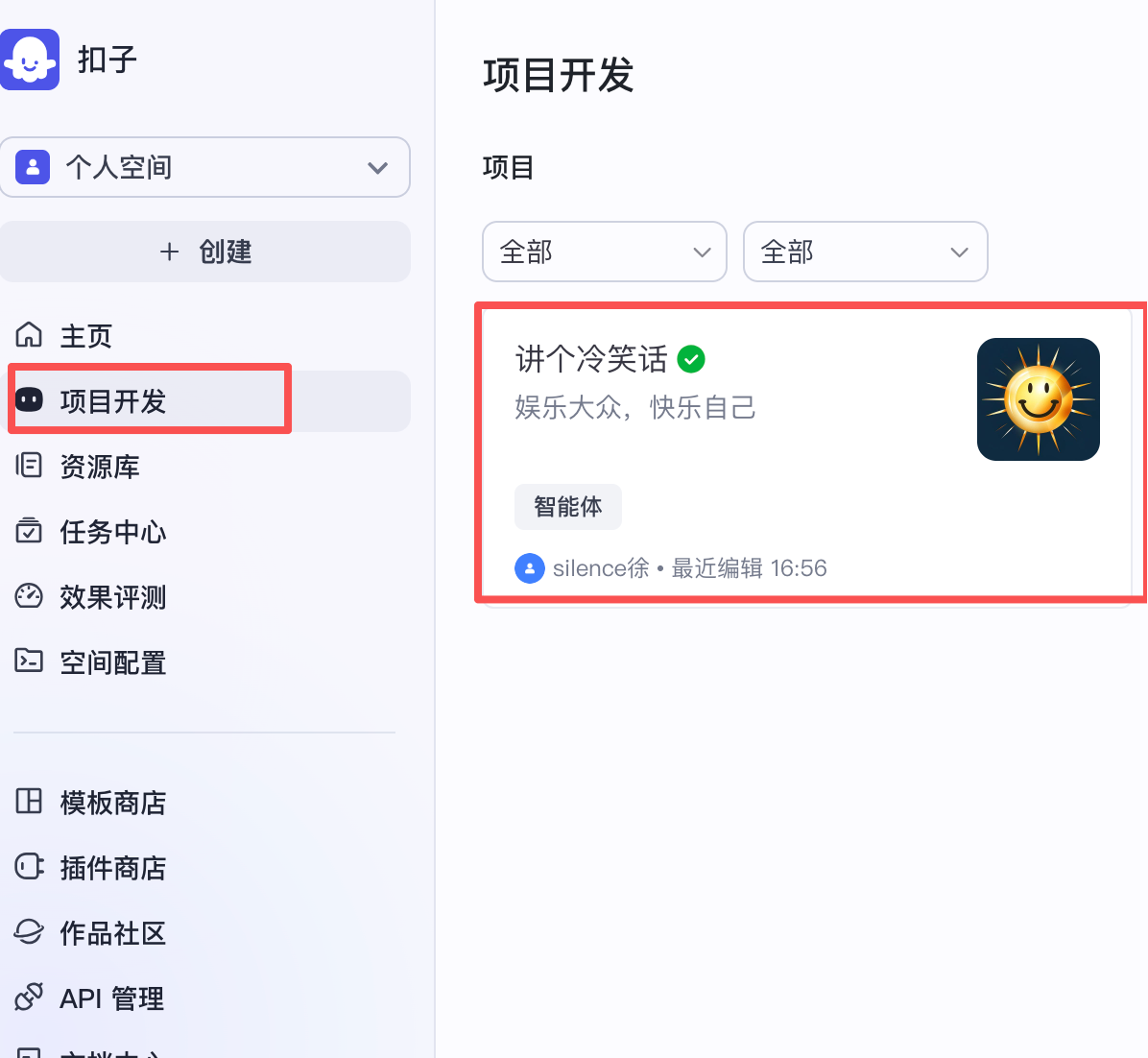
在coze扣子开发平台的项目开发面板中,我们可以看到自己新建的智能体。
-
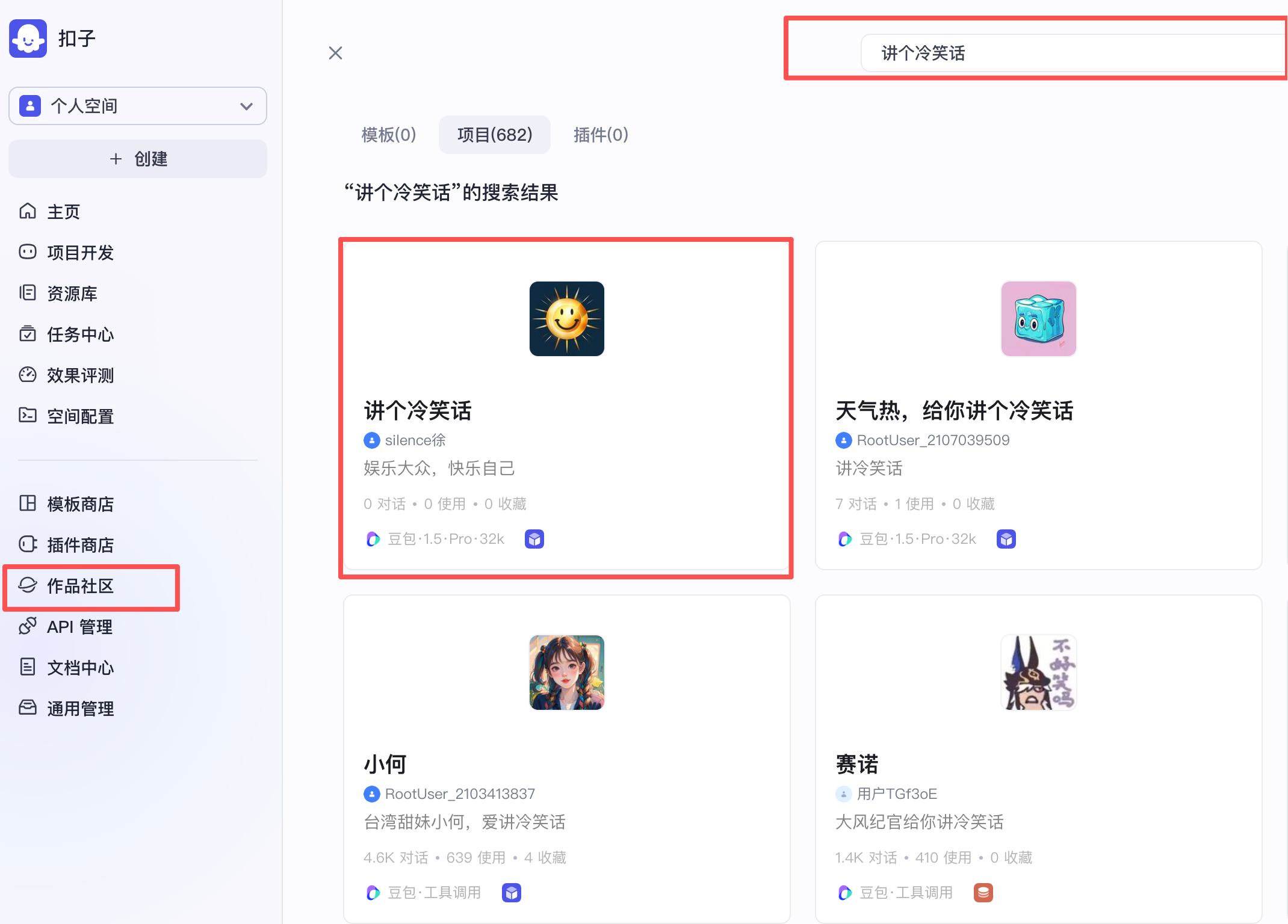
在作品社区中,我们通过搜索智能体的名称,并筛选最近发布的内容,也可以找到我们发布的智能体。

有“AI”的1024 = 2048,欢迎大家加入2048 AI社区
更多推荐


 6
6 0
0- 0


 已为社区贡献4条内容

所有评论(0)