Redis在Windows上测试运行Memurai
Redis 官方不支持在 Windows 上直接运行,但您可以通过以下方法在 Windows 环境下安装和使用 Redis 进行开发。首先,您需要启用 WSL2(适用于 Linux 的 Windows 子系统)。WSL2 允许您在 Windows 上本地运行 Linux 二进制文件。要使用此方法,您的系统需运行 Windows 10 版本 2004 及以上,或 Windows 11。
Redis 官方不支持在 Windows 上直接运行,但您可以通过以下方法在 Windows 环境下安装和使用 Redis 进行开发。
首先,您需要启用 WSL2(适用于 Linux 的 Windows 子系统)。WSL2 允许您在 Windows 上本地运行 Linux 二进制文件。要使用此方法,您的系统需运行 Windows 10 版本 2004 及以上,或 Windows 11。
一、Memurai下载和安装
Download Memurai for Windows | Memurai https://www.memurai.com/get-memurai?version=windows-valkey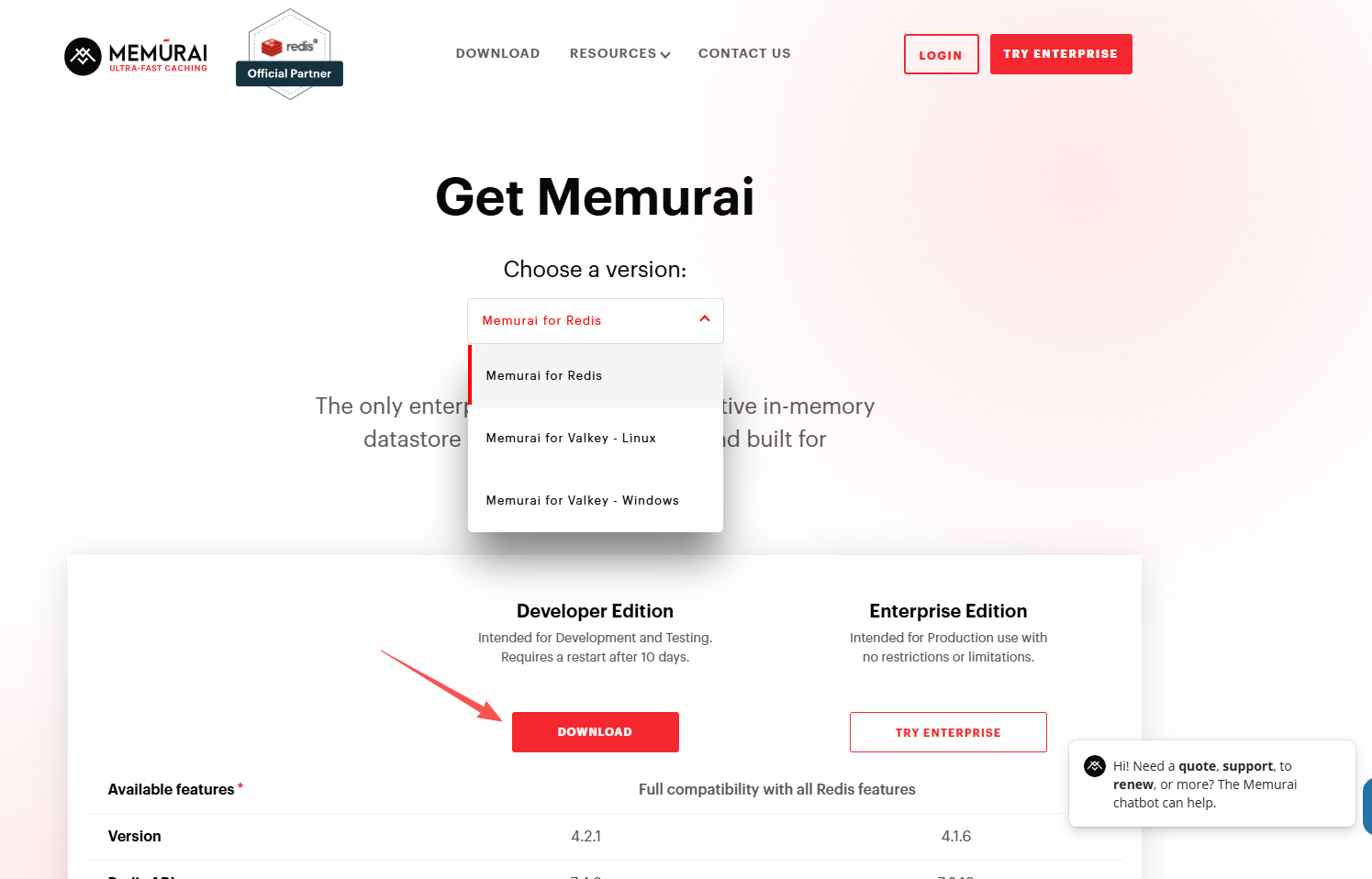
直接点击下载接。安装步骤如下(必须,不然其他方式基本上肯定报错):
①使用管理员身份打开cmd命令行,
②然后切换到安装文件所在路径,运行如下命令即可安装成功(注意版本号,我们 的可能不一样。请自行修改):
msiexec /i Memurai-for-Redis-v4.2.1.msi /l*v "memurai_install.log"二、Memurai的配置
安装完成后,你可以通过编辑Memurai的配置文件来进行一些自定义配置。配置文件位于Memurai安装目录的”memurai\memurai.ini”路径下。
通过编辑配置文件,你可以配置Memurai的监听地址和端口,设置密码,启用或禁用AOF(append-only file)持久化等。
以下是一个示例的配置文件:
# Example Memurai configuration file

# Redis port server will listen on
port 6379

# Redis server IP address to bind
bind 127.0.0.1

# Require clients to issue AUTH  before processing any other commands
requirepass yourpassword

# Enable AOF persistence
appendonly yes
三、运行Memurai
一旦安装和配置完成,你就可以启动Memurai服务并开始测试运行了,步骤如下:
①要启动Memurai服务,请按下Win + R组合键输入services.msc并点击确定。在服务管理窗口中,找到Memurai服务并右键点击,选择启动。
③请按下Win + R组合键输入cmd,并且cd到安装目录,默认是
C:\Program Files\Memurai随后输入
memurai-cli命令即可进入Memurai的命令行界面。在命令行界面中,你可以使用各种Redis命令,如SET、GET、DEL等,与Memurai进行交互。
> memurai-cli
127.0.0.1:6379> SET mykey "Hello Memurai!"
OK
127.0.0.1:6379> GET mykey
"Hello Memurai!"
Memurai的其他特性
除了与Redis API的兼容性外,Memurai还提供了一些附加的特性,以提高在Windows环境下使用的体验。
- 实时查询分析:Memurai提供了实时查询分析功能,可以通过执行
REDIS.DEBUG SLOWLOG GET命令查看慢查询日志,并通过REDIS.MONITOR命令获取实时命令流。 -
新的RDB检查点算法:Memurai使用一种新的RDB检查点算法,实现了更快的持久化和恢复速度。
-
TLS/SSL支持:Memurai支持通过TLS/SSL进行安全的客户端和服务器通信。
-
协议检查:Memurai可以通过执行
CONFIG RESETSTAT命令进行活动协议检查,检查是否有不符合协议规范的请求。

有“AI”的1024 = 2048,欢迎大家加入2048 AI社区
更多推荐


 17
17 0
0- 0


 已为社区贡献20条内容

所有评论(0)