25.11.12 Ubuntu网络连接与优化
Ubuntu:
网络连接
输入以下代码并输入密码,进入Root模式
su -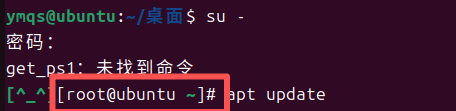
输入以下代码,配置IP地址等
vim /etc/netplan/01-network-manager-all.yaml按i键进入插入模式,输入红框中的的IP地址等,注意小红框有空格。
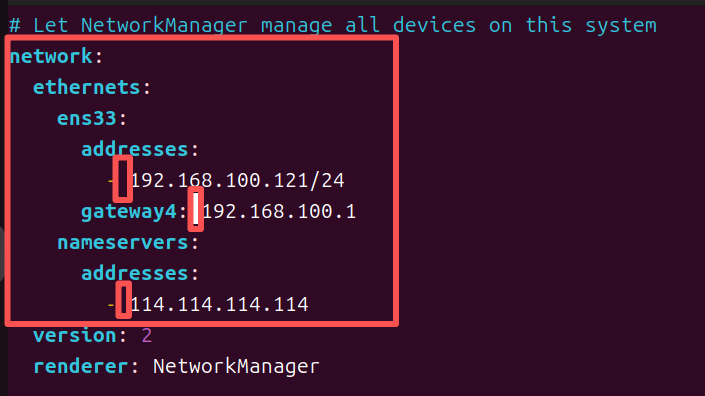
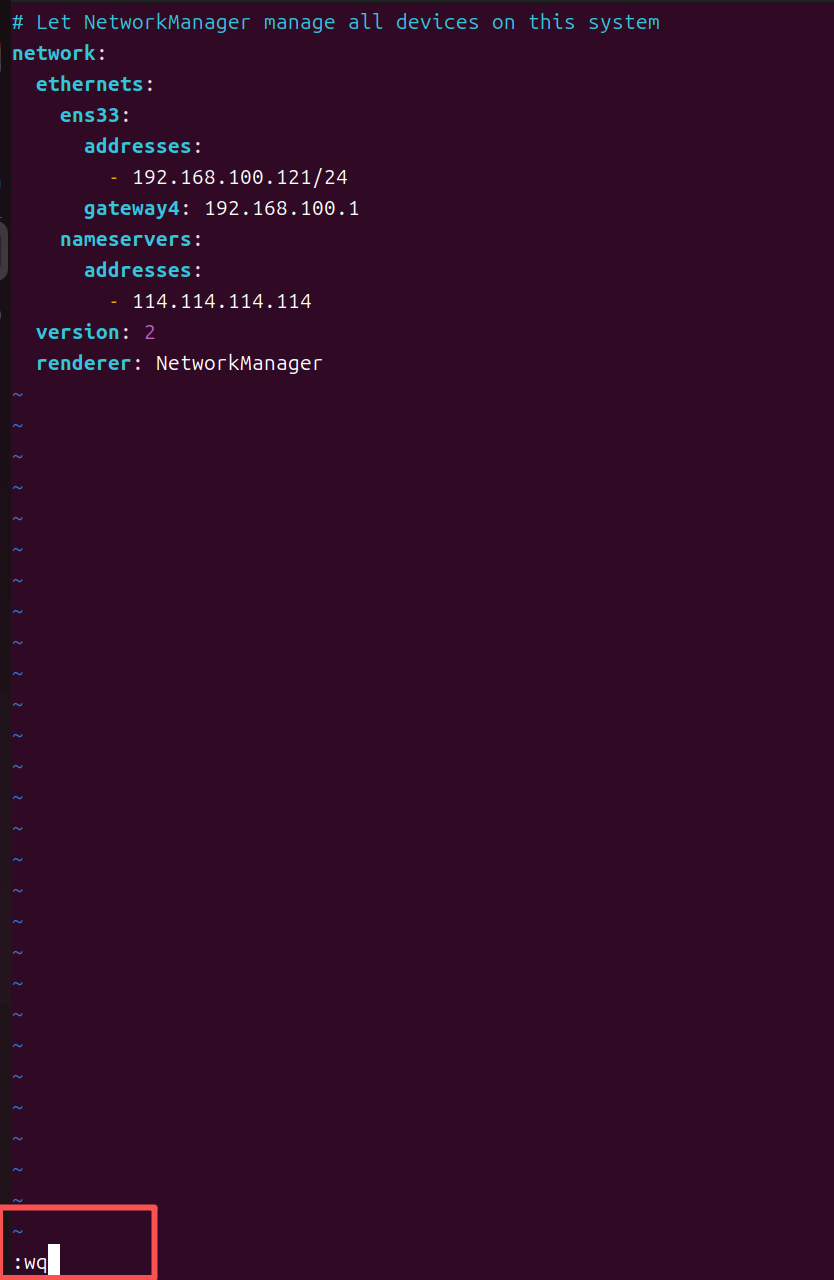
然后按Esc,退出插入模式,按shift+: ,输入wq。
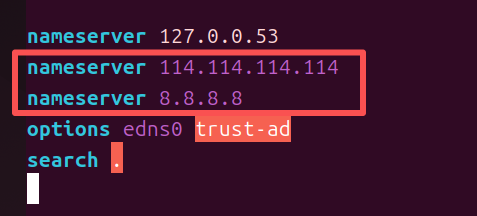
输入下方代码
vim /etc/resolv.conf 按i进入插入模式,添加以下内容,Esc退出插入模式,shift+: ,输入wq。
输入 ping www.baidu.com ,如果出现下方内容则表示成功上网,如果不能就输入下方代码sudo... 重启。
sudo systemctl restart NetworkManager.service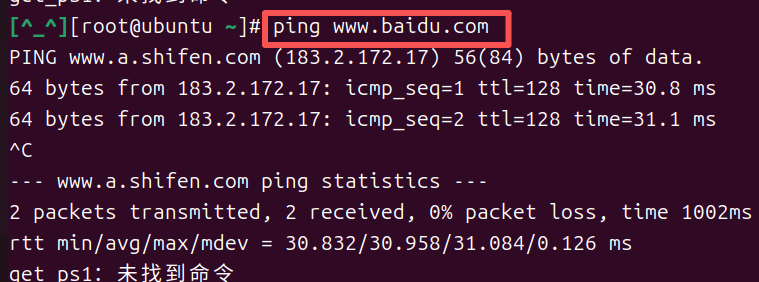
优化部分
安装服务:
分别执行下列代码
apt updateapt-get -y install open-vm-toolsapt-get -y install open-vm-tools-desktopapt -y install vimapt -y install net-toolsapt -y install ssh防火墙有关 ufw
查看防火墙状态
sudo ufw status开启防火墙
sudo ufw enable关闭防火墙
sudo ufw disable永久关闭防火墙
停止防火墙服务
sudo systemctl stop ufw禁用防火墙服务(防自启)
sudo systemctl disable ufw命令部分:
pwd 查看文件路径命令
cd命令
cd 切换工作目录
cd: 默认当前用户的家目录
cd / 切换到根目录
cd - 返回原来所在的目录位置
./ 表示当前目录,主要用于执行文件 例如"./文件名"
cd ../ 返回上一级目录
ls命令
ls 显示列表目录内容
ls -a 查看隐藏文件
ls -lh 显示文件权限、大小以及详细的创建时间
ls 目录名 可以直接列出目录名下的文件
"ls /root/ /home/"同时查看root目录与home目录下的文件
ll命令
显示文件权限、大小以及详细的创建时间
du命令
du 统计目录及文件的空间占用情况(相当于windows中的文件-属性)
du -a 统计磁盘空间占用的时候包括所有文件
du -h 显示大小
du -s 统计每个参数所占用空间的汇总大小
“du -sh /etc” 表示统计etc文件夹的大小、汇总大小
vim命令
vim 编辑、创建文件
vim 文件名.文件后缀 如果没有此文件则会创建文件,但必须输入内容并保存,此文件才会保存
编辑文件三种模式:
命令模式:dd(删除光标所在行数据), u(撤销,类似windows中ctrl+z,必须在命令模式下执行),pgup返回第一行,pgdn返回最后一行
输入模式:i(在光标处插入数据),a(在光标后一位插入数据),o(在下一行插入数据),esc退出输入模式
末行模式:wq(保存并退出),q(退出),set number(显示行数,排错用),需要跳转行数直接在末行模式输入行数就可以跳转。
pwd 命令
pwd 查看当前路径
-L (默认值)打印环境变量"$PWD"的值,可能为符号链接。
-P 打印当前工作目录的物理位置。
练习:
1,查看当前目录并切换到/etc
pwd
cd /etc
2,列出/etc 目录内容并统计空间
ls
du -sh /etc
3,返回上一级目录并查看路径
cd ../
pwd
4,从当前目录切换到/var/log,查看该目录下的文件列表,并返回上一级目录。
cd /var/log
ls
cd ../
5,切换到/etc 目录,列出所有配置文件(以.conf结尾),并返回上一级目录←5.6创建文件 test.txt,插入内容"Hello Linux",保存并退出
cd /
cd /etc
ls *.conf
cd ../
vim test.txt
i
Hello Linux
esc
wq
练习1:路径验证与文件创建
1,切换到/tmp 目录,创建文件 testfile.txt,插入内容"Practice makes perfect”保存并退出。
cd /
cd /tmp
vim testfile.txt
i
Practice makes perfect
esc
wq
2,返回上一级目录,验证当前路径。“
cd ../
pwd
3,统计/tmp 目录下所有文件的总大小(易读格式)。
cd /tmp
ls -lh
练习2:文件编辑与路径回溯
1,编辑/tmp/practice/backup_hosts,在文件末尾添加注释"Edited: $(date)"。
cd /
mkdir practice
cd ./practice
vim backup-hosts.txt
i
Edited:$(date)
wq
2,返回/tmp 目录,验证文件修改时间(使用Is-I)。
cd /tmp
ls -l
3,通过 pwd -P 确认当前路径是否为真实路径。
pwd -P

有“AI”的1024 = 2048,欢迎大家加入2048 AI社区
更多推荐

 20
20 0
0- 0


 已为社区贡献3条内容

所有评论(0)