git的下载安装
本文详细介绍了Windows系统下Git 2.51.2版本的安装与配置过程。内容包括下载方法、组件选择建议(如Git LFS、Windows资源管理器集成)、环境变量设置、SSH和HTTPS传输配置、行尾转换选项、默认编辑器选择、初始分支命名,以及凭证管理等重要设置。针对每个配置步骤,提供了针对Windows开发环境的优化建议,如选择"main"作为默认分支、启用文件系统缓存等
1.下载
windows:Git - Install for Windows
点击链接根据自己的需要选择不同版本,此处以windows为例
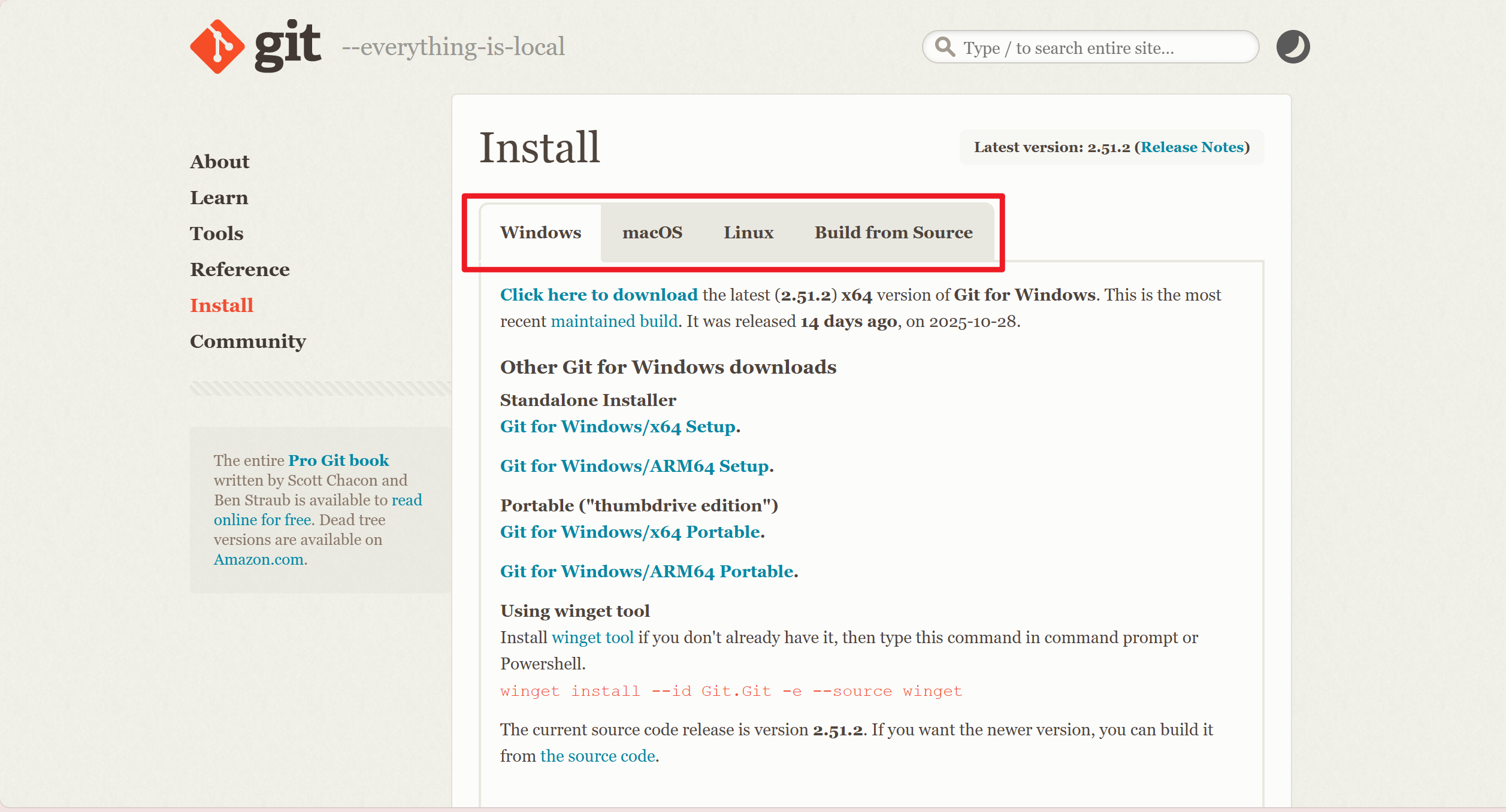
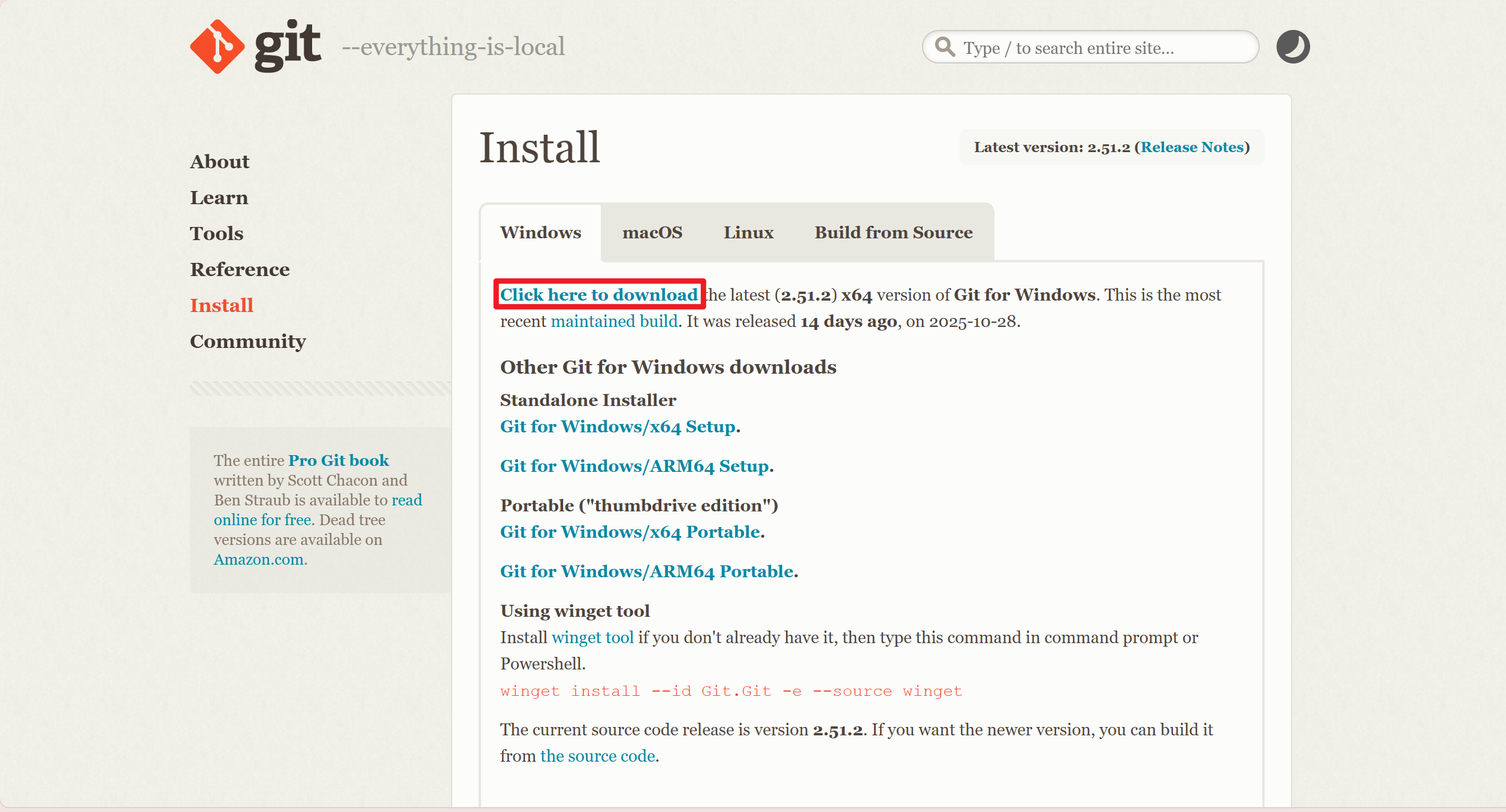
点击图中框选出来的位置就可以开始下载了
下载完成后点击刚刚下载好的.exe文件,我们进行安装
2.安装
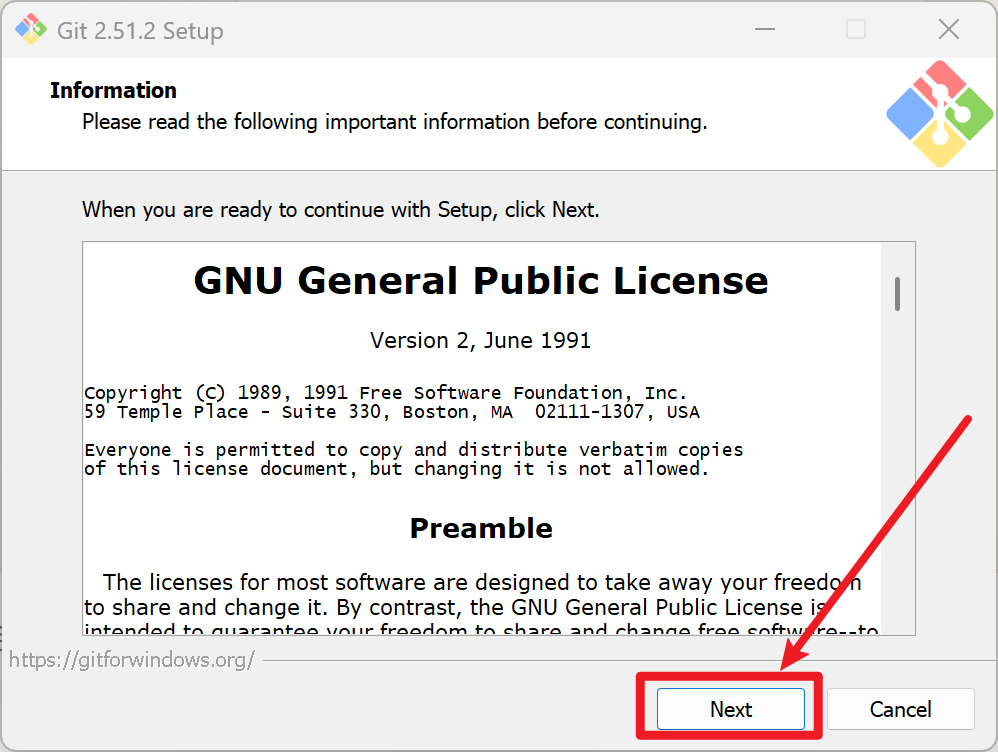
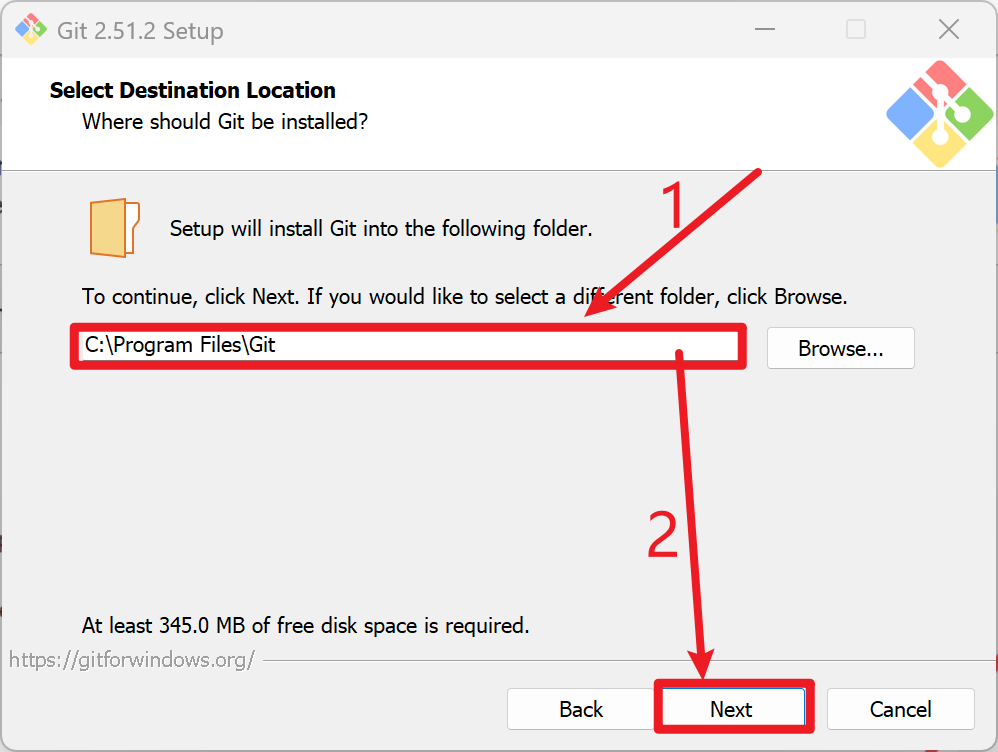
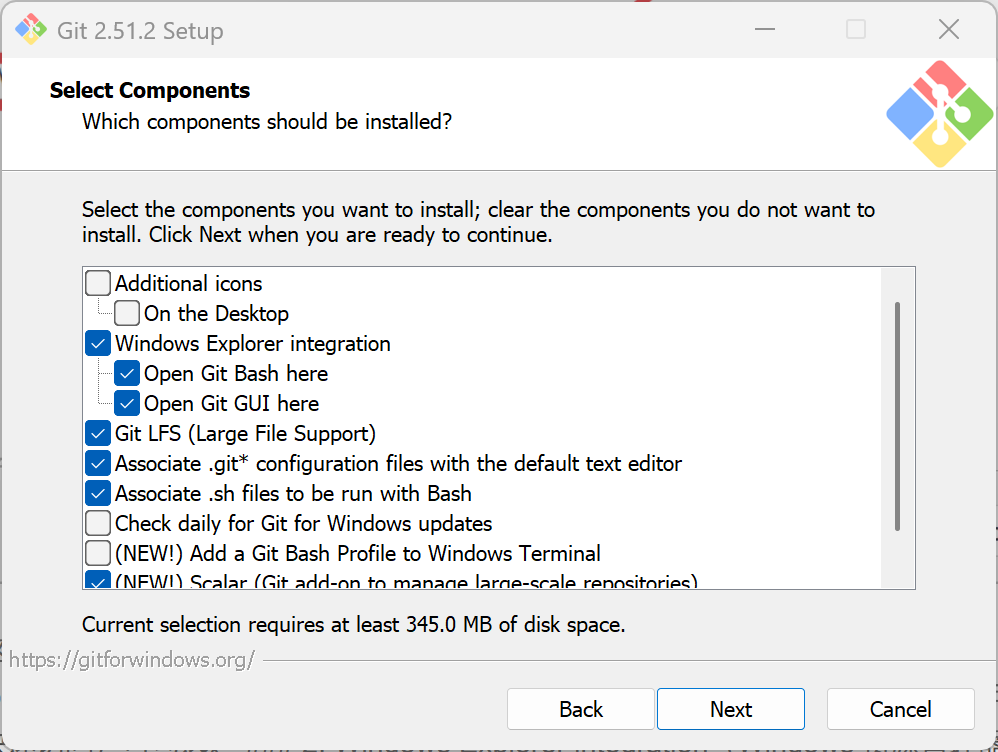
以下是对这些 Git 安装组件选项的说明及建议选择:
1. Additional icons(额外图标)
-
On the Desktop(在桌面):勾选后会在桌面创建 Git 相关快捷方式。若你希望桌面简洁,可取消勾选;若想快速访问,可勾选。
2. Windows Explorer integration(Windows 资源管理器集成)
-
Open Git Bash here(在此处打开 Git Bash):建议勾选。这样可以在资源管理器中右键直接打开 Git 命令行终端,方便在指定目录执行 Git 命令。
-
Open Git GUI here(在此处打开 Git GUI):若你习惯使用图形化界面操作 Git,可勾选;若主要用命令行,可取消。
3. Git LFS (Large File Support)(大文件支持)
建议勾选。Git LFS 用于管理仓库中的大文件(如视频、大型二进制文件等),避免仓库体积过度膨胀,是开发中处理大文件的实用工具。
4. Associate .git* configuration files with the default text editor(将 .git* 配置文件与默认文本编辑器关联)
建议勾选。这样可以用系统默认的文本编辑器打开 Git 配置文件,方便修改配置。
5. Associate .sh files to be run with Bash(将 .sh 文件与 Bash 关联运行)
建议勾选。.sh 是 Shell 脚本文件,勾选后可直接用 Git Bash 运行这类脚本,对开发中涉及 Shell 脚本的场景很有用。
6. Check daily for Git for Windows updates(每日检查 Git for Windows 更新)
可根据需求选择。若想及时获取 Git 新版本,可勾选;若不想频繁被更新提示打扰,可取消。
7. (NEW!) Add a Git Bash Profile to Windows Terminal(向 Windows 终端添加 Git Bash 配置文件)
若你使用 Windows Terminal 作为终端工具,可勾选;若不用,可取消。
8. (NEW!) Scalar (Git add-on to manage large-scale repositories)(Scalar,用于管理大型仓库的 Git 附加组件)
若你涉及大型 Git 仓库的开发(如仓库包含大量文件或历史记录),建议勾选;普通小型仓库开发可取消。
总结建议:除了“Additional icons - On the Desktop”(可根据桌面偏好选择)、“Check daily for Git for Windows updates”(可根据更新偏好选择)、“Add a Git Bash Profile to Windows Terminal”(根据终端工具使用情况选择)外,其余建议勾选。选择完成后,点击“Next”继续安装即可。
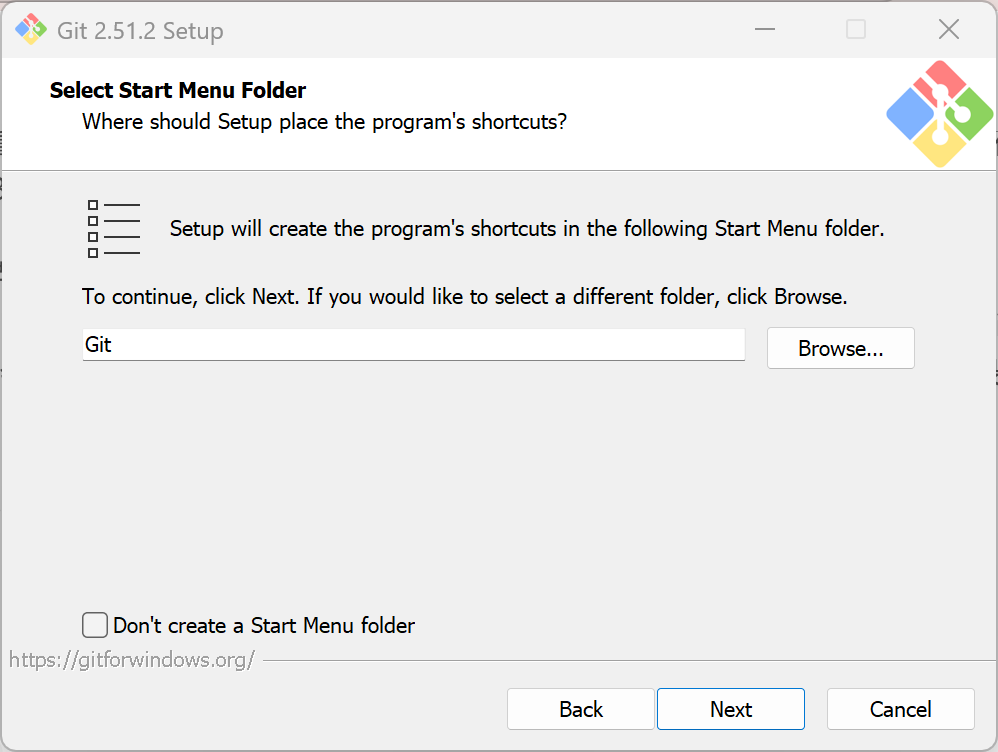
这是Git 2.51.2安装过程中的“选择开始菜单文件夹”界面。
-
作用:用于设置Git的快捷方式在开始菜单中的存放位置。
-
选项说明:
-
输入框默认显示“Git”,表示快捷方式将放在名为“Git”的开始菜单文件夹中。你可以点击“Browse...”自定义文件夹名称或位置。
-
若勾选“Dont create a Start Menu folder”,则不会在开始菜单创建任何Git快捷方式。
-
-
建议操作:保持默认设置即可,直接点击“Next”继续安装流程,这样便于后续在开始菜单中快速找到Git相关程序(如Git Bash、Git GUI等)。
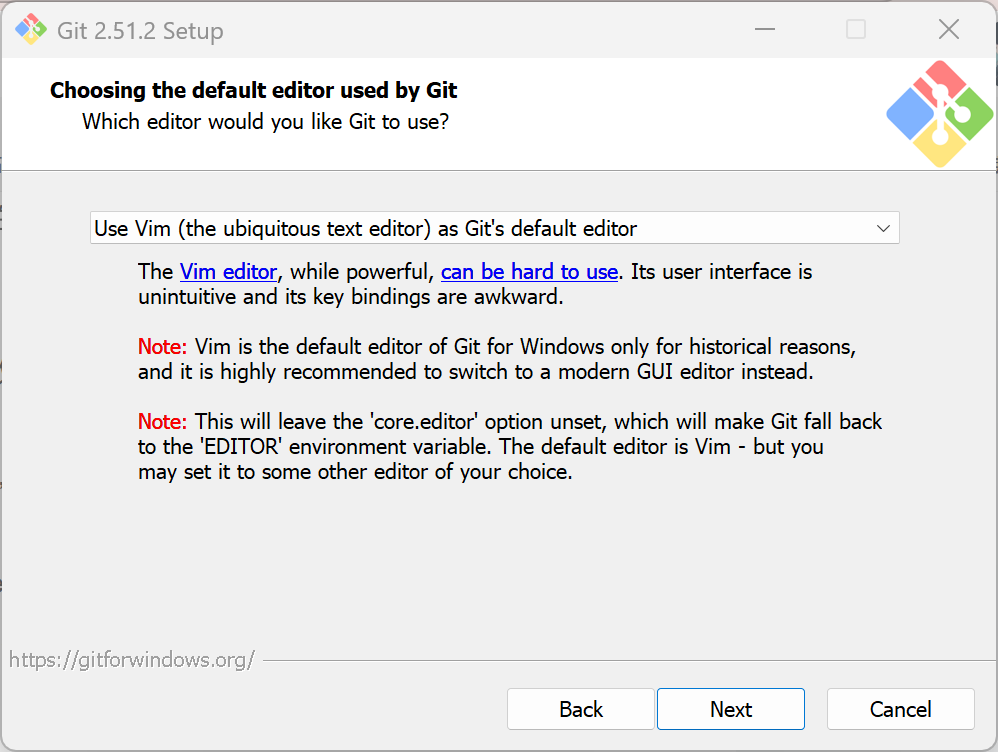
这是Git 2.51.2安装过程中“选择Git默认编辑器”的界面。
-
作用:设置Git在需要编辑文本(如提交信息、合并信息等)时默认使用的编辑器。
-
选项说明:
-
下拉框默认选项是“Use Vim (the ubiquitous text editor) as Git's default editor”。Vim是一款功能强大但操作相对复杂的文本编辑器,其界面不够直观,按键绑定也较难上手。
-
说明中指出,Vim作为Git for Windows的默认编辑器只是出于历史原因,强烈建议切换到现代图形界面(GUI)编辑器,如Notepad++、VS Code等。
-
-
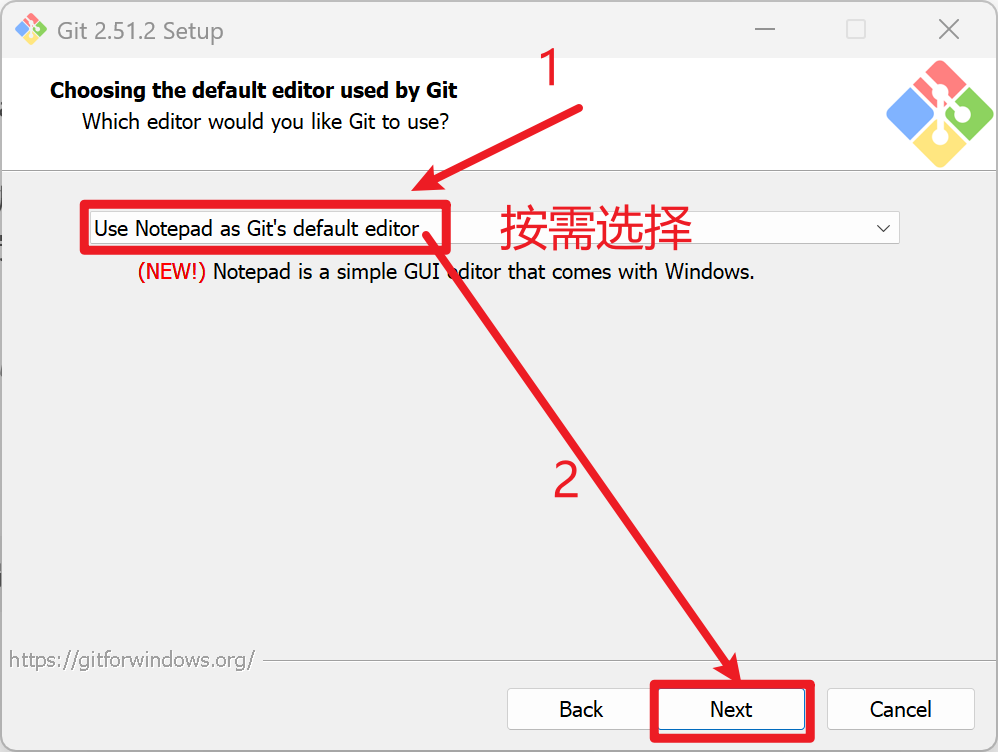
建议操作:点击下拉框,选择你熟悉的现代GUI编辑器(如VS Code)。这样在Git需要编辑文本时,会自动调用该编辑器,操作更友好。选择后点击“Next”继续安装流程。
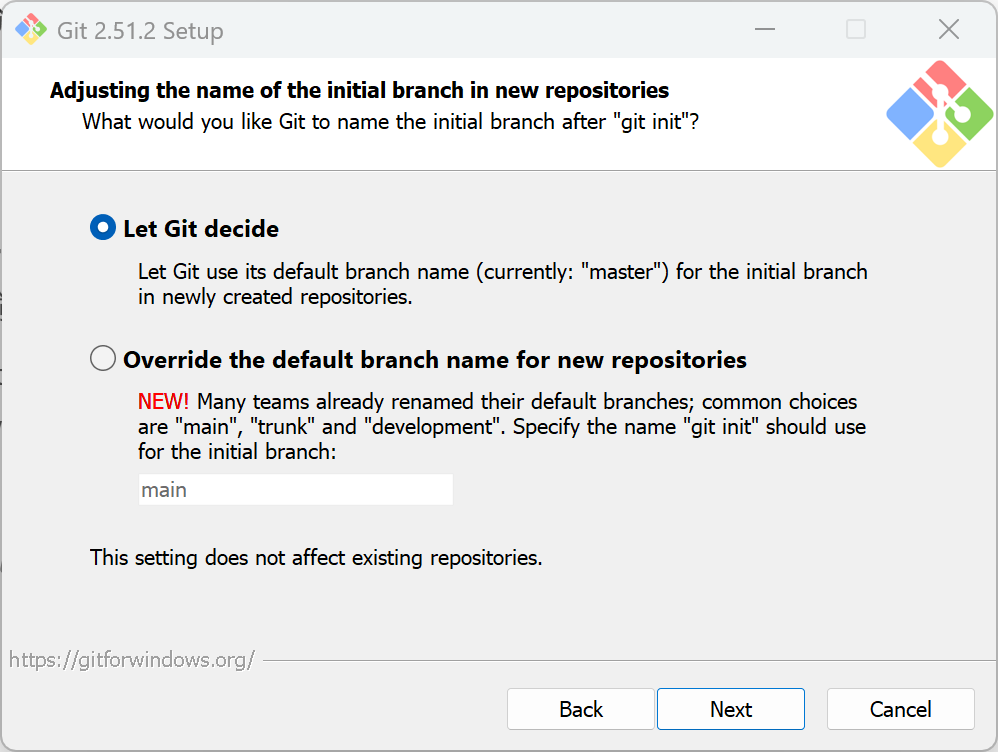
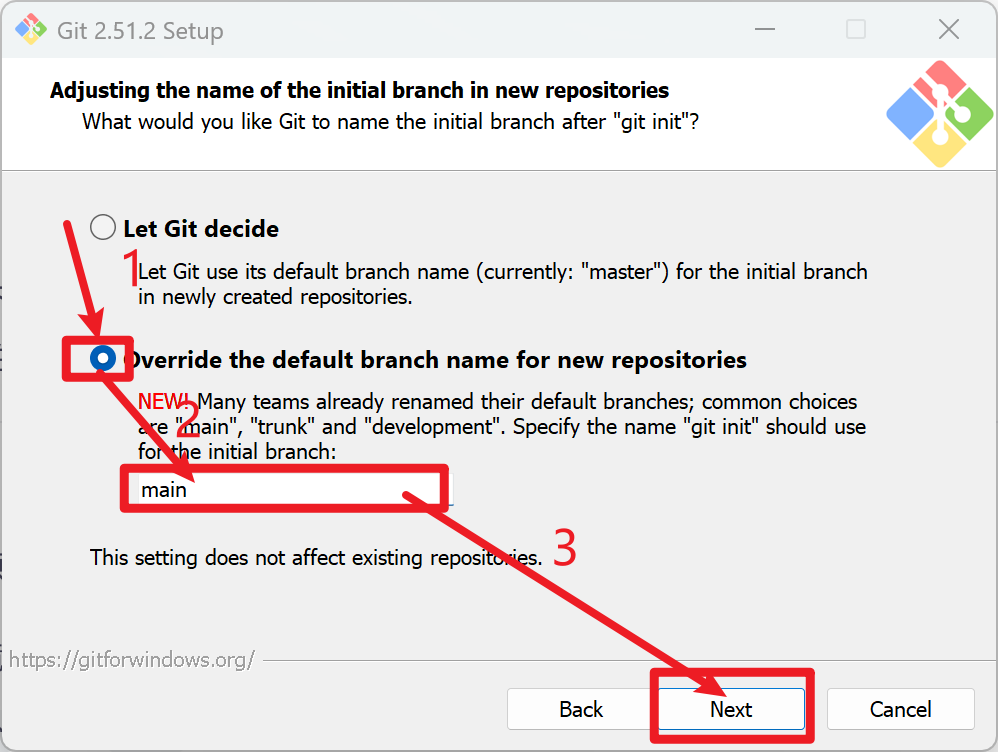
这是Git 2.51.2安装过程中“设置新仓库初始分支名称”的界面。
-
选项说明:
-
Let Git decide:Git 将使用默认分支名(当前为“master”)作为新仓库的初始分支。
-
Override the default branch name for new repositories:可自定义新仓库的初始分支名,常见选择有“main”“trunk”“development”等(当前输入框默认显示“main”)。
-
-
建议操作:若你是从 GitHub 克隆代码,GitHub 目前主流的默认分支名是“main”,为了保持一致性,建议选择“Override the default branch name for new repositories”并保持输入框中的“main”不变,然后点击“Next”继续安装流程。
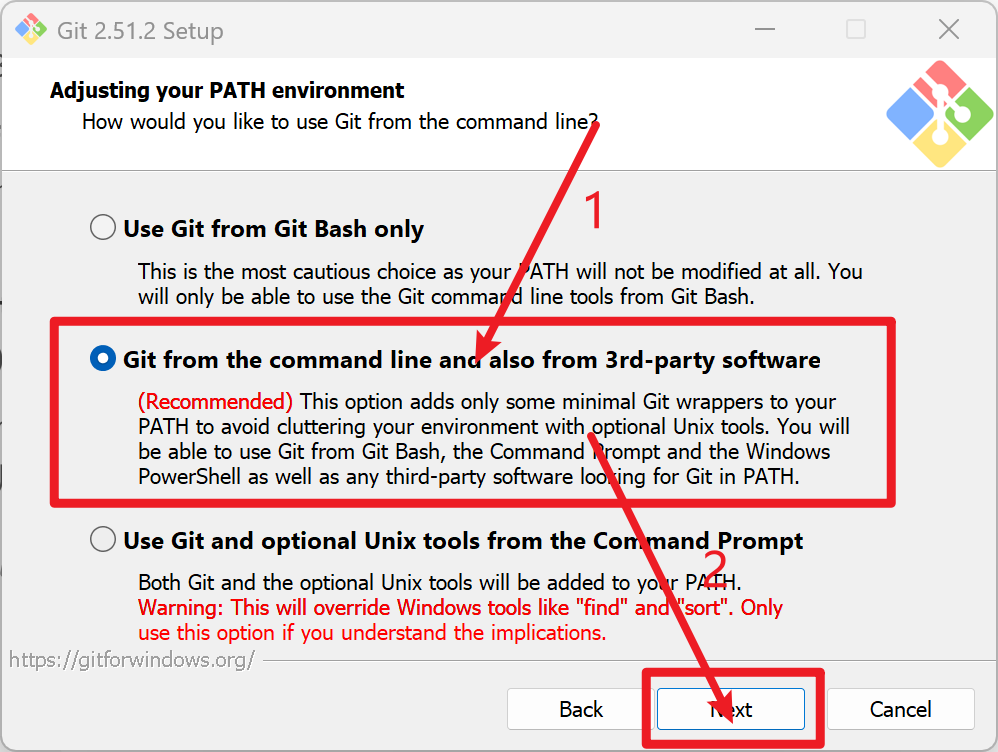
这是Git 2.51.2安装过程中“设置PATH环境变量”的界面。
-
选项说明:
-
Use Git from Git Bash only:仅在Git Bash中使用Git,PATH环境变量不做修改,局限性较大。
-
Git from the command line and also from 3rd-party software(推荐):仅添加必要的Git包装器到PATH,可在Git Bash、命令提示符、Windows PowerShell及第三方软件(如PyCharm)中使用Git,是最适合你的场景的选项。
-
Use Git and optional Unix tools from the Command Prompt:会将Git和Unix工具添加到PATH,可能覆盖Windows自带工具(如find、sort),风险较高。
-
-
建议操作:选择“Git from the command line and also from 3rd-party software”,点击“Next”继续安装流程,这样能确保你在PyCharm中顺利调用Git功能来克隆GitHub代码。
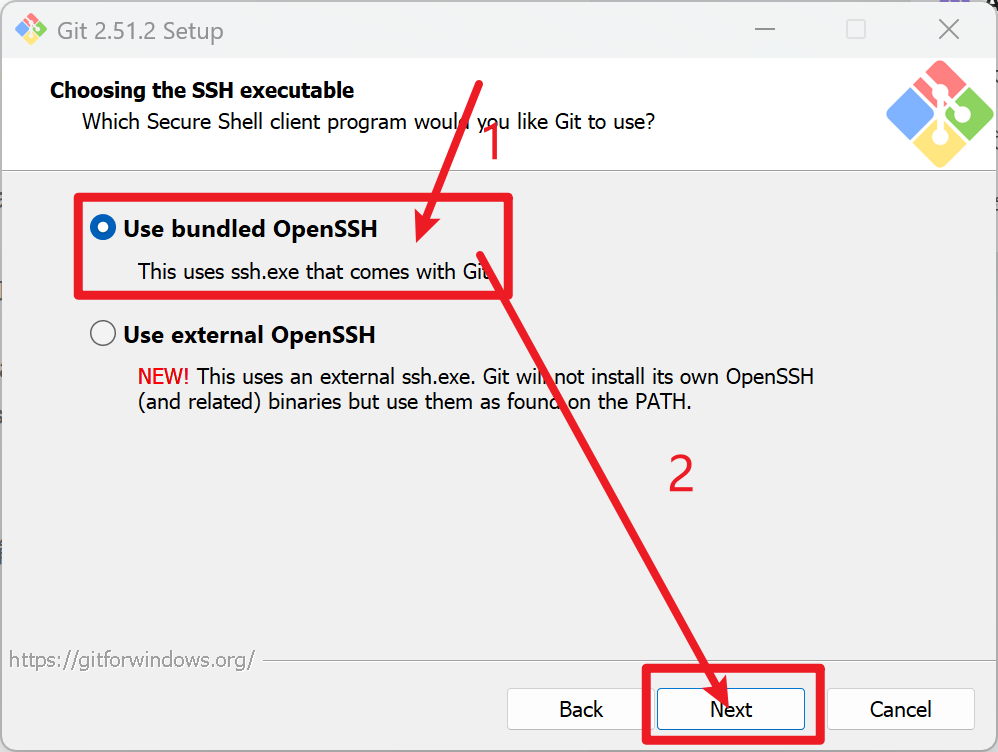
这是Git 2.51.2安装过程中“选择SSH可执行程序”的界面。
-
选项说明:
-
Use bundled OpenSSH:使用Git自带的ssh.exe程序,无需额外配置,兼容性和易用性都很好,是推荐的选择。
-
Use external OpenSSH:使用系统中已有的外部ssh.exe程序,Git不会安装自身的OpenSSH组件,需确保系统PATH中已有可用的OpenSSH,配置相对复杂。
-
-
建议操作:选择“Use bundled OpenSSH”,点击“Next”继续安装流程,这样能确保Git的SSH功能开箱即用,满足你从GitHub克隆代码的需求。
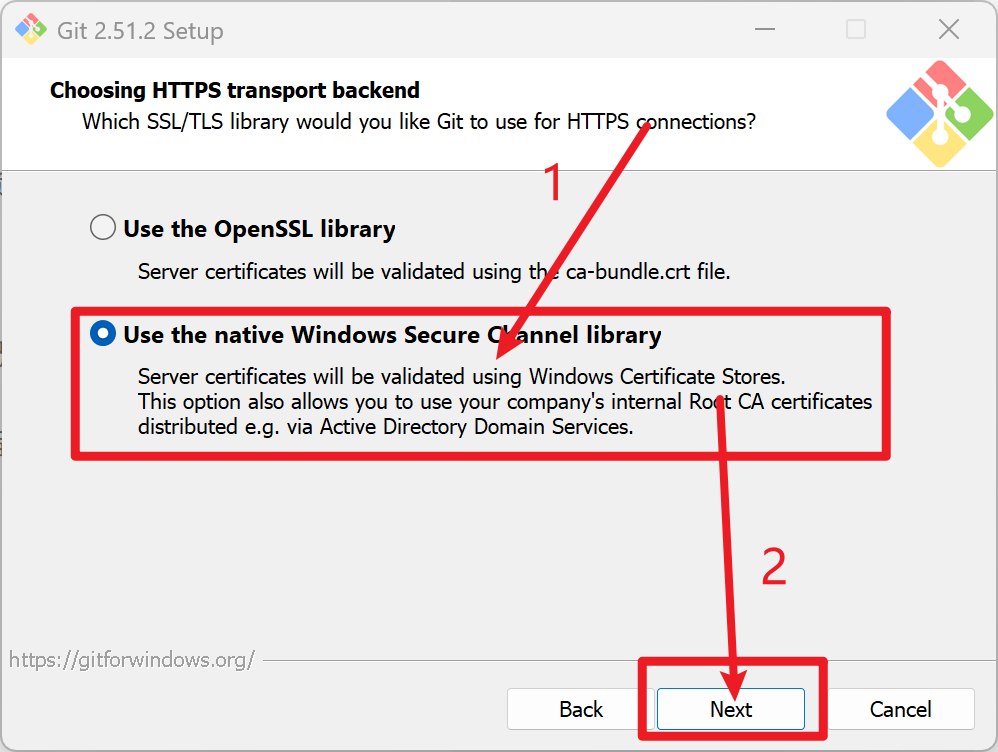
这是Git 2.51.2安装过程中“选择HTTPS传输后端”的界面。
-
选项说明:
-
Use the OpenSSL library:使用OpenSSL库验证服务器证书,依赖
ca-bundle.crt文件。 -
Use the native Windows Secure Channel library(推荐):使用Windows原生安全通道库,通过Windows证书存储验证服务器证书,还支持企业内部根CA证书(如通过Active Directory域服务分发的证书),兼容性和集成性更好。
-
-
建议操作:保持当前选择“Use the native Windows Secure Channel library”,点击“Next”继续安装流程,该选项能更好地适配Windows环境,确保HTTPS连接(如从GitHub拉取代码)的证书验证顺利进行。
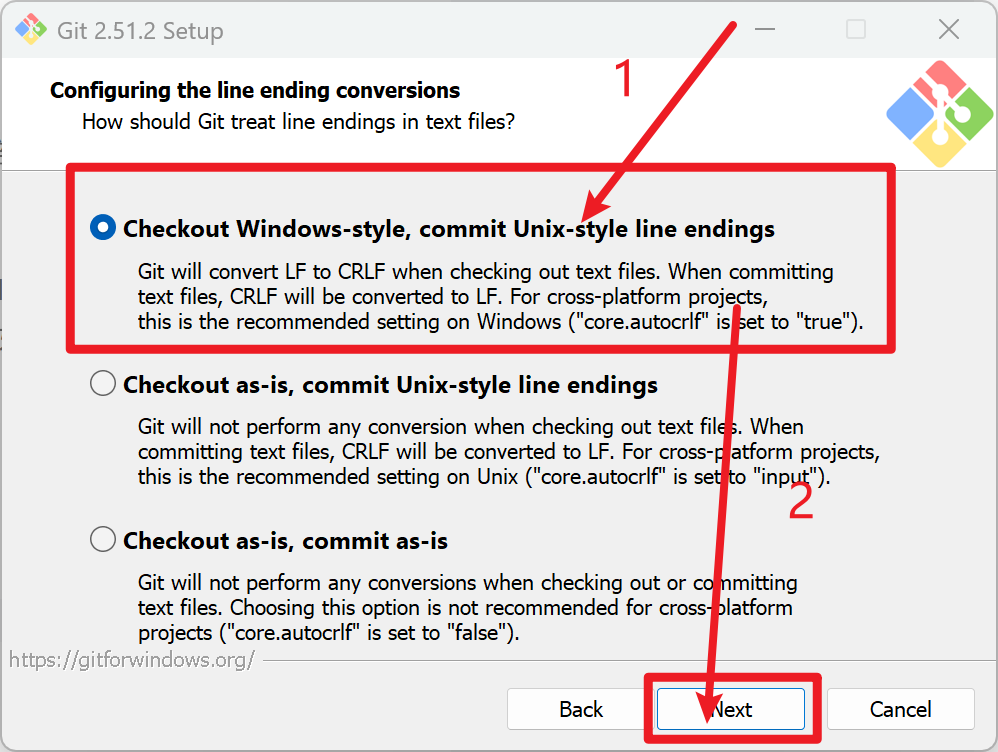
这是Git 2.51.2安装过程中“配置行尾转换”的界面。
-
选项说明:
-
Checkout Windows-style, commit Unix-style line endings:检出文本文件时将LF转换为CRLF,提交时将CRLF转换为LF,是Windows平台跨平台项目的推荐设置(
core.autocrlf设为true)。 -
Checkout as-is, commit Unix-style line endings:检出时不转换,提交时将CRLF转换为LF,是Unix平台跨平台项目的推荐设置(
core.autocrlf设为input)。 -
Checkout as-is, commit as-is:检出和提交时都不转换,不推荐用于跨平台项目(
core.autocrlf设为false)。
-
-
建议操作:选择“Checkout Windows-style, commit Unix-style line endings”,点击“Next”继续安装流程,该设置能确保你在Windows环境下与其他平台(如Linux、macOS)协作开发时,行尾格式不会出现冲突,适配从GitHub克隆代码并在PyCharm中运行的场景。
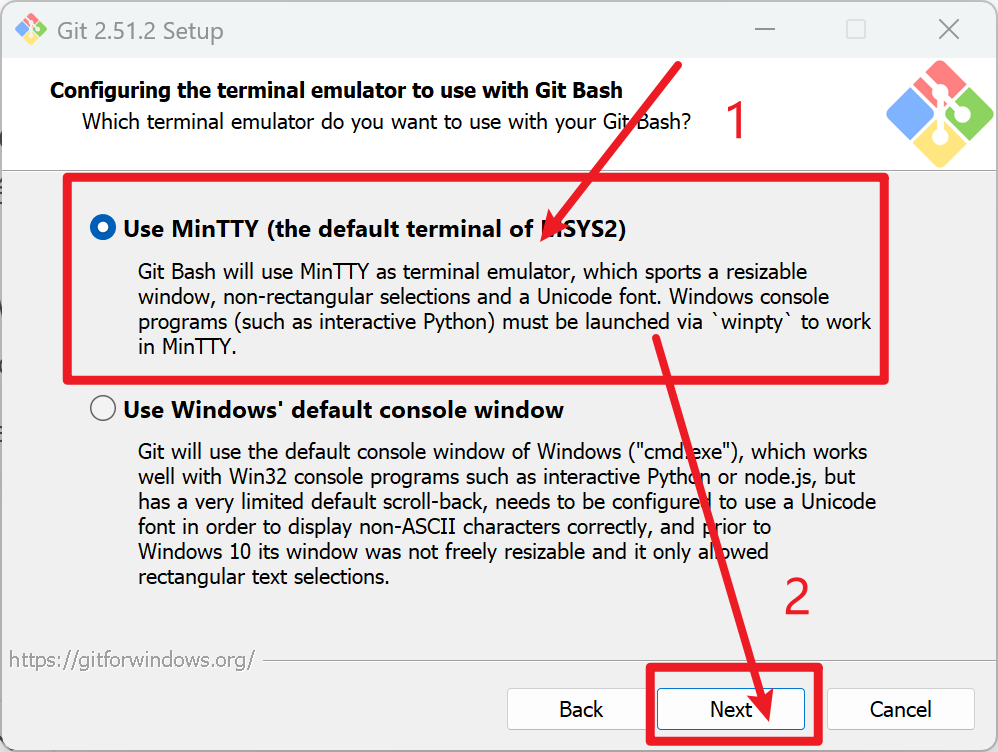
这是Git 2.51.2安装过程中“配置Git Bash终端模拟器”的界面。
-
选项说明:
-
Use MinTTY (the default terminal of MSYS2):Git Bash使用MinTTY作为终端模拟器,支持可调整大小的窗口、非矩形选中等功能,不过Windows控制台程序(如交互式Python)需通过
winpty启动才能在其中运行。 -
Use Windows' default console window:使用Windows默认的
cmd.exe控制台窗口,对Win32控制台程序兼容性好,但存在默认回滚有限、需配置Unicode字体才能正确显示非ASCII字符等不足。
-
-
建议操作:保持当前选择“Use MinTTY (the default terminal of MSYS2)”,点击“Next”继续安装流程。该终端功能更丰富,能为你在Git Bash中执行命令提供更好的体验,且其局限性可通过
winpty等方式规避,适合日常使用。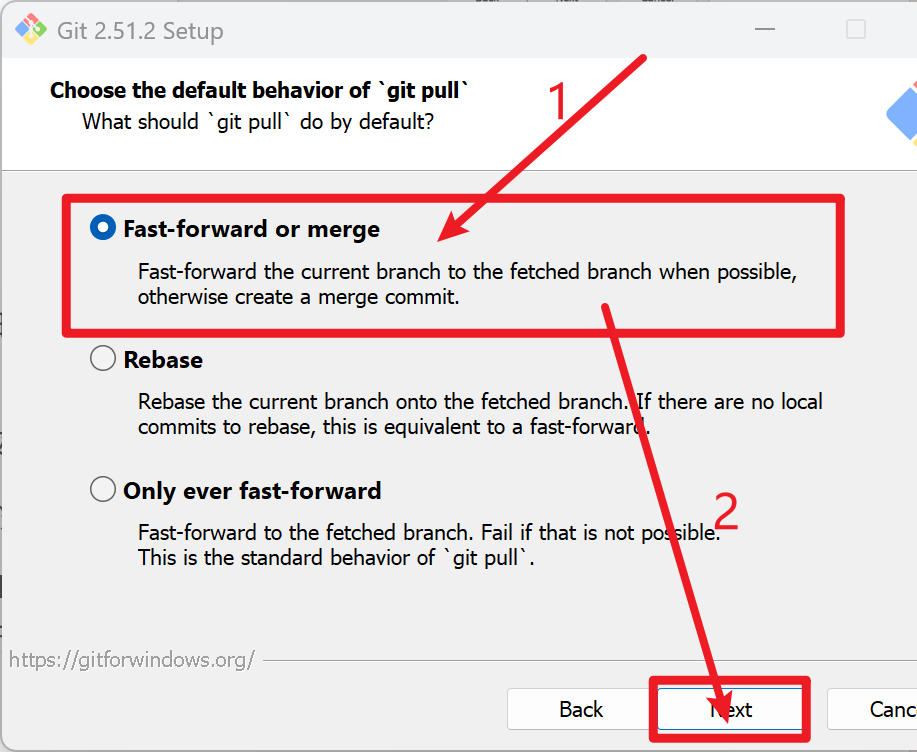
这是Git 2.51.2安装过程中“选择git pull默认行为”的界面。
-
选项说明:
-
Fast-forward or merge:当可能时快进当前分支到获取的分支,否则创建合并提交,是较为灵活的默认设置。
-
Rebase:将当前分支变基到获取的分支上,若无本地提交需变基,等同于快进。
-
Only ever fast-forward:仅快进到获取的分支,若无法快进则失败,是
git pull的标准默认行为。
-
-
建议操作:选择“Fast-forward or merge”,点击“Next”继续安装流程。该设置在大多数场景下能平衡灵活性与代码历史的可读性,适合从GitHub克隆代码并进行版本管理的常规使用需求。
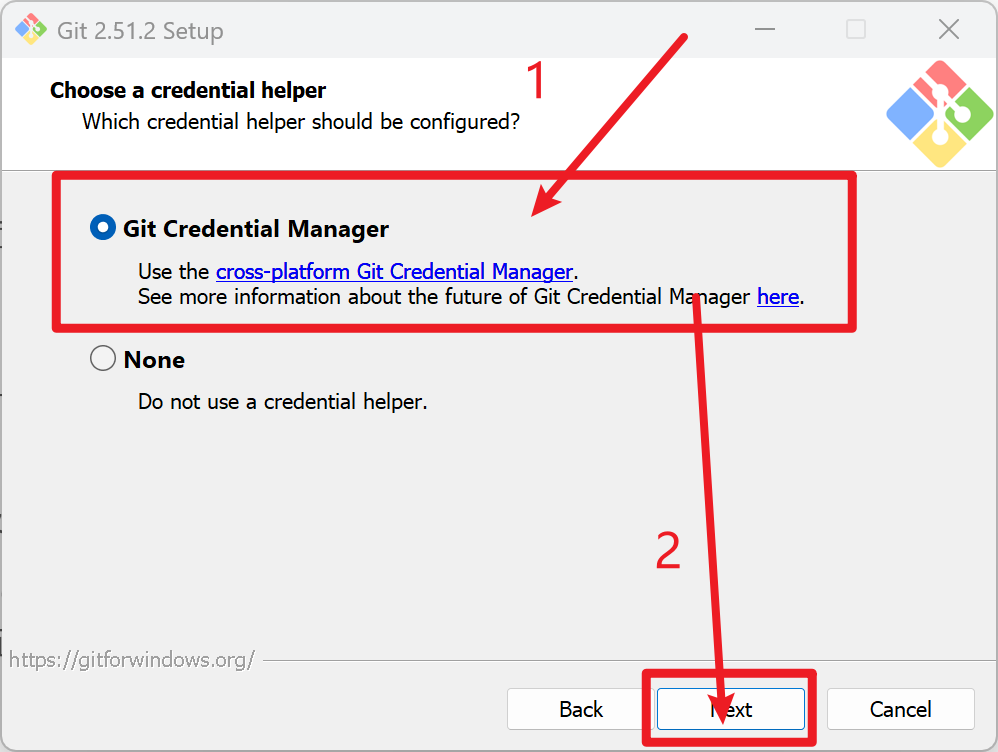
这是Git 2.51.2安装过程中“选择凭证助手”的界面。
-
选项说明:
-
Git Credential Manager:使用跨平台的Git凭证管理器,可安全地存储和管理Git操作所需的凭证(如GitHub账号密码或令牌),避免重复输入,是推荐的选择。
-
None:不使用凭证助手,每次Git操作涉及凭证验证时都需手动输入,体验较差。
-
-
建议操作:选择“Git Credential Manager”,点击“Next”继续安装流程。该选项能为你在与GitHub等代码托管平台交互时,提供便捷且安全的凭证管理体验,尤其适合频繁从GitHub克隆、推送代码的场景。
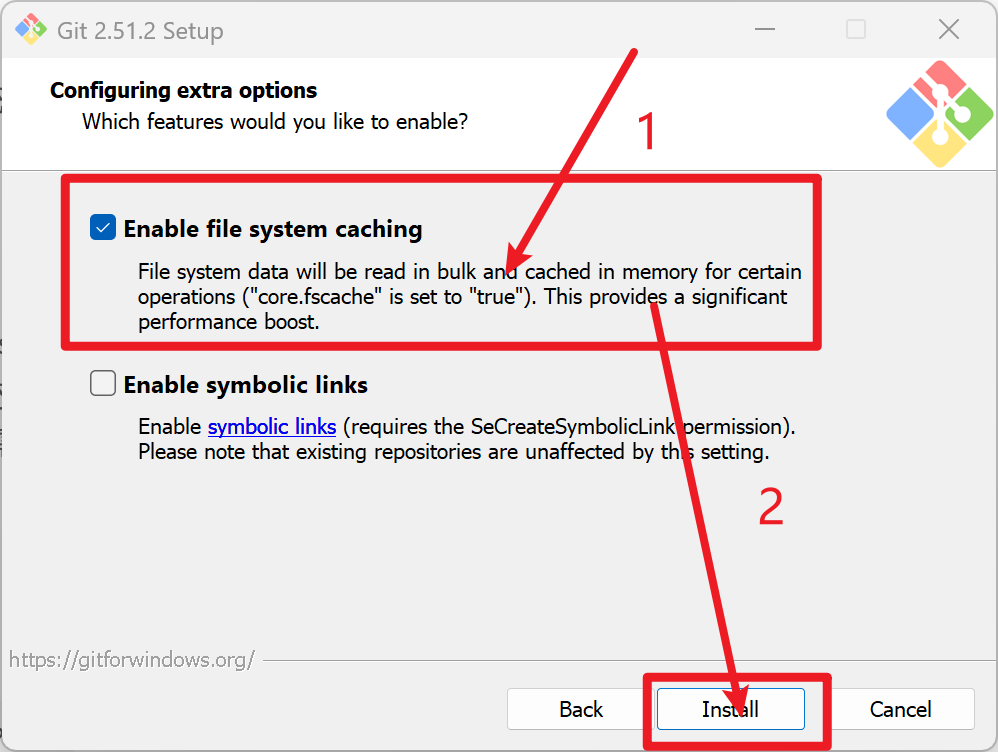
这是Git 2.51.2安装过程中“配置额外选项”的界面。
-
选项说明:
-
Enable file system caching:启用文件系统缓存,会批量读取文件系统数据并缓存到内存中,能显著提升Git操作性能(
core.fscache设为true),建议保持勾选。 -
Enable symbolic links:启用符号链接,需SeCreateSymbolicLink权限,且仅影响新仓库,若你不涉及符号链接相关操作,可保持不勾选。
-
-
建议操作:保持当前设置(勾选“Enable file system caching”,不勾选“Enable symbolic links”),点击“Install”开始安装流程。这样既能获得文件系统缓存带来的性能提升,又能避免不必要的权限配置,满足你从GitHub克隆代码并在PyCharm中运行的核心需求。
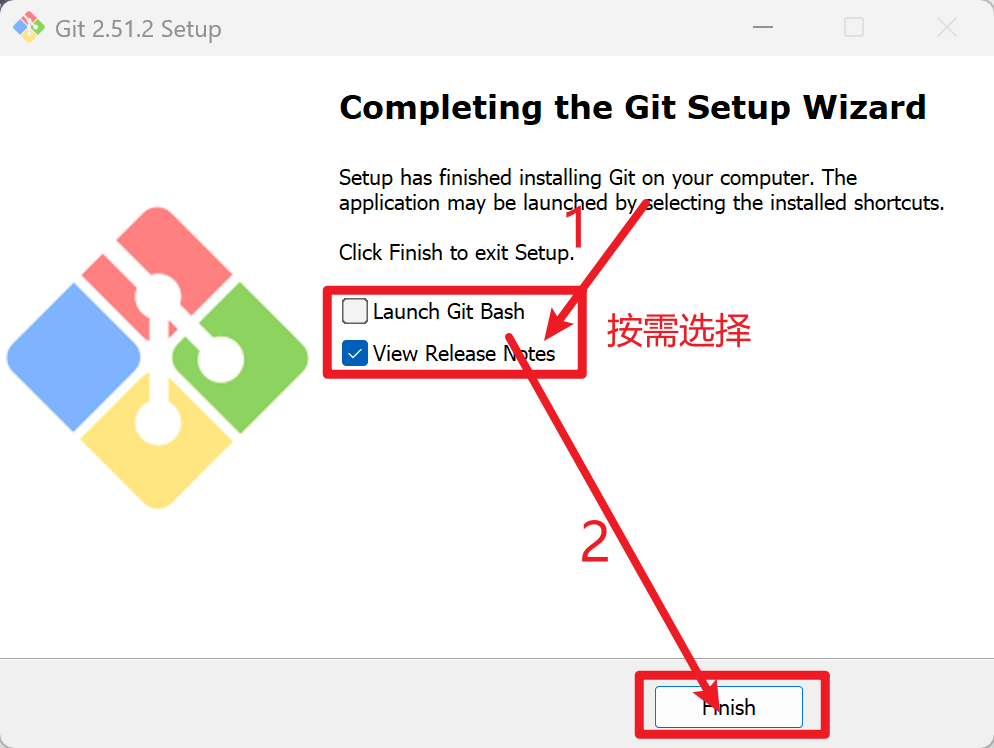
这是Git 2.51.2安装向导的“完成”界面。
-
选项说明:
-
Launch Git Bash:勾选后会启动Git Bash终端,若你暂时不需要立即使用Git命令行,可保持不勾选。
-
View Release Notes:勾选后会查看Git 2.51.2的版本更新说明,可了解新功能和改进。
-
git就下载安装完成咯~

有“AI”的1024 = 2048,欢迎大家加入2048 AI社区
更多推荐

 24
24 0
0- 0


 已为社区贡献2条内容

所有评论(0)