SpringBoot 入门程序
本文介绍了 SpringBoot 项目从环境搭建到运行的全过程。主要内容包括:1、环境准备需安装 JDK、Maven 和 IDEA2、新建项目步骤:配置 JDK 版本、设置项目元数据【Group/Artifact 等】、选择 SpringBoot 版本及组件3、项目结构解析,包含 Java 类文件、资源文件、测试文件和 pom 文件4、运行方式可通过 IDEA 直接启动或运行主类的 main 方法
文章目录
如果文章对您有用,请关注点赞加收藏,博主会持续更新相关的专栏笔记🫡
环境搭建
安装 JDK,Maven,IDEA,相关内容直接在对应的篇章中查看。
新建 SpringBoot 项目
如果你之前打开过项目,重新打开 IDEA 会默认打开上次打开的项目。当然,我们也可以在 IDEA 的菜单栏选择 New 进行创建应用的操作。
配置 JDK 版本和 Initializr Service URL
打开 New Project 界面后,在左侧选择 Spring Initializr,如下图所示:
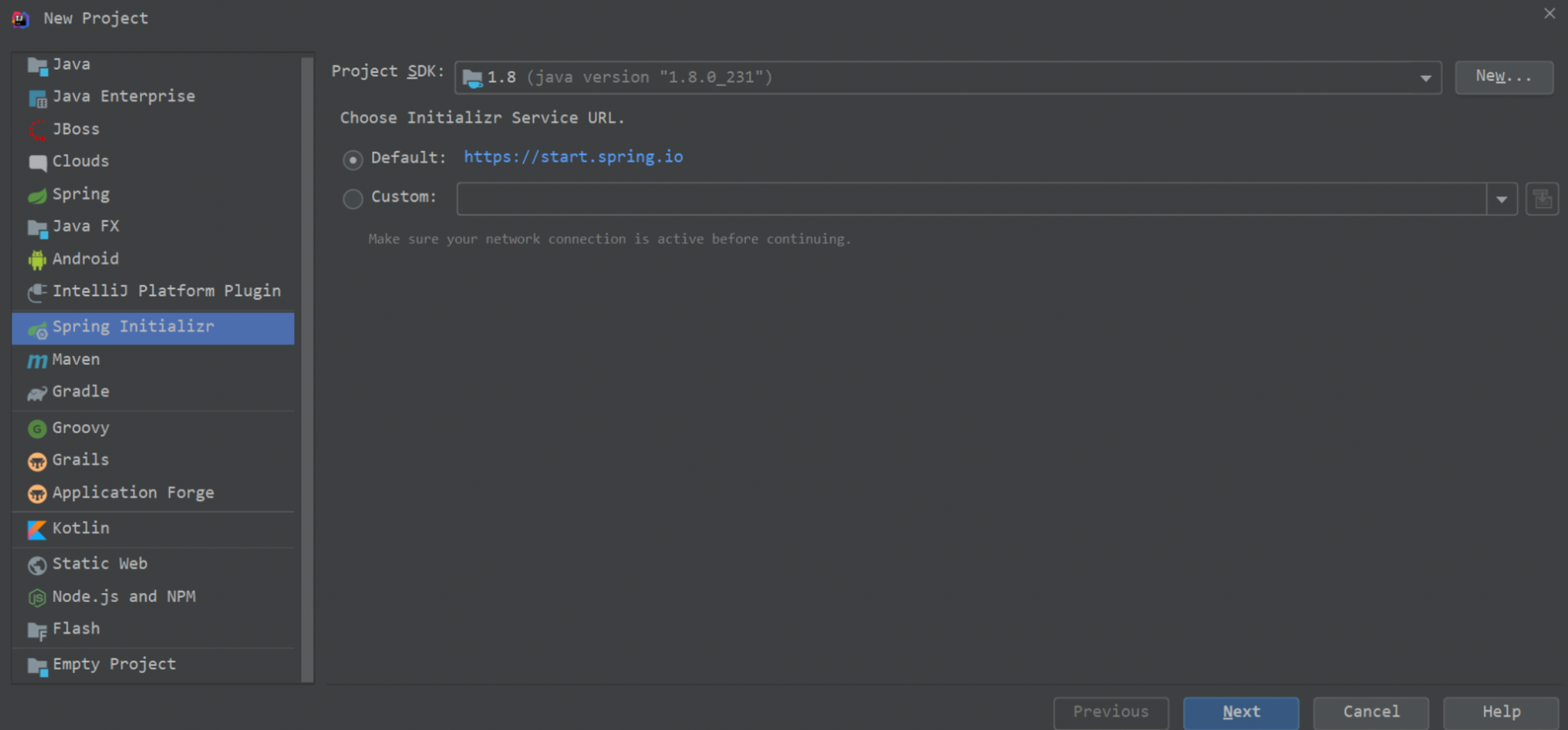
选择后右边会有两个选项,第一项是选择 JDK 版本,由于 SpringBoot 学习均采用 SpringBoot 2.2.6 版本,最低支持 JDK 1.8,因此我们选择 JDK 1.8。下面的 Initializr Service URL 是用来查询 SpringBoot 的当前版本和组件的网站。这两个选项配置完成之后,单击下方的 Next 按钮进入下一个步骤。
配置 Project Metadata 信息
Project Metadata 配置信息包含如下内容:
- Group:项目组织的标识符
- Artifact:项目标识符
- Type:构建项目的方式,包含 Maven 和 Gradle,这里选择 Maven Project
- Language:编程语言,这里选择 Java
- Packaging:启动形式,包含 jar 和 war,这里我们选择 jar
- Java Version:Java 版本
- Version:项目版本号
- Name:项目名称
- Description:项目描述
- Package:实际对应 Java 包的结构,是 main 目录里 Java 的目录结构
配置 SpringBoot 版本以及默认引入组件
在 SpringBoot 下拉框中选择当前推荐的 SpringBoot 版本,在下方选择要使用的组件,然后单击 Next 按钮,如图:
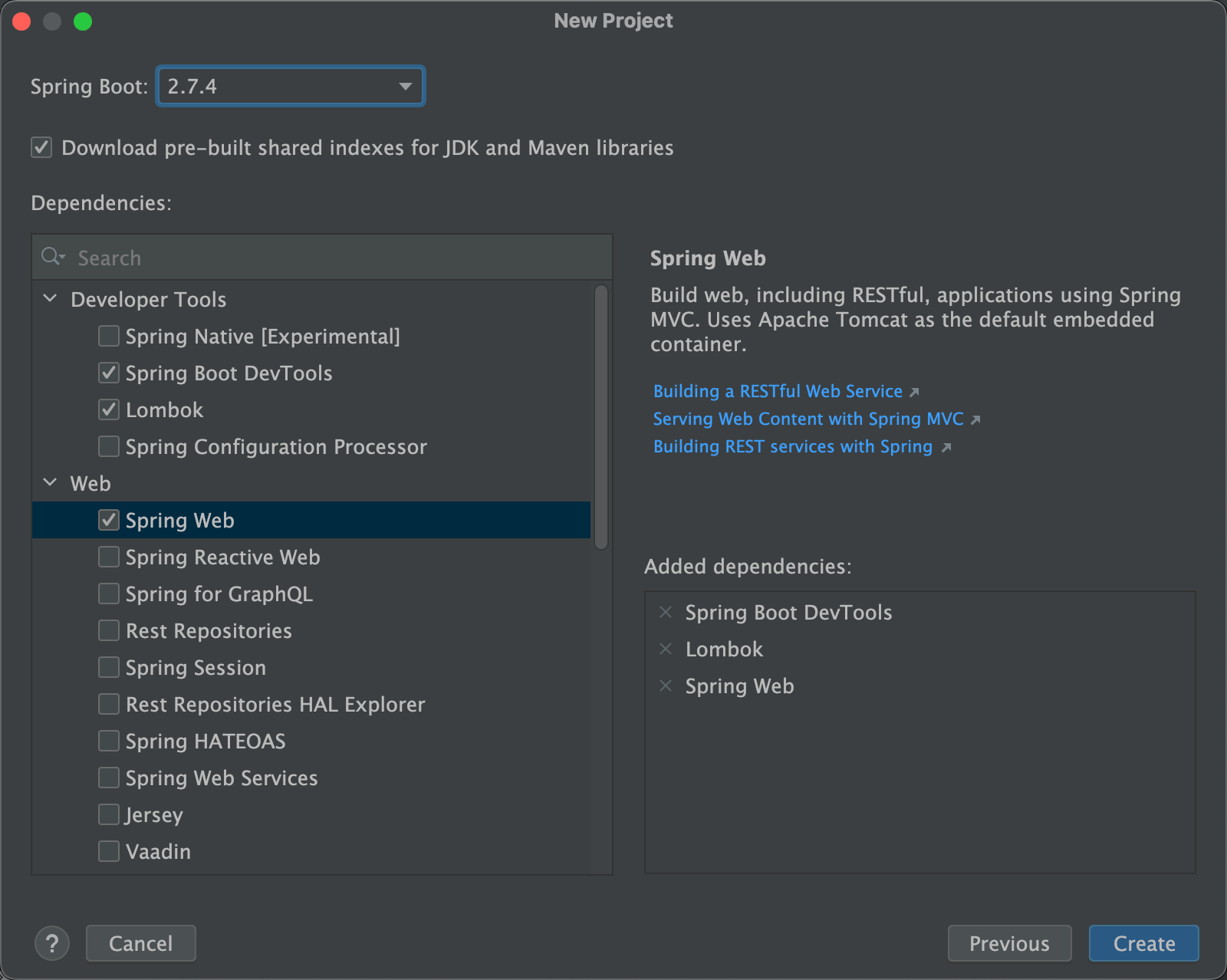
点击 Create 即可创建成功。
项目工程介绍
下图为项目的工程目录结构:
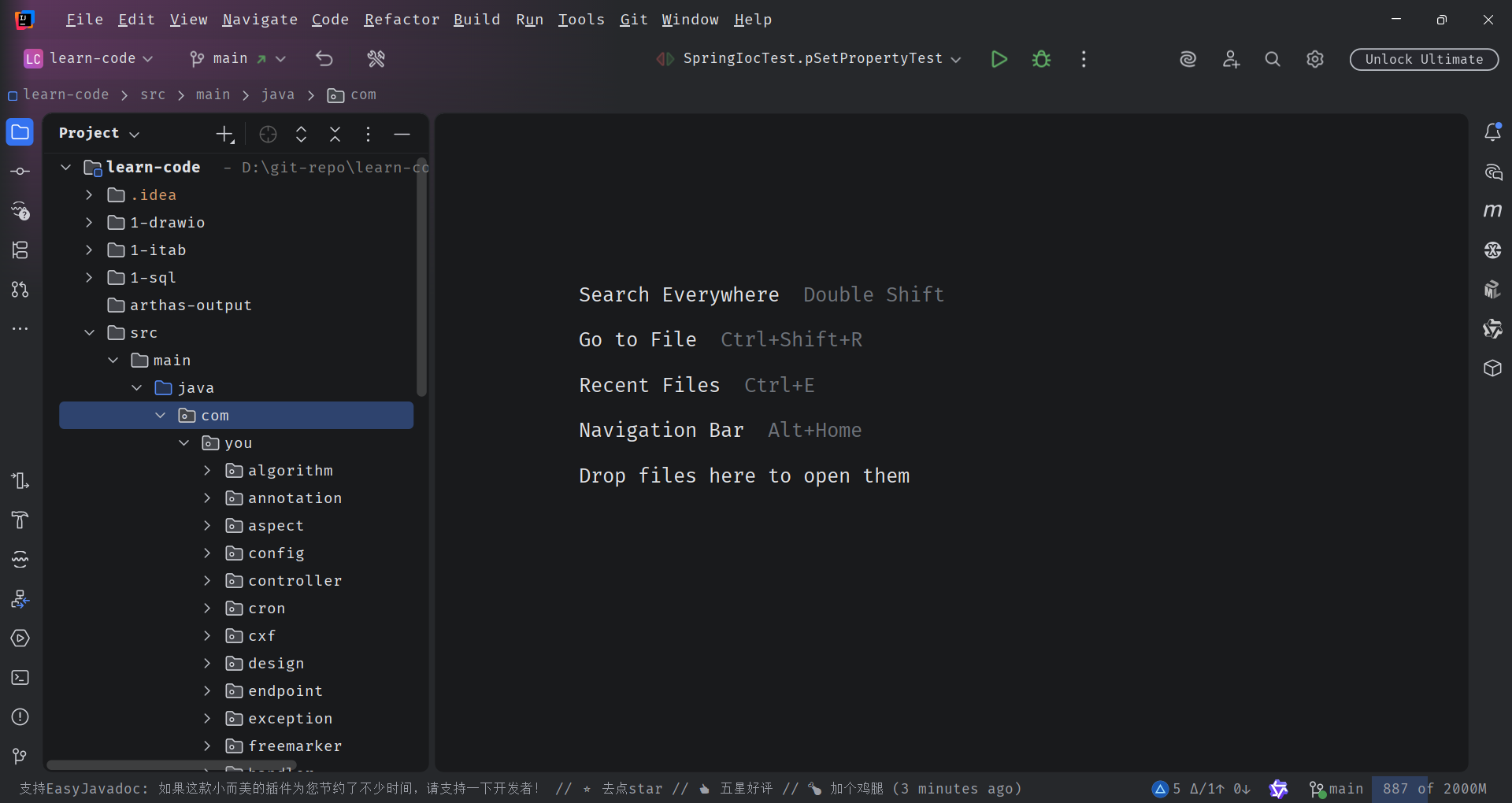
从图中可以看到大致分为 4 部分:
- Java 类文件
- 资源文件
- 测试文件
- pom 文件
Java 类文件
src/main/java 下用于放置 Java 类文件,由于这是一个新建的项目,因此目前只有一个 LearnSpringBootApplication 类:
package com.you;

import com.you.config.BookConfigBean;
import com.you.config.ConfigBean;
import com.you.cron.CronSchedulerJob;
import org.mybatis.spring.annotation.MapperScan;
import org.springframework.boot.CommandLineRunner;
import org.springframework.boot.SpringApplication;
import org.springframework.boot.autoconfigure.SpringBootApplication;
import org.springframework.boot.context.properties.EnableConfigurationProperties;
import org.springframework.scheduling.annotation.EnableScheduling;

import javax.annotation.Resource;

/**
 * @author 爱淋雨的鼬先生
 * @date 2022/10/16
 */
@SpringBootApplication
@EnableConfigurationProperties({BookConfigBean.class, ConfigBean.class})
@MapperScan(basePackages = {"com.you.mapper"})
@EnableScheduling
public class LearnSpringBootApplication implements CommandLineRunner {
    @Resource
    private CronSchedulerJob cronSchedulerJob;

    public static void main(String[] args) {
        SpringApplication.run(LearnSpringBootApplication.class, args);
    }

    @Override
    public void run(String... args) throws Exception {
        cronSchedulerJob.startSchedulerJobs();
    }
}
这个类是 SpringBoot 应用的主程序,其中 @SpringBootApplication 注解用来说明这是 SpringBoot 应用的启动类,其中包含自动配置、包扫描等功能,main 方法是启动应用的入口方法,命令行或者插件等任何方式启动,都会调用这个方法。
资源文件
配置文件
src/main/resources 下面主要用于放置 SpringBoot 应用的配置文件,新建项目的时候会默认创建一个 application.properties【默认是一个空文件】,也可以将 properties 文件修改为 yml 文件,用缩进结构的键值对来进行配置。同时,配置文件可以进行一些应用需要的配置,如端口号等。
静态资源
src/main/resources/static 下面主要放置应用的静态资源文件,如 HTML、JavaScript、图片等。
模板文件
src/main/resources/templates 下面主要放置应用的模板文件,比如使用 ThymeLeaf 后的 ThymeLeaf 模板文件等。
测试类文件
src/test/java 下用于放置 SpringBoot 测试类文件,默认会根据项目名称创建一个测试类,打开该类可以发现 @SpringBootTest 注解用于标明这是一个 SpringBoot 测试类:
package com.you;

import org.junit.jupiter.api.Test;
import org.springframework.boot.test.context.SpringBootTest;

/**
 * @author 爱淋雨的鼬先生
 * @date 2025/09/20
 */
@SpringBootTest
public class LearnSpringBootApplicationTests {
    @Test
    void contextLoads() {
    }
}
pom 文件
项目中还包含一个 pom.xml 文件,这是 Maven 项目用于构建项目的重要组成部分。从 pom 文件的完整代码中可以看到新建的 SpringBoot 项目默认的依赖以及版本号、Java 版本等。
运行项目
可以直接使用 IDEA 的 run 或者 debug 来启动,或者利用 SpringBoot 主程序,直接运行主程序中的 main 函数来运行项目。无论采用哪一种,都可以启动项目。然后查看控制台,如图所示:


有“AI”的1024 = 2048,欢迎大家加入2048 AI社区
更多推荐

 33
33 0
0- 0


 已为社区贡献1条内容

所有评论(0)