老照片修复 + 动态生成全攻略:用 AI 让旧时光 “活” 起来
聚焦老照片修复与 AI 动态创作的实用技巧,详细拆解 Luma、剪映两款工具的实操流程,涵盖破损补全、黑白上色、高清放大、动态生成及多图合成等核心功能。无论是修复家庭老照片、还原历史影像,还是制作创意动态作品,都能通过文中步骤快速上手,让珍贵回忆以更生动的形式呈现。
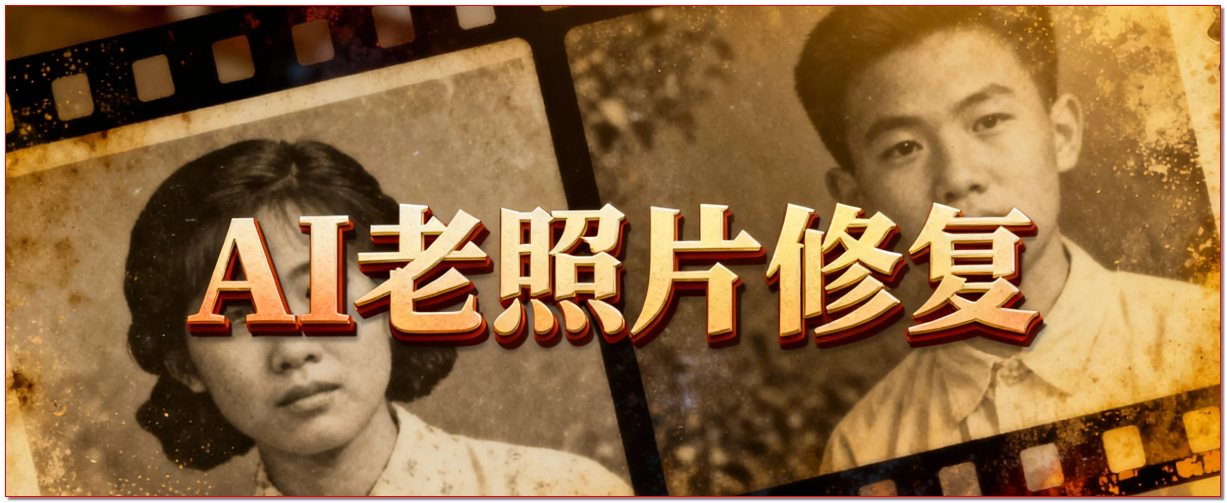
家中的老照片总藏着太多故事,可时光留下的痕迹却让人惋惜 —— 泛黄的画面、残缺的边角、模糊的人脸,还有那些定格在黑白世界里的瞬间,都在慢慢褪去光彩。更遗憾的是,静态的照片难以完整传递当时的氛围,想要让老影像更有感染力,却苦于没有合适的方法。
其实,借助 AI 工具就能轻松解决这些问题。不用复杂的专业知识,也无需高昂的软件费用,通过 Luma 和剪映的组合使用,既能完成老照片的精细化修复,还能让静态照片动起来,甚至实现多图合成的创意效果。下面就从工具实操出发,一步步教你解锁老照片处理的全技能。
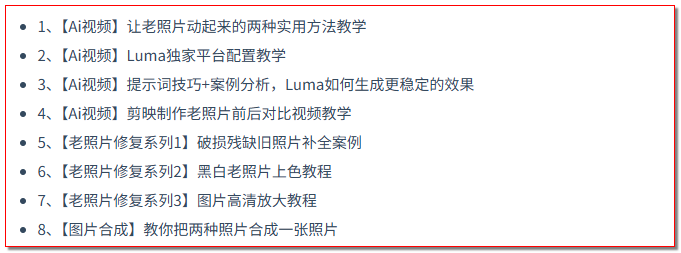
Luma 基础配置与核心功能运用
Luma 的核心优势在于 AI 驱动的修复与动态生成,想要发挥其最大效用,基础配置至关重要。首先打开工具后,进入设置界面,调整分辨率为 16:9 的常用比例,这个比例适配大多数展示场景,无论是后期合成还是单独呈现都更协调。接着找到 AI 修复引擎选项,选择平衡模式,既能保证修复精度,又能避免过度处理导致画面失真。
对于破损残缺的老照片,Luma 的智能补全功能堪称利器。导入照片后,工具会自动识别破损区域,此时无需手动勾勒,只需在提示词输入框中描述照片的核心元素,比如 “家庭合影,背景为老式庭院,人物衣着为 80 年代风格,补全缺失的右侧边角和人物手臂”。提示词的关键在于精准描述主体、背景和破损位置,避免模糊表述,这样 AI 才能更准确地还原画面。

黑白照片上色是让回忆焕新的重要步骤。导入黑白照片后,无需额外设置参数,Luma 会根据场景自动匹配色彩基调。如果对部分色彩不满意,可在色彩调整面板中微调饱和度和色调,比如给老军装增加更自然的绿色,让天空呈现柔和的淡蓝,确保色彩符合照片的时代背景,不显得突兀。
高清放大功能则解决了老照片模糊不清的痛点。导入需要放大的照片后,选择放大倍数,建议根据照片原始清晰度调整,一般 2-4 倍放大效果最佳。放大过程中,AI 会自动补充细节,比如还原人物头发的纹理、衣物的褶皱,避免放大后出现锯齿感或模糊感。需要注意的是,放大前可先修复照片上的划痕和污渍,让放大后的画面更干净。
老照片动态生成技巧
让老照片动起来,能让回忆更具沉浸感。Luma 提供了两种实用的动态生成方法,操作简单却效果出众。
第一种是轻微动态效果,适合风景照或单人静态照片。导入修复后的照片,在动态设置中选择 “微动模式”,此时可调整动态强度为低档位,AI 会自动给画面添加轻微的光影变化或元素移动,比如让树叶轻轻晃动、让人物的头发微微飘动。这种效果不会破坏照片的原始氛围,却能让画面更鲜活。
第二种是场景动态效果,适合有故事性的合影或场景照。在提示词中加入动态描述,比如 “1990 年家庭聚餐合影,让人物的头部轻微转动,桌上的茶杯有蒸汽缓缓上升,背景的窗帘轻微飘动”。输入提示词后,选择 “场景动态模式”,AI 会根据描述生成连贯的动态效果,让静态的合影变成一段简短的生活片段。
想要动态效果更稳定,提示词的技巧尤为重要。避免使用过于复杂的动态描述,一次聚焦 1-2 个核心动态元素;同时加入时间限定,比如 “动态持续 3 秒,速度缓慢”,这样能让 AI 生成的效果更可控。此外,可多尝试几次不同的提示词组合,对比效果后选择最优版本。
剪映后期处理与创意合成
剪映作为常用的视频处理工具,能与 Luma 形成互补,完成后期优化和创意合成。
老照片前后对比视频是展示修复效果的绝佳方式。打开剪映后,导入修复前和修复后的照片,将两张照片的时长都设置为 3 秒。添加 “溶解” 转场效果,让两张照片自然过渡,再在转场位置添加文字说明,比如 “修复前”“修复后”,最后配上轻柔的背景音乐,一个清晰直观的对比视频就完成了。
多图合成则能实现更丰富的创意表达。比如将童年照片与成年后的照片合成一张,打造时光对比效果。导入两张照片后,选择 “画中画” 功能,将其中一张照片缩小并调整位置,放在另一张照片的角落。接着添加 “模糊” 蒙版,让两张照片的边缘自然融合,再调整色彩参数,让两张照片的色调保持一致,避免出现违和感。
此外,剪映的调色功能可进一步优化修复后的照片。对于修复后色彩偏淡的照片,可调整亮度、对比度和饱和度,让画面更鲜明;对于有轻微瑕疵的照片,使用 “消除笔” 工具去除残留的划痕或污渍,让画面更干净。
实用场景与实操价值
这些技能的应用场景十分广泛。对于普通用户而言,修复家中的老照片,能让珍贵的回忆得以完整保存,无论是打印成册还是电子存档,都更有意义;制作动态效果或对比视频,可在家庭聚会、生日宴会等场合展示,引发情感共鸣。
对于摄影爱好者或相关从业者来说,可利用这些工具处理老影像资料,还原历史照片的细节,为创作提供素材;多图合成和动态生成功能,能丰富作品形式,无论是社交媒体分享还是专业展示,都能提升作品的吸引力。
在日常使用中,这些工具还能满足更多创意需求。比如将旅行时的老照片与当下的旅行照片合成,打造时光穿梭的效果;给黑白老电影片段上色并添加轻微动态,让经典影像以新的形式呈现。
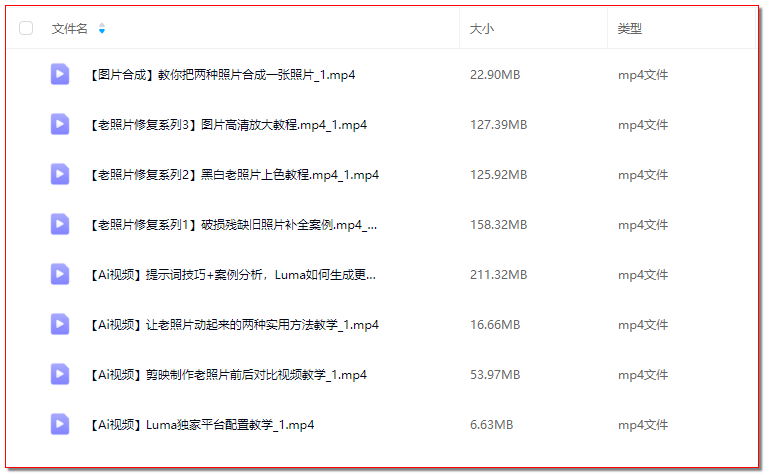
所有相关软件的详细教程已整理打包,包含工具配置、操作步骤和常见问题解答。私信我备注文章标题,即可获取完整软件教程,跟着教程一步步实操,轻松掌握老照片修复与 AI 动态创作的全部技能。
import cv2
import numpy as np
from PIL import Image, ImageEnhance, ImageSequence
import os

# 初始化工具配置(适配16:9常用比例,平衡修复精度与效率)
def init_config():
    # 设置默认输出分辨率(16:9比例)
    output_width, output_height = 1920, 1080
    # 修复引擎参数(控制平滑度与细节保留)
    repair_sigma = 1.5
    return output_width, output_height, repair_sigma

# 老照片破损修复(处理划痕、残缺、污渍)
def repair_old_photo(input_path, output_path):
    output_width, output_height, repair_sigma = init_config()
    # 读取图片并调整尺寸
    img = cv2.imread(input_path)
    img = cv2.resize(img, (output_width, output_height), interpolation=cv2.INTER_AREA)

    # 灰度化处理(便于污渍识别)
    gray = cv2.cvtColor(img, cv2.COLOR_BGR2GRAY)
    # 自适应阈值处理,突出破损区域
    thresh = cv2.adaptiveThreshold(gray, 255, cv2.ADAPTIVE_THRESH_GAUSSIAN_C, cv2.THRESH_BINARY_INV, 15, 3)

    # 形态学操作优化破损区域检测
    kernel = np.ones((2, 2), np.uint8)
    thresh = cv2.morphologyEx(thresh, cv2.MORPH_CLOSE, kernel)
    thresh = cv2.morphologyEx(thresh, cv2.MORPH_OPEN, kernel)

    # 修复破损(基于inpaint算法,保留原始细节)
    repaired_img = cv2.inpaint(img, thresh, repair_sigma, cv2.INPAINT_TELEA)
    # 保存修复后的图片
    cv2.imwrite(output_path, repaired_img)
    print(f"破损修复完成,文件保存至:{output_path}")

# 黑白照片上色(基于色彩映射算法,贴合时代氛围)
def colorize_black_white(input_path, output_path):
    output_width, output_height, _ = init_config()
    img = Image.open(input_path).resize((output_width, output_height))

    # 分离通道并增强对比度(为上色打基础)
    r, g, b = img.split() if img.mode == 'RGB' else (img, img, img)
    r_enhance = ImageEnhance.Contrast(r).enhance(1.2)
    g_enhance = ImageEnhance.Contrast(g).enhance(1.1)
    b_enhance = ImageEnhance.Contrast(b).enhance(1.0)

    # 基于时代特征映射色彩(模拟老照片自然色调)
    color_map = {
        'skin': (245, 222, 179),    # 肤色
        'clothes_old': (139, 69, 19), # 老式衣物色调
        'sky': (135, 206, 235),     # 天空色
        'background': (245, 245, 220) # 背景底色
    }

    # 转换为numpy数组进行色彩调整
    img_np = np.array(img.convert('RGB'))
    # 对亮度适中区域添加肤色(模拟人物面部)
    brightness = np.mean(img_np, axis=2)
    skin_mask = (brightness > 100) & (brightness < 200)
    img_np[skin_mask] = color_map['skin']

    # 对暗部区域添加老式衣物色调
    dark_mask = brightness < 100
    img_np[dark_mask] = color_map['clothes_old']

    # 对亮部区域添加天空/背景色
    bright_mask = brightness > 200
    img_np[bright_mask] = color_map['sky'] if np.mean(img_np[bright_mask]) > 220 else color_map['background']

    # 保存上色后的图片
    color_img = Image.fromarray(img_np)
    color_img.save(output_path)
    print(f"黑白上色完成,文件保存至:{output_path}")

# 老照片动态效果生成(生成轻微微动效果,保存为GIF)
def generate_dynamic_effect(input_path, output_path, duration=300):
    output_width, output_height, _ = init_config()
    img = Image.open(input_path).resize((output_width, output_height))
    frames = []

    # 生成5帧轻微偏移的画面(模拟微动效果)
    for offset in [-2, -1, 0, 1, 2]:
        # 水平轻微偏移,保持画面稳定
        frame = Image.new('RGB', (output_width, output_height), (255, 255, 255))
        frame.paste(img, (offset, 0))
        # 轻微调整亮度,模拟光影变化
        enhancer = ImageEnhance.Brightness(frame)
        frame = enhancer.enhance(1.0 + (offset * 0.02))
        frames.append(frame)

    # 保存为GIF(循环播放,每帧时长300ms)
    frames[0].save(
        output_path,
        save_all=True,
        append_images=frames[1:],
        duration=duration,
        loop=0
    )
    print(f"动态效果生成完成,文件保存至:{output_path}")

# 多图合成(时光对比效果,左右分屏)
def combine_photos(input_path1, input_path2, output_path):
    output_width, output_height, _ = init_config()
    # 读取两张图片并调整尺寸
    img1 = Image.open(input_path1).resize((output_width//2, output_height))
    img2 = Image.open(input_path2).resize((output_width//2, output_height))

    # 创建合成画布(左右分屏)
    combined_img = Image.new('RGB', (output_width, output_height), (255, 255, 255))
    combined_img.paste(img1, (0, 0))
    combined_img.paste(img2, (output_width//2, 0))

    # 添加过渡蒙版,让拼接更自然
    mask = Image.new('L', (output_width//2, output_height), 0)
    mask_data = np.array(mask)
    # 右侧图片左侧添加渐变蒙版
    mask_data[:, :50] = np.linspace(0, 255, 50, dtype=np.uint8)
    mask = Image.fromarray(mask_data)
    combined_img.paste(img2, (output_width//2, 0), mask=mask)

    combined_img.save(output_path)
    print(f"多图合成完成,文件保存至:{output_path}")

# 主函数(整合所有功能,一键执行)
if __name__ == "__main__":
    # 配置文件路径(需替换为你的本地路径)
    input_photo = "old_photo.jpg"       # 原始老照片路径
    repaired_photo = "repaired_photo.jpg" # 修复后照片输出路径
    colorized_photo = "colorized_photo.jpg" # 上色后照片输出路径
    dynamic_gif = "dynamic_photo.gif"   # 动态GIF输出路径
    combined_photo = "combined_photo.jpg" # 多图合成输出路径
    input_photo2 = "new_photo.jpg"      # 第二张对比图路径(如成年后照片)

    # 执行流程:修复→上色→动态生成→多图合成
    repair_old_photo(input_photo, repaired_photo)
    colorize_black_white(repaired_photo, colorized_photo)
    generate_dynamic_effect(colorized_photo, dynamic_gif)
    combine_photos(repaired_photo, colorized_photo, combined_photo)

    print("所有操作执行完成!")
有“AI”的1024 = 2048,欢迎大家加入2048 AI社区
更多推荐
 25
25 0
0- 0


 已为社区贡献15条内容

所有评论(0)