Windows上构建大模型开发环境:WSL2与Ubuntu 22.04配置指南
文章背景
随着人工智能大模型的快速发展,对高效、灵活的计算环境需求日益增长。微软WSL技术凭借其快速启动、资源占用低、性能损耗小等优势,成为在Windows系统上运行和训练大模型的理想选择。本文详细介绍通过WSL2安装Ubuntu 22.04系统,并针对大模型场景进行环境配置与性能优化,帮助用户快速搭建开发环境。
内容概览
-
WSL安装与相关服务配置
-
Ubuntu系统安装与自定义路径设置
-
WSL性能优化与大模型运行注意事项
-
常见问题与解决方案
-
系统修复方法
-
WSL相关服务与命令详解
-
WSL扩展知识(架构对比、与VMware性能比较等)
环境配置
-
Windows 11 所有版本,Windows10 版本 1903 或更高版本
-
WSL版本:默认安装WSL2(支持完整Linux内核与GPU加速)
-
Linux发行版:Ubuntu 22.04 LTS(长期支持版本)
一、WSL 安装
1 以管理员身份打开PowerShell
开始菜单 > 搜索 > PowerShell > 右键单击 > 以管理员身份运行
必须先打开Powershell,后续操作基本都需要在命令行中操作。
2 全自动安装【推荐】
-
执行
wsl --install命令 【图中 红色序号】 -
系统将 自动 安装WSL2相关程序
-
自动 启用【适用于Linux的Windows子系统 / Microsoft-Windows-Subsystem-Linux】
-
自动 启用【虚拟机平台 / VirtualMachinePlatform】
-
自动 下载并安装 Ubuntu 24.04.3 LTS 版本(截止到2025-11)
-
输入用户名 【图中 绿色序号】
-
输入密码
-
再次输入密码
-
完成创建
-
输入
lsb_release -a查看版本 -
具体步骤,【请参考下图、代码】
异常问题:
-
出现 Ubuntu下载失败、或 无法启用 Windows 组件 等问题,【请参考 常见问题 板块】
-
尝试手动安装
wsl --install

# Linux 命令 # 查看版本
lsb_release -a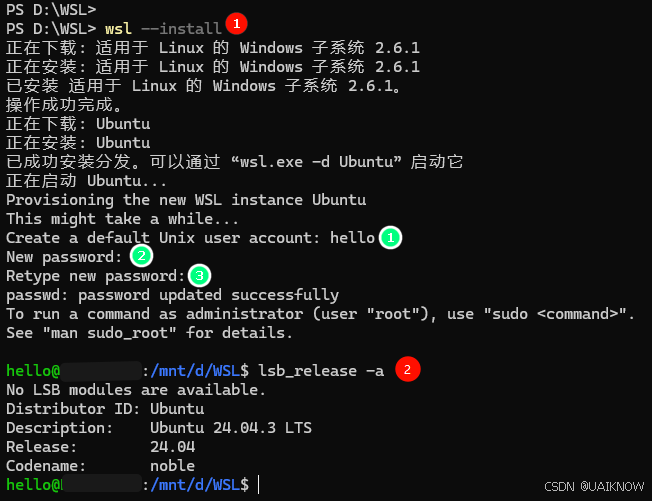
3 手动安装WSL 并 下载Ubuntu
命令或手动开启作用等效,二选一
3.1 尝试使用命令 开启相关服务
-
尝试依次执行 以下命令 并 重启电脑
-
再次执行 wsl --install
-
如果报错,则需要修复系统文件【参考 系统修复 板块】
# 开启 适用于Linux的Windows子系统 / Microsoft-Windows-Subsystem-Linux
dism.exe /online /enable-feature /featurename:Microsoft-Windows-Subsystem-Linux /all /norestart

# 虚拟机平台 / VirtualMachinePlatform
dism.exe /online /enable-feature /featurename:VirtualMachinePlatform /all /norestart

# 重启电脑
Restart-Computer

# 安装WSL
wsl --install
3.2 尝试手动 开启相关服务
-
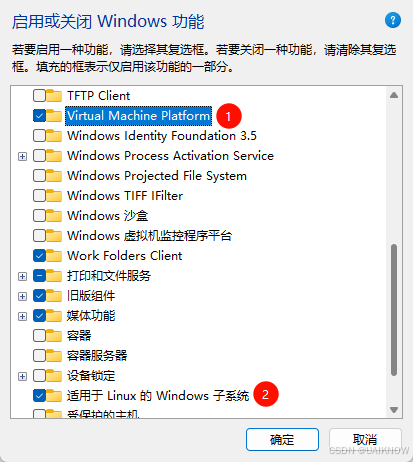
PowerShell(或运行窗口)输入 optionalfeatures
-
打开 启用或关闭Windows功能 窗口
-
勾选 适用于Linux的Windows子系统
-
勾选 虚拟机平台
-
确认 重启 电脑
-
再次执行 wsl --install【参考3.1节】
-
具体 【参考 下图】
二、下载安装特定发行版ubuntu与指定安装路径
1 下载安装特定发行版 Ubuntu-22.04
1.1 通过WSL命令直接下载
-
具体步骤请【参考 下图、代码】
异常问题:如出现问题,【请参考 常见问题 板块】
# 默认通过微软商店下载
wsl --install -d Ubuntu-22.04

# 从 Internet 而不是 Microsoft Store 下载分发版
wsl --install -d Ubuntu-22.04 --web-download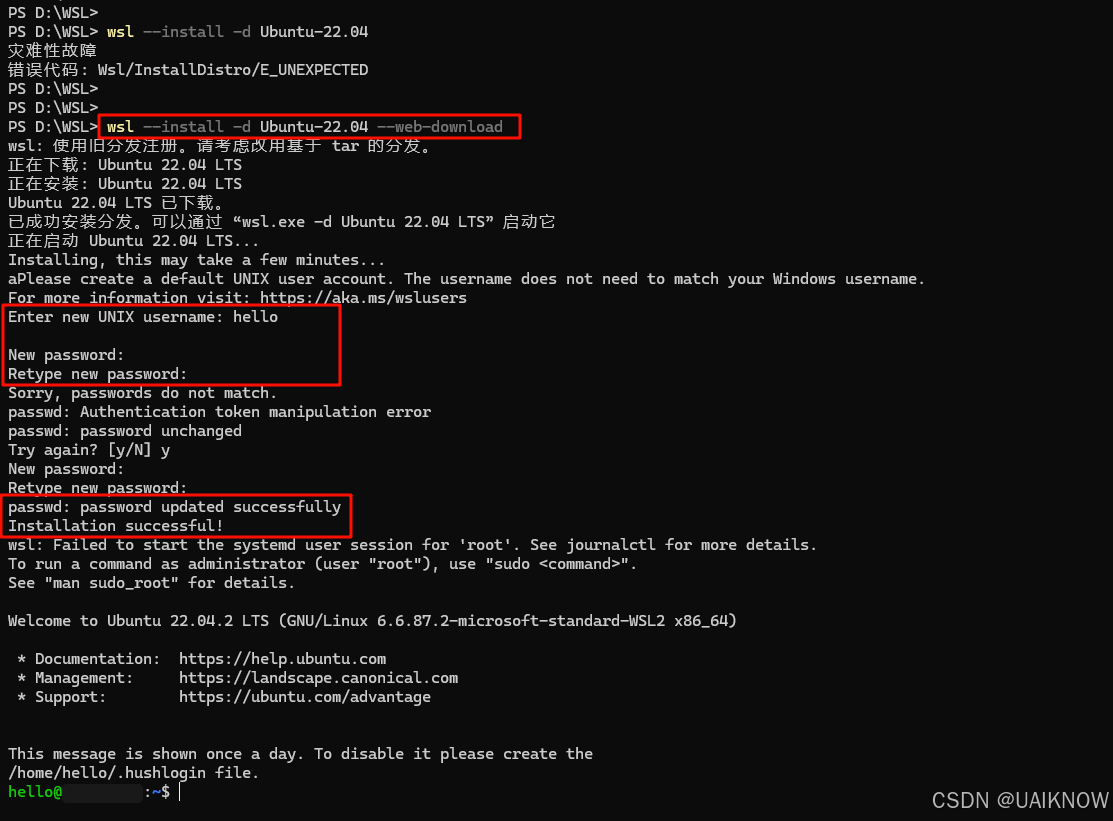
1.2 通过第三方平台下载
-
打开微软商店 <点击打开 Microsoft Store>
-
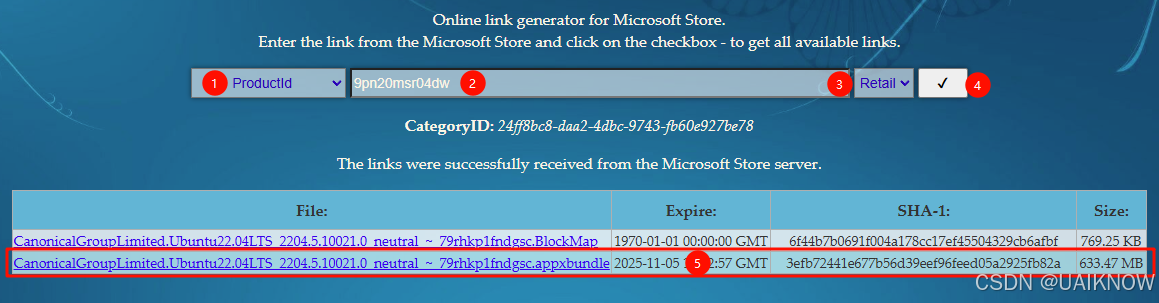
搜索指定版本,或 <点击此处 打开 Ubuntu 22.04.5 LTS 网页>
-
复制 <URL>,或复制 <PoductID>,如<9pn20msr04dw>
-
搜索框选择对应选项,输入URL(或 PoductID)
-
选择 后缀为 appxbundle 格式的连接进行下载
-
具体步骤【请参考 下图】
2 安装到其他盘符
通过WSL2命令安装,默认将系统安装到C盘, 一般位于%LOCALAPPDATA%\wsl\目录
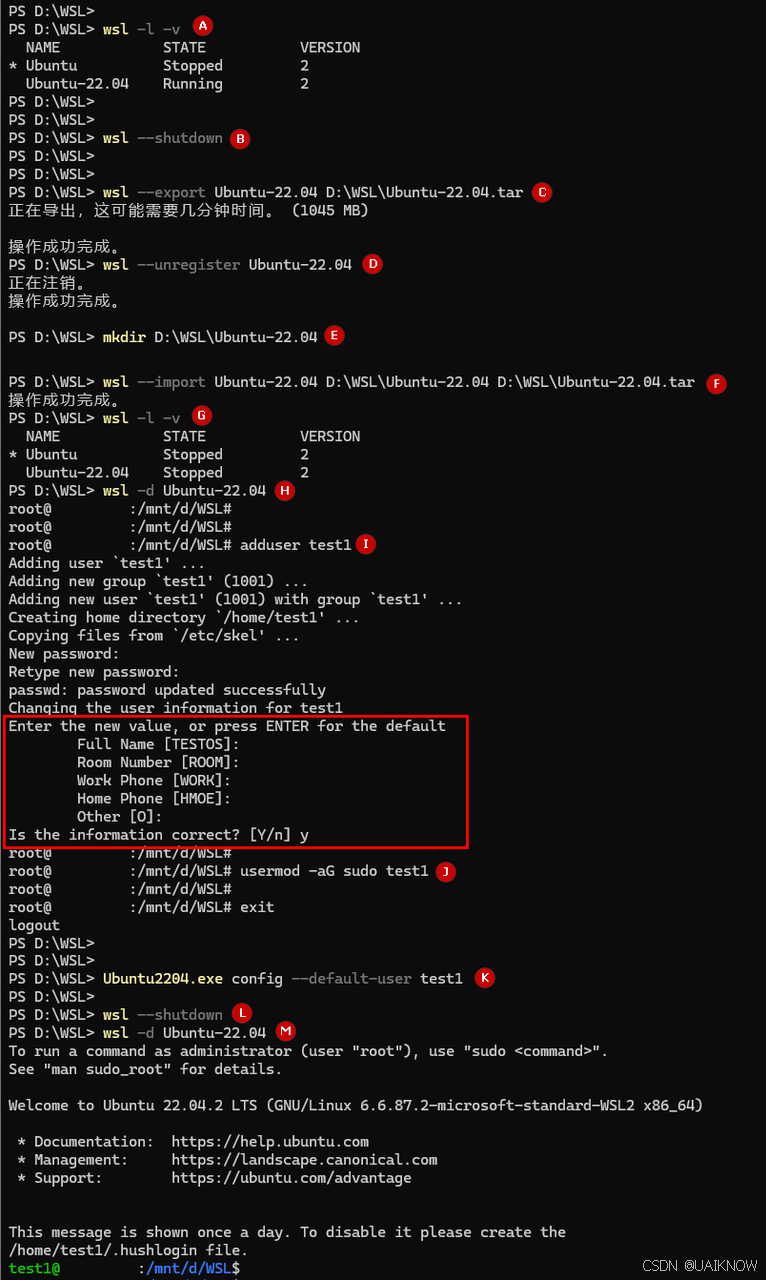
2.1 通过 导入导出命令 安装 【推荐】
-
查看 已安装的 WSL 发行版 【参考 完整代码】
-
关闭 WSL
-
导出 镜像 将当前发行版导出为 .tar 文件
-
【可选】注销原有 WSL 发行版
-
【可选】创建安装目录
-
导入 镜像 将导出的 .tar 文件导入到 创建的位置
-
验证 是否导入成功
-
启动 导入的发行版,默认root登录
-
【可选】创建新用户,输入密码并确认
-
【可选】赋予新用户 sudo 权限
-
【可选】更改默认用户,注意删除名称中的标点符号
-
关闭并启动 发行版 设置生效
-
具体步骤【参考 下图、代码】
2.2 完整代码
直接复制粘贴,注意区别 Powershell 和 Linux 命令
wsl -l -v

wsl --shutdown

# wsl --export <发行版名称> D:\WSL\Ubuntu-22.04.tar
wsl --export Ubuntu-22.04 D:\WSL\Ubuntu-22.04.tar

# wsl --unregister <发行版名称>
wsl --unregister Ubuntu-22.04

mkdir D:\WSL\Ubuntu-22.04

# wsl --import <发行版名称> D:\WSL\Ubuntu24.04 D:\WSL\Ubuntu24.04.tar  [--version 2]
wsl --import Ubuntu-22.04 D:\WSL\Ubuntu-22.04 D:\WSL\Ubuntu-22.04.tar

wsl -l -v

# wsl -d <发行版名称>
wsl -d Ubuntu-22.04

# Linux 命令
root@PCM:# adduser test1
root@PCM:# usermod -aG sudo test1
root@PCM:# exit

# <发行版名称>.exe config --default-user <用户名>
# 注意:发行版名称需去除空格和连字符等符号,如"Ubuntu-22.04"对应"ubuntu2204.exe"
Ubuntu2204.exe config --default-user test1

wsl --shutdown

wsl -d Ubuntu-22.04
2.3 完整操作记录
3 通过 AppxBundle 文件安装【不推荐】
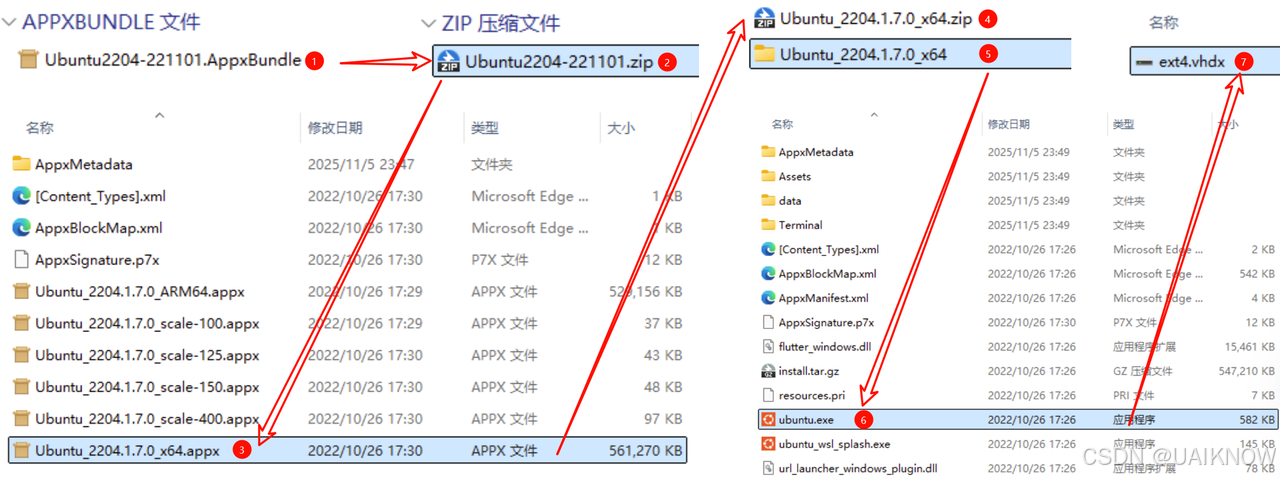
注意:该方法 仅推荐首次安装使用,如果系统已存在默认发行版,则双击无法安装。
-
重命名 <Ubuntu2204-221101.AppxBundle> 为 <Ubuntu2204-221101.zip>
-
解压 Ubuntu2204-221101.zip
-
重命名 <Ubuntu_2204.1.7.0_x64.appx> 为 <Ubuntu_2204.1.7.0_x64.zip>
-
解压 Ubuntu_2204.1.7.0_x64.zip
-
进入 Ubuntu_2204.1.7.0_x64 目录
-
双击 ubuntu.exe
-
等待安装,成功后,会在当前目录下出现一个 <ext4.vhdx>
三、WSL 与 大模型性能优化 注意事项
1 WSL性能优化
1.1 配置文件说明
WSL2 性能可通过全局配置文件 .wslconfig 进行优化,该文件位于:
C:\Users\<用户名>\.wslconfig1.2 推荐配置
A 针对大模型场景优化 配置
[wsl2]

### 基础资源配置 ###
memory=20GB                   # 大模型需要大量内存,推荐16-32GB(根据物理内存调整)
processors=8                  # CPU核心数,推荐总核心数的60-80%
swap=16GB                     # 交换空间,推荐内存的0.5-1倍,应对内存峰值
swapFile=D:\WSL\swap.vhdx     # 交换文件路径,务必放在SSD硬盘

### 网络配置 ###
localhostForwarding=true      # 必需开启,方便端口转发和API调用
networkingMode=mirrored       # 镜像网络模式,提供更好的网络稳定性
dns=8.8.8.8                   # 使用可靠DNS,避免网络连接问题
autoProxy=true                # 自动同步代理设置,方便下载依赖

### 高级功能 ###
guiApplications=true          # 启用GUI支持,便于可视化工具使用
gpu=true                      # 必需开启GPU加速,大模型推理和训练关键
autoMemoryReclaim=gradual     # 渐进式内存回收,避免性能抖动
firewall=true                 # 防火墙集成,保障安全
nestedVirtualization=true     # 嵌套虚拟化,支持容器化部署
kernel=D:\WSL\kernel          # 可选:自定义内核路径(高级用户)
B 默认参考 配置
[wsl2]

### 基础资源配置 ###
memory=6GB                   # 最大内存限制,推荐:物理内存的25-50%(8-16GB更佳)
processors=4                 # CPU核心数,推荐:总核心数的50-75%
swap=8GB                     # 交换空间大小,推荐:内存大小的1-2倍
swapFile=D:\WSL\swap.vhdx    # 交换文件路径,推荐:SSD硬盘,确保目录存在

### 网络配置 ###
localhostForwarding=true     # 启用localhost转发,推荐:true(方便开发调试)
networkingMode=mirrored      # 网络模式,可选:nat(默认)/mirrored,推荐:mirrored(更好的网络兼容性)
dns=8.8.8.8                  # DNS服务器,推荐:8.8.8.8或自动获取
autoProxy=true               # 自动代理设置,推荐:true(同步Windows代理)

### 高级功能 ###
guiApplications=true         # GUI应用支持,推荐:true(使用WSLg运行图形程序)
gpu=true                     # GPU加速,推荐:true(需要安装对应GPU驱动)
autoMemoryReclaim=true       # 自动内存回收,推荐:true(减少内存占用)
firewall=true                # 防火墙集成,推荐:true(更好的安全性)
nestedVirtualization=true    # 嵌套虚拟化,推荐:true(支持Docker等虚拟化工具)
1.3 配置生效步骤
-
保存
.wslconfig文件到正确位置 -
关闭所有WSL实例:
wsl --shutdown -
重新启动WSL:
wsl -d Ubuntu(或其他发行版)
1.4 验证配置
在WSL终端中执行以下命令验证资源配置:
# 验证内存和CPU
free -h
nproc

# 验证GPU
nvidia-smi  # NVIDIA显卡
rocminfo    # AMD显卡
2 大模型性能优化注意事项
【参考文章】预留
2.1 GPU环境配置
-
安装最新NVIDIA显卡驱动
-
在WSL终端执行
nvidia-smi验证GPU识别
2.2 文件系统优化
-
推荐位置:WSL原生目录
~/projects -
避免位置:Windows挂载目录
/mnt/c/... -
极大提升文件读写速度,特别适合大量小文件处理
2.3 开发环境配置
-
安装VSCode + Remote - WSL扩展
-
在WSL中打开项目:
code ~/projects/your-project -
推荐扩展:Python、Jupyter
2.4 内存与存储优化
-
定期清理:
docker system prune、apt autoremove -
监控缓存:
~/.cache/huggingface目录
2.5 网络优化
-
配置pip镜像源加速下载
-
必要时设置git代理
2.6 性能调优
-
WSL配置:启用GPU加速、内存自动回收
-
训练优化:启用CUDA基准测试、TF32支持
四、常见问题与异常错误
1 无法启用 Windows 组件“VirtualMachinePlatform”。
1.1 问题现象
无法启用 Windows 组件“VirtualMachinePlatform”(退出代码 14098)
1.2 异常原因
-
自动开启服务失败
-
系统文件/组件缺失,需要修复
1.3 解决方案
-
确保正常运行,需要尝试手动开启以下两个服务。
-
【虚拟机平台 / VirtualMachinePlatform】
-
【适用于Linux的Windows子系统 / Microsoft-Windows-Subsystem-Linux】
-
使用修复命令修复系统 sfc /scannow dism /online /cleanup-image /restorehealth
# wsl --install

正在下载: 适用于 Linux 的 Windows 子系统 2.6.1
正在安装: 适用于 Linux 的 Windows 子系统 2.6.1
已安装 适用于 Linux 的 Windows 子系统 2.6.1。
正在安装 Windows 可选组件: VirtualMachinePlatform

部署映像服务和管理工具
版本: 10.0.26100.5074

映像版本: 10.0.26100.6899

启用一个或多个功能
[==========================100.0%==========================]

错误: 14098

组件存储已损坏。

可以在 C:\WINDOWS\Logs\DISM\dism.log 上找到 DISM 日志文件
无法启用 Windows 组件“VirtualMachinePlatform”(退出代码 14098)
错误代码: Wsl/WSL_E_INSTALL_COMPONENT_FAILED
安装时发生严重错误
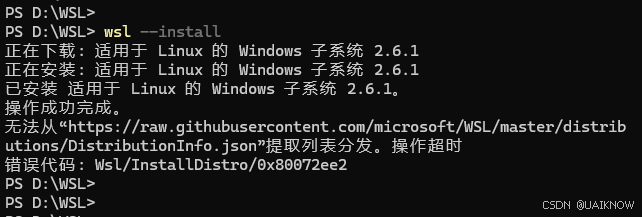
2 无法从 “DistributionInfo.json” 提取列表分发。操作超时
2.1 问题现象
无法从 “https://raw.githubusercontent.com/microsoft/WSL/master/distributions/DistributionInfo.json” 提取列表分发。操作超时
错误代码:Wsl/InstallDistro/0x80072ee2
2.2 异常原因
-
主要是当前网络环境问题,导致无法从微软商店下载Linux系统
-
微软商店程序 存在问题
2.3 解决方案
-
切换网络,如使用手机热点,或尝试切换(电信、移动、联动)等网络宽带运营商。
-
使用 --web-download 参数绕过商店下载(从 Internet 而不是 Microsoft Store 下载分发版)
-
通过第三方网站下载
3 已存在具有所提供名称的分发
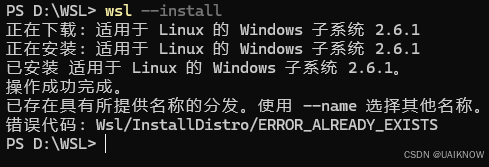
3.1 问题现象
已存在具有所提供名称的分发。使用--name 选择其他名称。
错误代码:Wsl/InstallDistro/ERROR_ALREADY_EXISTS
3.2 异常原因
-
该错误表明当前已存在同名分发版,使用 wsl --list / wsl --list --all 可以查看
3.3 解决方案
-
手动指定其他版本 wsl --install -d Ubuntu-22.04
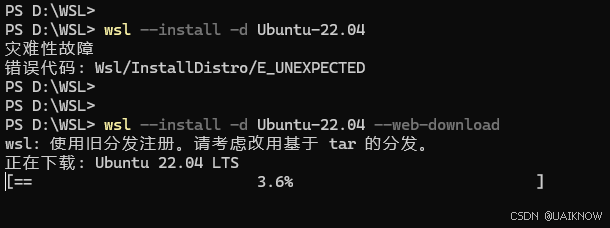
4 灾难性故障
4.1 问题现象
灾难性故障 错误代码: Wsl/InstallDistro/E_UNEXPECTED
4.2 异常原因
-
系统文件或组件缺失,需要修复
-
无法从微软下载
4.3 解决方案
-
参考【检查并修复Windows系统映像中的损坏文件】
-
使用 wsl --install -d Ubuntu-22.04 --web-download 绕过微软商店
-
切换网络
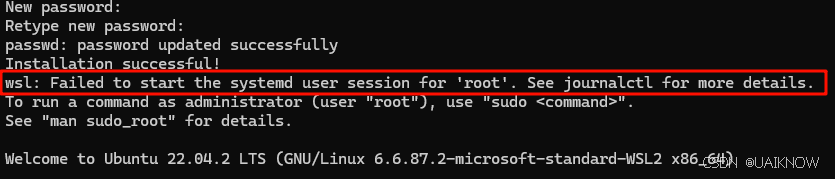
5 wsl: Failed to start the systemd user session for 'root'.
5.1 问题现象
wsl: Failed to start the systemd user session for 'root'. See journalctl for more details.
5.2 异常原因
-
尝试为root用户启动systemd管理的用户会话失败
5.3 解决方案
-
exit,退出Linux
-
wsl --shutdown,关闭Linux
-
wsl -d Ubuntu-22.04
-
恢复正常
五、系统修复
【参考文章】Windows 10/11系统文件修复指南:使用SFC和DISM命令解决蓝屏、崩溃、系统损坏等问题-CSDN博客
适用场景
-
提示 致命错误,导致无法安装等
-
检测 系统完整性
-
详细操作,请点击上方【参考文章】,包含多种解决方案
1 基础-尝试在线修复
sfc /scannow
dism /online /cleanup-image /restorehealth
2 进阶-使用ISO镜像修复
请点击上方【参考文章】,查看详细操作
dism /get-imageinfo /imagefile:I:\sources\install.esd
dism /Get-WimInfo /WimFile:I:\sources\install.esd /index:4
dism /online /cleanup-image /restorehealth /source:WIM:I:\sources\install.esd:4 /limitaccess
六、WSL 相关服务与命令解释说明
1 WSL 常用命令速查表
-
灵活使用缩写
-
例如
--list --verbose可以简写为-l -v -
使用
wsl --help可以查看所有命令及其简写形式
-
| PowerShell/CMD命令 | 命令详解 |
|
| 启动默认发行版:进入之前设置的默认 Linux 发行版环境 |
|
| 立即终止所有发行版:关闭所有正在运行的 Linux 发行版和 WSL2 虚拟机 |
|
| 查看已安装的发行版详情:列出所有已安装的发行版及其状态和 WSL 版本 |
|
|
|
|
| 安装 WSL:默认安装 Ubuntu 发行版 |
|
| 安装指定发行版:如 |
|
| 更新 WSL:检查并更新 WSL 的 Linux 内核至最新版本 |
|
| 设置默认 WSL 版本:将后续安装的新发行版默认设置为 WSL2 |
|
| 设置默认发行版:设置之后直接输入 |
|
|
|
|
| 启动指定发行版:运行特定的 Linux 发行版,如 |
|
| 终止指定发行版:关闭某个特定的正在运行的 Linux 发行版 |
|
|
|
|
| 查看可安装的发行版列表:获取在线商店提供的 Linux 发行版列表 |
|
|
|
|
| 直接运行 Linux 命令:在 PowerShell 中执行单条 Linux 命令,如 |
|
| 查看 WSL 状态:显示默认发行版类型、正在运行的发行版数量等系统状态信息 |
|
| 注销发行版:永久删除指定的发行版及其所有数据 |
|
| 导出分发版:将指定的发行版导出为 |
|
| 导入分发版:从备份的 |
|
| 转换发行版版本:将指定发行版从 WSL1 转换为 WSL2,反之亦可 |
|
| 以指定用户启动发行版:以特定用户身份启动发行版,如 |
|
| 不使用 Shell 执行命令:直接执行指定命令,而不启动默认 Shell |
|
| 设置发行版默认用户:指定 Ubuntu 22.04 启动时的默认登录用户 |
2 Linux 常用命令速查表
-
在 WSL 中访问 Windows:通过
/mnt/c/、/mnt/d/等路径访问 Windows 的 C盘、D盘 -
在 Windows 中访问 WSL:在文件资源管理器地址栏输入
\\wsl$或\\wsl$\<DistroName>访问 WSL 文件系统
| Linux 命令 | 命令详解 |
|
| 退出 Linux 子系统:结束当前的 WSL 会话,返回到 Windows 的命令行界面 |
|
| 管理 Linux 服务:在 WSL 内部启动、停止、重启或查看某个服务(如 Docker)的状态 |
|
| 更新系统和软件包:在基于 Debian/Ubuntu 的 WSL 发行版中,更新软件源列表并升级所有已安装的软件包 |
|
| 安装软件包:安装指定的软件包 |
|
| 卸载软件包:移除指定的软件包 |
|
| 自动清理:删除不再需要的依赖包和缓存 |
|
| 列出目录内容:显示当前目录下的文件和文件夹 |
|
| 详细列表:以详细格式显示所有文件(包括隐藏文件) |
|
| 切换目录:进入指定目录, |
|
| 显示当前目录:打印当前工作目录的完整路径 |
|
| 创建目录:创建新文件夹 |
|
| 删除文件:删除指定文件, |
|
| 复制文件:将源文件复制到目标位置 |
|
| 移动/重命名文件:移动文件或重命名文件 |
|
| 查看文件内容:在终端显示文件全部内容 |
|
| 分页查看文件:允许上下滚动查看大文件,按 |
|
| 查看文件头/尾部:显示文件开头或结尾部分,默认10行 |
|
| 实时跟踪文件:实时显示文件新增内容,常用于查看日志 |
|
| 修改文件权限:更改文件或目录的访问权限 |
|
| 修改文件所有者:更改文件或目录的所有者和所属组 |
|
| 查看进程:显示当前运行的所有进程详细信息 |
|
| 终止进程:根据进程ID终止指定进程 |
|
| 终止同名进程:终止所有指定名称的进程 |
|
| 系统监控:实时显示系统资源使用情况和进程信息 |
|
| 磁盘空间检查:以人类可读格式显示磁盘空间使用情况 |
|
| 目录大小检查:显示指定目录的总大小 |
|
| 内存使用情况:显示内存和交换空间的使用情况 |
|
| 文本搜索:在文件中搜索指定模式,支持正则表达式 |
|
| 文件查找:在指定路径下按名称查找文件 |
|
| 解压tar包:解压缩 .tar.gz 或 .tgz 文件 |
|
| 创建tar包:将文件打包压缩为 .tar.gz |
|
| 解压zip文件:解压缩 .zip 文件 |
|
| 下载文件:从网络下载文件到当前目录 |
|
| 网络请求工具:下载文件或测试API接口 |
|
| 远程连接:通过SSH连接到远程服务器 |
|
| 安全拷贝:在本地和远程系统间安全传输文件 |
|
| GPU状态检查:显示NVIDIA GPU的使用情况和状态 |
|
| Python版本检查:显示已安装的Python版本 |
|
| Python包列表:显示已安装的Python包 |
|
| 命令路径查找:显示命令的完整执行路径 |
|
| 命令历史:显示之前执行过的命令历史记录 |
|
| 重启系统:重启WSL子系统(需要PowerShell中wsl --shutdown完全关闭) |
|
| 修改用户密码:更改指定用户的登录密码 |
七、关于WSL扩展知识
1 WSL简介
WSL(Windows Subsystem for Linux) 是微软开发的兼容层,允许用户在 Windows 系统上原生运行 Linux 二进制可执行文件。它不是一个传统的虚拟机,而是一个高度集成到 Windows 中的子系统。
1.1 核心优势:
-
无缝集成:在 Windows 终端中直接运行 Linux 命令,无需切换环境
-
资源共享:与 Windows 共享网络、文件系统,避免重复配置
-
性能优异:相比传统虚拟机,WSL2 在 I/O 性能和资源占用上有显著优势
-
开发友好:完美支持 VSCode、Docker 等开发工具链
1.2 适用场景:
-
软件开发:Python、Node.js、Ruby 等语言开发环境
-
数据科学:机器学习、数据分析工作流
-
DevOps:容器化部署、持续集成测试
-
系统管理:学习 Linux 系统管理命令
2 WSL 必需启用的 Windows 功能
WSL的正常运行依赖于特定的 Windows功能组件,这些组件需要通过"启用或关闭 Windows 功能"对话框激活
| 功能类别 | 功能名称 | 是否必需 | 详细说明 |
| 核心功能 | 适用于 Linux 的 Windows 子系统 | 必需 | 提供运行 ELF64 Linux 二进制文件的基础运行时环境,是所有 WSL 版本的基础 |
| 核心功能 | 虚拟机平台 | 必需 | 为 WSL 2 提供底层虚拟化技术支持,基于 Hyper-V 架构但更轻量级 |
| 可选功能 | Hyper-V | 视情况 | 完整虚拟化框架,某些系统版本在安装 WSL2 时会自动处理相关依赖 |
| 可选功能 | Windows 虚拟机监控程序平台 | 视情况 | 底层虚拟化支持,主要为其他虚拟机软件与 Hyper-V 兼容提供支持 |
3 WSL 1 与 WSL 2 架构对比
WSL 1 和 WSL 2 代表了两种不同的技术架构,它们之间的主要区别在于:WSL 2 使用托管 VM 内的实际 Linux 内核、支持完整的系统调用兼容性,以及在跨 Linux 和 Windows 操作系统的性能表现上有着显著差异。
3.1 版本选择建议:
-
选择 WSL1:需要频繁在 Windows 和 Linux 间交叉访问文件、运行简单脚本和工具
-
选择 WSL2:需要完整的 Linux 环境、运行 Docker 容器、进行机器学习开发
3.2 微软官方对比
| 功能 / 特点 | WSL 1 | WSL 2 |
| Windows 与 Linux 之间的集成 | ✅ | ✅ |
| 快速启动时间 | ✅ | ✅ |
| 与传统虚拟机相比,资源占用很小 | ✅ | ✅ |
| 使用 VMware 和 VirtualBox 的当前版本运行 | ✅ | ❌ |
| 托管 VM | ❌ | ✅ |
| 完整 Linux 内核 | ❌ | ✅ |
| 完整的系统调用兼容性 | ❌ | ✅ |
| 跨 OS 文件系统的性能 | ✅ | ❌ |
| systemd 支持 | ❌ | ✅ |
| IPv6 支持 | ✅ | ✅ |
3.3 性能比较
| 特性维度 | WSL 1 | WSL 2 | 技术说明 |
| 架构基础 | 转换层架构 | 完整虚拟机 | WSL1 通过系统调用转换运行 Linux 程序;WSL2 使用轻量级 VM 运行完整 Linux 内核 |
| 内核类型 | Windows NT 内核 | 完整 Linux 内核 | WSL2 使用微软维护的官方 Linux 内核,支持所有系统调用 |
| 文件系统性能 | 优秀 | 良好 | WSL1 对 Windows 文件系统访问性能最佳;WSL2 在 Linux 文件系统内性能更优 |
| 系统调用兼容性 | 良好 | 优秀 | WSL2 支持所有 Linux 系统调用,完美运行 Docker、FUSE 等复杂应用 |
| 启动速度 | 优秀 | 很好 | WSL1 几乎瞬时启动;WSL2 需要启动轻量级 VM,略有延迟 |
| 内存占用 | 极低 | 中等 | WSL2 需要为虚拟机分配固定内存,但支持动态回收 |
| systemd 支持 | 有限支持 | 完整支持 | WSL2 完整支持 systemd,可以正常运行系统服务 |
| GPU 计算支持 | 不支持 | 完整支持 | WSL2 支持 CUDA、DirectML 等 GPU 计算框架 |
| 与 VMware 兼容 | 兼容 | 不兼容 | WSL2 需要启用 Hyper-V,与某些旧版 VMware 冲突 |
4 WSL 与 VMware 综合性能对比
在虚拟化方案选择时,WSL 和传统虚拟机各有优劣,下表从多个维度进行详细对比:
| 评估维度 | 性能对比 | 技术分析 |
| GPU 性能 | WSL2 优势明显 | WSL2 直接调用物理 GPU,VMware 需要虚拟化层,性能损耗约 15-30% |
| 启动速度 | WSL2 快速启动 | WSL2 秒级启动,VMware 需要完整启动客户机系统 |
| 开发集成 | WSL2 集成度高 | WSL2 与 VSCode、Windows Terminal 无缝集成 |
| 内存效率 | WSL2 更高效 | WSL2 动态内存管理,VMware 需预分配固定内存 |
| 资源占用 | WSL2 更轻量 | WSL2 内存占用通常为 100-500MB,VMware 需要 2GB+ |
| 文件 I/O | WSL2 性能更优 | WSL2 内部文件系统接近原生,VMware 共享文件夹有性能瓶颈 |
| 网络配置 | WSL2 更便捷 | WSL2 自动网络配置,VMware 需要手动网络设置 |
| 系统隔离 | VMware 更安全 | WSL2 与主机共享内核,VMware 提供完全隔离环境 |
| 多系统支持 | VMware 更全面 | WSL2 仅支持 Linux,VMware 支持各种操作系统 |
| 核心架构 | 各有特点 | WSL2 利用 Hyper-V 后端,VMware 使用 Type 2 虚拟化 |

有“AI”的1024 = 2048,欢迎大家加入2048 AI社区
更多推荐

 11
11 0
0- 0


 已为社区贡献1条内容

所有评论(0)