结构计算的模型处理
01 STEPS基本过程和单位
-
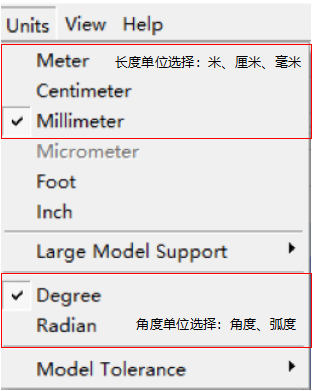
在DesignDodeler中创建模型需要我们统一设置单位制,
02 STEPS3D模型
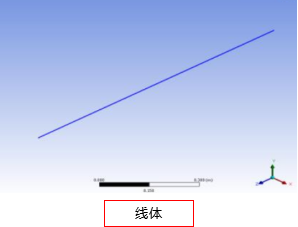
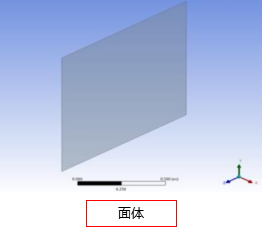
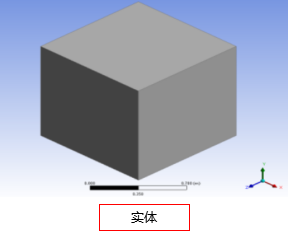
Workbench DesignModeler在几何模型创建过程中有三种体类型,本文只讲述实体过程:
-
线体:由点、线组成;
-
面体:由点、线、面组成;
-
实体:由点、线、面、体组成。
03 STEPS实体建模
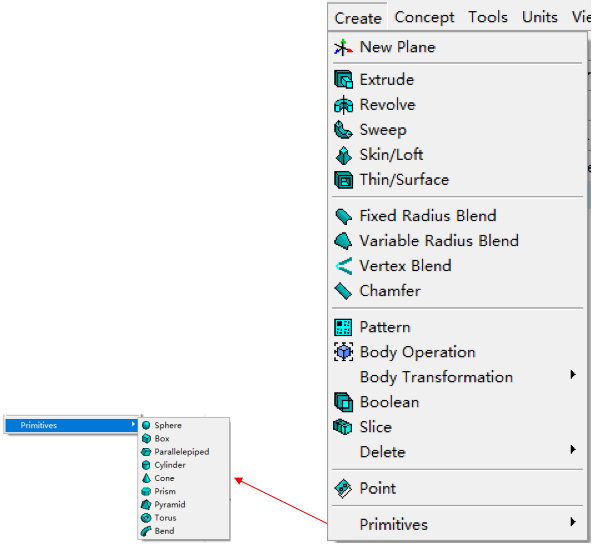
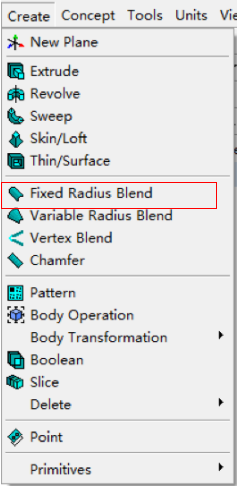
实体建模实在草图建模的基础上,对草图进行操作,右图列出了对草图的主要操作,部分介绍如下:
-
Extrude:拉伸
Revolve:旋转
-
Sweep:扫描
-
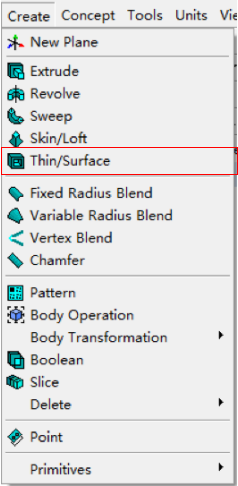
Thin/Surface:抽壳
-
Fixed Radius Blend:体倒角
-
Pattern:阵列
-
Body Operation:体操作
-
Boolean:布尔操作
-
Primitives:创建基本模型
实体建模-拉伸
-
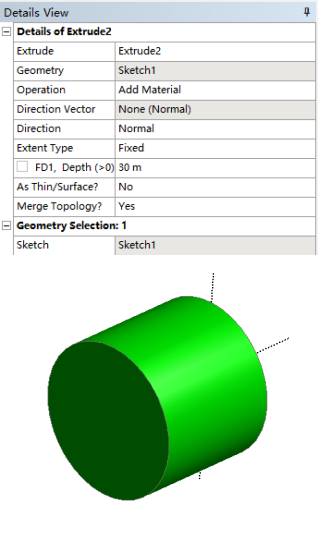
Geometry:先择一个草图;
-
Opetration:
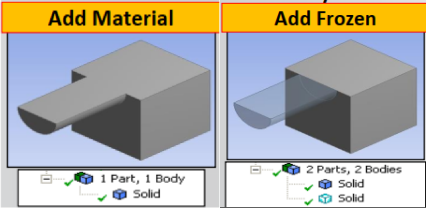
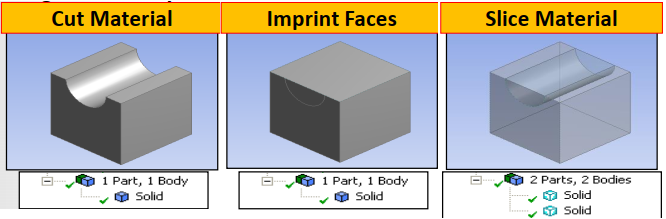
允许选择Add Material,Add Frozen,Cut Material,Imprint Faces,Slice Material
-
Direction Vector:
选择草图平面的法向(默认),Reversed,Both-Symmetric And Both-Asymmettic;
-
Extent Type:
fixed,throuth akk,to next, to faces,to surface
实体建模- Opetration介绍
-
Add Material
创建新的体和单元和现有的体合并成一个体。
-
Add frozen
创建一个独立的体。
-
Cut material
切除体。
-
Imprint faces
在提上隐射上轮廓线。
-
Slice material
利用现有的曲线切割体。
实体建模-扫描
-
扫描使用基本步骤:
-
Profile:选择轮廓线草图;
-
Path:选择路径曲线
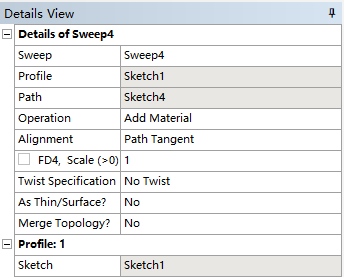
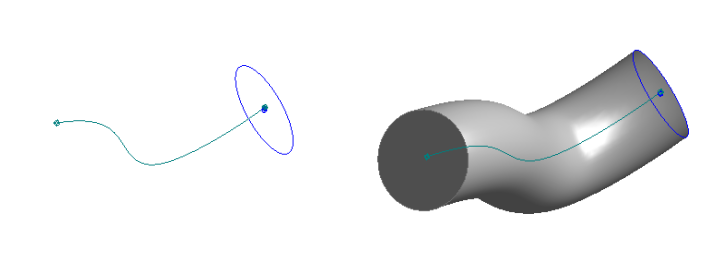
实体建模-抽壳
-
打开04-elbow.x_t文件
-
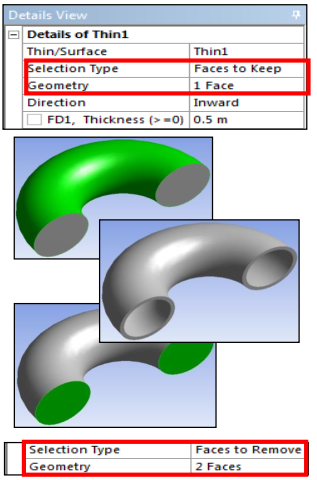
Seclection type:
- Faces to keep:选择的面用于生成壳体;
- Faces to Remove:用未选择的面生成壳体;
- Bodies:用所有的面生成壳体。
-
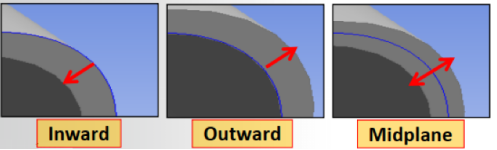
Direction:
- Inward: 向内生成;
- Outward:向外生成;
- Both:两边对称生成。
实体建模-体倒角
-
打开04-square.x_t文件
-
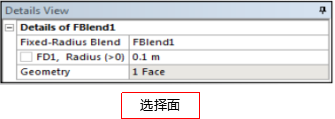
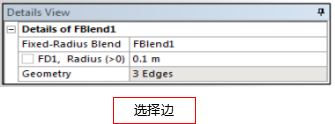
通过选择面或者线,输入倒角半径进行体倒角。
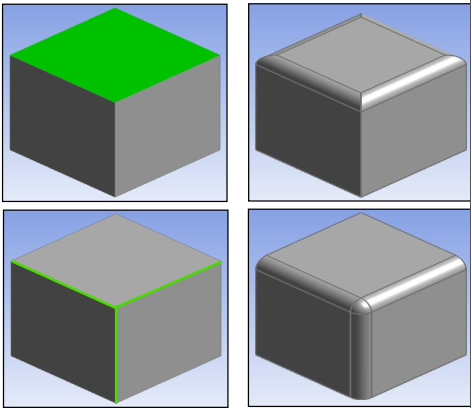
实体建模-阵列
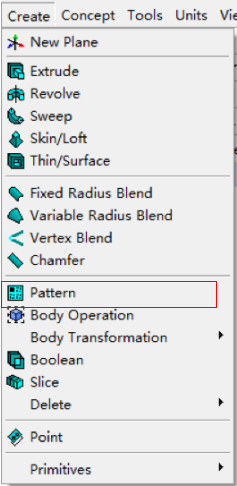
-
打开04-patth.x_t文件
-
结构阵列由圆周阵列和线性阵列,通过Pattern Type选项来控制。
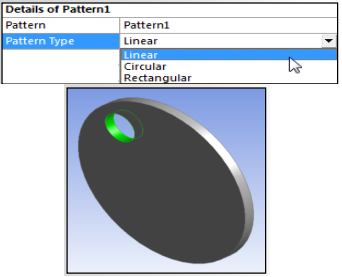
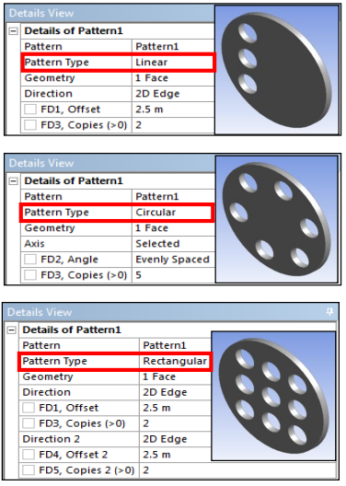
实体建模-体转换
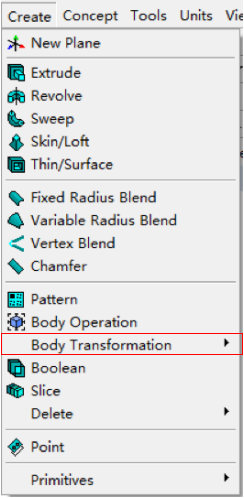
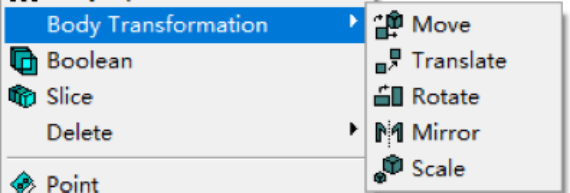
经常对体的转换有:
-
移动
-
平移
-
旋转
-
镜像
-
缩放
实体建模-布尔操作
-
打开04-boolean.x_t文件
-
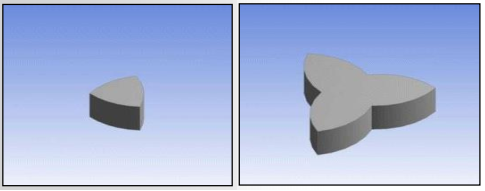
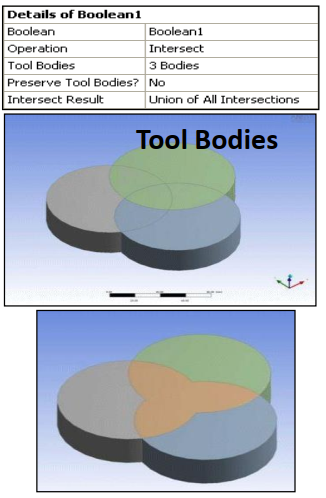
布尔操作通过Operation选项:
- Unite:合并选择的体;
- Subtract:目标体减去选择的体;
- Intersectiopn:
a.合并所有选择的相交体
b.所有选择体共同相交部分
实体建模-切割
-
打开04-slice.x_t文件
-
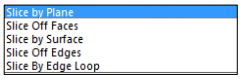
切割的方式通过Slice Type控制,可选项如下:
- Slice by plane:通过工作平面切片
- Slice off faces:用表面偏移平面切片
- Slice off edges:用边做切片
- Slice by surface:通过选择的面切片
- Slice by edge loop:通过线的扫描切片

实体建模-体抑制
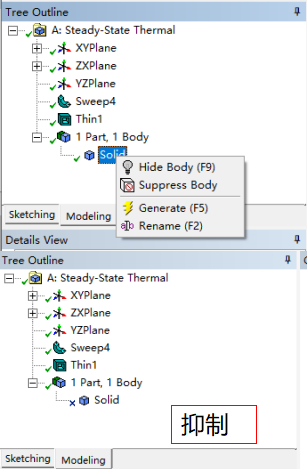
-
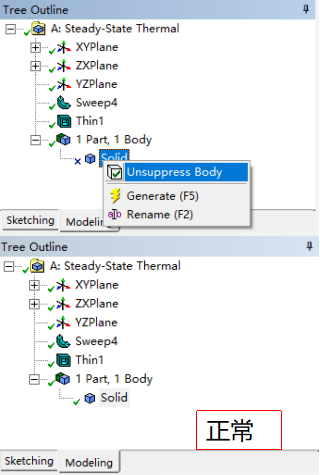
体抑制后体在视图中不可见,也能移动也不参与计算,但是在树状结构还是可见
实体建模-集合
-
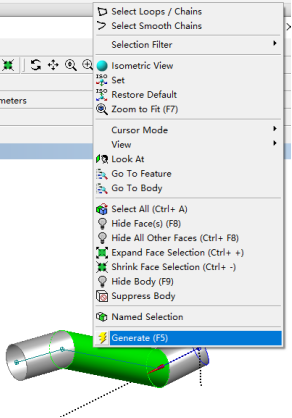
将任何数量的元素放在一个集合里,就组成一个Named Selections.
-
经常被使用的情况:
- 需要同时显示或者同时隐藏的部件;
- 定义边界条件;
- 统一定义网格划分参数;
- 网格划分。
-
创建的方式:
- 选择一个元件,右键,选择“Named Selections”;
- 选择一个元件,选择“Tools”,选择“Named Selections”
实体建模-单体
-
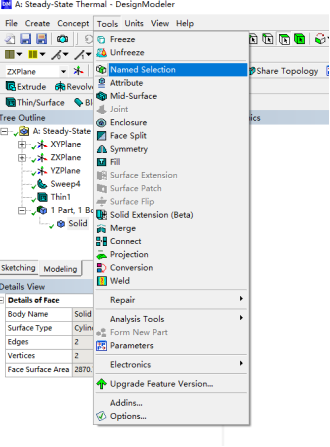
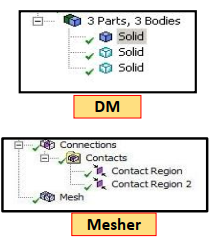
三个part、三个body、三个solid
- 每一个体的单元网格是独立的
- 在公共面上网格的节点不共享
- 没有链接关系
- 在后续加载过程中自动添加接触关系

实体建模-多体
-
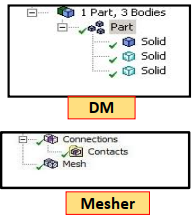
一个part、三个body、三个solid
- 每一个体的单元网格是独立的,在相连接处共节点
- 后处理中会用到内部面
- 没有接触对被创建

04 STEPS模型检查
-
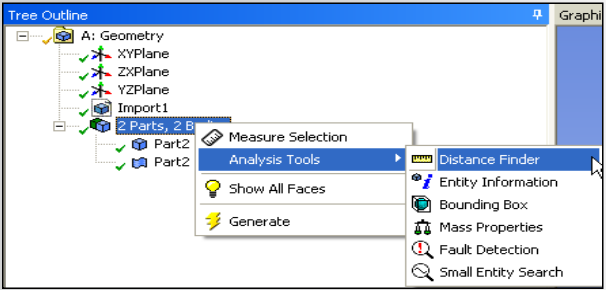
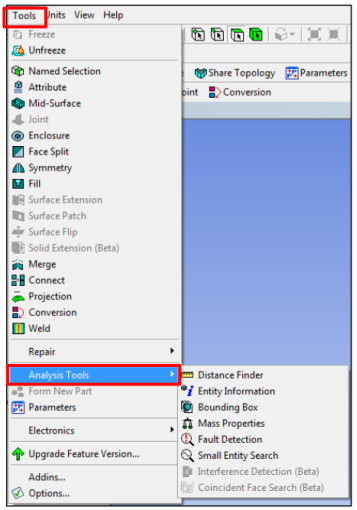
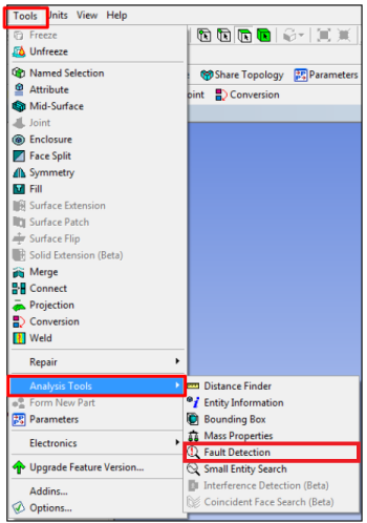
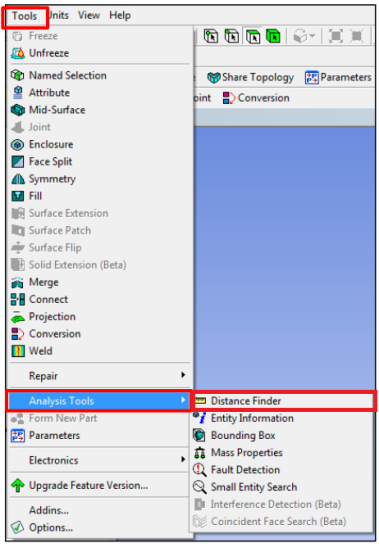
DM提供了老两种方式检查模型
- 选则part→右键→Analysis Tools
- 工具栏Tools→Analysis Tools
模型检查-Fault Derection
-
用于检查所选择体的错误,对于导入的CAD模型非常有用
-
检查出的错误信息列表显示与详细信息窗口
-
以下的错误将会被发现:
- 错误的数据结构
- 丢失的几何信息
- 无效的几何信息
- 重叠
- 公差不匹配、尺寸错误
模型检查-Distance Finder
-
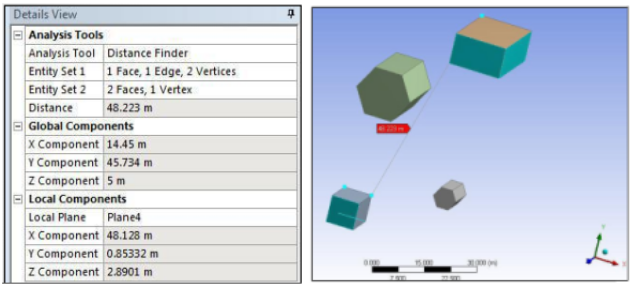
测量两个原件之间的极小间距
-
选择的内容可以包含混合的拓扑关系
-
可以根据全局坐标系或者局部坐标系测量
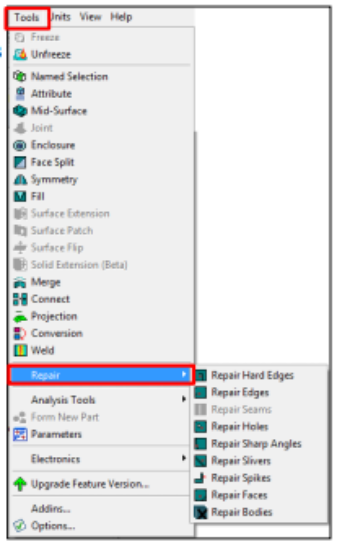
模型检查-修复工具
-
很方便的查找和修复不需要的几何特征和模型错误
-
可以在激活和冻结两种状态操作
-
修复的类型包括:
- 修复自由边、修复边
- 修复连接处
- 修复孔洞
- 修复尖角
- 修复小面
- 修复面
模型检查-连接关系
-
打开turbo_charger_tutorial.x_t文件
-
通过几何边线的颜色查看边线装态
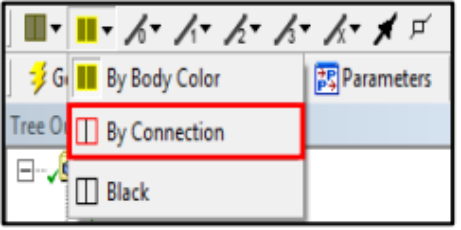
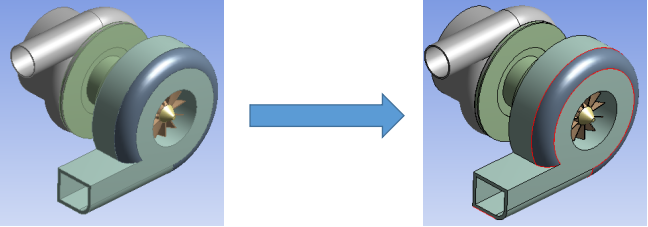
-
设置边线颜色通过连接关系显示颜色
- 如果存在只连接一个面的边线,表明,该边线是开放的,需要我们关闭
- 单连接的边线通过红色显示
模型检查-缝合边线
-
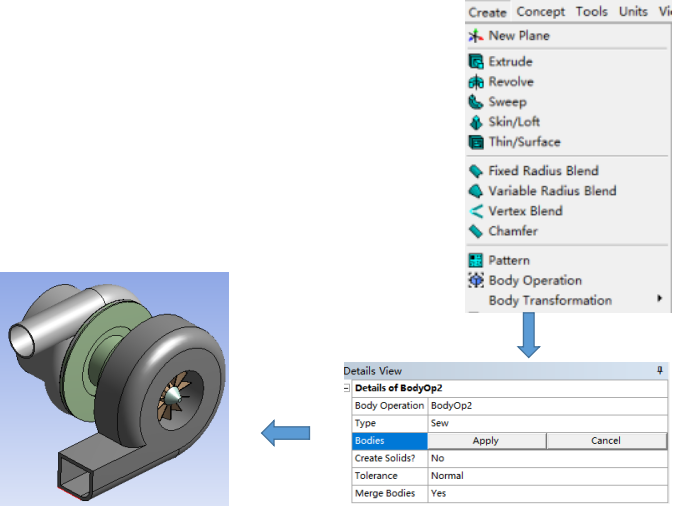
通过“Create” > “Body Operation” 插入模型处理相关工具
-
在详细工具栏选择“Sew”
-
添加需要缝合的两个体
-
更新
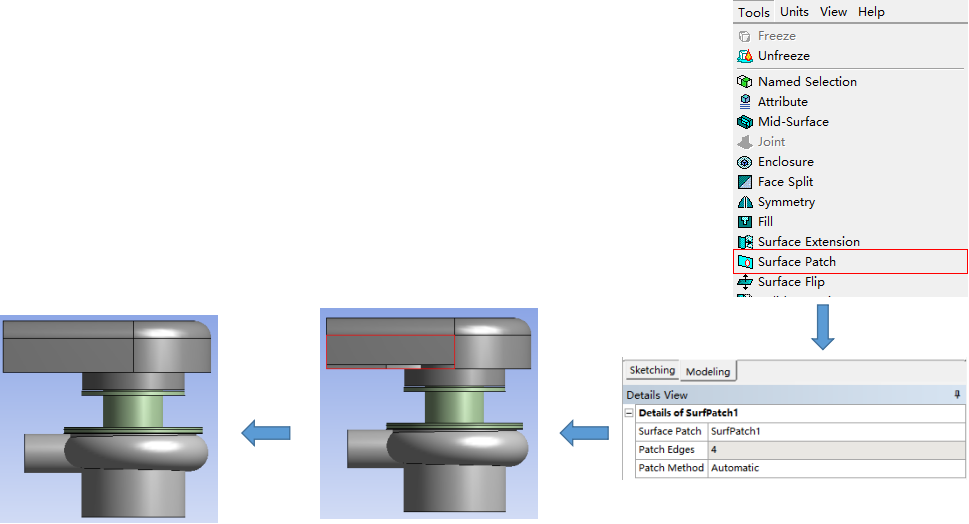
模型检查-面修复
-
通过“Tools” > “Surface Patch” 插入面修复工具
-
选择四条边线”
-
更新
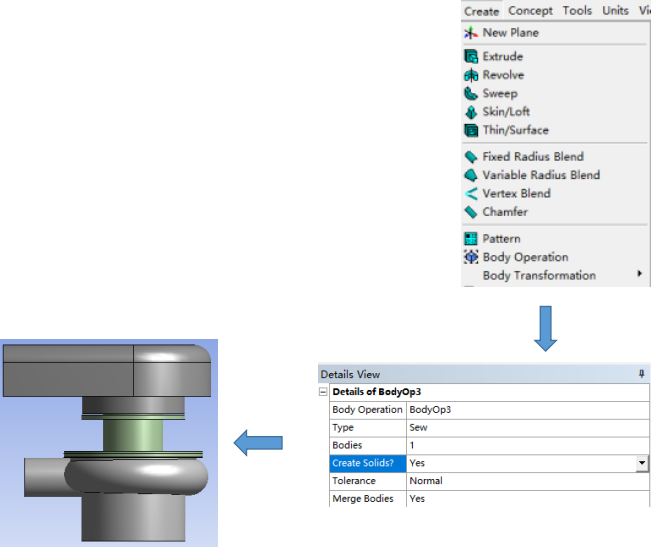
模型检查-通过面生成体
-
通过“Create” > “Body Operation” 插入模型处理相关工具
-
在详细工具栏选择“Sew”
-
选择面体
-
设置“Create Solids”为“Yes”
-
更新
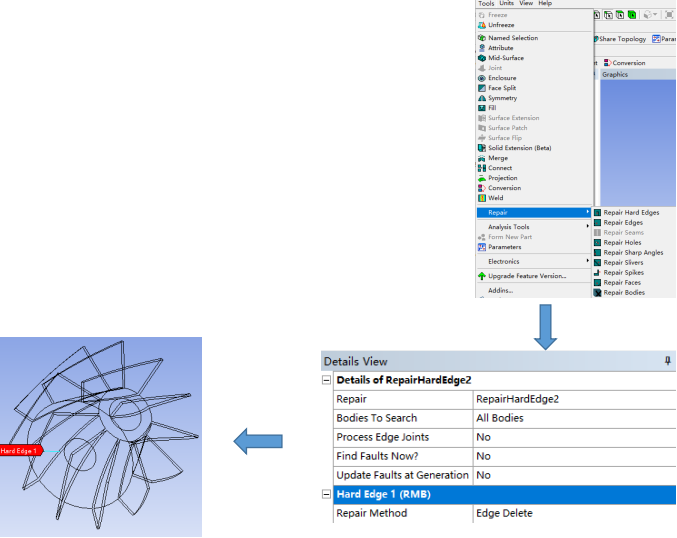
模型检查-查找处理小边线
-
通过“Tools” > “Repair” > “Repair Hard Edges”
-
设置“Bodies To Search”为“All Bodies”
-
设置“Find Faults Now”为“Yes”
-
更新
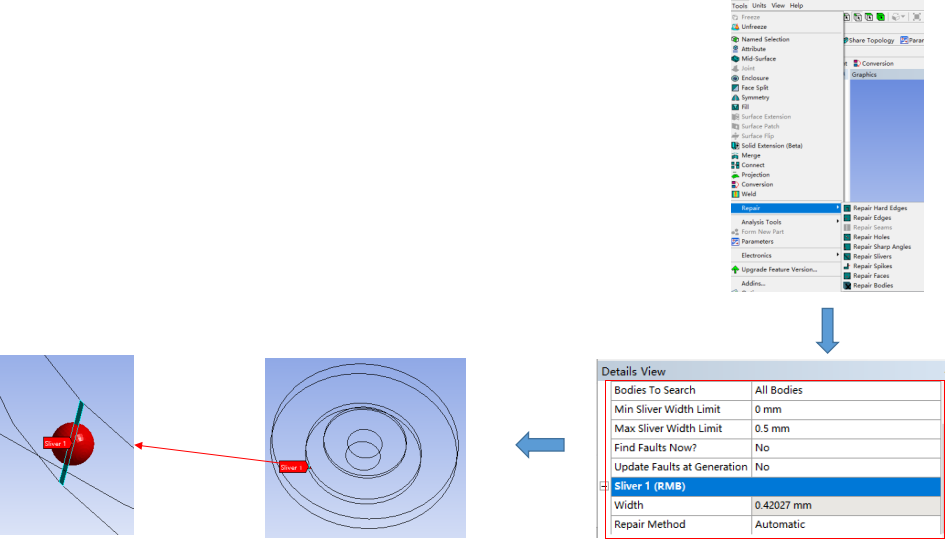
模型检查-查找处理小面
-
通过“Tools” > “Repair” > “Repair Sliver”
-
设置“Bodies To Search”为“All Bodies”
-
设置“Max Sliver Width Limit”为“0.5”
-
设置“Find Faults Now”为“Yes”
-
更新
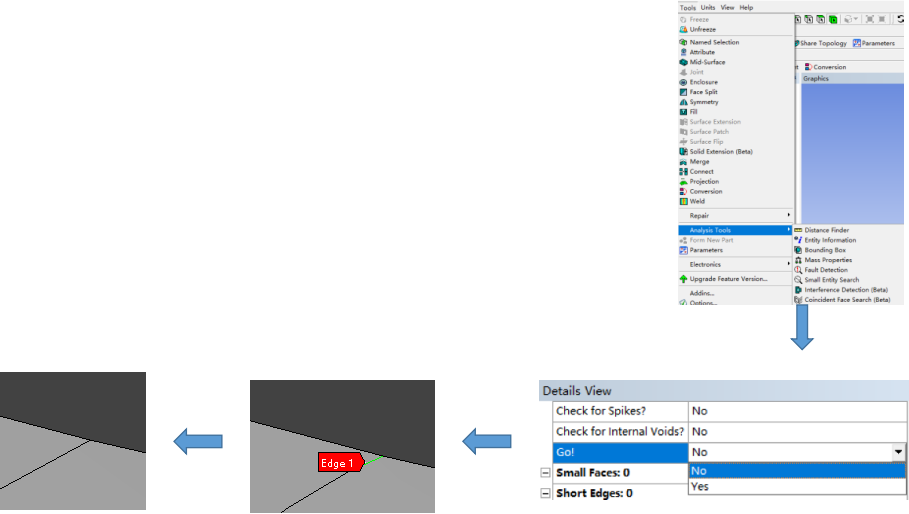
模型检查-查找处理特征
-
通过“Tools” > “Analysis Tools” > “Small Entiy Search”
-
选择需要检查的体
-
设置“GO”为“Yes”
-
更新
-
使用“Merge”功能合并两条线
模型检查-干涉处理
-
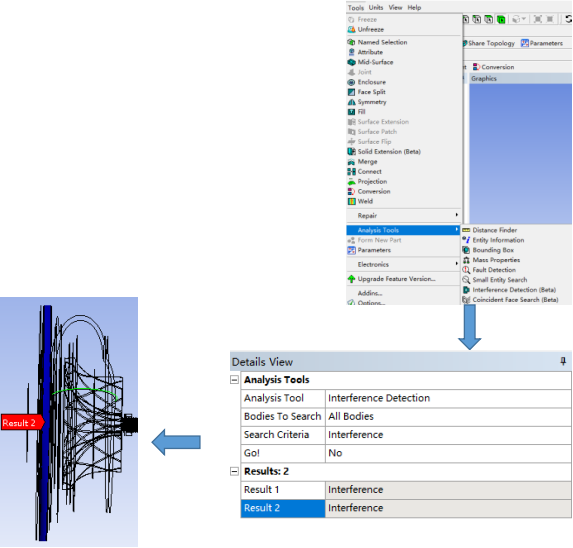
通过“Tools” > “Analysis Tools” > “Interference Detection(Beta)”
-
选择需要检查的体
-
设置“GO”为“Yes”
-
更新
-
通过测量干涉的距离,移动实体
模型检查-删除面
-
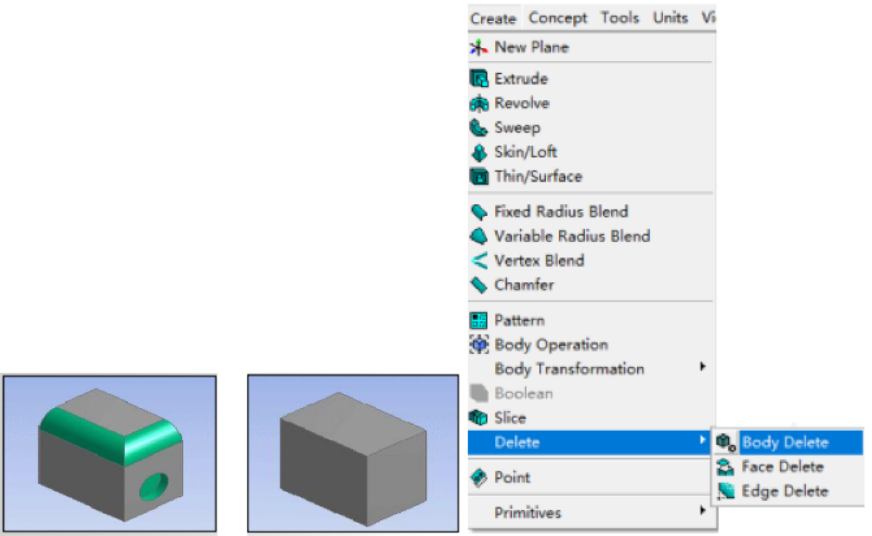
用于移除几何特征
-
Healing Method的选项:
- Automatic
- Natural Healing
- Patch Healing
- NO Healing
模型检查-删除边
-
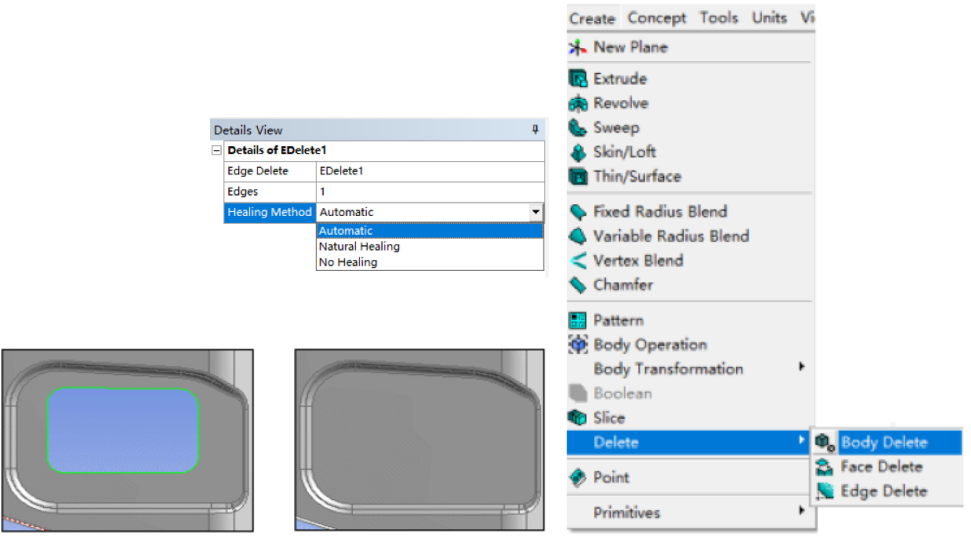
用于从面上移除倒角、空洞等
-
Healing Method的选项:
- Automatic
- Natural Healing
- NO Healing
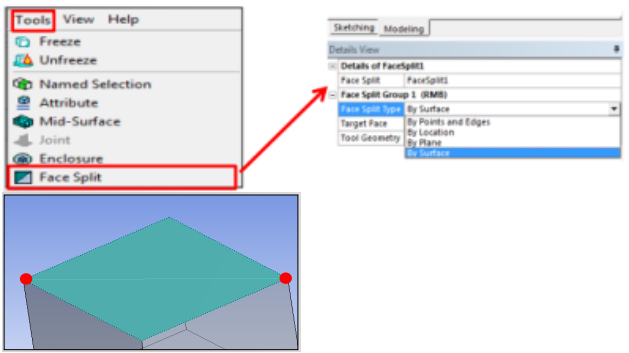
模型检查-面切割
-
面可以用以下方式切割:
- 点和线
- 坐标点
- 工作平面
- 几何面
模型检查-合并
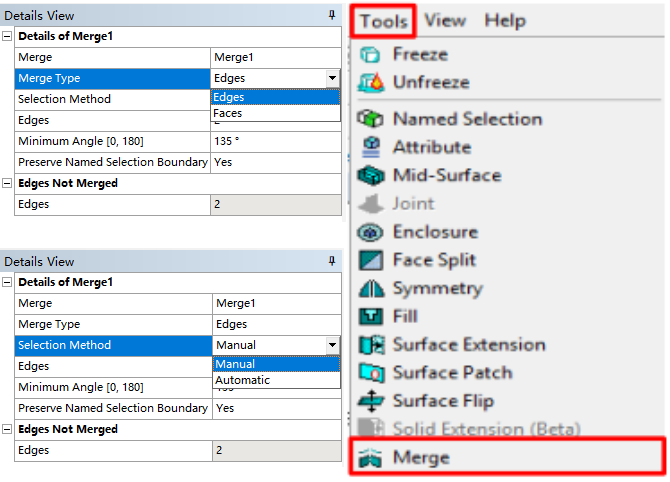
-
合并选择的线或者面
-
常用于复杂模型的简化
-
合并的类型:
- 合并线
- 合并面
-
合并的方式:
- 手动
- 自动
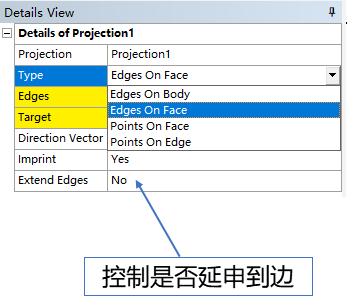
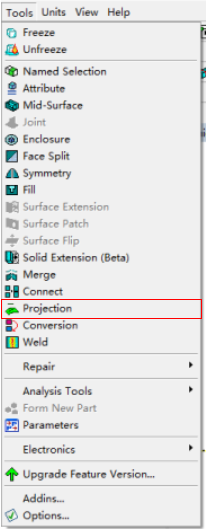
模型检查-投影
-
可以将点投影到线/面
-
可以将线投影到面/体
-
投影体可以在激活状态和冻结状态
-
Type选项:
- 线到体
- 线到面
- 点到面
- 点到线
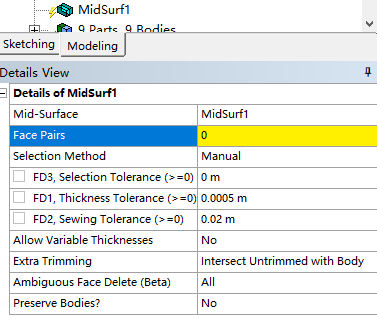
模型检查-中面
-
提取实体模型对称面中面,将实体模型转换成壳体
-
有两种选择方式,手动和自动,默认为手动选择
- 人为选择需要选择对应的两个面
- 自动选择需要设置程序检测厚度的最小值和最大值
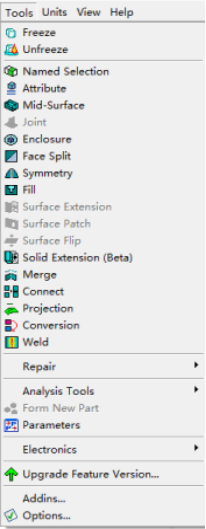
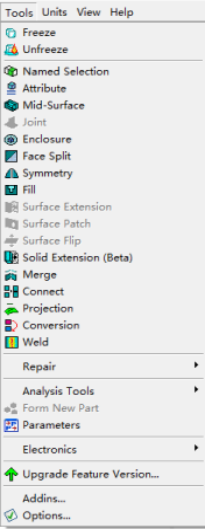
模型检查-部分功能
-
Tools-FaceSplit,利用点、线、面、工作平面等切割面
-
Tools-Surface Ext,通过距离、目标面、下一个面等方式延申面
-
Tools-Surface Patch,通过选择面内孔边线修补面
-
Tools-Surface flip,反转面的法向
-
Tools-Solid Extension,延申实体(需要在workbench中勾选beta)
-
Tools-Weld,通过选择边线和面定义焊缝
-
Tools-Detach,分离选择的实体,将实体分离成面体

有“AI”的1024 = 2048,欢迎大家加入2048 AI社区
更多推荐

 22
22 0
0- 0


 已为社区贡献17条内容

所有评论(0)