安装Paddle异常解释
前言:我最近在做一个关于坐姿识别的项目,参考的是这个大佬的文章https://aistudio.baidu.com/projectdetail/9387997?channelType=0&channel=0,我是直接在容器内运行的。
我这篇文章主要是解决我在安装Paddle时遇到的异常。
一、如何打开容器
最开始接触这个项目,我连容器都不知道在哪里打开。现在我来记录一下如何打开容器
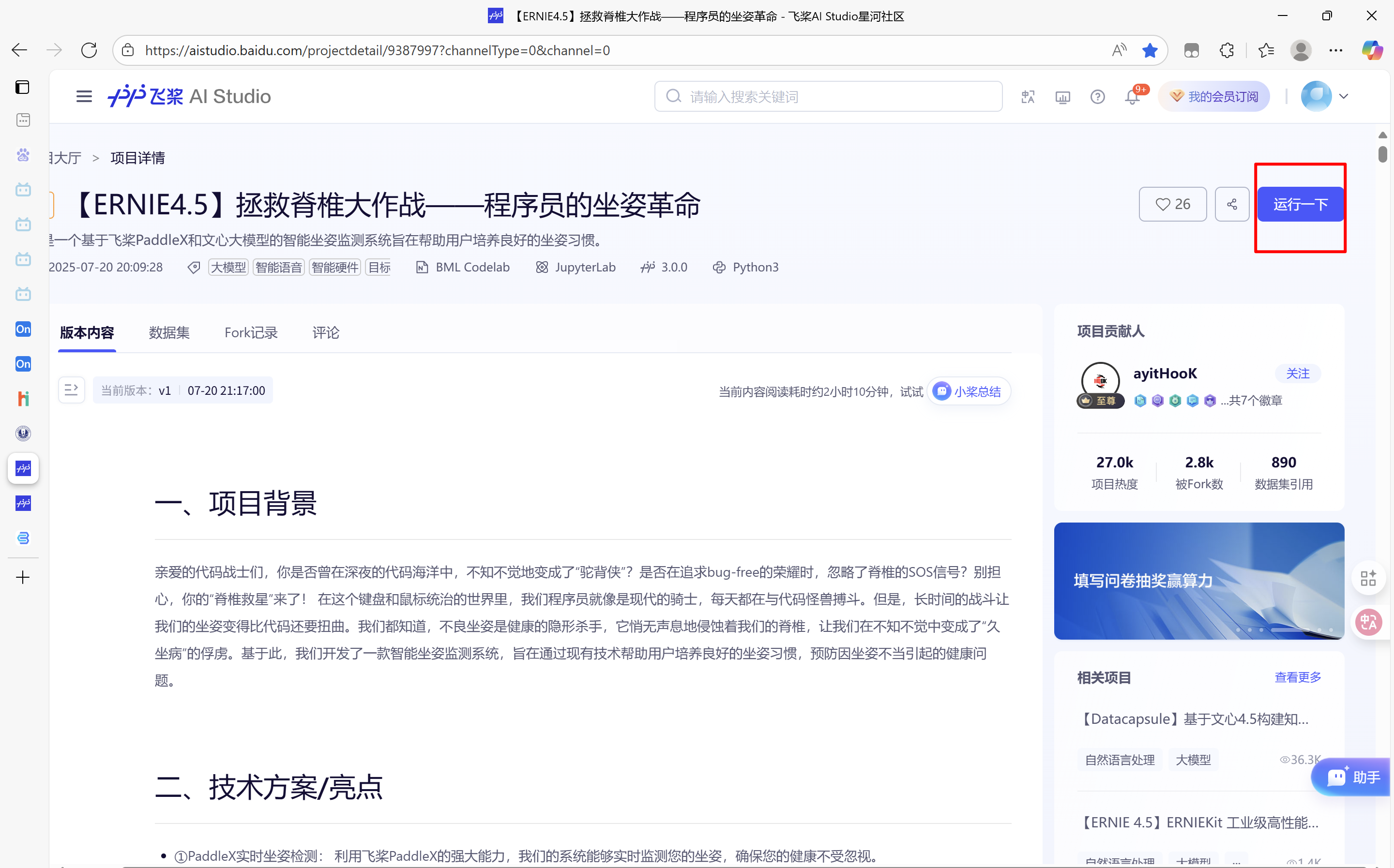
1、进入网页,点点击运行
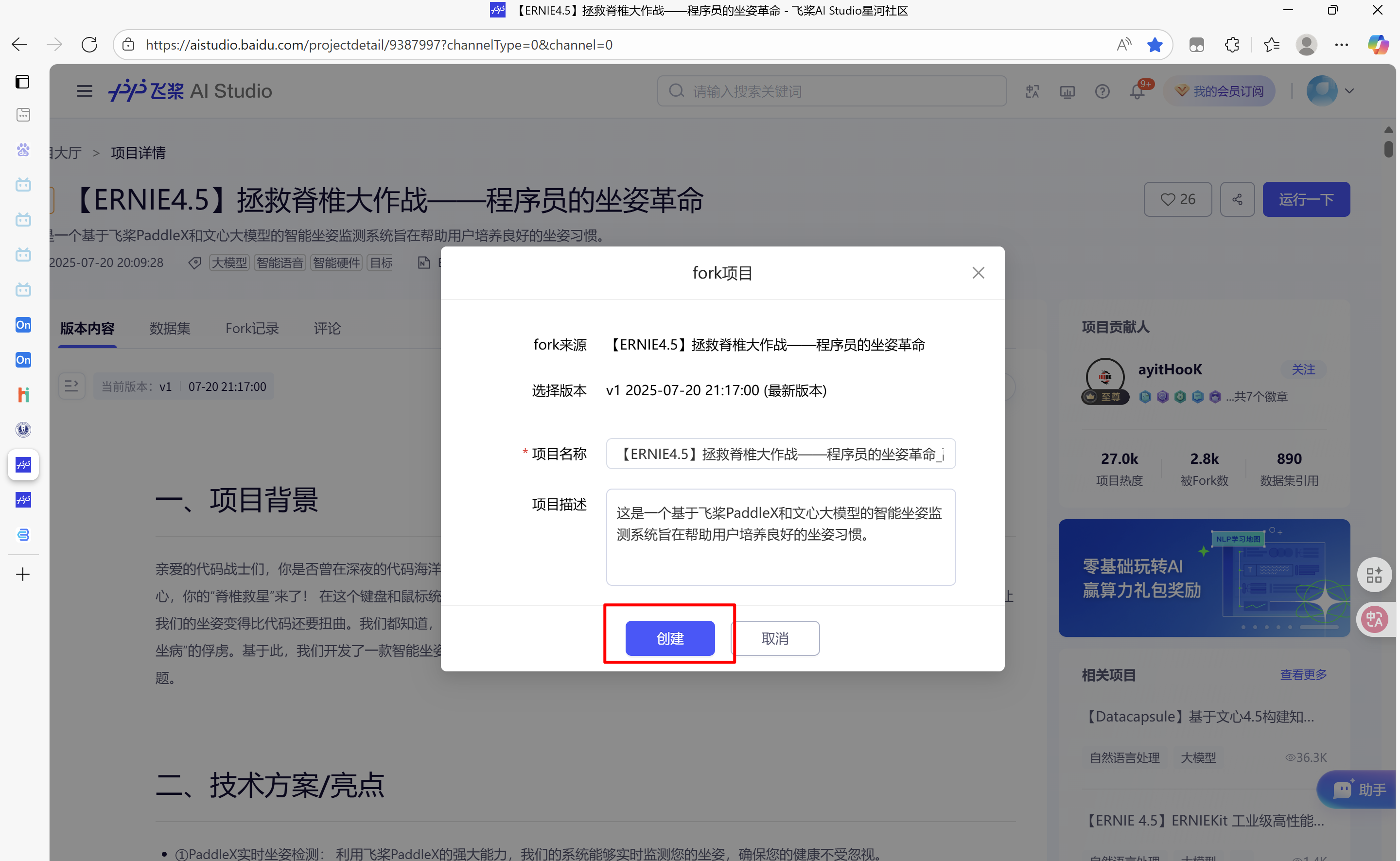
2、点击创建
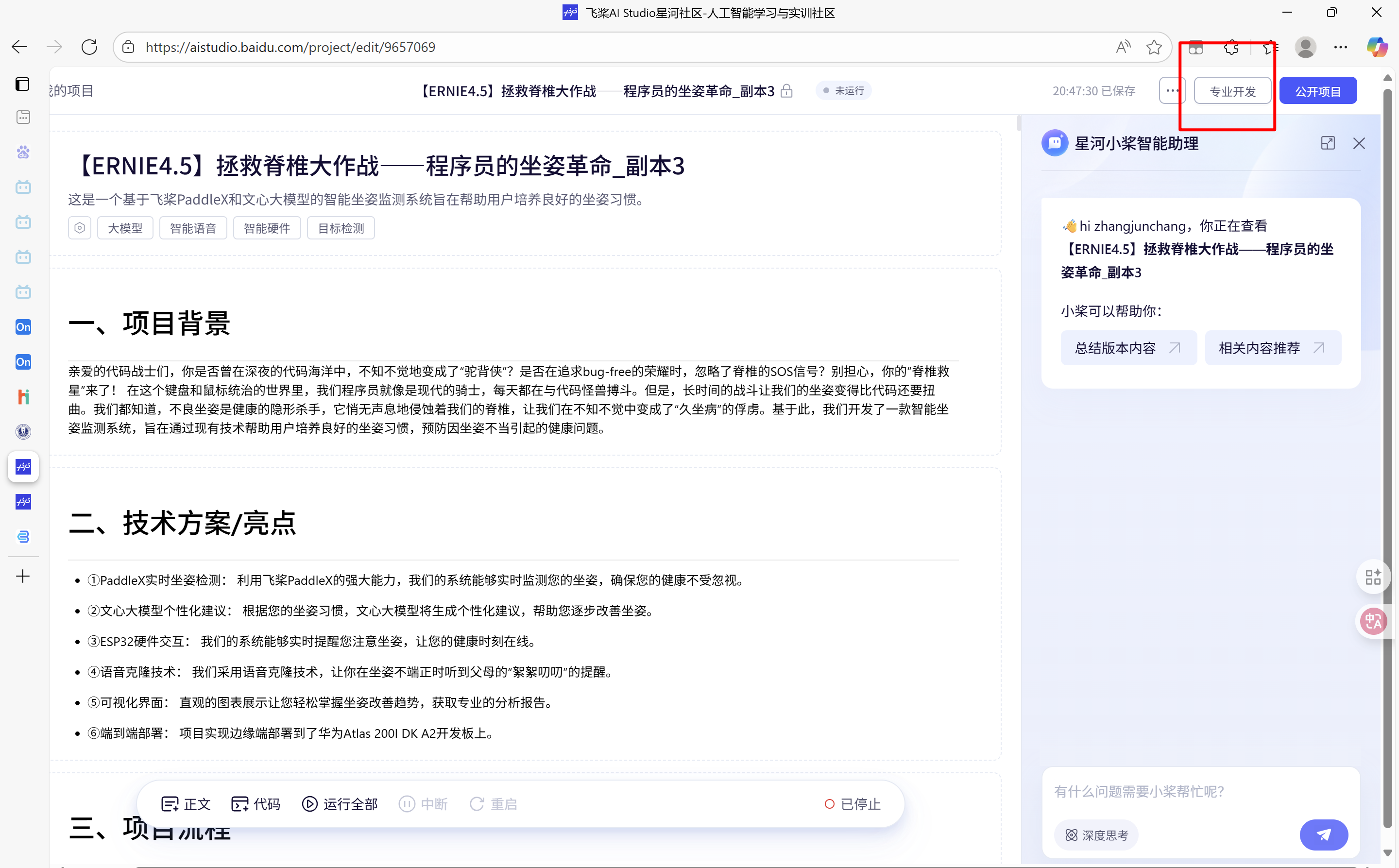
3、进入专业开发模式
4、选择自己想用的容器,然后点击确定
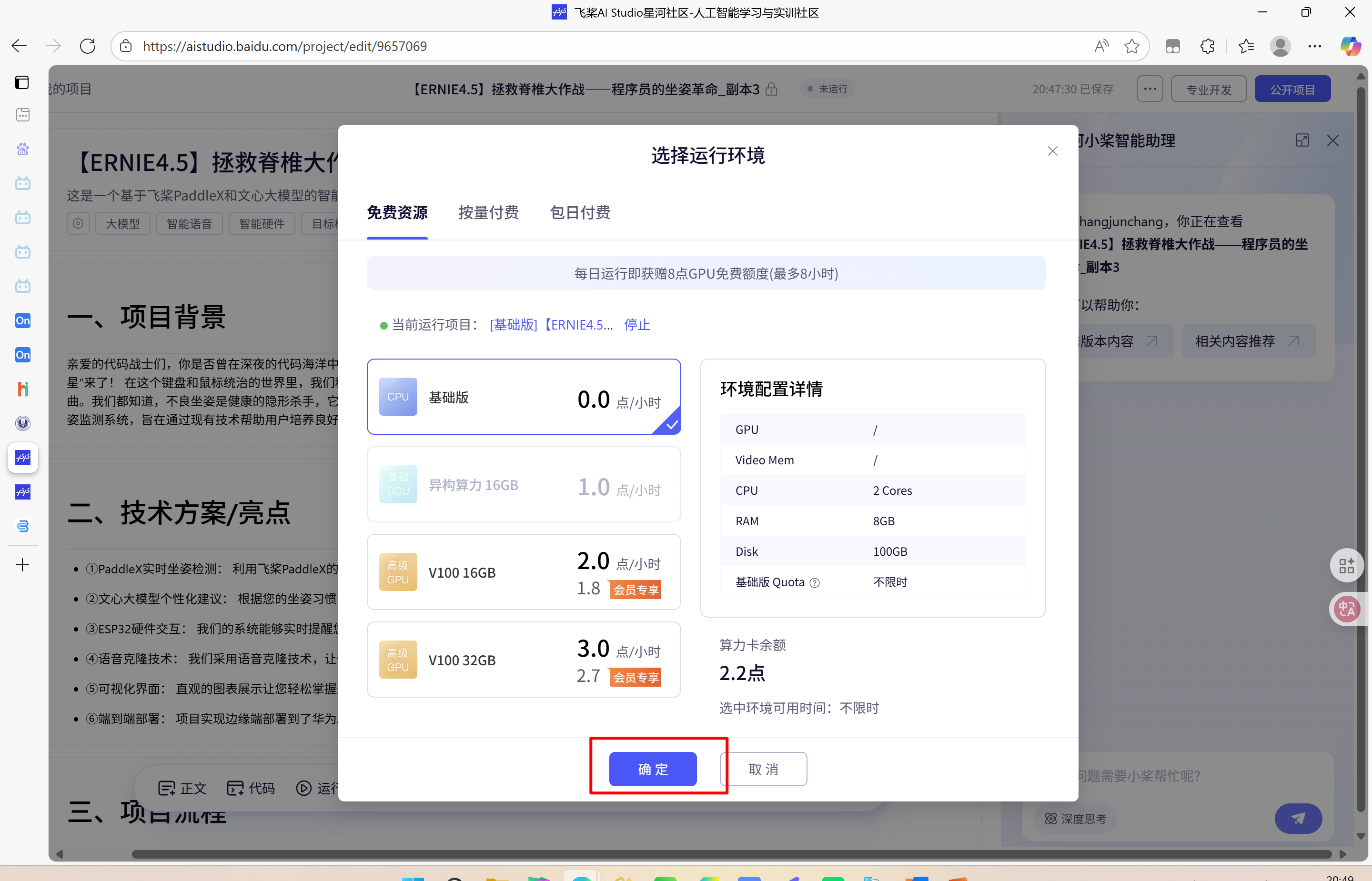
确定之后就进入到容器啦~
二、为什么有些项明明没有下载完,但是下面还显示Successfully installed
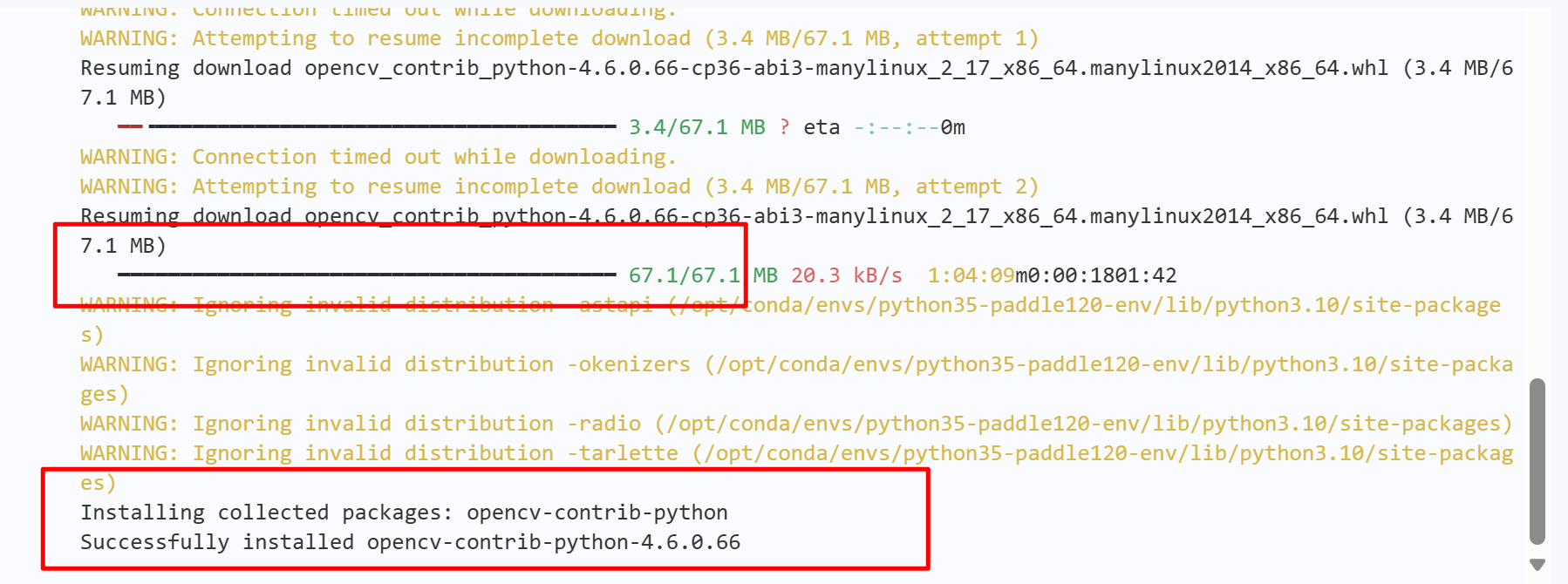
这是因为下载的续传机制:前两次下载出现 “Connection timed out(连接超时)”,但工具会尝试 “resume(续传)” 未完成的下载。实际安装时是完整的安装包。
三、解决容器运行很慢问题

1、检查网络环境
-
如果是国内环境,使用
--platform gitee.com已经是利用国内代码托管平台加速的方式,若仍慢,可检查是否有网络代理配置不当的情况,尝试暂时关闭不必要的代理。
添加镜像源
例如:
  //清华镜像源
  pip install <package-name> -i https://pypi.tuna.tsinghua.edu.cn/simple
  //阿里云镜像源
  pip install <package-name> -i https://mirrors.aliyun.com/pypi/simple/
四、Keyboardlinterrupt报错
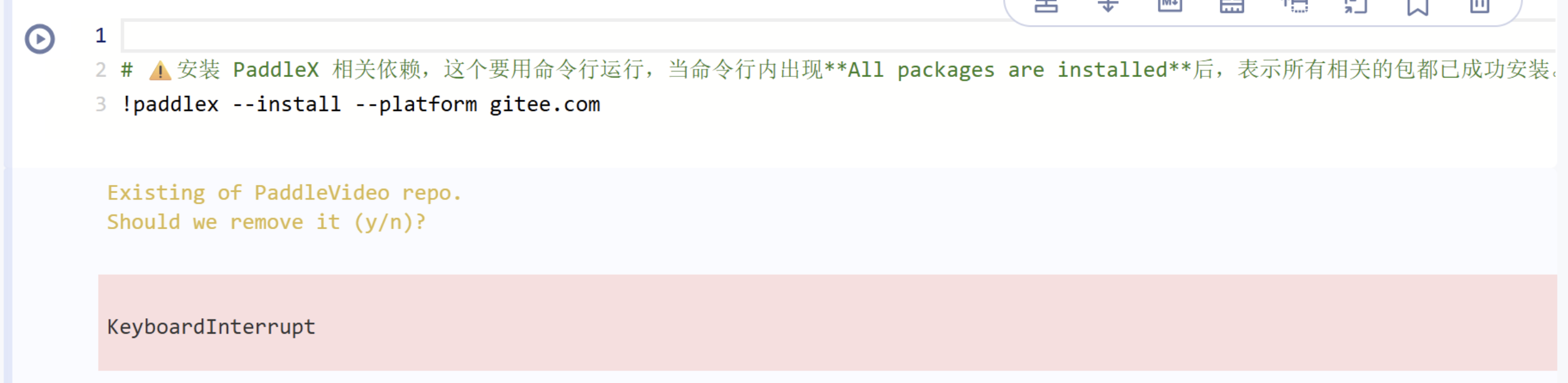
这是在安装 PaddleX 相关依赖时出现的问题,主要涉及以下两点:
1、“Existing of PaddleVideo repo. Should we remove it (y/n)?”:表示系统中已存在 PaddleVideo 仓库,询问是否移除。这是安装过程中的一个交互提示,需要你输入 y(移除)或 n(保留)来继续流程。
2、“KeyboardInterrupt”:说明安装过程中出现了键盘中断,可能是你手动终止了安装操作,或者是环境响应异常导致安装流程被打断。
解决办法
由于Jupyter没有互交执行,所以我采取了一个简单粗暴的方法。
把这个副本删了,重新开一个副本,重头下载就好了。
不过我是因为没有运行那么多任务,如果有运行过很多任务的宝子慎用我这个方法,因为新开的副本是最初的需要我们重新开始的。
五、raise ValueError和raiseCalledProcessError
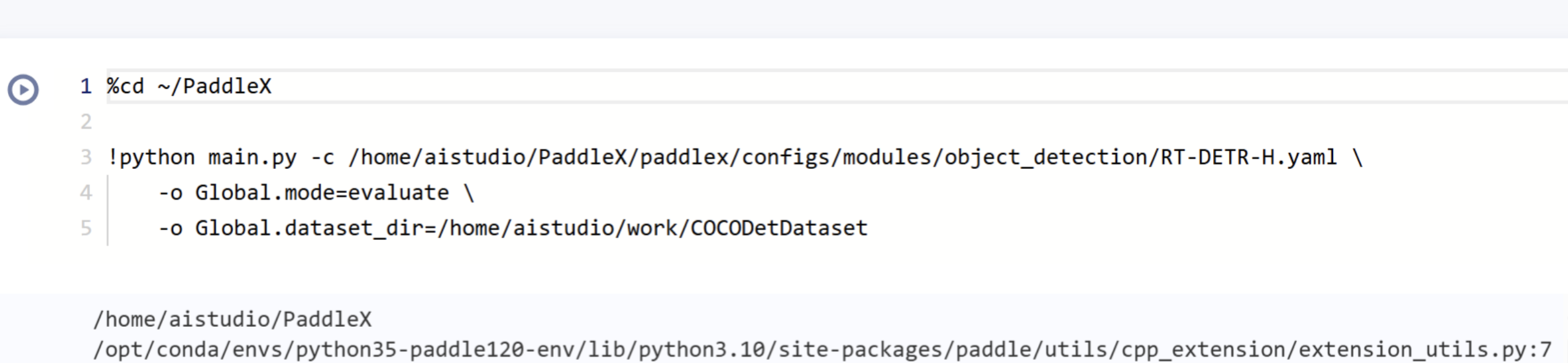
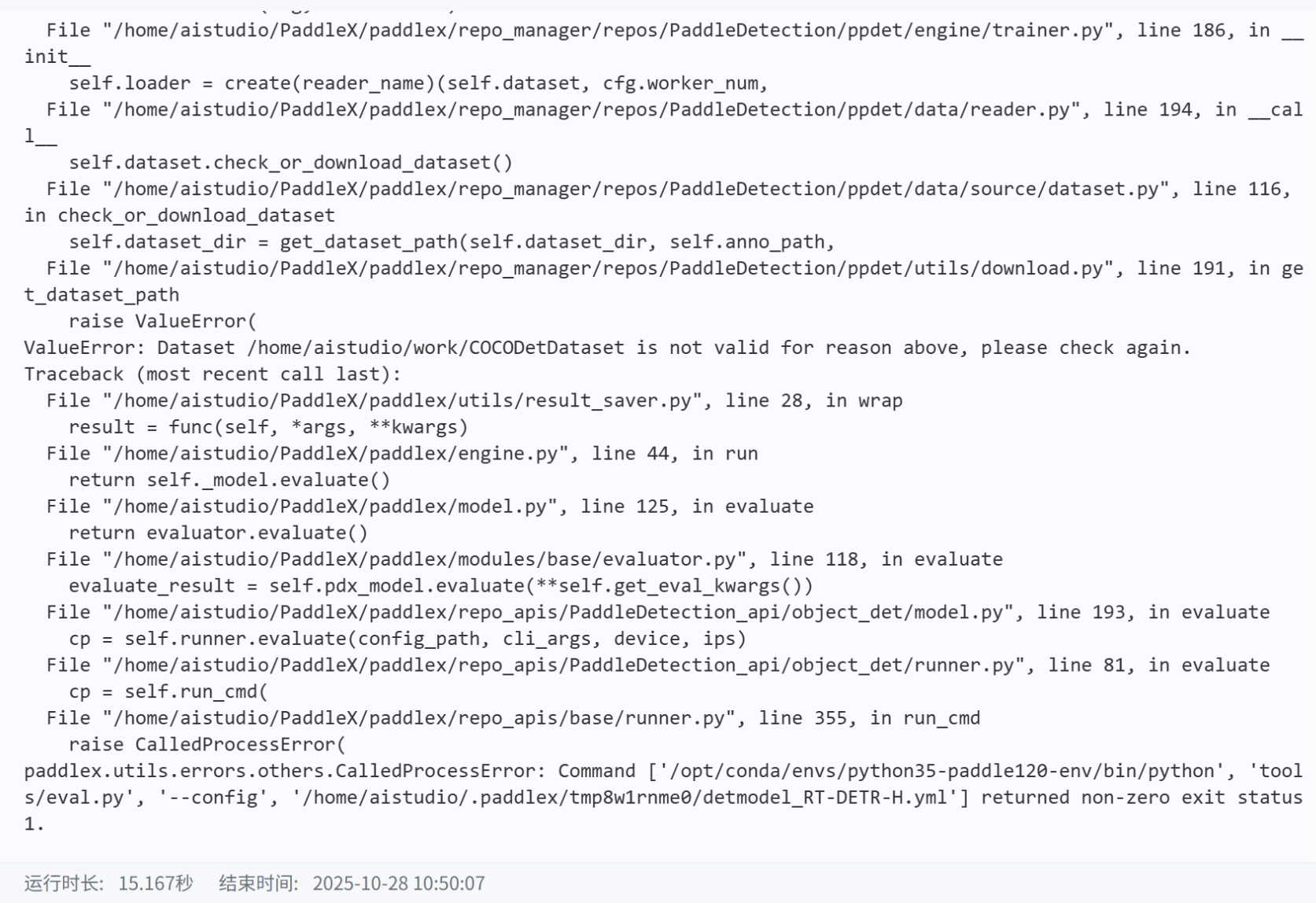
解决办法
首先确认该路径下是否真的有 COCO 数据集。
如果目录不存在,或者里面没有正确的 COCO 数据文件(如 images 文件夹、annotations json 文件等),就会触发这个错误。
  // 把这个命令
      -o Global.dataset_dir=/home/aistudio/work/COCODetDataset/
  //改成这个,相当于加一个/dataset_dir
      -o Global.dataset_dir=/home/aistudio/work/COCODetDataset/dataset_dir
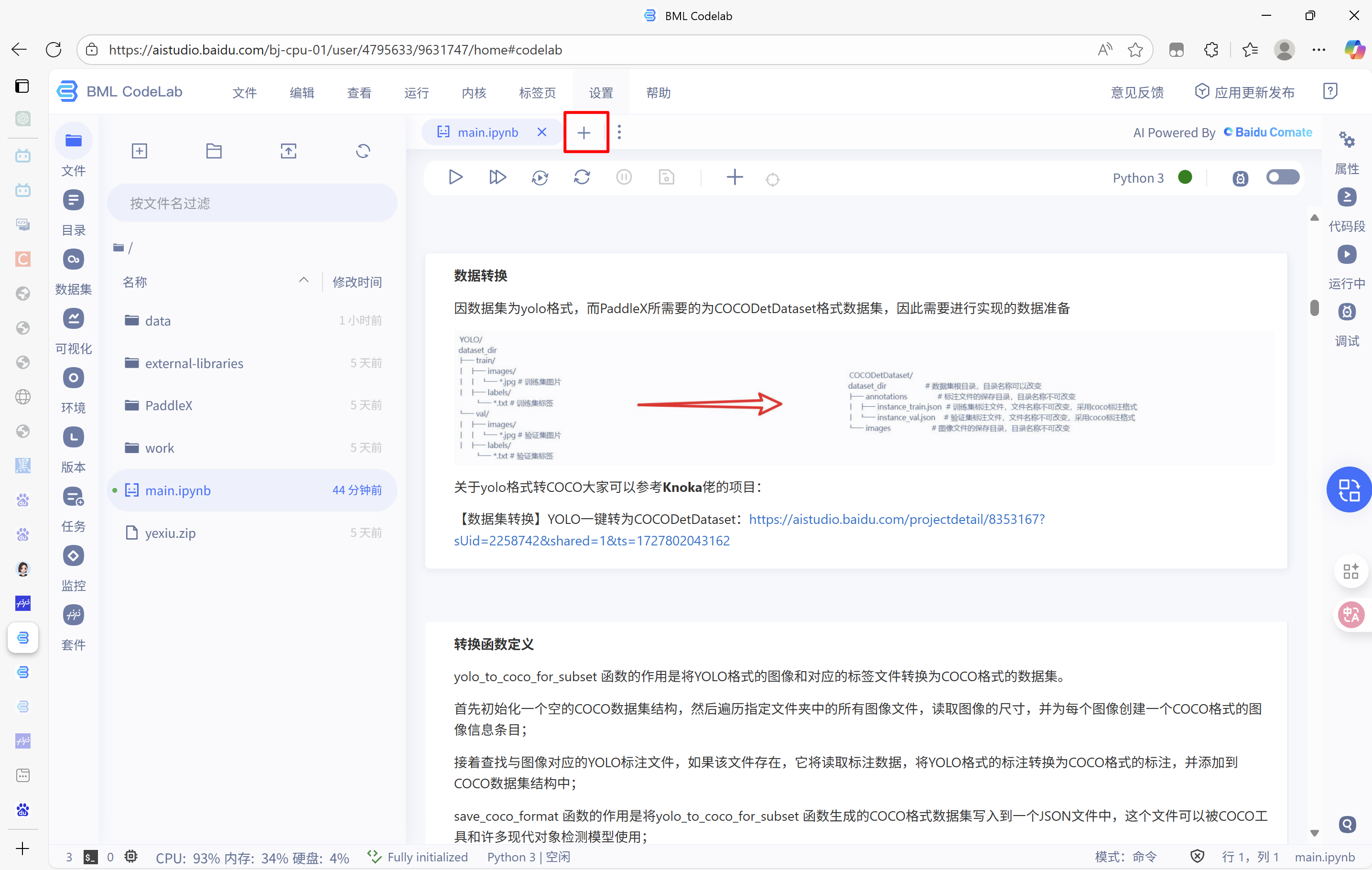
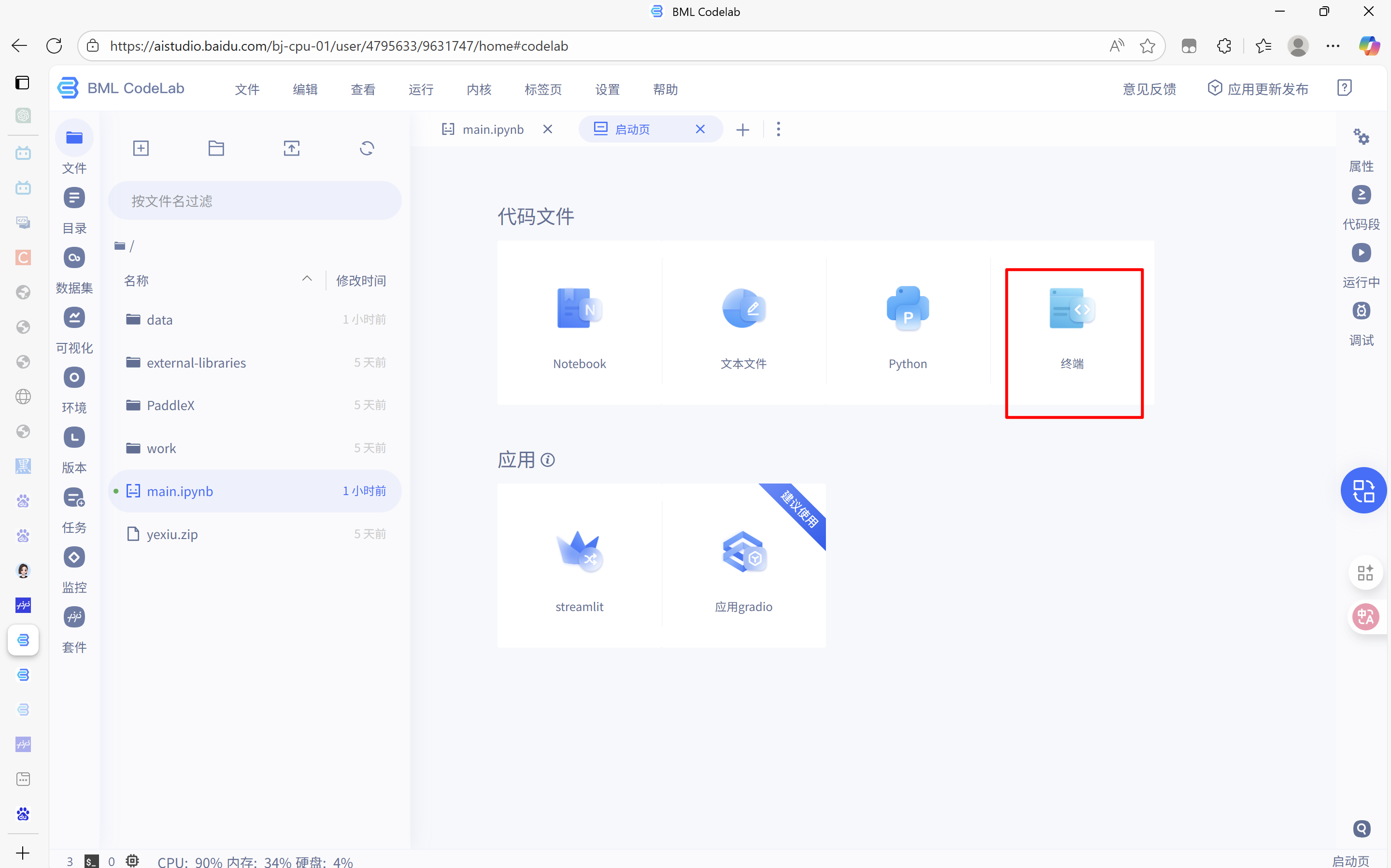
六、容器内如何打开终端
按照如下步骤就可以打开啦

有“AI”的1024 = 2048,欢迎大家加入2048 AI社区
更多推荐


 15
15 0
0- 0


 已为社区贡献1条内容

所有评论(0)