旧视频模糊、格式不兼容?用这款 AI 工具一键实现 4K 修复与格式转换
聚焦一款集成 AI 技术的视频处理工具,详细讲解其在视频画质增强、4K 修复、音视频格式转换及基础编辑等功能的操作方法,同时分析工具适用的实际场景,帮助用户解决旧视频画质差、多设备格式不兼容等问题,提升视频处理效率与效果。

在日常处理视频时,很多人都会遇到这样的困扰:早年拍摄的家庭录像画面模糊、满是噪点,珍贵回忆难以清晰呈现;下载的视频因格式问题,在电脑、手机、平板间切换播放时频繁报错;想要把普通画质视频提升到 4K 清晰度,却找不到简单易用的工具。这些问题不仅影响观看体验,还可能导致重要视频资源无法正常使用,而传统的视频处理软件要么操作复杂,要么修复效果不佳,很难满足普通用户的需求。不过,一款集成了 AI 技术的视频处理工具,能针对性解决这些痛点,下面就从实际操作出发,带大家掌握它的核心功能用法。
首先来看看大家最关注的 AI 画质增强与 4K 修复功能。打开工具后,无需复杂的前期设置,直接通过 “按钮加载视频” 功能,将需要修复的视频文件导入 —— 既可以点击对应按钮在文件夹中选择文件,也能直接把视频文件拖动到工具界面,两种方式都能快速完成导入,即使是电脑操作不太熟练的用户也能轻松上手。导入完成后,在功能选项中找到 “影片增强器 AI” 或 “影像增强器 AI”,这里就是 AI 发挥作用的核心模块。
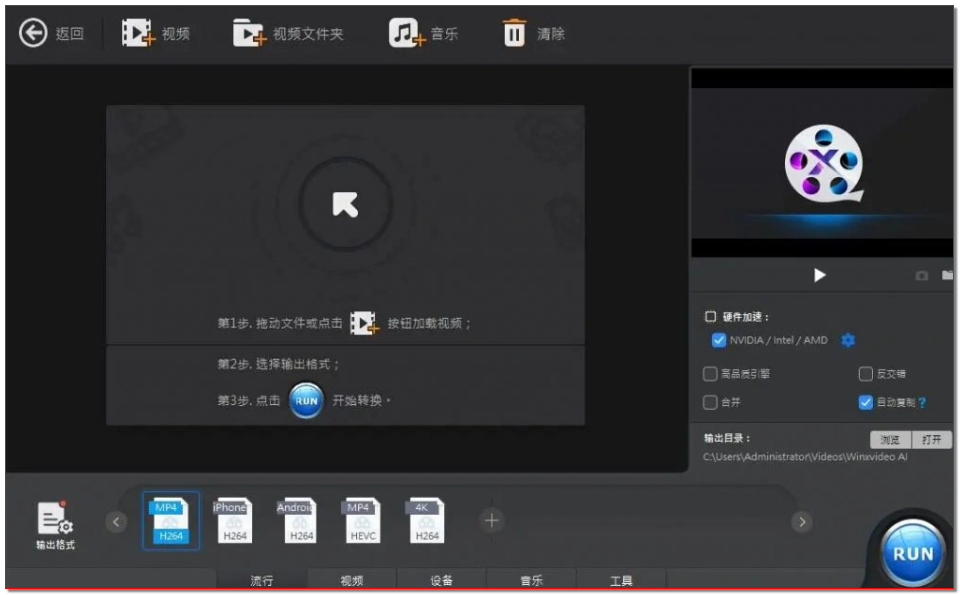
对于旧视频常见的模糊、噪点问题,工具会自动识别视频画质缺陷,无需手动调整参数。如果是年代较久的标清视频,想要提升到 4K 清晰度,只需在输出设置中选择 4K 分辨率,工具的 AI 算法会通过像素补偿、细节重建等技术,逐步修复画面中的模糊区域,还原丢失的细节。比如修复多年前的婚礼视频,原本模糊的人物面部轮廓、背景装饰纹理,经过 AI 处理后会变得清晰可辨,且不会出现过度锐化导致的画面失真。在处理过程中,还能开启硬件加速功能,根据自己电脑的显卡类型(NVIDIA、Intel 或 AMD)自动适配,大幅缩短处理时间,原本需要几十分钟的 4K 修复,开启硬件加速后可能十几分钟就能完成。
接下来是音视频格式转换功能,这也是日常使用频率极高的功能之一。很多用户下载的视频格式为 MKV、AVI 等,而手机、平板等移动设备通常更兼容 MP4 格式,此时就可以借助工具的格式转换模块解决问题。导入需要转换的音视频文件后,点击 “转换影片” 选项,在输出格式列表中选择对应的格式即可 —— 列表中不仅有常见的 MP4(H264、HEVC 编码),还有针对 iPhone、Android 设备优化的专用格式,选择这些设备专属格式后,转换后的视频无需再调整分辨率、码率等参数,就能直接在对应设备上流畅播放。
值得注意的是,工具支持 4K/8K/HDR 视频的格式转换,即使是超高清视频,转换过程中也能保持画质不损失。同时,它还具备视频压缩功能,对于体积过大的视频,比如 1GB 以上的 4K 视频,在转换格式时可以开启压缩选项,将视频体积压缩到 100MB 左右,且肉眼几乎看不出画质差异,非常适合需要将视频上传到社交平台、发送给好友,或存储在手机等存储空间有限设备中的场景。操作时,只需在选择输出格式后,勾选压缩选项,工具会自动平衡画质与体积,无需手动设置压缩参数。
除了核心的 AI 修复与格式转换,工具还内置了基础的视频编辑功能,满足日常简单的剪辑需求。在导入视频后,找到 “编辑影片” 选项,就能进行剪切、裁剪、旋转、合并、分割等操作。比如拍摄的视频有多余的开头或结尾,通过 “剪切” 功能可以精准截取需要的片段;视频画面角度歪斜时,用 “旋转” 功能能快速调整到正确角度;想要将多个短视频片段合并成一个完整视频,通过 “合并” 功能就能实现,且合并后的视频过渡自然,没有明显的卡顿或画质断层。此外,该模块还支持添加字幕,对于需要给视频配字幕的用户来说,无需再额外下载字幕编辑软件,在同一工具中就能完成视频剪辑与字幕添加,简化操作流程。
在实际使用过程中,输出目录的设置也很关键。工具默认的输出目录是 “C:\Users/Administrator\Videos\Winxvideo AI”,如果想要将处理后的视频保存到其他位置,点击 “浏览” 就能选择自定义文件夹,方便后续快速找到处理完成的文件。同时,“自动复制” 功能可以根据需求开启,开启后工具会自动复制一份处理后的视频到原文件所在目录,避免因误删原文件导致视频丢失。
从适用场景来看,这款工具能满足不同用户的需求。对于普通家庭用户,修复旧的家庭录像、儿童成长视频,能让珍贵的回忆以更清晰的方式保存下来,方便日后重温;对于自媒体创作者,将拍摄的普通画质素材提升到 4K 清晰度,或快速转换视频格式以适配不同的发布平台(如短视频平台、自媒体网站),能提升内容质量与发布效率;对于职场人士,处理会议录像、培训视频时,通过剪辑功能提取关键片段,转换格式后方便在电脑、投影仪等不同设备上播放,提升工作沟通效率;对于学生群体,制作课堂展示视频、毕业视频时,无需掌握复杂的专业软件,用这款工具就能完成画质提升、格式转换与简单剪辑,降低视频制作门槛。
最后需要提醒的是,在使用硬件加速功能时,确保电脑的显卡驱动已更新到最新版本,以避免出现处理过程中卡顿或报错的情况。如果处理的视频文件较大,建议在电脑空闲时进行操作,避免同时运行其他占用资源较多的程序,影响处理速度与效果。
相关的软件教程都已经打包好了放在网盘,私信我备注文章标题获取完整软件教程。
import cv2
import numpy as np
from cv2 import dnn_superres
import os

def init_super_res_model(model_path, model_type="edsr"):
    """
    初始化AI超分辨率模型(用于画质增强/4K修复)
    model_path: 预训练模型文件路径(需自行下载,推荐EDSR模型)
    model_type: 模型类型,支持edsr、espcn、fsrcnn、lapsrn
    """
    sr = dnn_superres.DnnSuperResImpl_create()
    # 读取预训练模型与配置
    sr.readModel(model_path)
    sr.setModel(model_type, 4)  # 4表示放大4倍(如720P→2880P,接近4K)
    return sr

def video_enhance(input_path, output_path, sr_model):
    """
    视频画质增强(含4K修复逻辑)
    input_path: 原始视频路径
    output_path: 增强后视频保存路径
    sr_model: 初始化后的超分辨率模型
    """
    # 读取原始视频
    cap = cv2.VideoCapture(input_path)
    if not cap.isOpened():
        raise ValueError(f"无法打开视频文件: {input_path}")

    # 获取原始视频参数
    fps = cap.get(cv2.CAP_PROP_FPS)
    width = int(cap.get(cv2.CAP_PROP_FRAME_WIDTH))
    height = int(cap.get(cv2.CAP_PROP_FRAME_HEIGHT))
    total_frames = int(cap.get(cv2.CAP_PROP_FRAME_COUNT))

    # 定义输出视频编码器(MP4格式,兼容多数设备)
    fourcc = cv2.VideoWriter_fourcc(*"mp4v")
    # 输出分辨率放大4倍(原始宽高×4)
    out_width = width * 4
    out_height = height * 4
    out = cv2.VideoWriter(output_path, fourcc, fps, (out_width, out_height))

    print(f"开始增强视频:共{total_frames}帧,原始分辨率{width}×{height},目标分辨率{out_width}×{out_height}")

    frame_count = 0
    while cap.isOpened():
        ret, frame = cap.read()
        if not ret:
            break  # 读取完毕

        # AI超分辨率增强(单帧处理)
        enhanced_frame = sr_model.upsample(frame)
        # 写入输出视频
        out.write(enhanced_frame)

        # 打印进度
        frame_count += 1
        if frame_count % 10 == 0:
            progress = (frame_count / total_frames) * 100
            print(f"处理进度:{progress:.1f}%({frame_count}/{total_frames}帧)")

    # 释放资源
    cap.release()
    out.release()
    cv2.destroyAllWindows()
    print(f"视频增强完成,保存路径:{output_path}")

def video_format_convert(input_path, output_path, target_format="mp4"):
    """
    视频格式转换(支持主流格式互转)
    input_path: 原始视频路径
    output_path: 转换后视频保存路径
    target_format: 目标格式,支持mp4、avi、mov
    """
    # 映射格式与编码器
    format_codec = {
        "mp4": "mp4v",
        "avi": "XVID",
        "mov": "mp4v"
    }
    if target_format not in format_codec:
        raise ValueError(f"不支持的目标格式:{target_format},可选格式:{list(format_codec.keys())}")

    # 读取原始视频
    cap = cv2.VideoCapture(input_path)
    if not cap.isOpened():
        raise ValueError(f"无法打开视频文件: {input_path}")

    # 获取原始视频参数(保持分辨率与帧率不变)
    fps = cap.get(cv2.CAP_PROP_FPS)
    width = int(cap.get(cv2.CAP_PROP_FRAME_WIDTH))
    height = int(cap.get(cv2.CAP_PROP_FRAME_HEIGHT))

    # 定义输出编码器与视频写入对象
    fourcc = cv2.VideoWriter_fourcc(*format_codec[target_format])
    out = cv2.VideoWriter(output_path, fourcc, fps, (width, height))

    print(f"开始格式转换:{os.path.splitext(input_path)[1][1:]}→{target_format}")

    while cap.isOpened():
        ret, frame = cap.read()
        if not ret:
            break
        out.write(frame)

    # 释放资源
    cap.release()
    out.release()
    cv2.destroyAllWindows()
    print(f"格式转换完成,保存路径:{output_path}")

def video_clip(input_path, output_path, start_time=0, end_time=None):
    """
    视频剪辑(截取指定时间段)
    input_path: 原始视频路径
    output_path: 剪辑后视频保存路径
    start_time: 起始时间(秒),默认从0开始
    end_time: 结束时间(秒),默认到视频结尾
    """
    cap = cv2.VideoCapture(input_path)
    if not cap.isOpened():
        raise ValueError(f"无法打开视频文件: {input_path}")

    fps = cap.get(cv2.CAP_PROP_FPS)
    width = int(cap.get(cv2.CAP_PROP_FRAME_WIDTH))
    height = int(cap.get(cv2.CAP_PROP_FRAME_HEIGHT))
    total_frames = int(cap.get(cv2.CAP_PROP_FRAME_COUNT))
    total_time = total_frames / fps  # 视频总时长(秒)

    # 处理时间参数
    start_frame = int(start_time * fps)
    if end_time is None:
        end_frame = total_frames
    else:
        end_frame = int(end_time * fps)
        if end_frame > total_frames:
            end_frame = total_frames
            print(f"结束时间超出视频时长,自动调整为视频结尾({total_time:.1f}秒)")

    # 定义输出
    fourcc = cv2.VideoWriter_fourcc(*"mp4v")
    out = cv2.VideoWriter(output_path, fourcc, fps, (width, height))

    print(f"开始剪辑:从{start_time}秒({start_frame}帧)到{end_time if end_time else total_time:.1f}秒({end_frame}帧)")

    # 跳转到起始帧
    cap.set(cv2.CAP_PROP_POS_FRAMES, start_frame)
    frame_count = start_frame

    while frame_count < end_frame:
        ret, frame = cap.read()
        if not ret:
            break
        out.write(frame)
        frame_count += 1

    cap.release()
    out.release()
    cv2.destroyAllWindows()
    print(f"视频剪辑完成,保存路径:{output_path}")

# -------------------------- 代码使用示例 --------------------------
if __name__ == "__main__":
    # 1. 配置参数(需根据自身文件路径修改)
    INPUT_VIDEO = "old_video.avi"  # 原始视频文件
    ENHANCED_VIDEO = "enhanced_4k_video.mp4"  # AI增强后视频(4K)
    CONVERTED_VIDEO = "converted_video.mov"  # 格式转换后视频
    CLIPPED_VIDEO = "clipped_video.mp4"  # 剪辑后视频
    SR_MODEL_PATH = "EDSR_x4.pb"  # 预训练超分辨率模型(需自行下载)

    # 2. 初始化AI超分辨率模型(首次使用需下载模型)
    # 模型下载地址:https://github.com/opencv/opencv_contrib/tree/master/modules/dnn_superres/samples/models
    try:
        sr_model = init_super_res_model(SR_MODEL_PATH, model_type="edsr")
    except Exception as e:
        print(f"模型初始化失败:{e},跳过AI增强步骤")
        sr_model = None

    # 3. 执行视频处理(根据需求选择功能)
    # 3.1 AI画质增强(4K修复)
    if sr_model is not None:
        video_enhance(INPUT_VIDEO, ENHANCED_VIDEO, sr_model)

    # 3.2 格式转换(如avi→mov)
    video_format_convert(INPUT_VIDEO, CONVERTED_VIDEO, target_format="mov")

    # 3.3 视频剪辑(截取0-30秒片段)
    video_clip(INPUT_VIDEO, CLIPPED_VIDEO, start_time=0, end_time=30)
有“AI”的1024 = 2048,欢迎大家加入2048 AI社区
更多推荐


 27
27 0
0- 0


 已为社区贡献15条内容

所有评论(0)