Blender + MCP 全流程详细图文教程
·
一、环境准备与安装
1. 安装 Blender
-
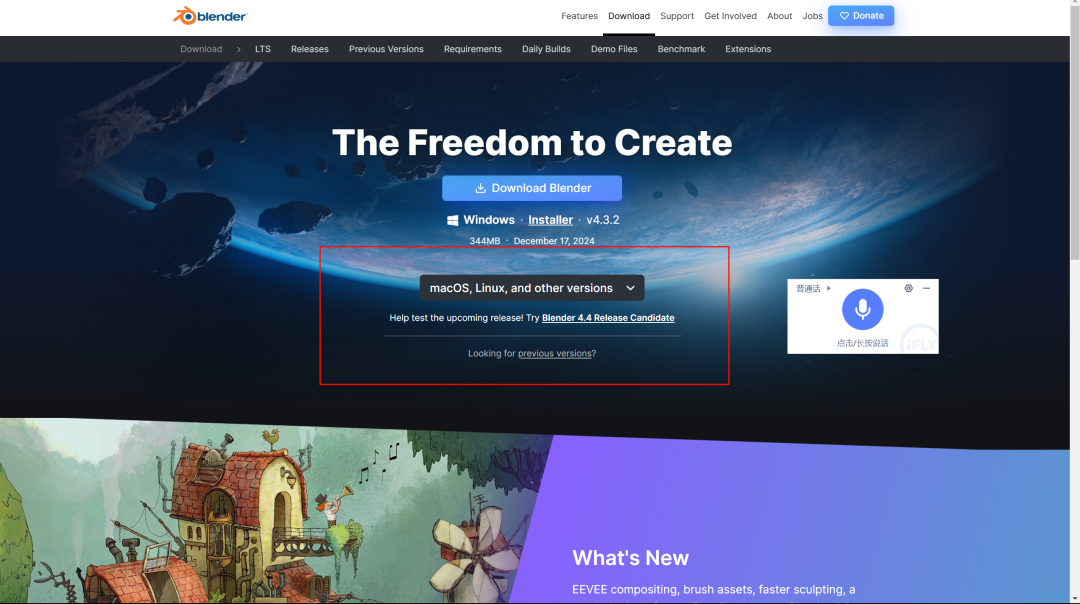
访问 Blender 官网,选择适合你系统的版本下载安装。
-
以 Windows 为例,下载页面如下:
2. 安装 Blender MCP 插件
-
克隆 blender-mcp 仓库。
-
打开 Blender,依次点击
编辑 > 首选项 > 附加组件 > 安装...,选择addon.py文件。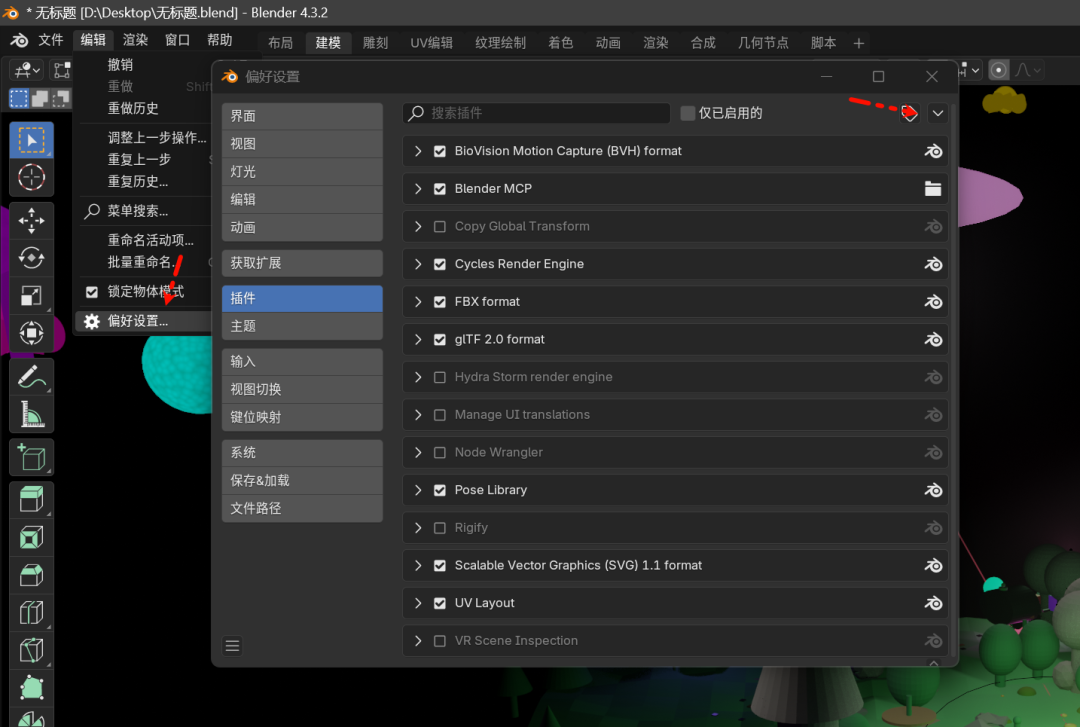
-
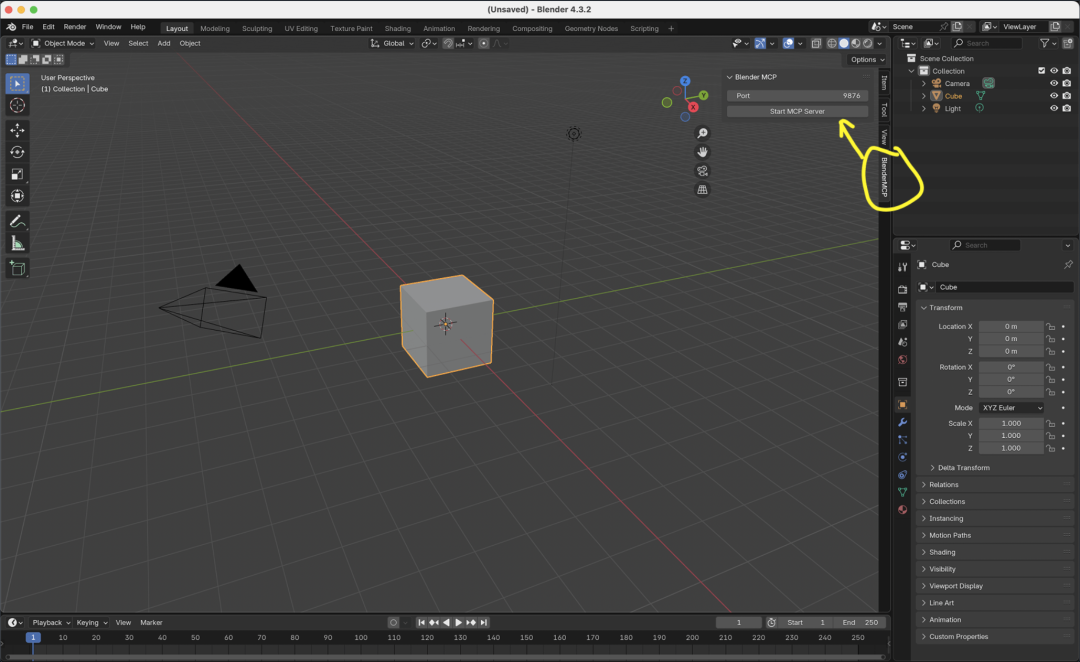
勾选“界面:Blender MCP”启用插件(如未显示侧边栏,按 N 键)。
3. 安装 MCP 依赖(uv 包管理器)
- 需要 Python 3.10+ 和 uv 包管理器。
- Mac:
brew install uv - Windows:
powershell -c "irm https://astral.sh/uv/install.ps1 | iex" - 安装后将 uv 路径加入环境变量(一般自动完成)。
二、AI 工具配置(Claude/Cursor)
1. 配置 Claude
-
打开 Claude 桌面版,进入
设置 > 开发者 > 编辑配置。 -
在
claude_desktop_config.json中添加如下内容(uvx路径按实际填写):{ "mcpServers": { "blender": { "command": "uvx", "args": ["blender-mcp"] } } }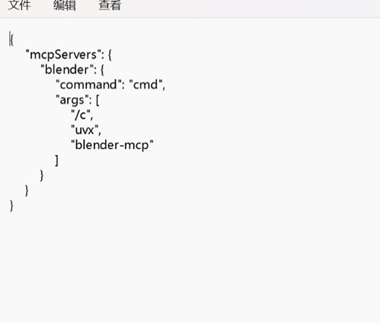
-
保存并重启 Claude。
2. 配置 Cursor
-
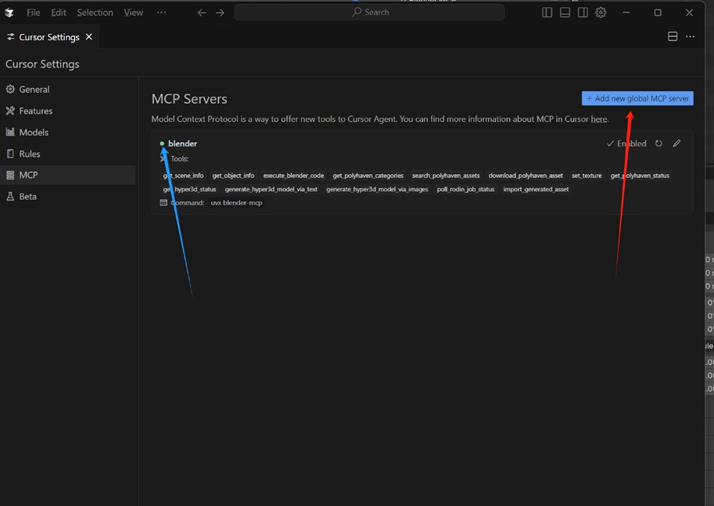
打开 Cursor,进入设置,点击左侧 MCP,填入同样的配置。
-
保存后重启 Cursor。

三、启动 MCP 服务
-
在 Blender 侧边栏(N 键)找到“Blender MCP”标签页,点击“启动 MCP 服务器”。
-
或在终端输入:
uvx blender-mcp -
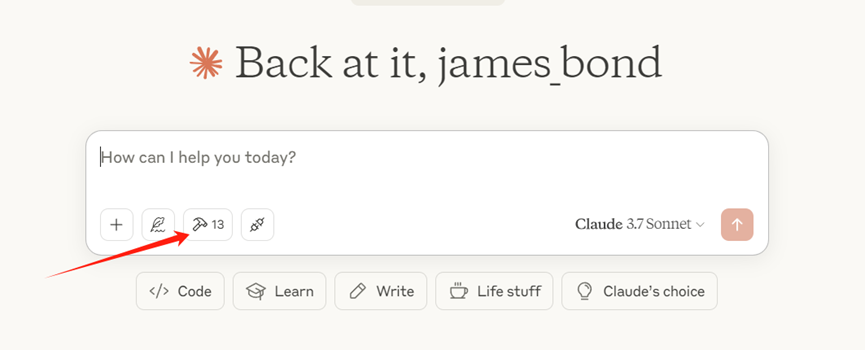
成功后,Claude 或 Cursor 会显示锤子图标,表示已连接:
四、AI 驱动 3D 建模实操
1. 通过 Claude/Cursor 发送建模指令
-
在 Claude/Cursor 聊天框输入需求,如:
- “清除所有物体,创建一个简单的房子”
- “生成一个国际象棋王”
- “创建一张桌子和四把椅子”
-
Claude 会自动与 Blender 通信,生成模型并反馈操作步骤。
…详情请参照古月居

有“AI”的1024 = 2048,欢迎大家加入2048 AI社区
更多推荐

 19
19 0
0- 0


 已为社区贡献166条内容

所有评论(0)