Linux学习记录-----文件管理
Linux学习记录-----文件管理
一、Linux常用的文件管理命令
1.文件与目录的建立
touch命令
touch通常用来新建空文件或修改文件时间戳
touch file1 file2 …
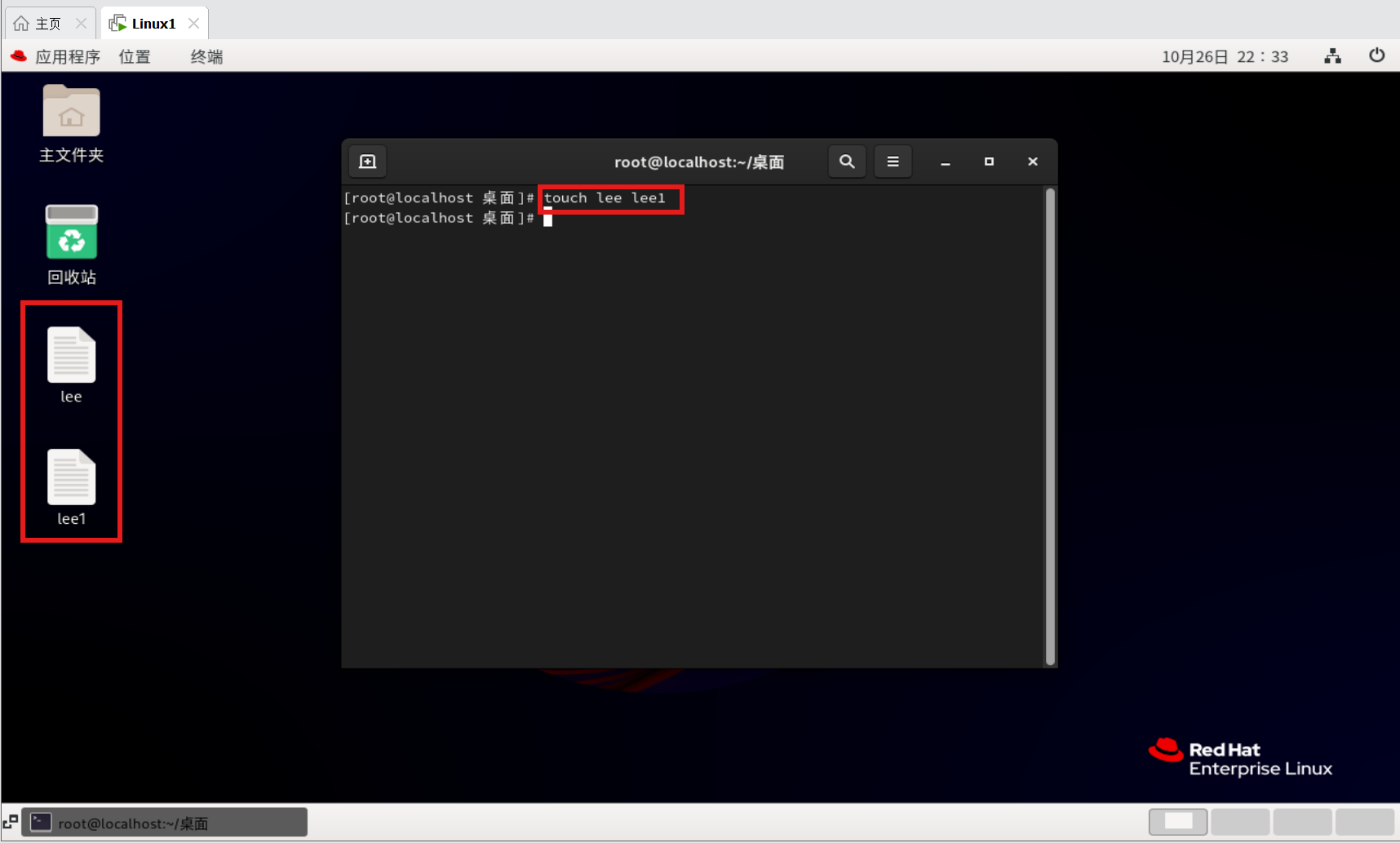
//建立空文件
touch file
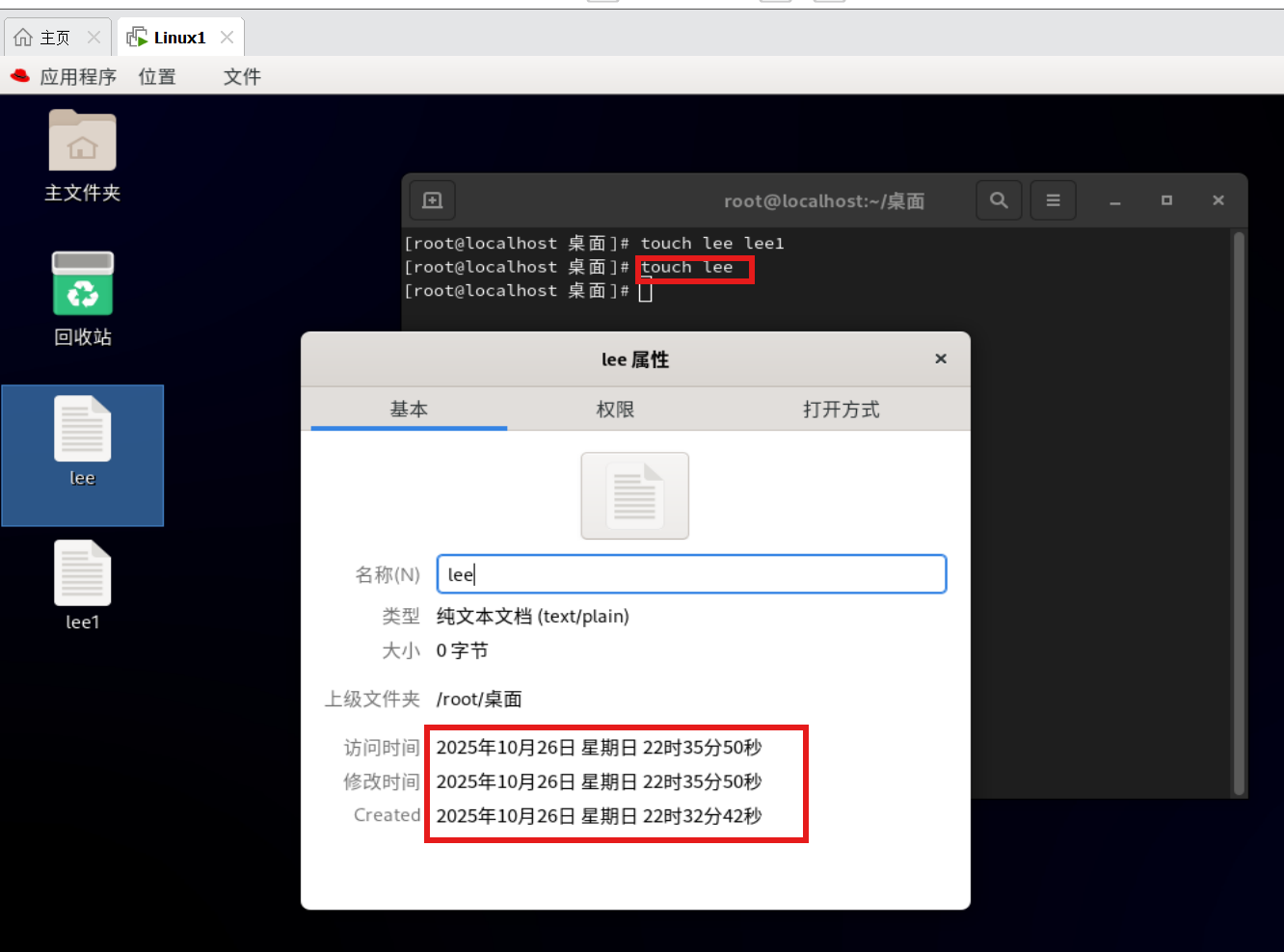
//把文件时间同步到当前时间
touch -t YYYYMMDDHHmm file
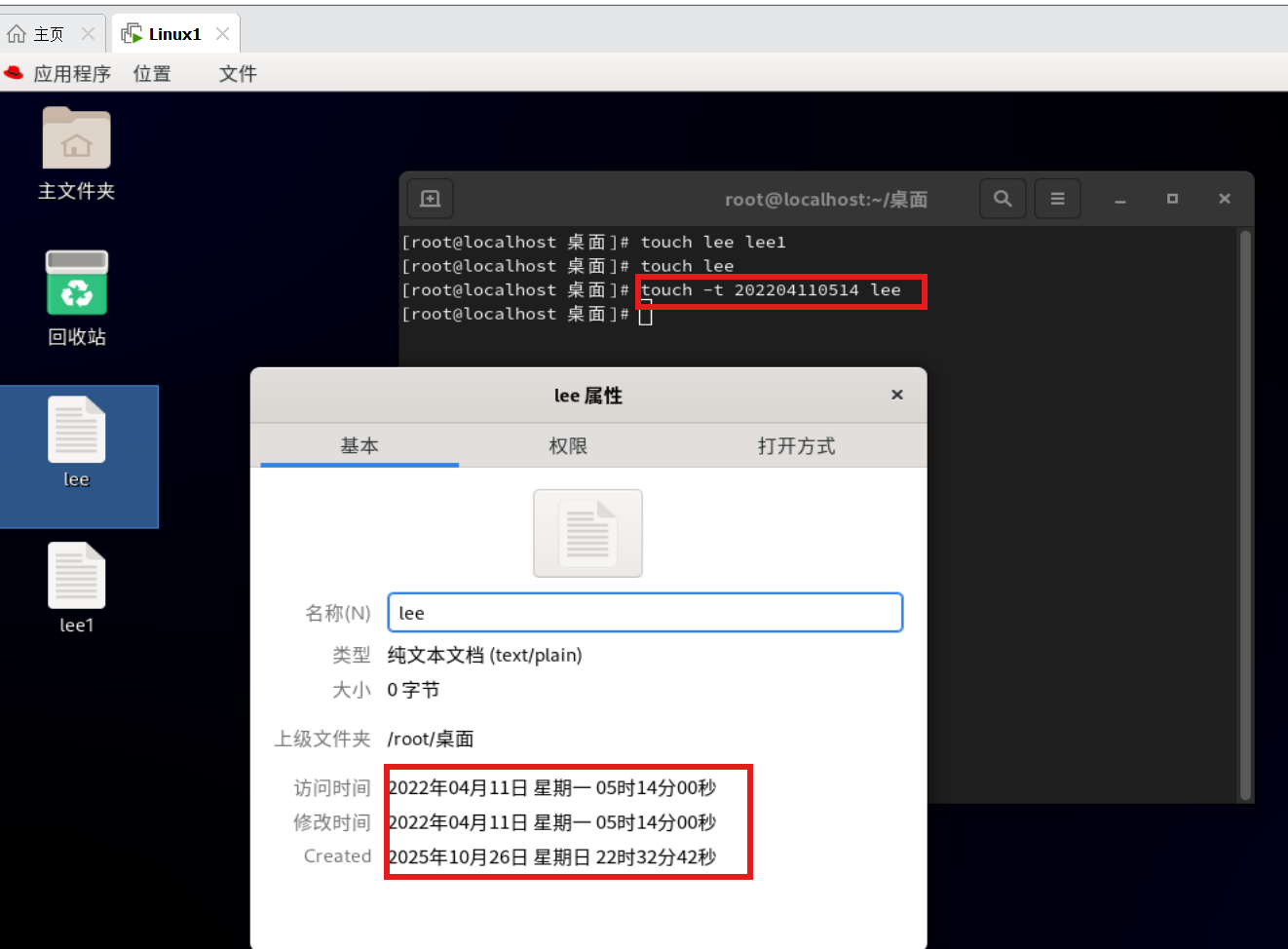
//把文件时间更改到指定时间
mkdir命令
mkdir通常用来建立目录
mkdir dir1 dir2 …
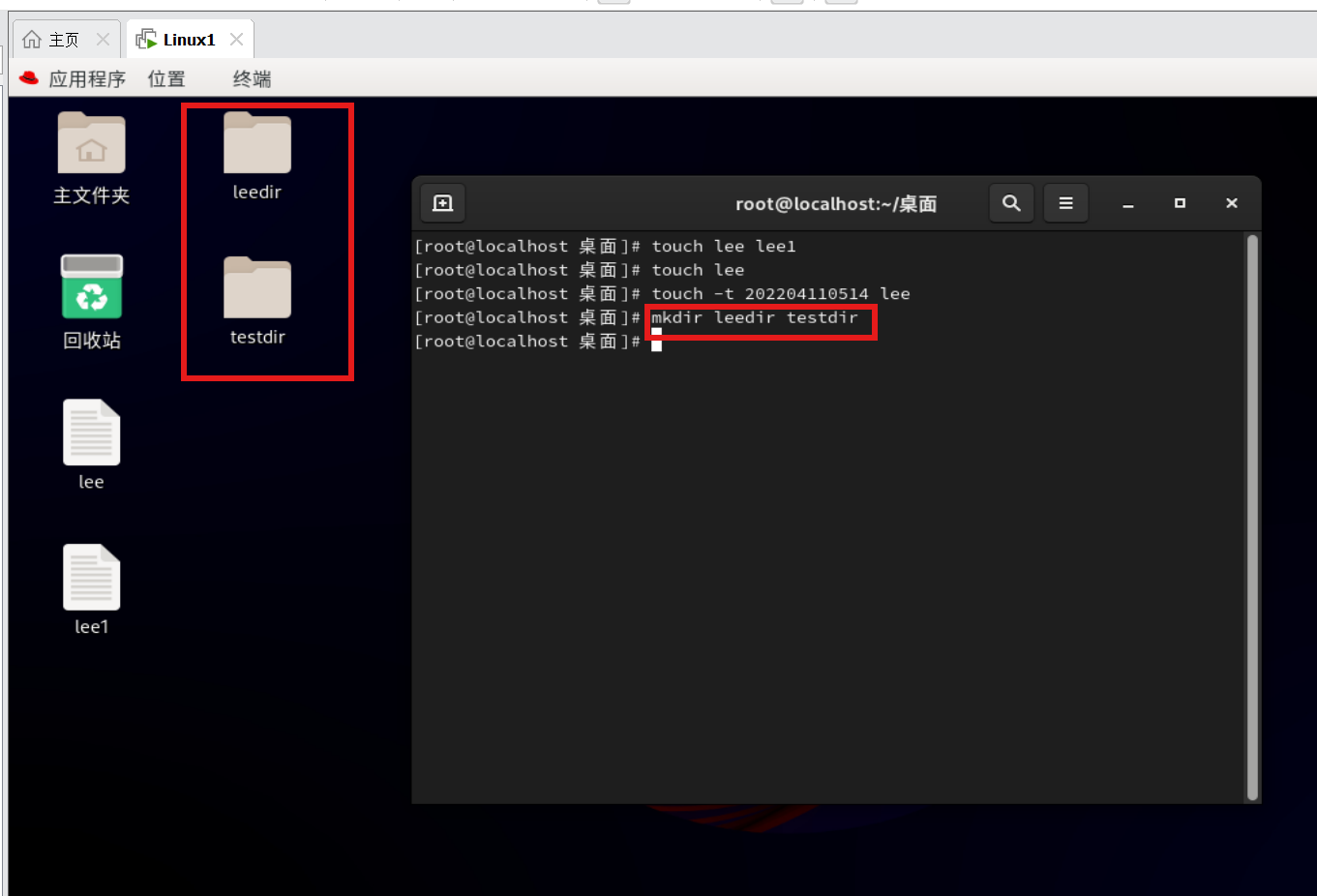
//建立空目录
mkdir -p dir1/dir2/dir3
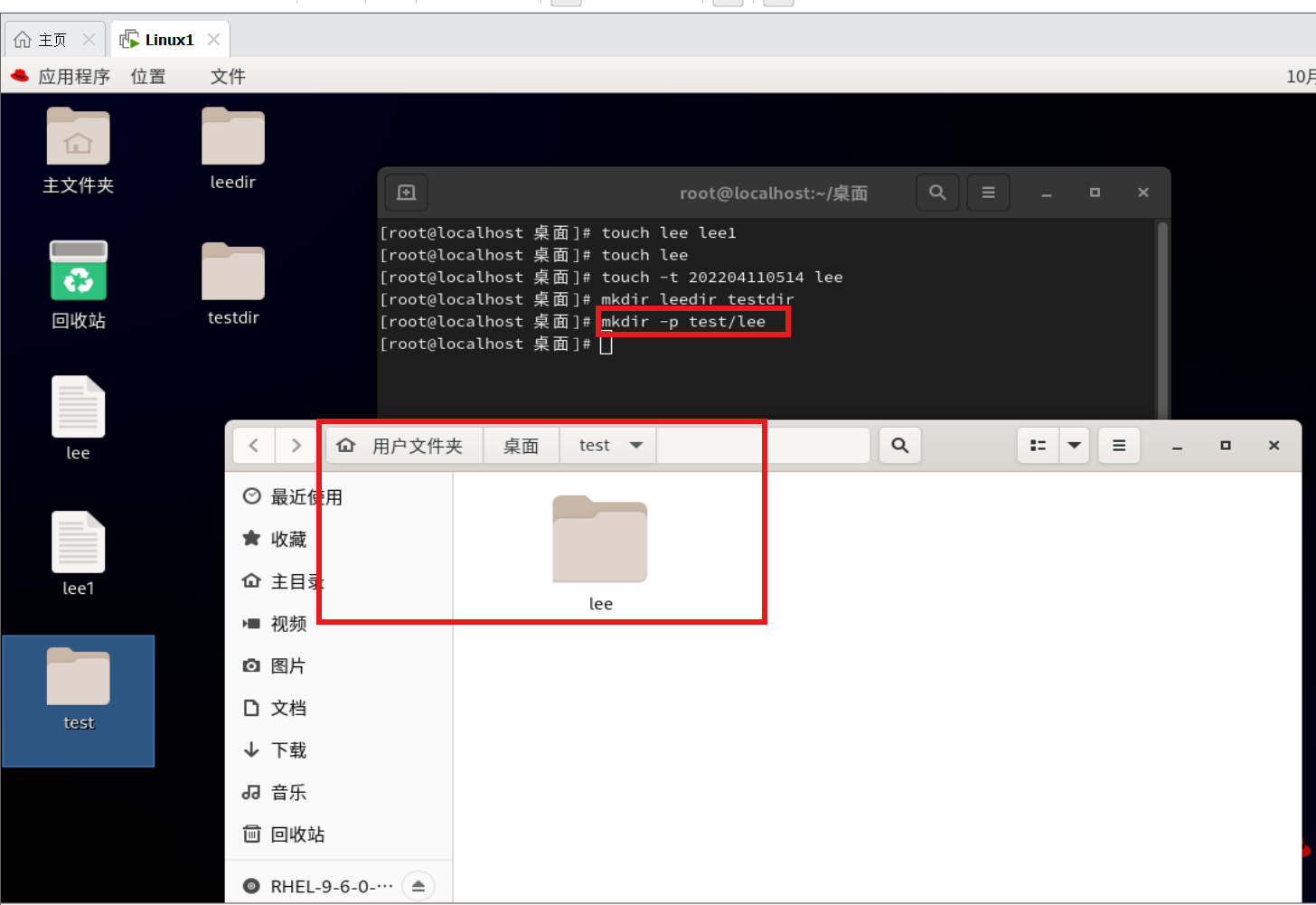
//建立多层目录
2.文件和目录的删除
rm命令
rm 可以删除文件也可以删除目录
rm file file1 …
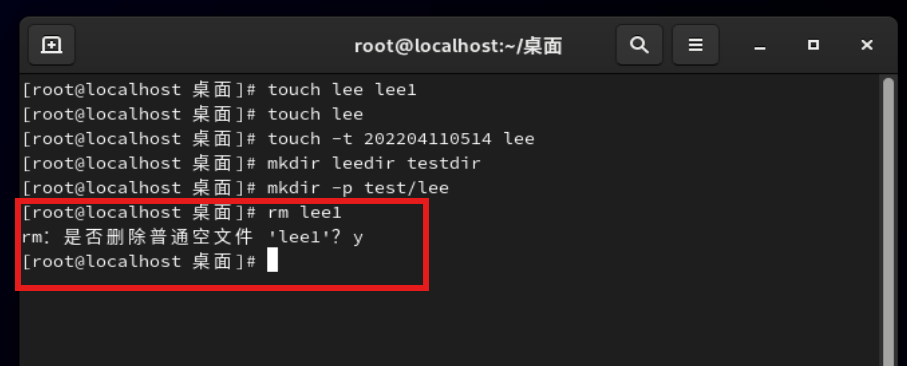
//删除文件有提示
rm -f file
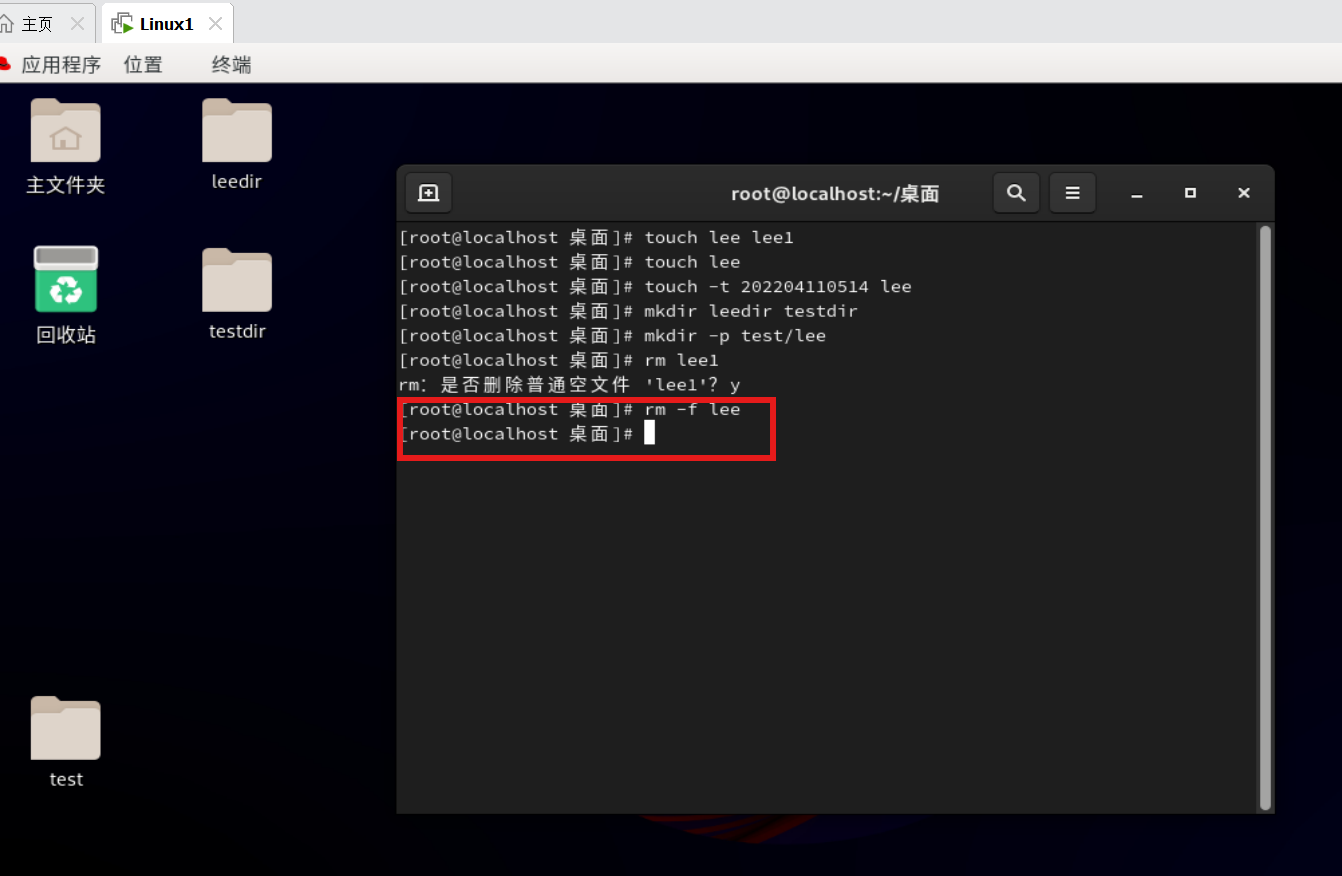
//强制删除文件不提示
rm -r dir dir1…
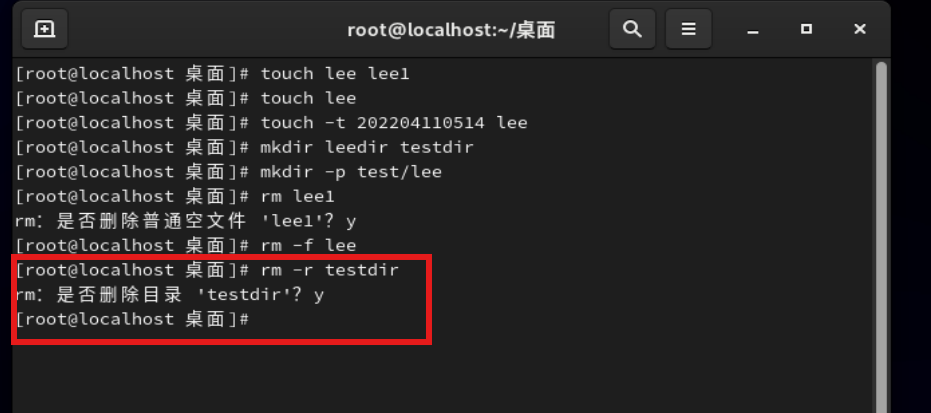
//删除目录
rm -rf dir
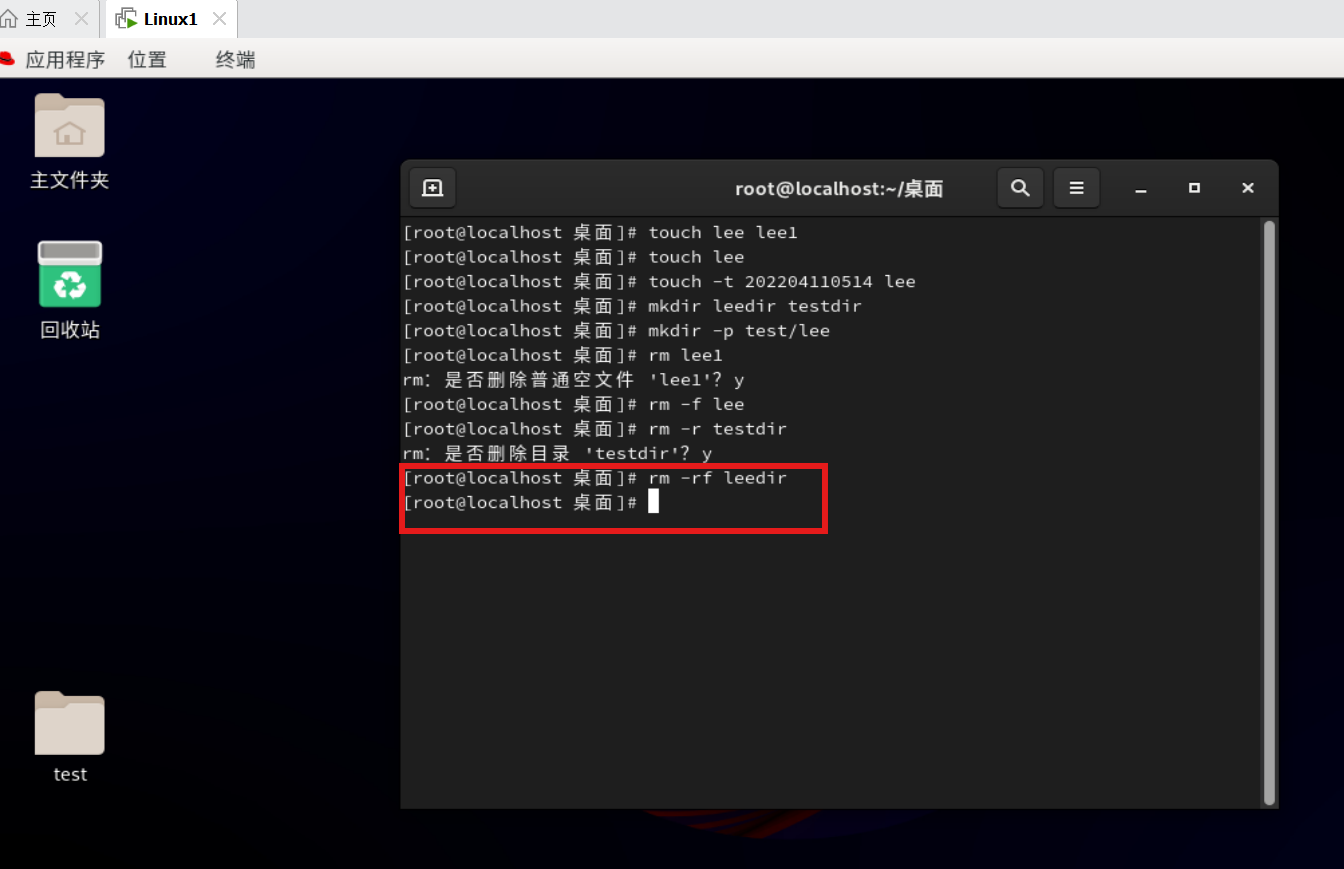
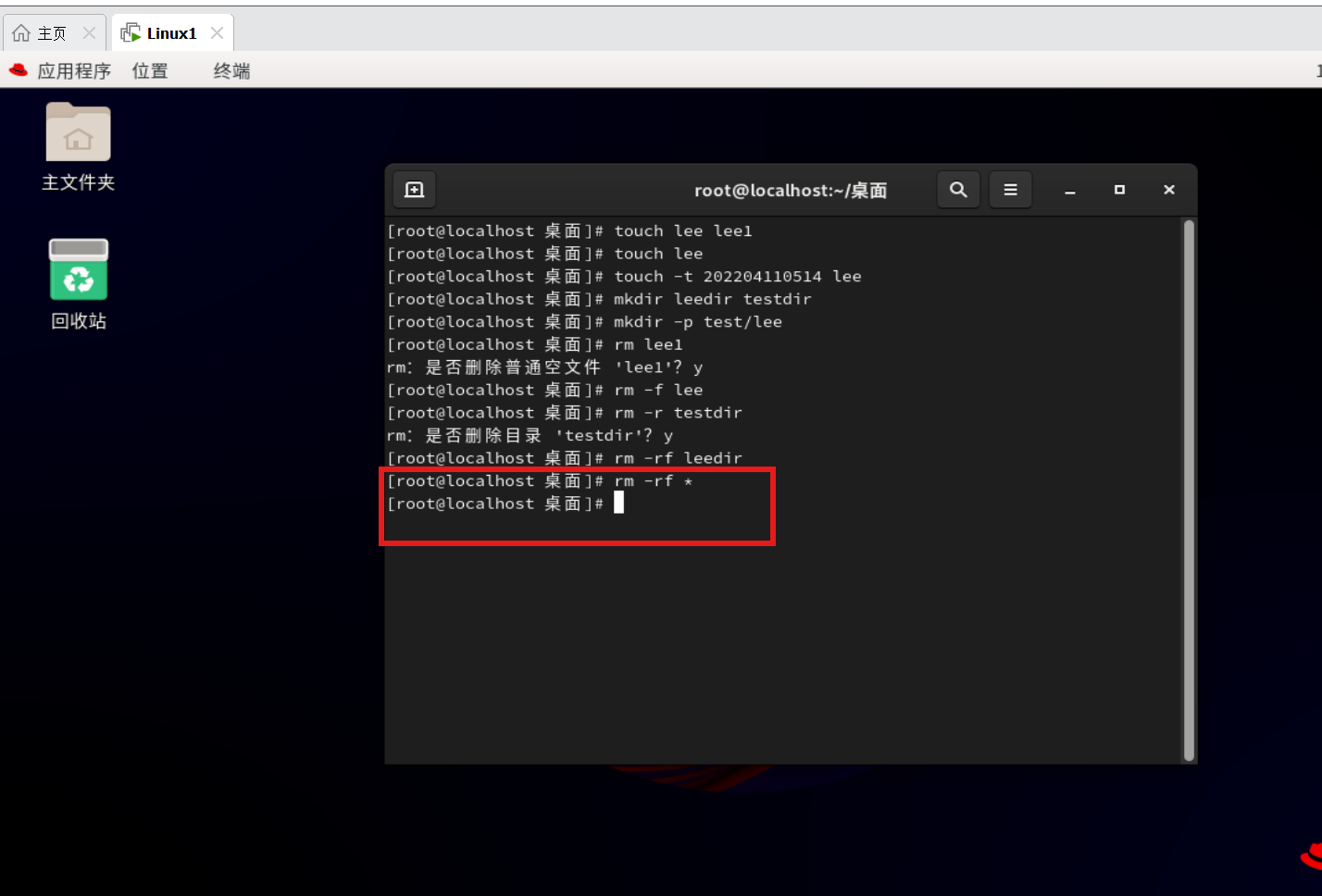
//删除文件或目录不提示
//"rm -rf *"删除所有文件和目录
3.文件编辑命令
gedit命令
当系统图形开启时可以使用gedit来对文件进行编辑,gedit依赖于图形,只有开启图形时才能使用gedit命令
gedit file
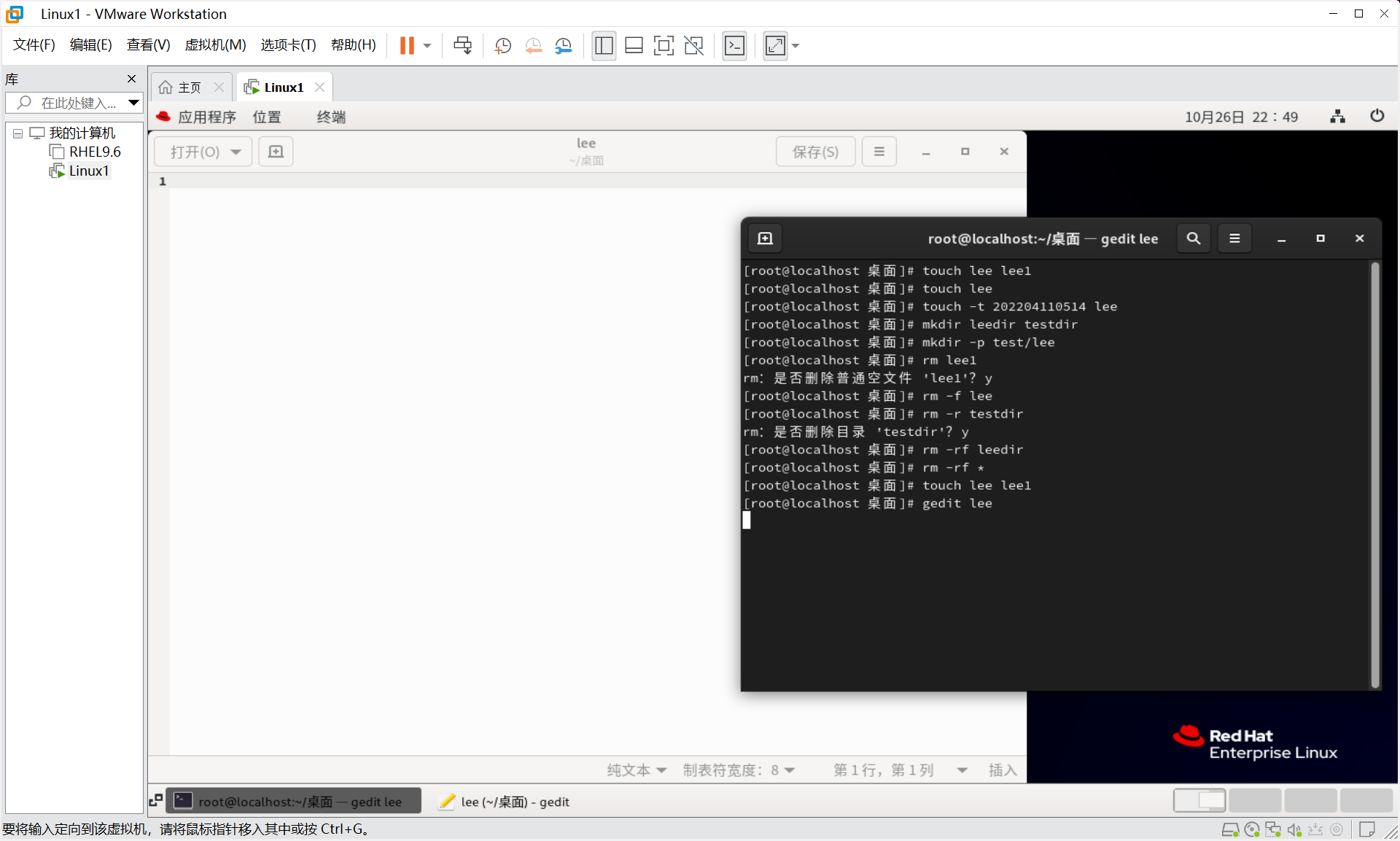
//编辑文件
* vim命令 *
系统中最最常用的文本编辑命令
vim的模式
1)浏览模式(命令模式):可以对文件内容进行浏览,也可以对vim的工作方式进行设定
2)插入模式:vim的编辑模式,只有在插入模式下才能对文件内容进行修改
3)退出模式:当文件内容修修改完毕可以通过退出模式来保存<:wq>或不保存<:q!>修改的内容
vim的基本使用方法
vim file
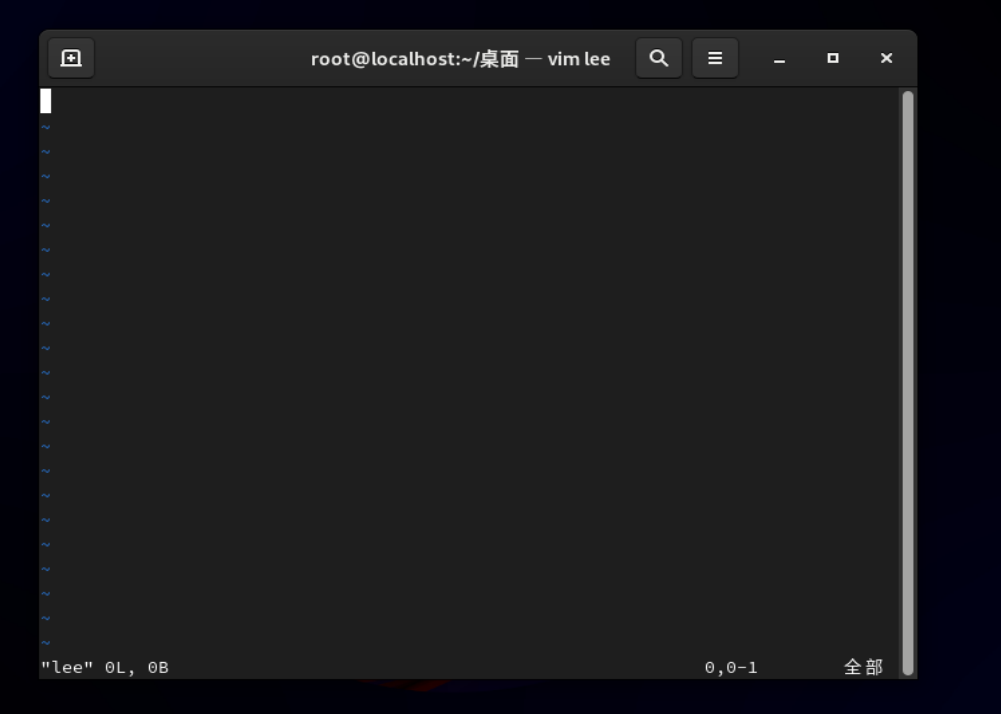
//进入到vim的浏览模式,浏览模式时无法编辑文件
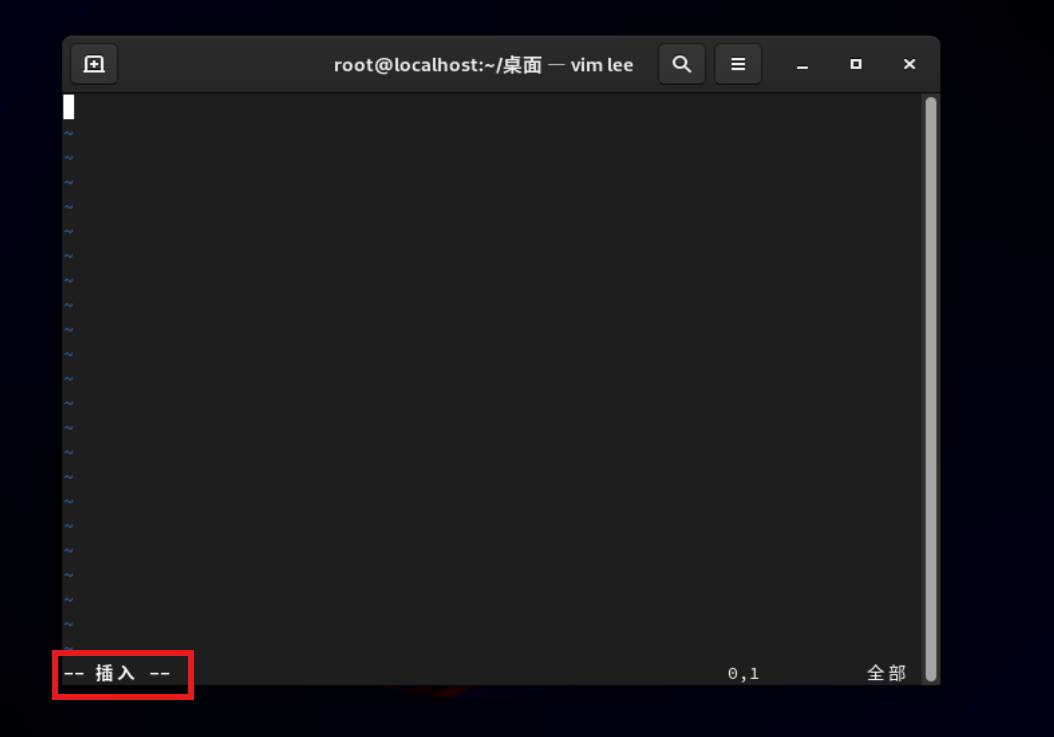
//在浏览模式中按<i>进入插入模式
//在vim中只能使用方向键移动光标
//按<ESC>退出插入模式
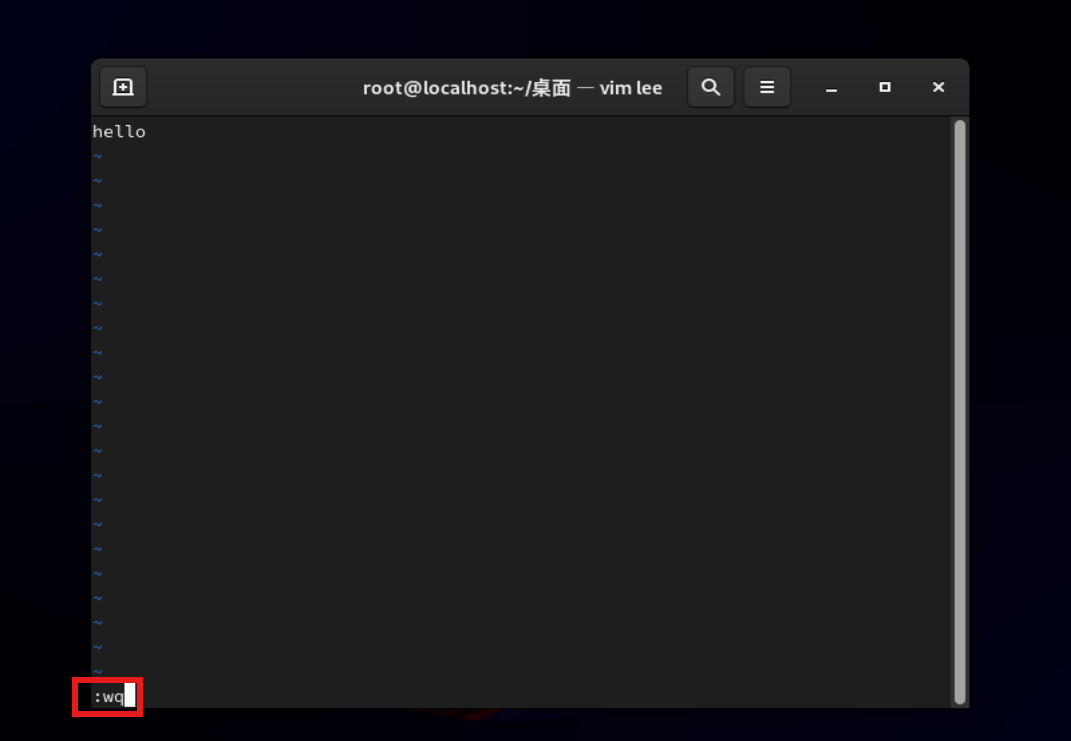
//按<:wq>保存更改
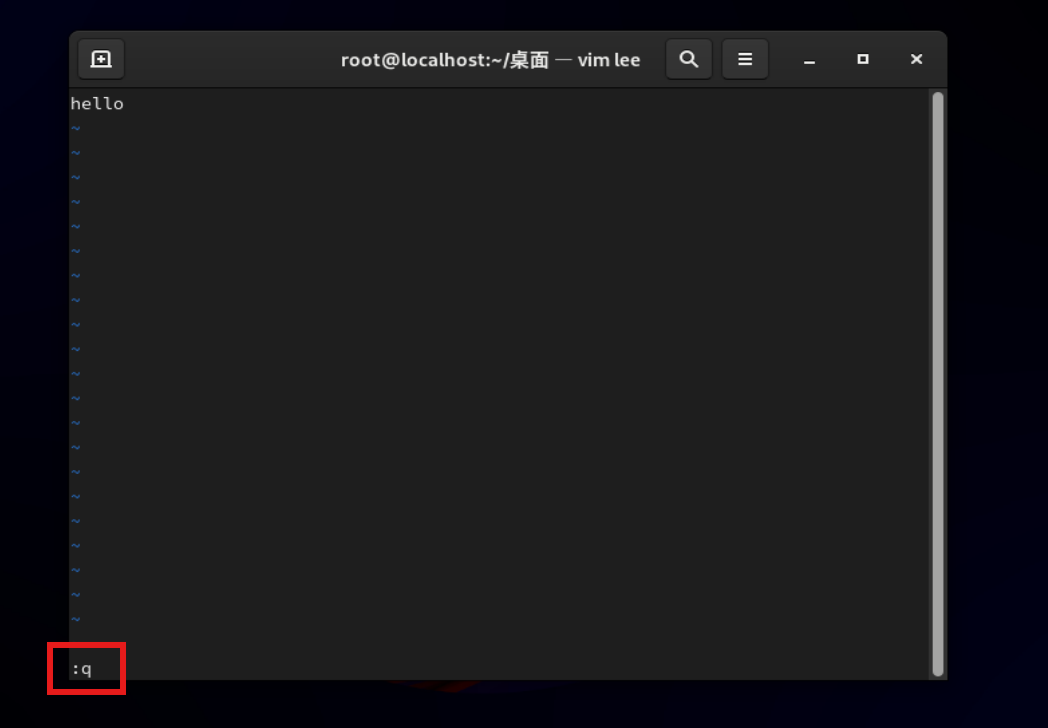
//未对文件进行操作时可按<:q>直接退出
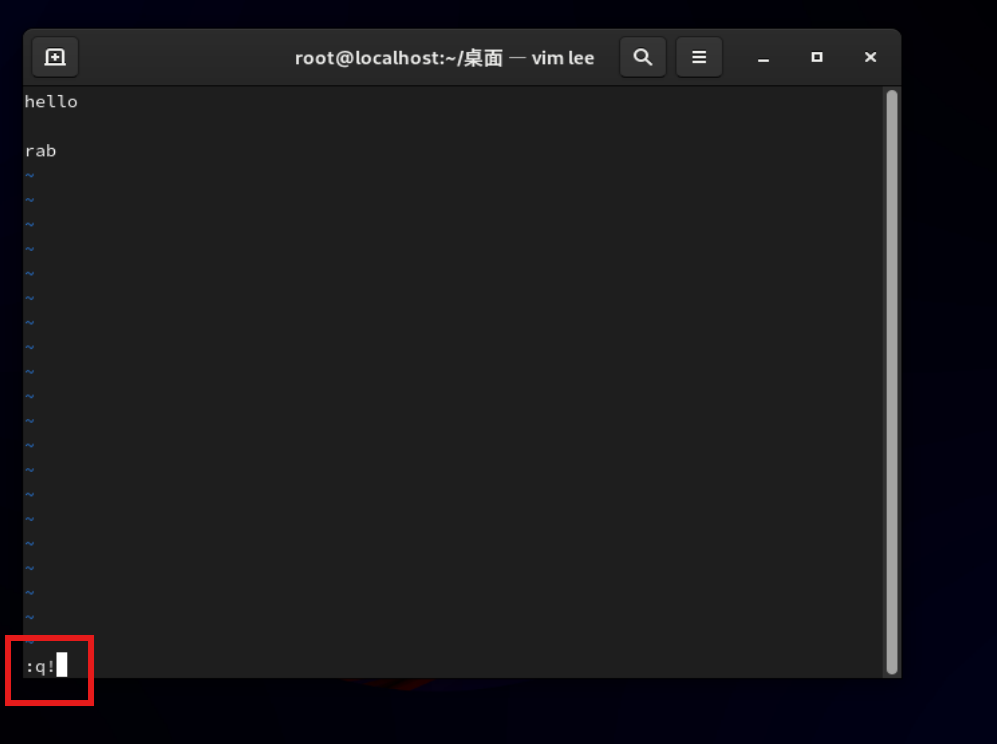
//修改文件内容后可按<:q!>不保存修改强制退出
查找关键字
/+(关键字)
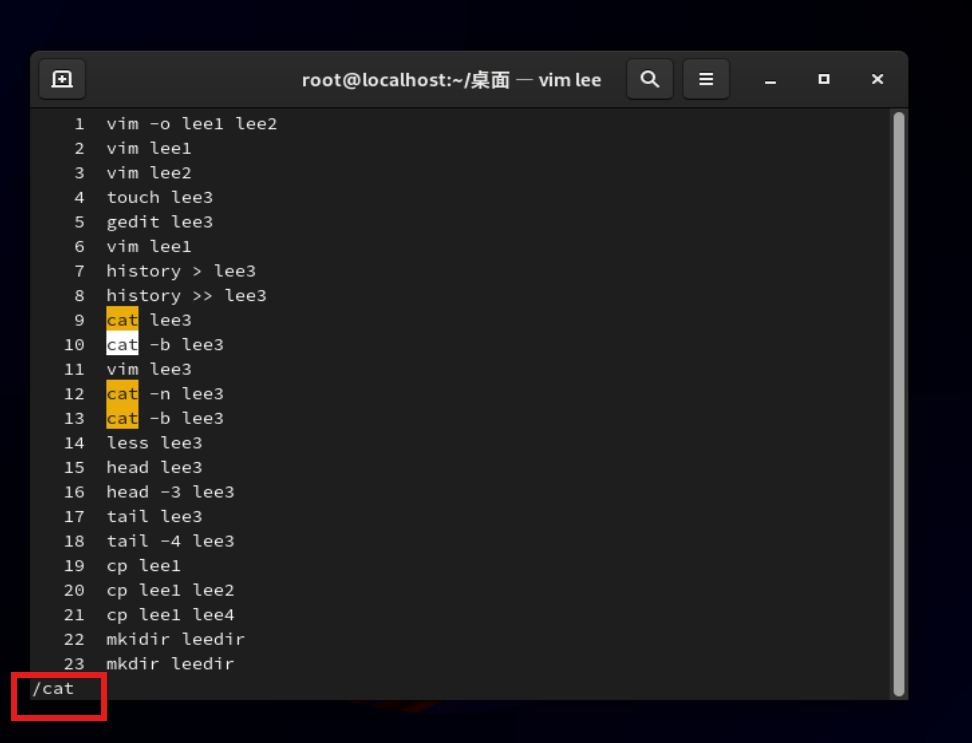
//会将关键字高亮显示
//<n>向下匹配,<N>向上匹配
:noh
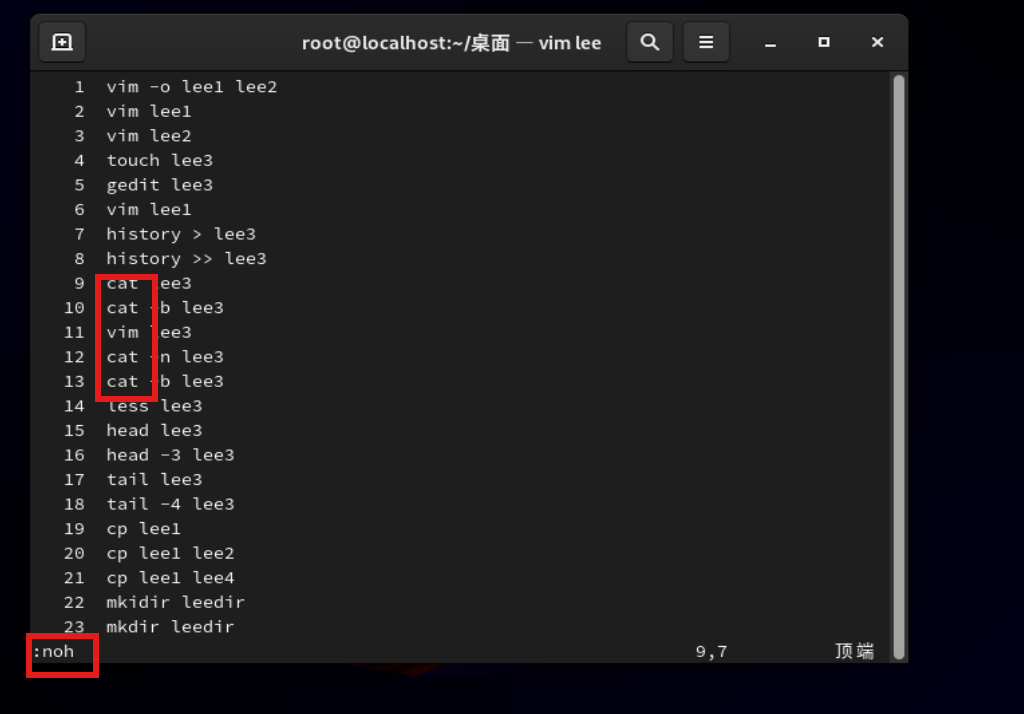
//撤销高亮显示
处理vim的异常退出
当vim编写文件时在未保存更改内容被强制关闭,那么vim进入异常模式,当再次用vim打开文件后文件会出现异常
处理方法如下:
#[O] 只读打开文件
#(E) 继续编辑文件
#(R) 恢复未保存内容后编辑
#(D) 删除.swp文件进入编辑
#(Q) 退出当前文件编辑
#(A) 直接退出vim程序
同时打开多个文件
vim -o lee1 lee2
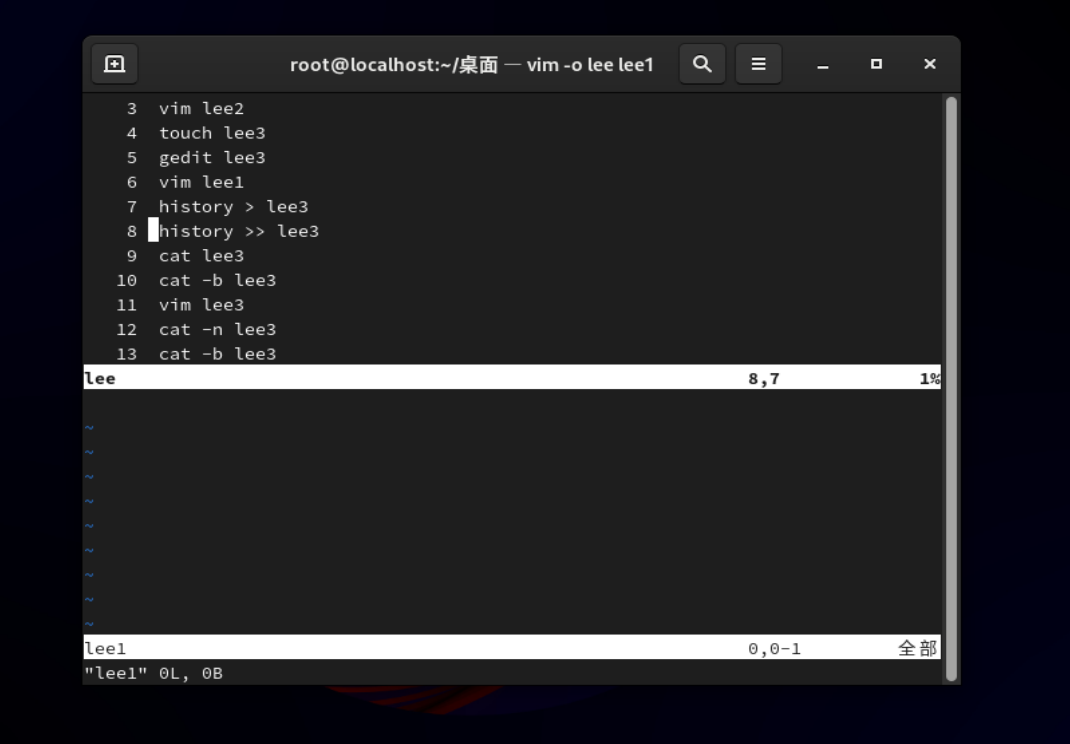
//按上下形式打开两个文件
//按<ctrl>+<w> <up|down>转换控制窗口
4.查看文件
cat命令
显示文件的所有内容到屏幕
cat file
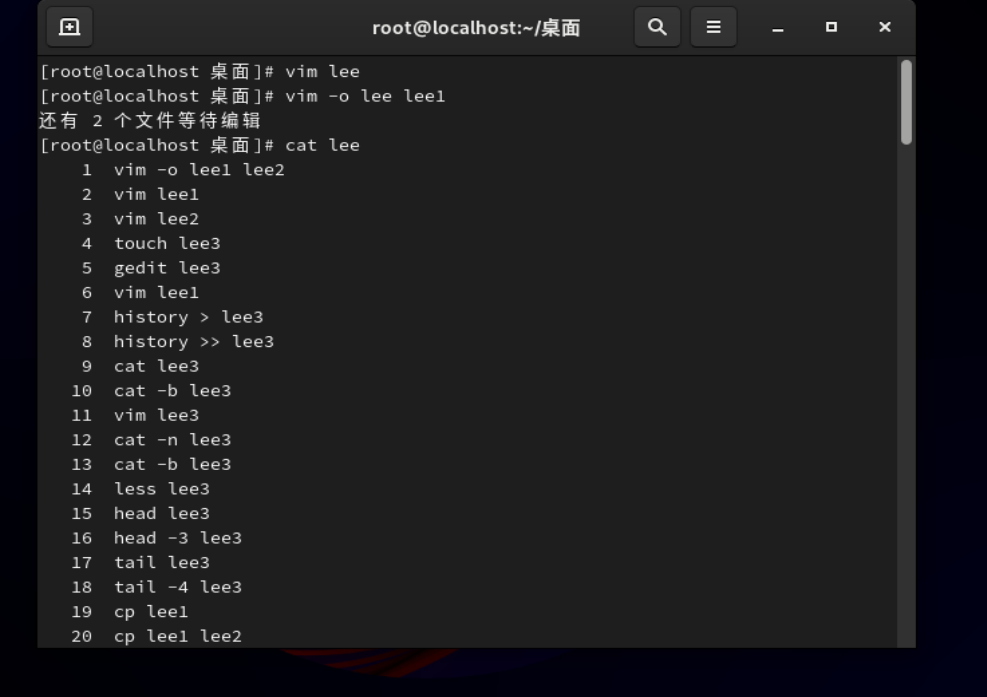
//显示所有内容
cat -b file
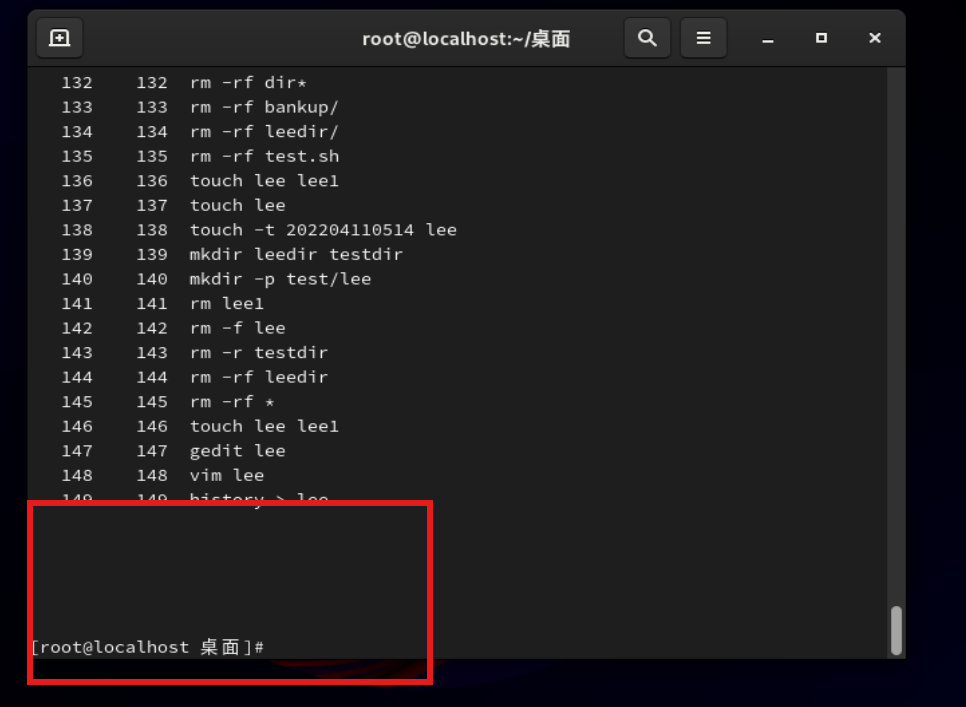
//显示文件内容并显示行号,不包括空行
cat -n file
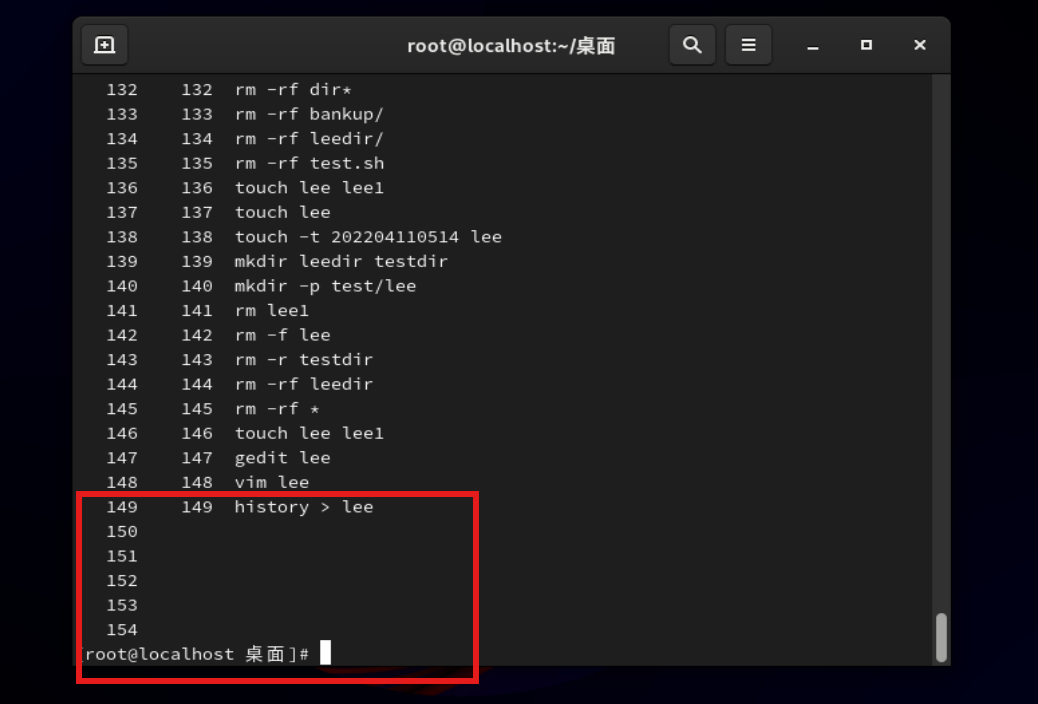
//显示文件内容并显示所有行号
less命令
用来分页浏览文件内容,适合查看大文件。
less file
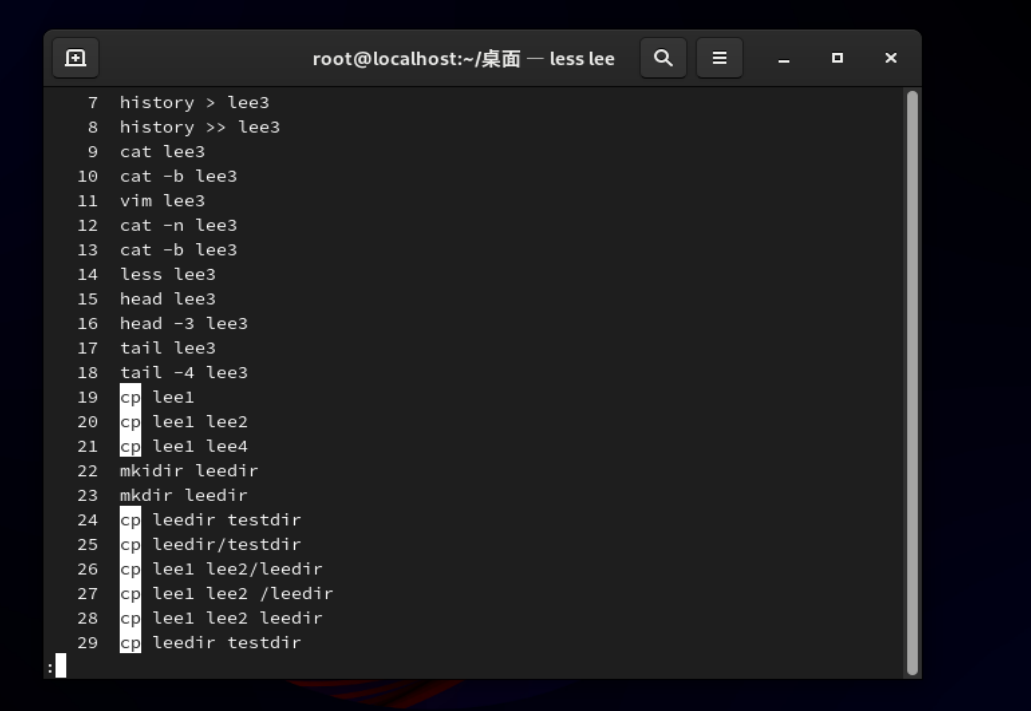
//进入less模式分页查看文件内容
//使用<up><down>逐行查看内容
//使用<pgup><pgdn>逐页查看内容
//"/关键词" 搜索关键词,<n>向下匹配,<N>向上匹配
//按<v>在less模式进入vim,编辑完成后按<:wq>退出返回less模式
//按<q>退出
head命令与tail命令
head用来查看文件的前几行
head file
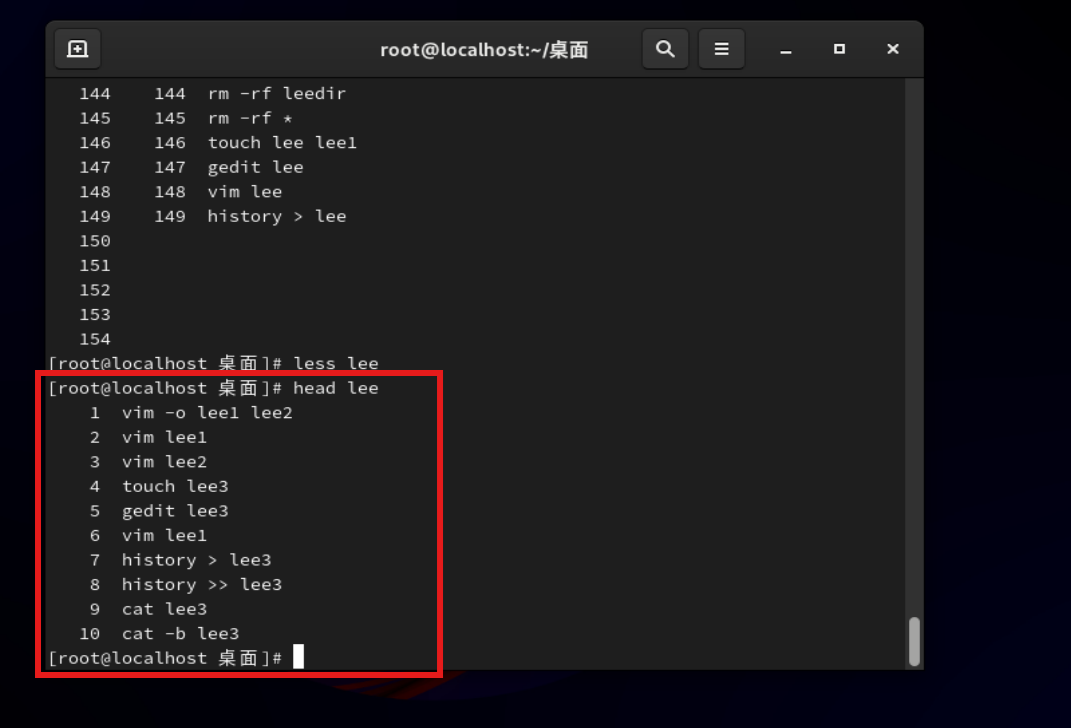
//默认显示文件前10行
head -n file
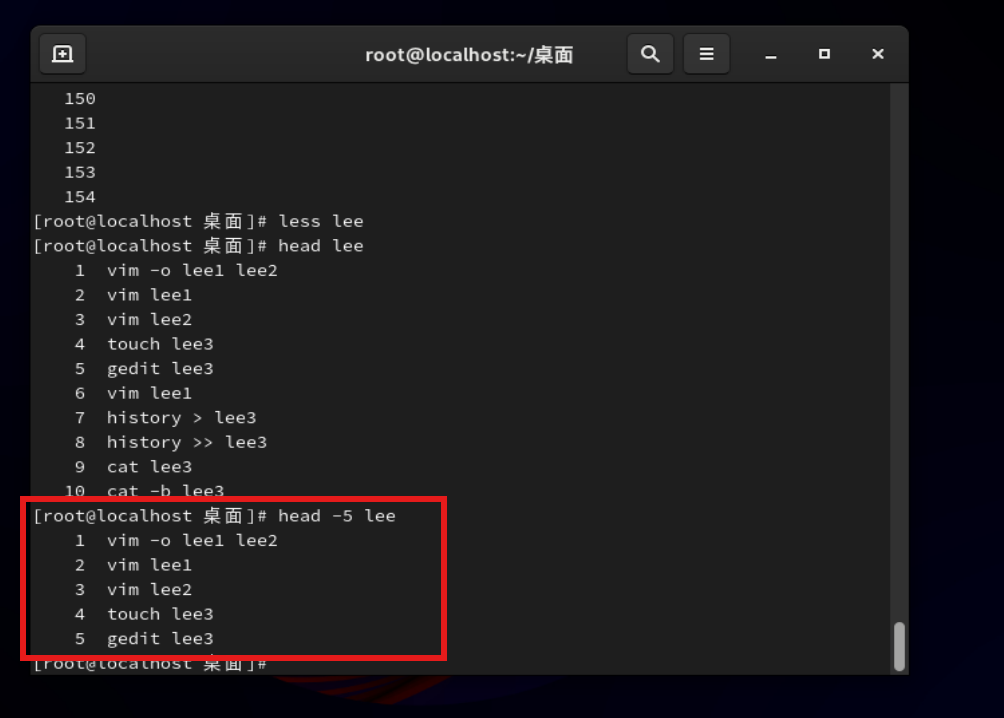
//显示文件前n行
tail用来查看文件的后几行
tail file
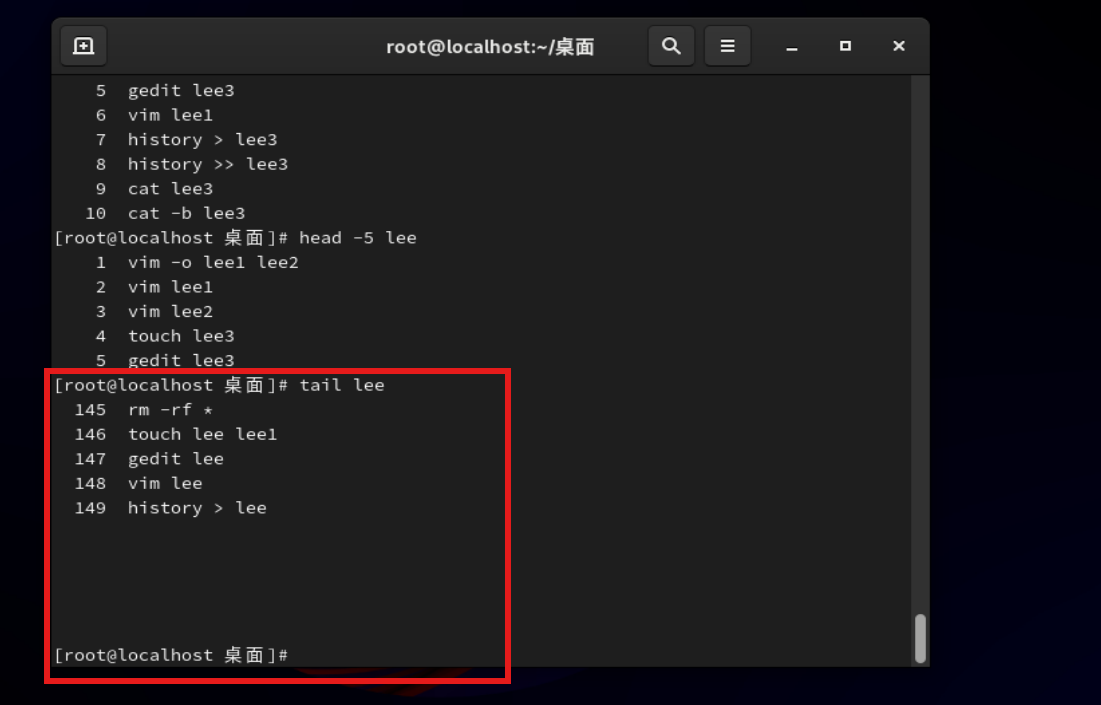
//默认显示文件后10行
tail -n file
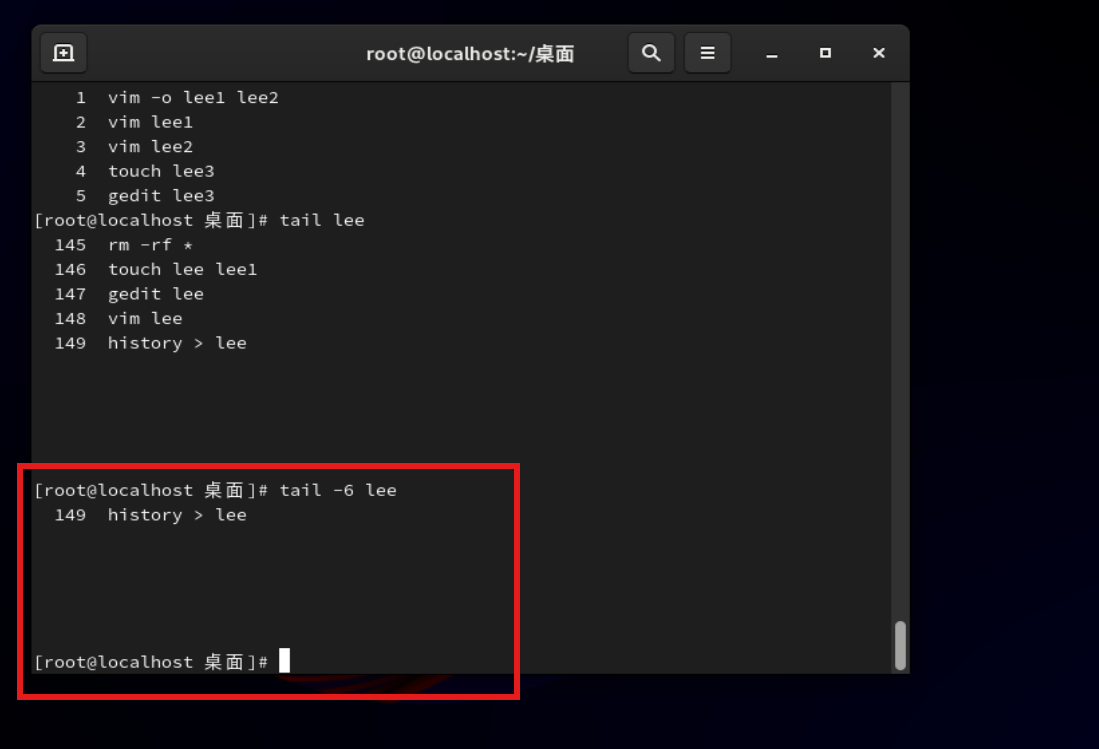
//显示文件的后n行
5.文件的复制的移动
cp命令
复制文件或目录
cp file1 file2
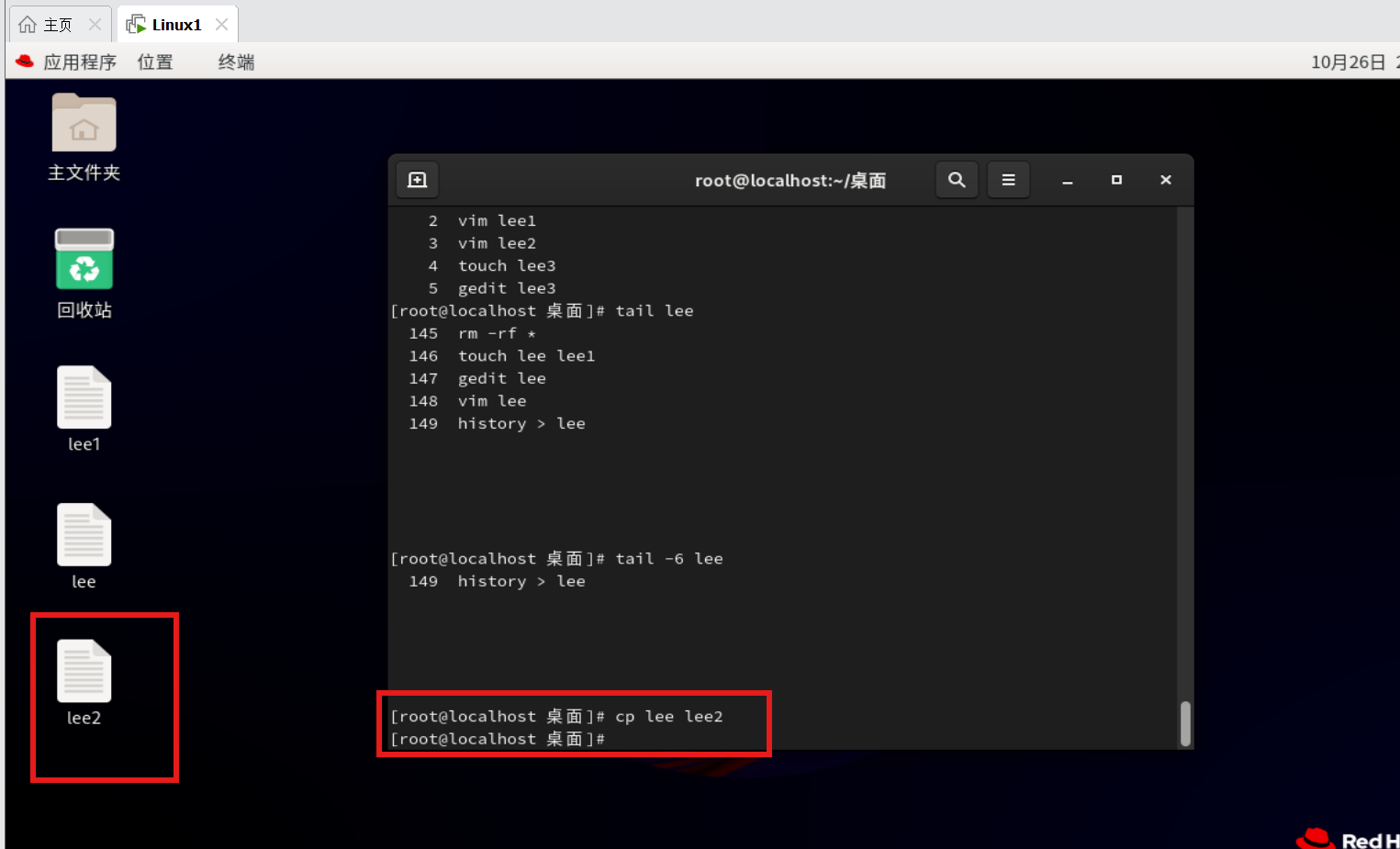
//将文件1复制为文件2
cp file1 file2 dir/
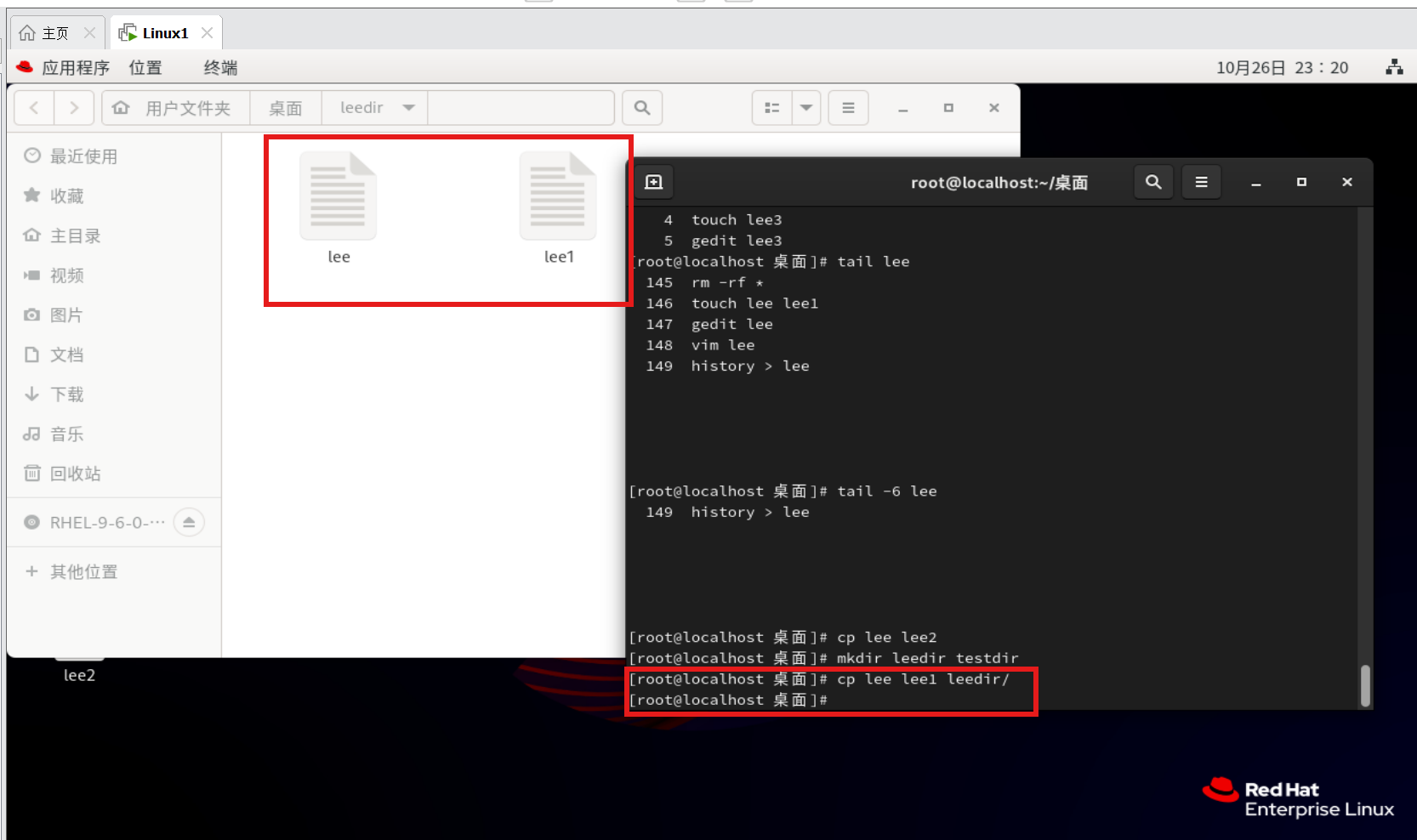
//将多个文件复制进一个目录
cp -r dir1/ dir2
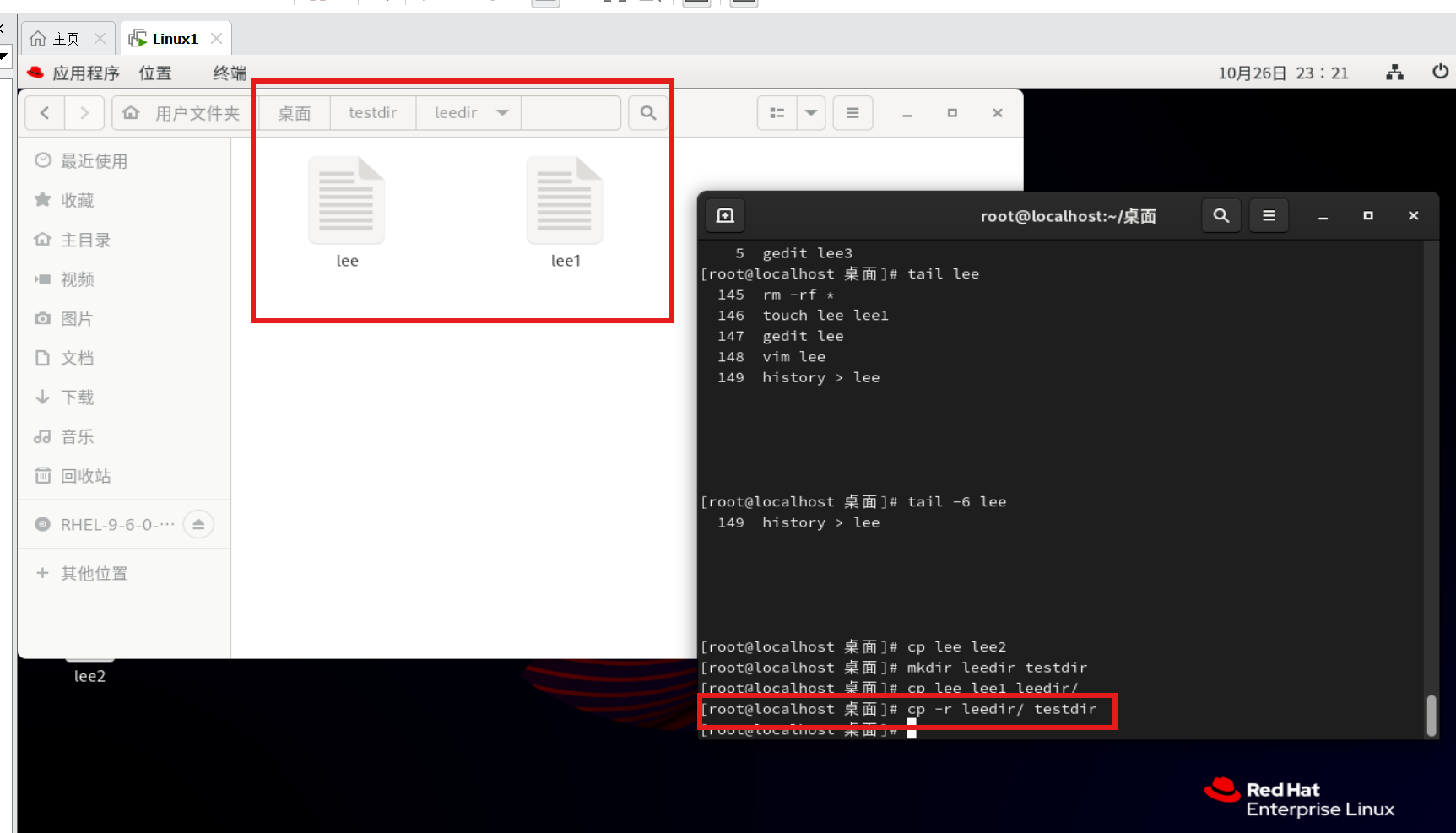
//将目录1包括所有内容复制到目录2内
mv命令
移动和重命名文件
mv file dir/
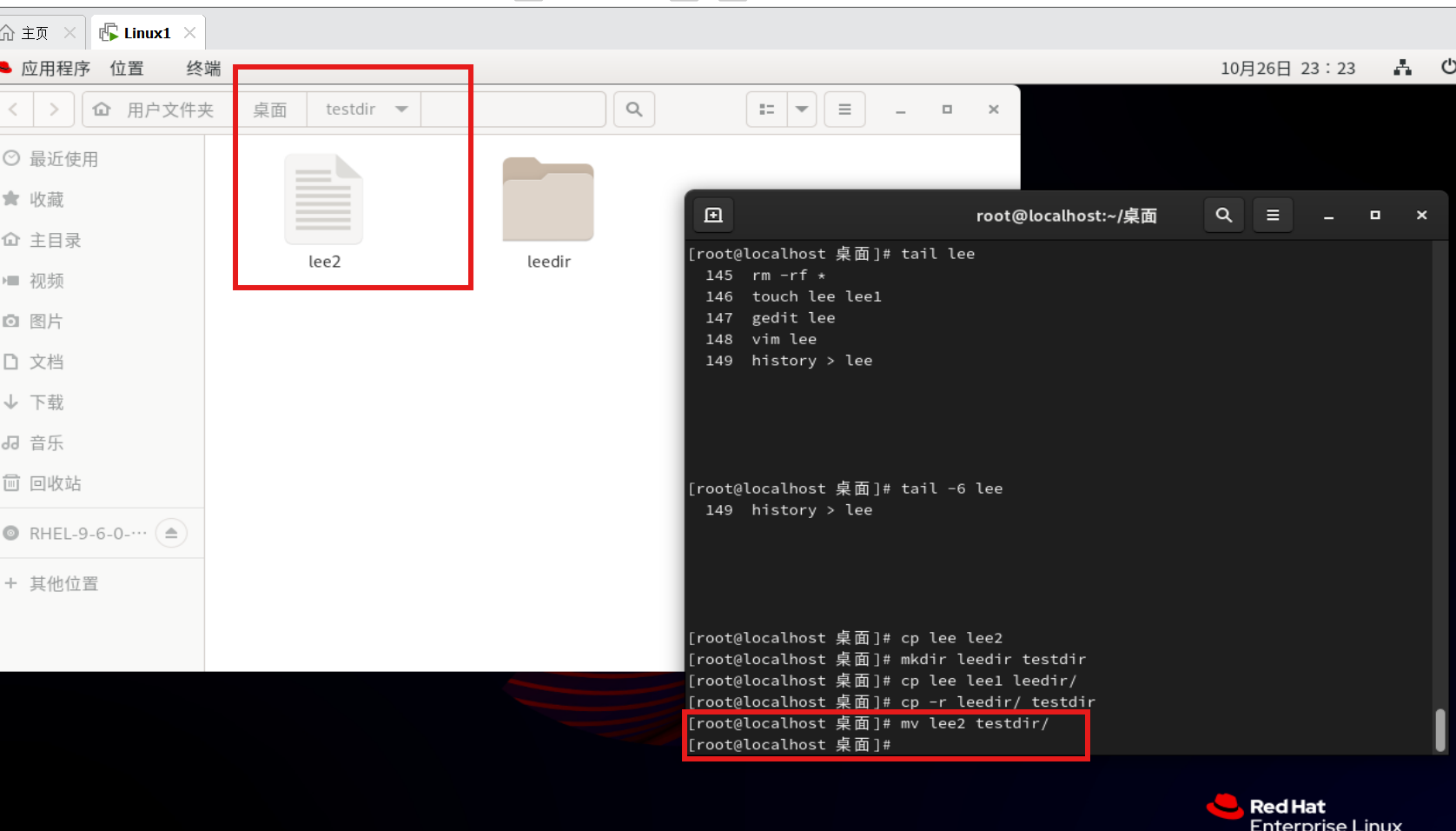
//将文件移动到目录内
mv file1 file2(dir2/) dir1/
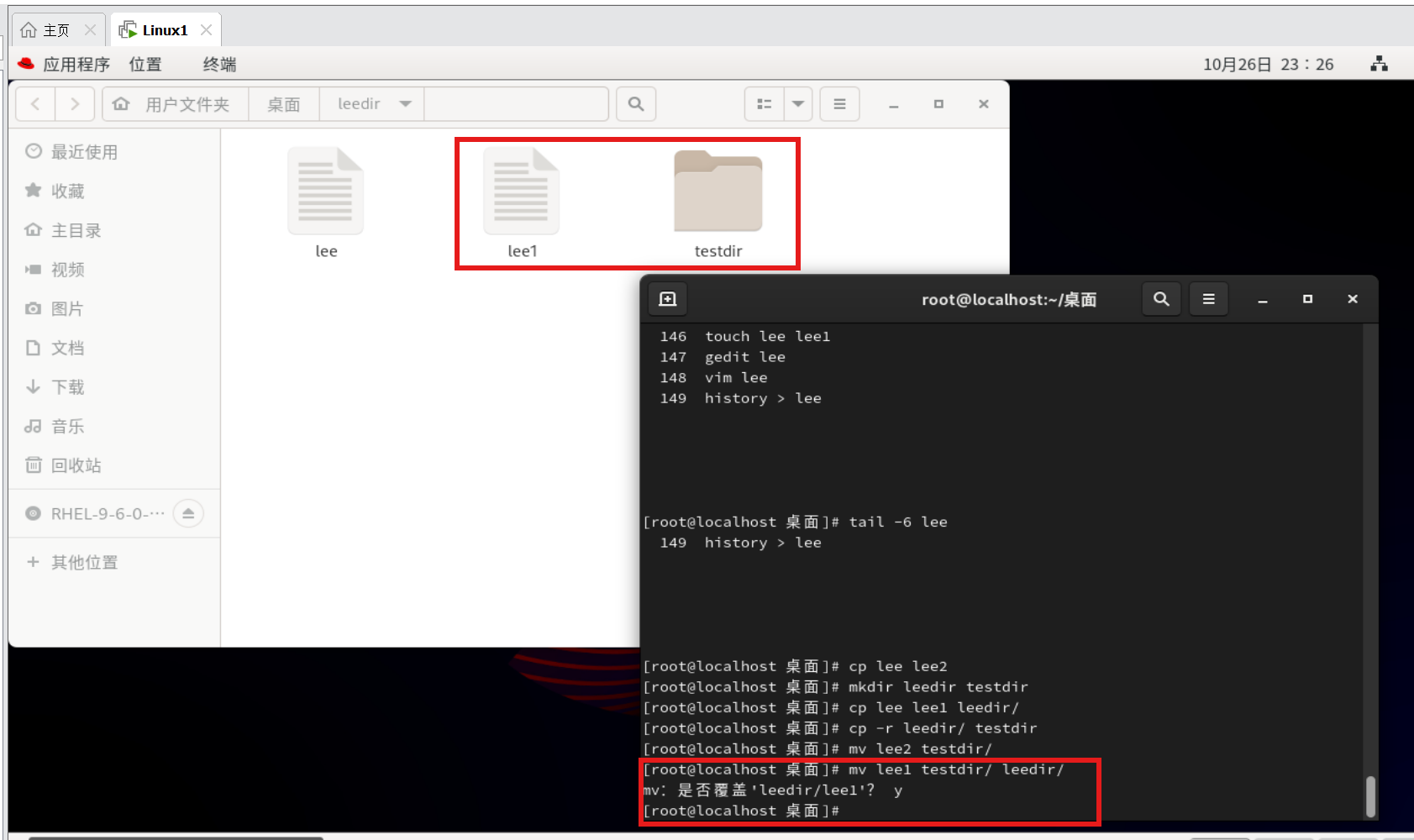
//将多个文件或目录移动到一个目录里
mv file1 file2
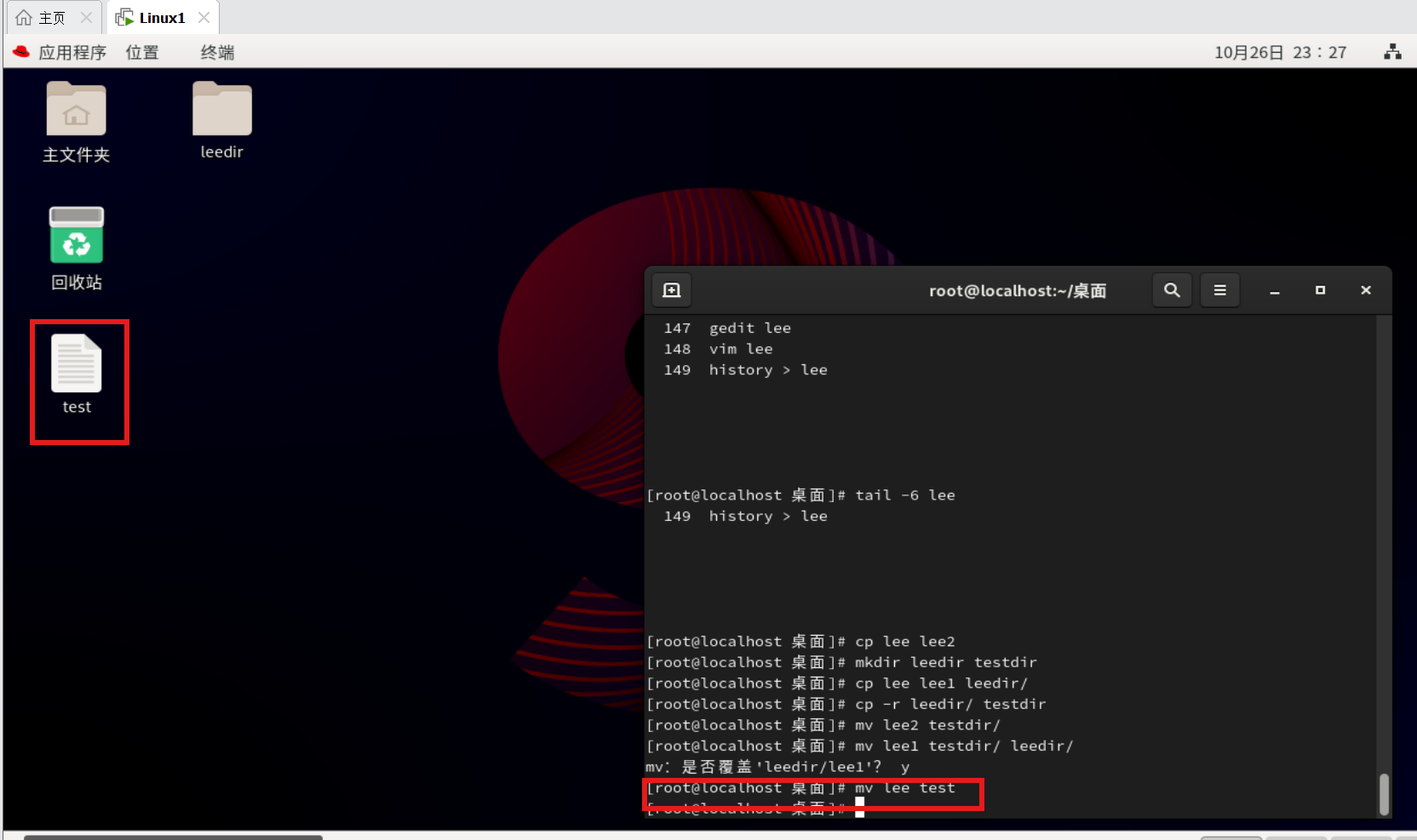
//将file1重命名为file2
移动原理:
相同设备分区中的文件移动是重命名过程
不同分区的文件移动是建立删除过程
6.文件统计命令
file命令
查看文件类型
file file
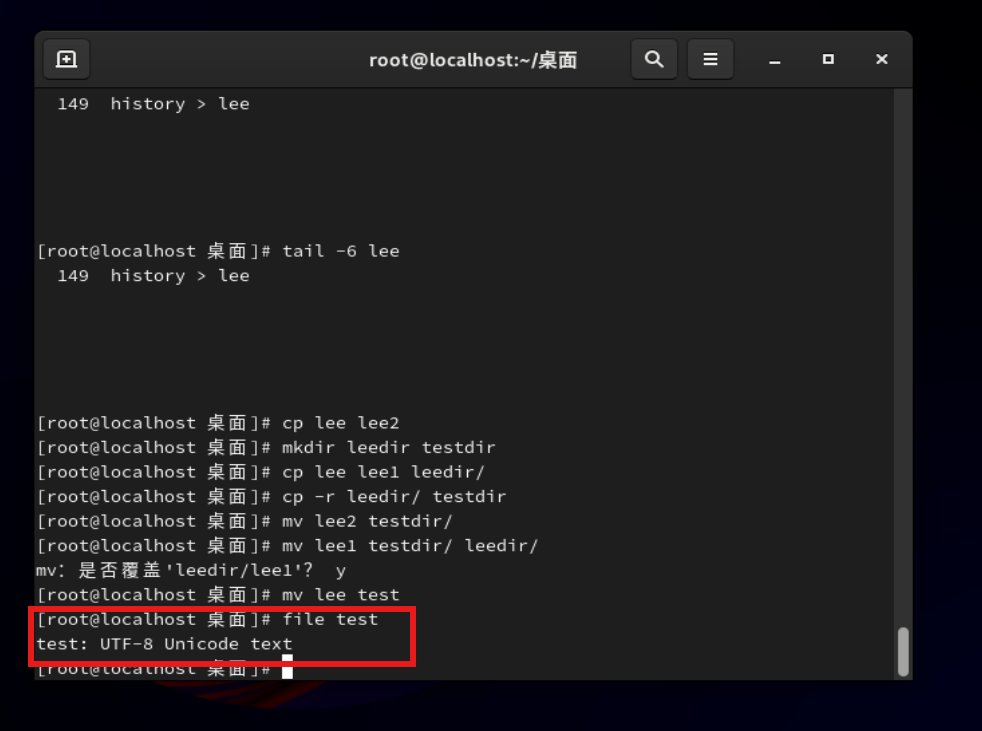
//查看westos的真实类型
wc命令
统计文件大小
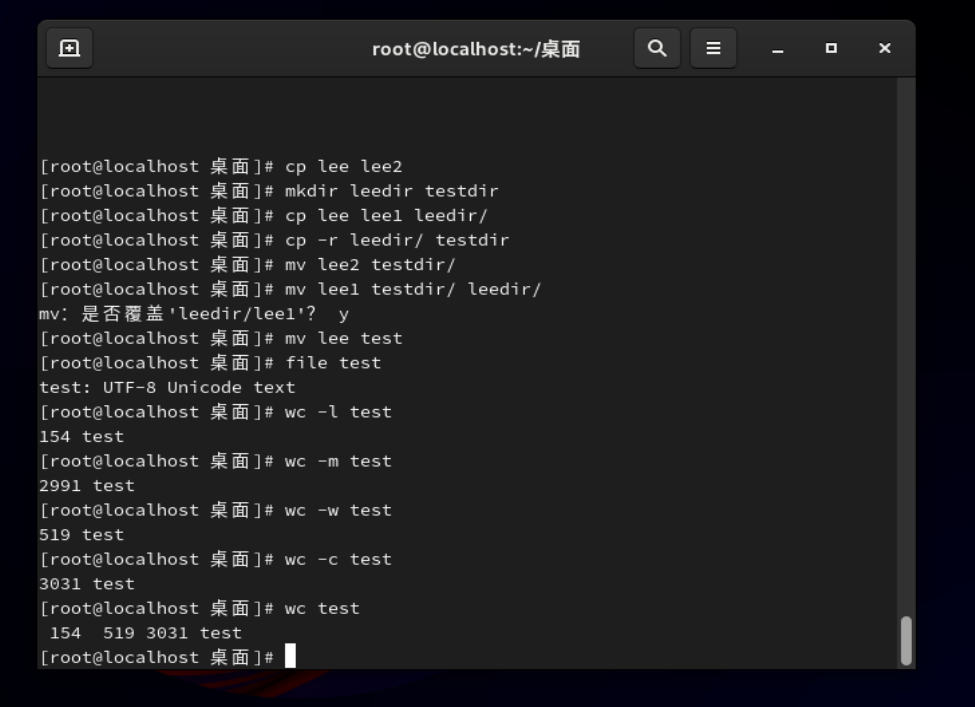
wc -l file
//行数
wc -m file
//字符数
wc -w file
//单词数
wc -c file
//字节数
wc file
//显示以上所有数据
ls命令
列出文件指定信息
ls

//显示当前目录中文件的名称
ls file

//显示指定文件名称
ls dir

//显示指定目录中内容的名称
ls -d dir

//显示目录本身的名称
ls -l file

//显示文件属性
ls -l dir
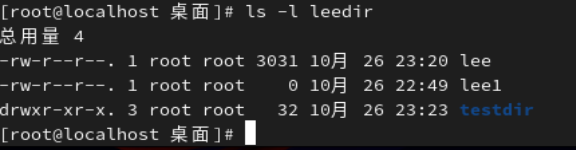
//显示目录中内容的属性
ls -ld dir

//显示目录本身属性
ls -a dir

//显示目录中所有文件名称包括隐藏文件
ls -s file

//显示文件大小
ls -R dir
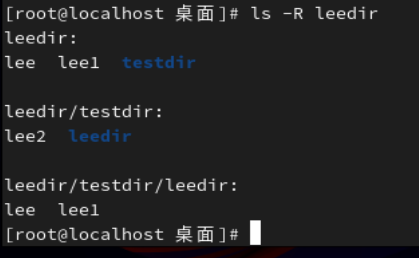
//递归显示目录中的内容
ls -i file

//查看文件节点号(相当与文件身份证号)
二、Linux的文件寻址
1.Linux的层级结构
在Linux世界中,“一切皆文件”。整个系统呈现为⼀个倒树形结构,其顶点是根目录" / "。系统遵
循FHS(Filesystem Hierarchy Standard,文件系统层次化标准)。
2.系统二级目录功能
根目录" / "下的各个主要子目录都有其特定的功能和用途。
其中主要有:
/bin       #用户级的二进制程序
/boot      #系统启动所需的内核及文件
/etc       #系统配置文件
/root      #root的家目录
/home      #普通用户的家目录
等。
3.系统中的寻址方式
相对路径
·绝对路径名称的简写,省略了用户当前所在的系统位置

·此名称只有在管理当前所在系统目录中子文件时才能使用

·系统中不以/开有的文件名称都为相对路径在程序操作时

·会自动识别当前路径的信息并关联操作目标
绝对路径
·通常以" / "开头,不会考虑当前系统位置

·文件在系统中的真实位置,⽆论当前在哪个目录下,绝对路径都能准确地指向唯一的目标。
4.寻址相关命令
pwd命令
显示当前工作目录的绝对路径
cd命令
切换当前工作目录
cd

//切换到当前用户的家目录
cd ~username

//切换到指定用户的家目录
“cd ~-” = “cd -” CDIR <--> ODOR
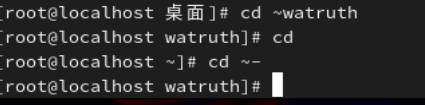
//切换到上一个所在的目录
cd..

//切换到当前目录的上级目录
5.文件批处理
通配符
使用通配符号匹配一类字符
[[:alpha:]]

//匹配单个字母
[[:lower:]]

//匹配单个小写字母
[[:upper:]]

//匹配单个大写字母
[[:digit:]]

//匹配单个数字
[[:alnum:]]

//匹配单个数字或字母
[[:punct:]]

//匹配单个符号
[[:space:]]

//匹配单个空格
*

//匹配0个或任意个字符
?

//匹配单个字符
字符集合表示方式
[ ]
匹配方括号中任意一个字符。这是一种模糊匹配。
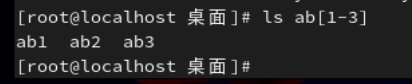
//[1-10] 匹配1到10

//[abc] 匹配a或b或c
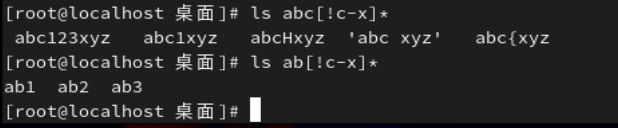
//[!d-f]|[^d-f] 匹配除了d-f以外
{ }
生成一个精确的、不重复的集合,精确指定集合中的每一个元素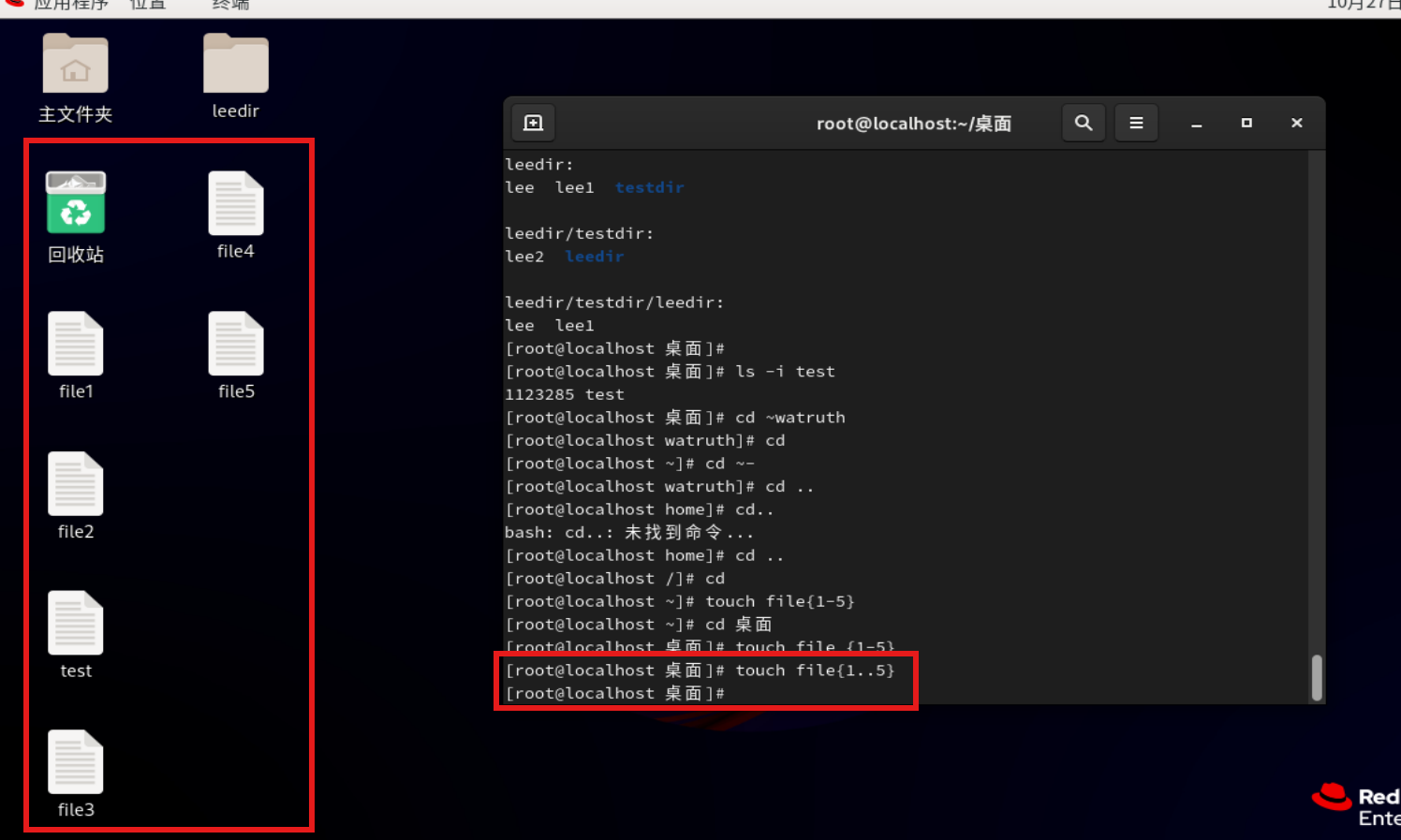
{1..10} 生成1-10的序列
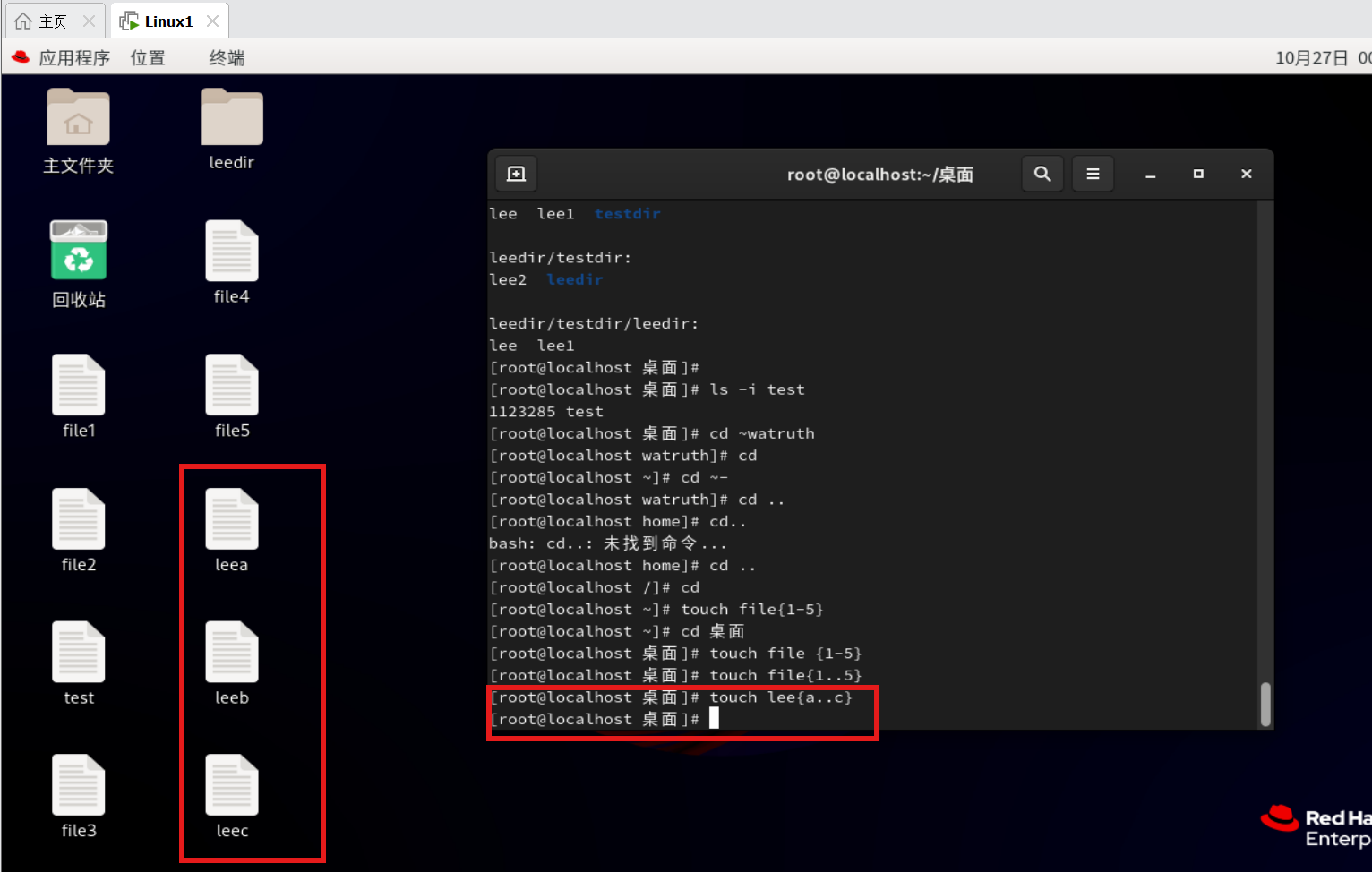
{a..c} 生成a,b,c三个独立的项

有“AI”的1024 = 2048,欢迎大家加入2048 AI社区
更多推荐



 13
13 0
0- 0


 已为社区贡献1条内容

所有评论(0)