在Unreal Engine中通过多AI提供商实现AI驱动的游戏本地化
本教程将指导您使用AI本地化自动化插件(AI Localization Automator)为游戏设置自动化AI翻译,该插件直接集成在Unreal Engine的本地化系统中。
本教程将指导您使用AI本地化自动化插件(AI Localization Automator)为游戏设置自动化AI翻译,该插件直接集成在Unreal Engine的本地化系统中。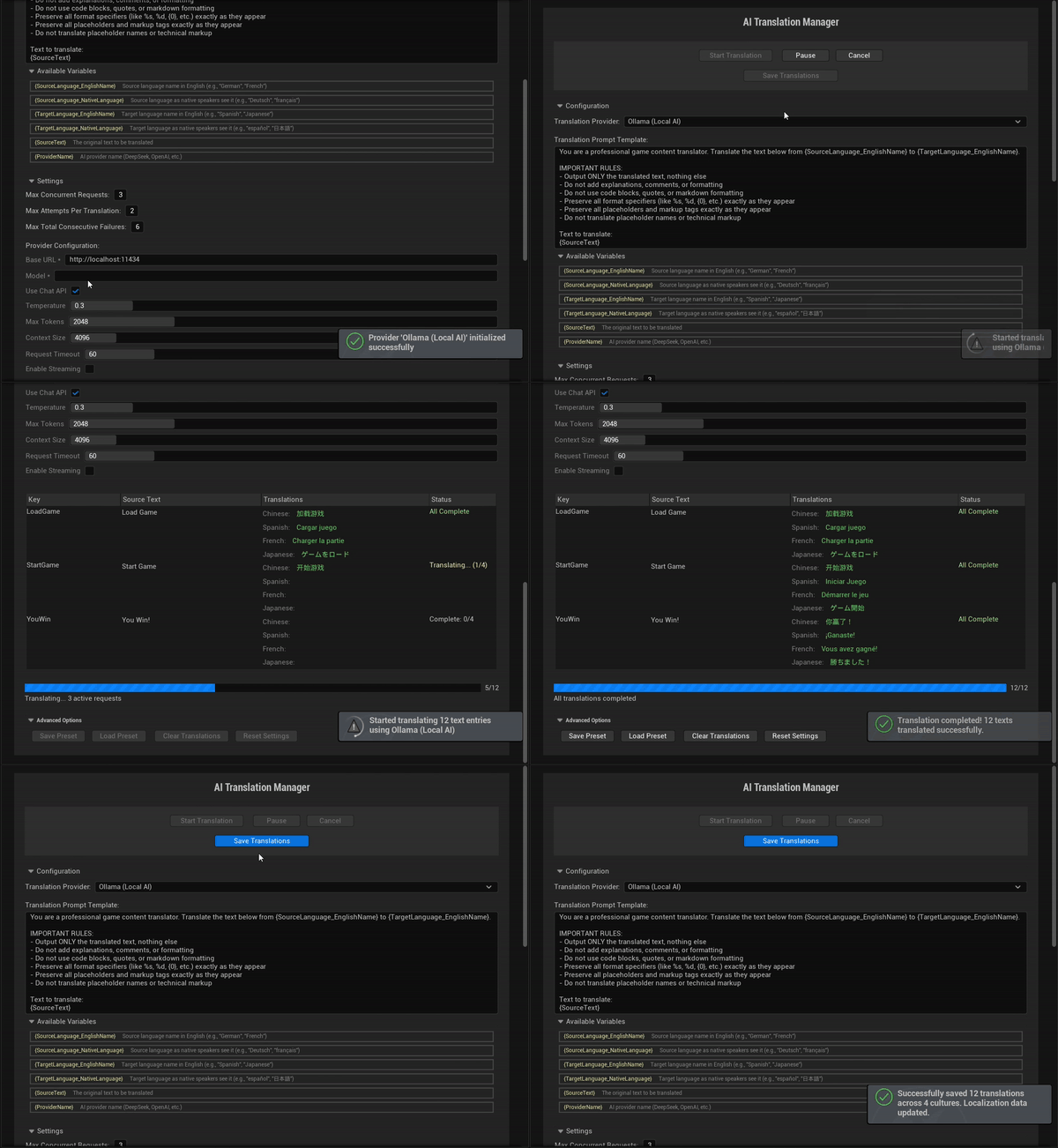
前提条件
开始本教程前,您需要准备:
-
已安装 AI本地化自动化插件(AI Localization Automator)
-
项目中包含可本地化的文本内容(C++中的FText)
-
配置好本地化目标(Localization Target)并收集了源文本与目标语言
-
AI提供商访问权限(云端提供商需API密钥,或本地Ollama设置)
(不熟悉虚幻引擎本地化?如需设置可本地化文本和本地化目标的帮助,请参阅我们的本地化设置指南)
开始使用
步骤1:访问AI翻译管理器
-
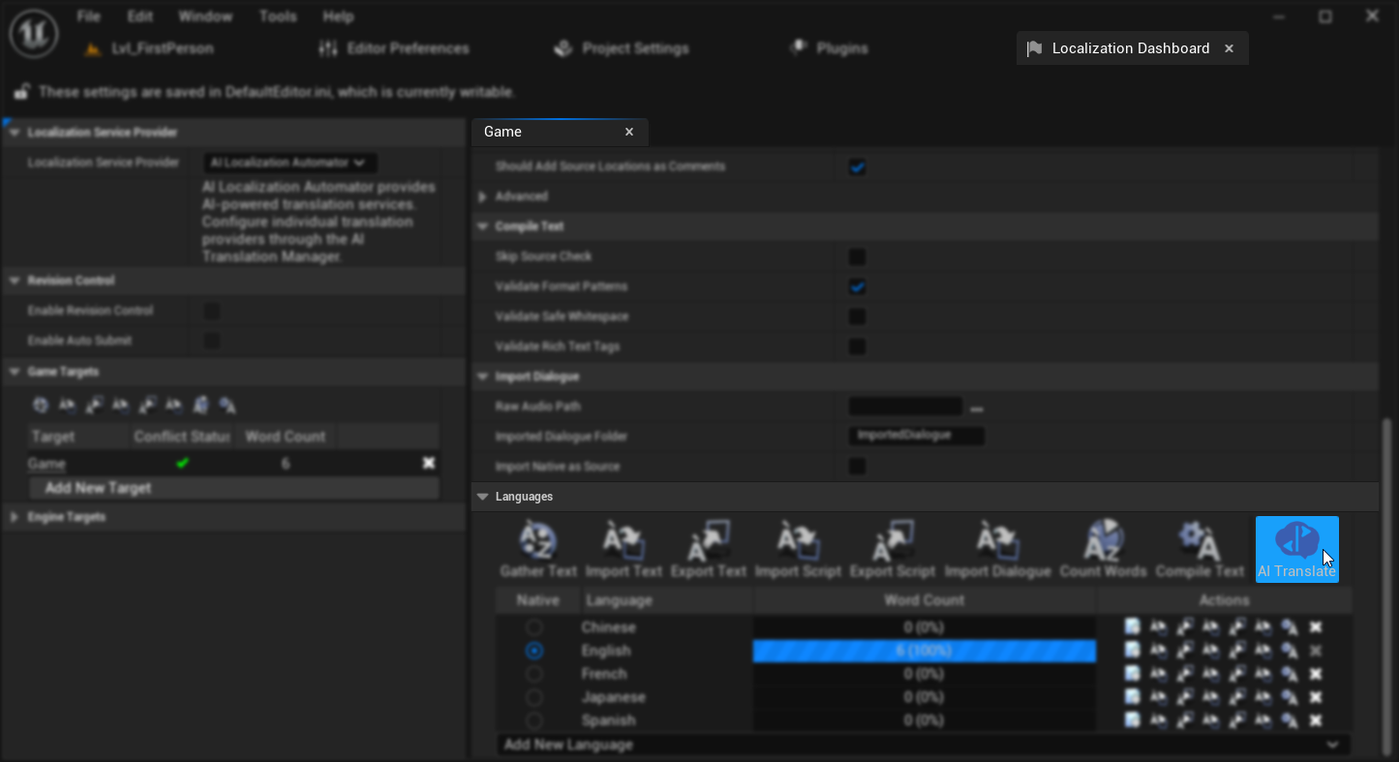
打开工具 → 本地化仪表板(Localization Dashboard)
-
选择您的本地化目标
-
点击工具栏中的"AI翻译(AI Translate)"按钮
步骤2:选择AI提供商
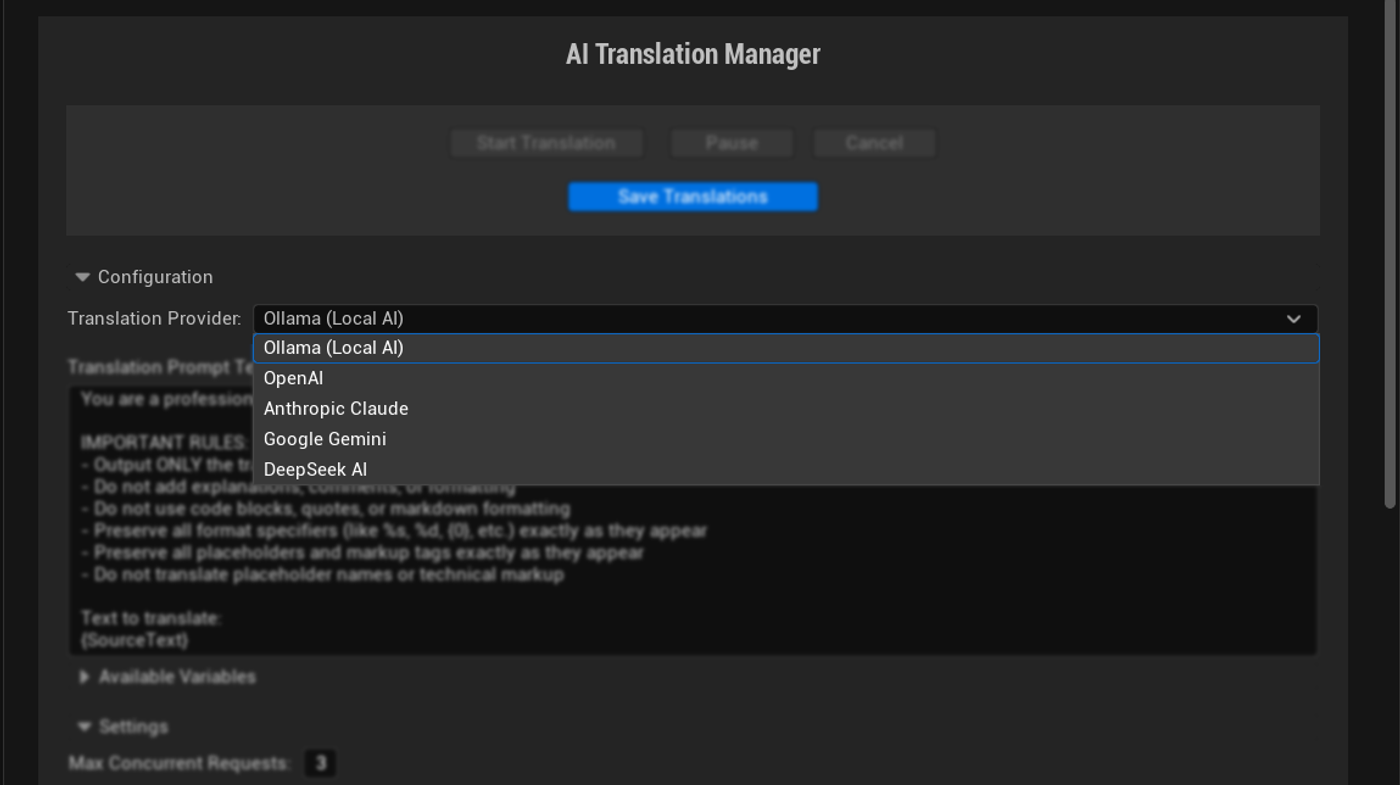
从下拉菜单中选择:
-
DeepSeek - 优质且性价比高,需要API密钥
-
Ollama - 本地运行保障隐私且无需API成本
-
OpenAI - 优质输出,需要API密钥
-
Anthropic Claude - 特别适合创意内容,需要API密钥
-
Google Gemini - 优秀的多语言支持,需要API密钥
步骤3:配置提供商
对于云端提供商:
-
输入您的API密钥(API Key)
-
选择偏好的模型(Model)
-
将温度(Temperature)设置为0.3以获得稳定翻译
-
按需配置其他参数
对于Ollama:
-
设置基础URL(Base URL)(默认:http://localhost:11434)
-
输入模型(Model)名称(例如:"llama3.2")
-
按需配置其他参数
DeepSeek: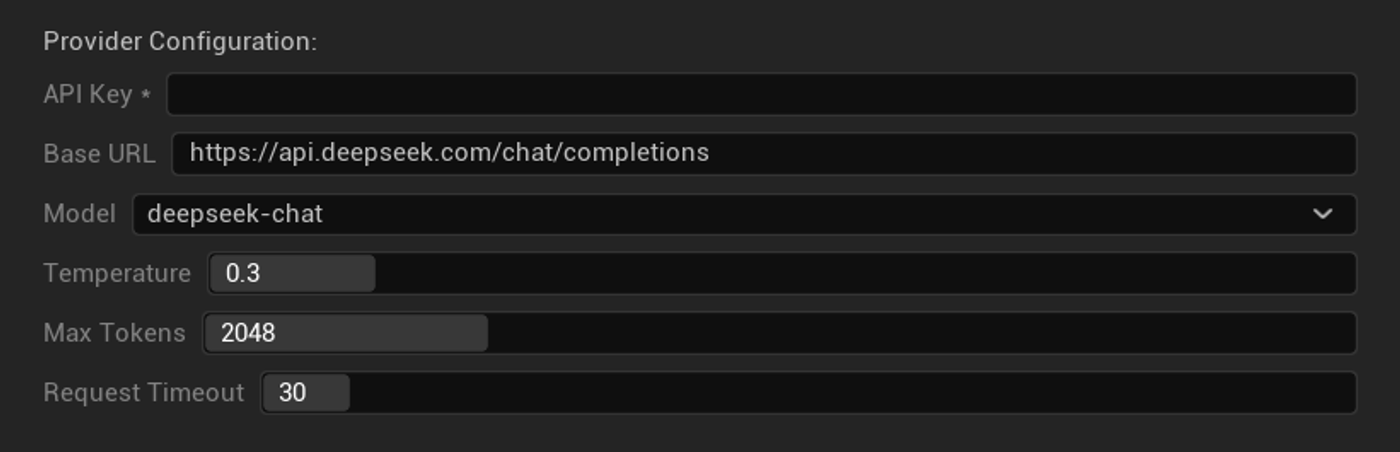
Ollama: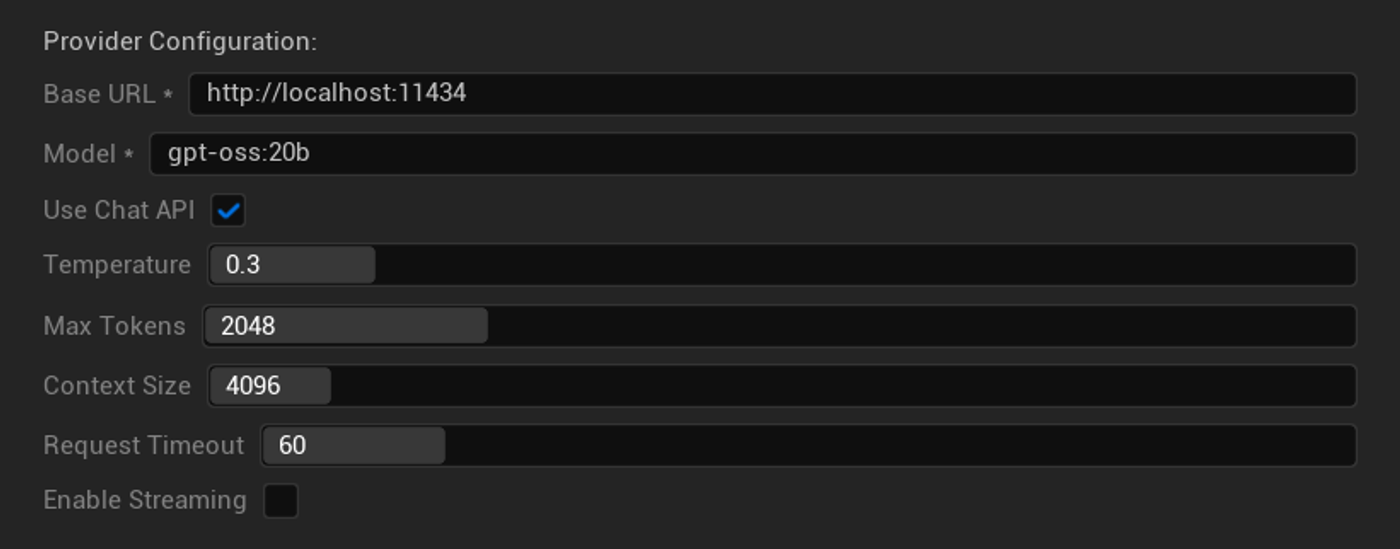
OpenAI: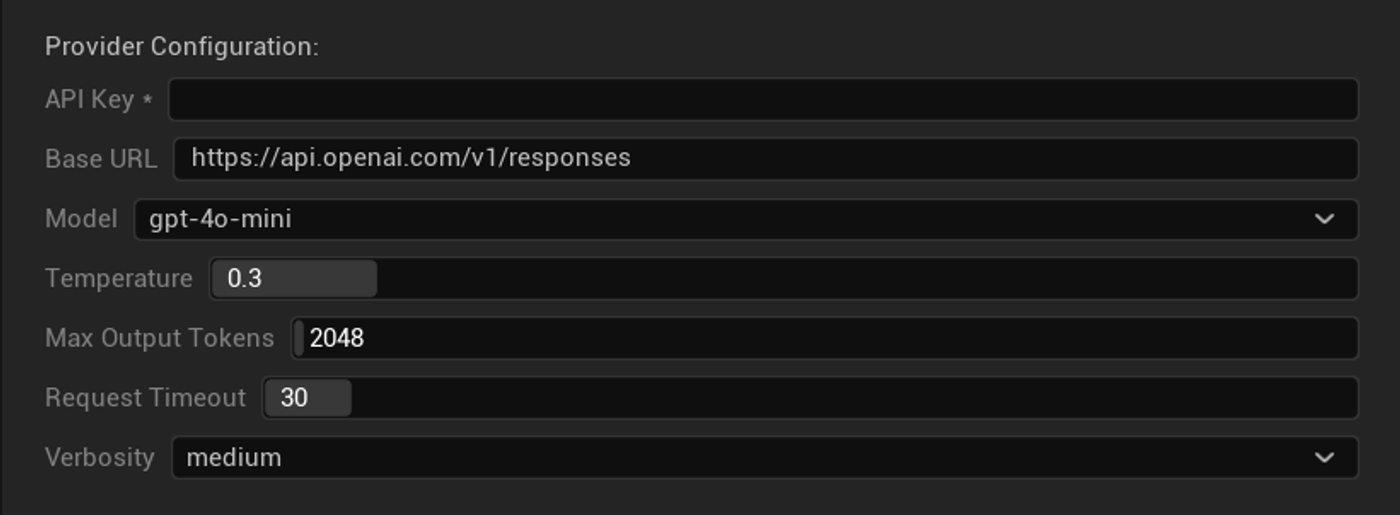
Anthropic Claude: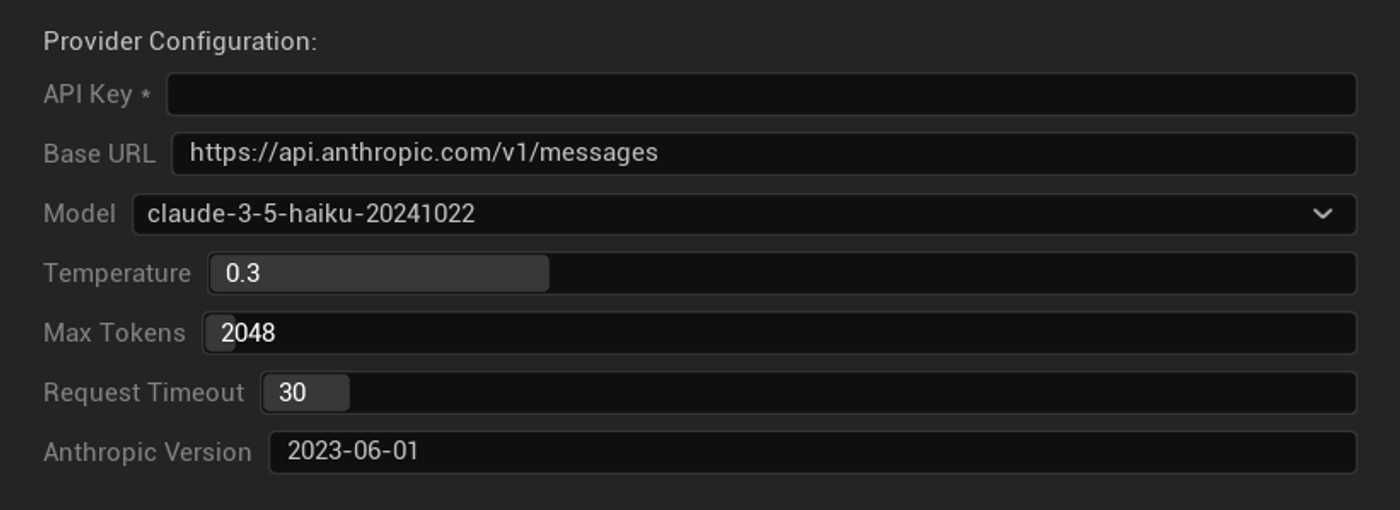
Google Gemini: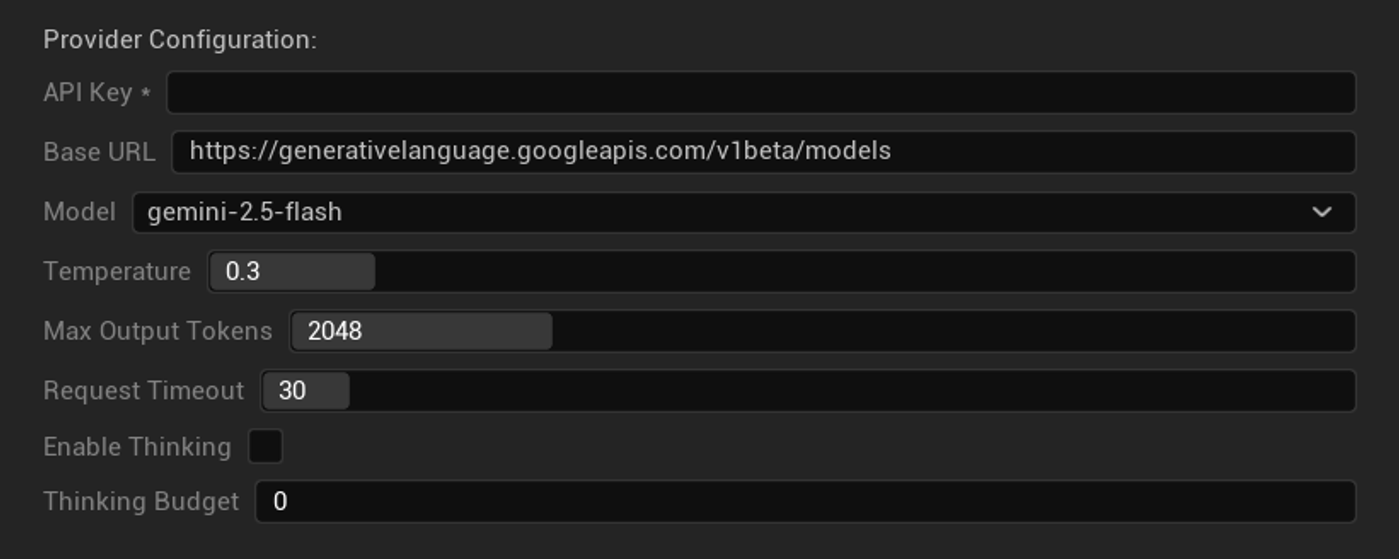
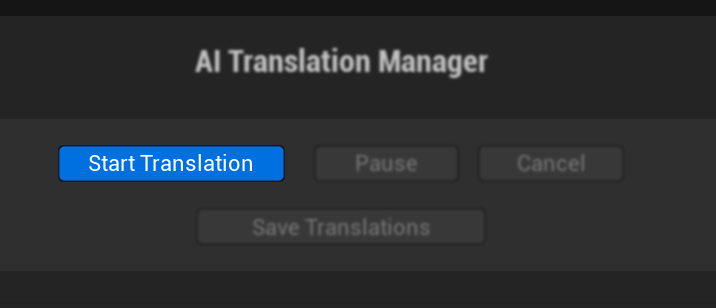
步骤4:开始翻译
-
在翻译表格中检查文本条目
-
点击"开始翻译(Start Translation)"
-
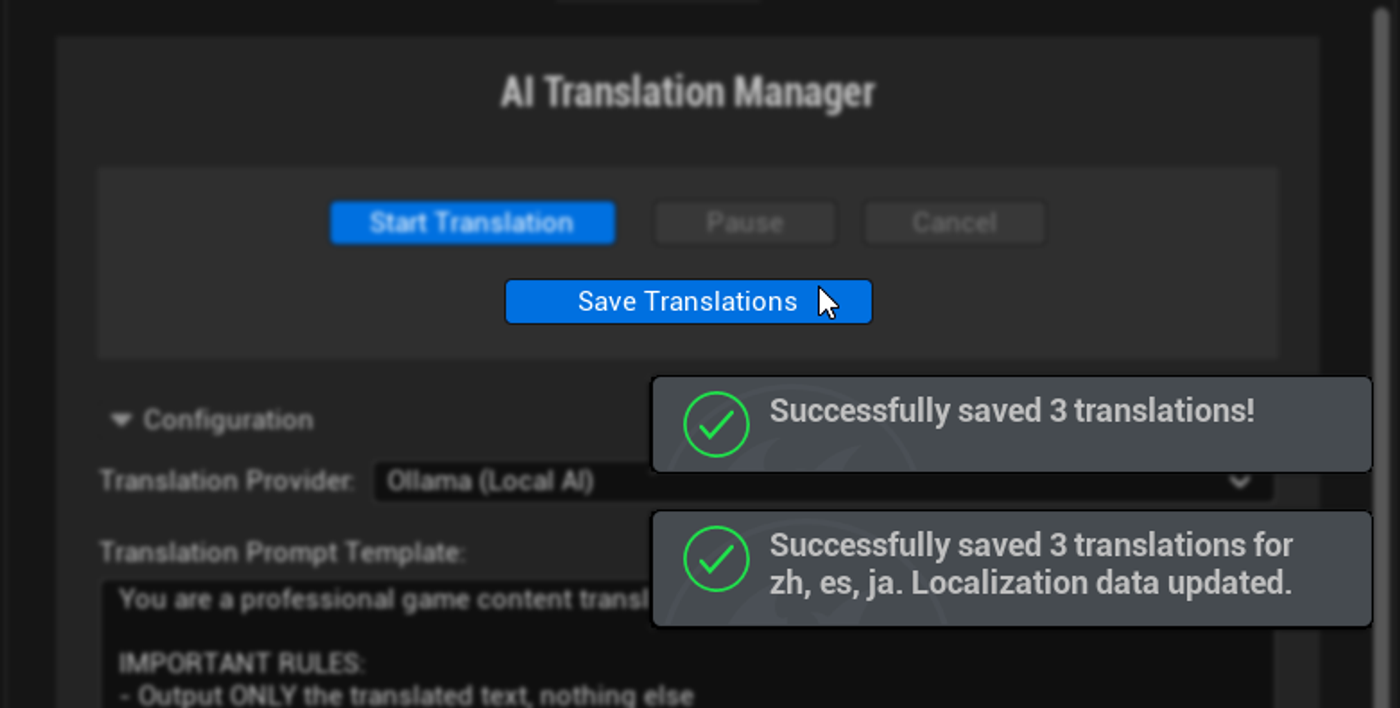
实时监控进度,完成条目将显示为绿色
-
完成后点击"保存翻译(Save Translations)"
完成本地化流程
保存翻译后,返回本地化仪表板:
-
点击"收集文本(Gather Text)"更新系统
-
点击"编译文本(Compile Text)"完成翻译
-
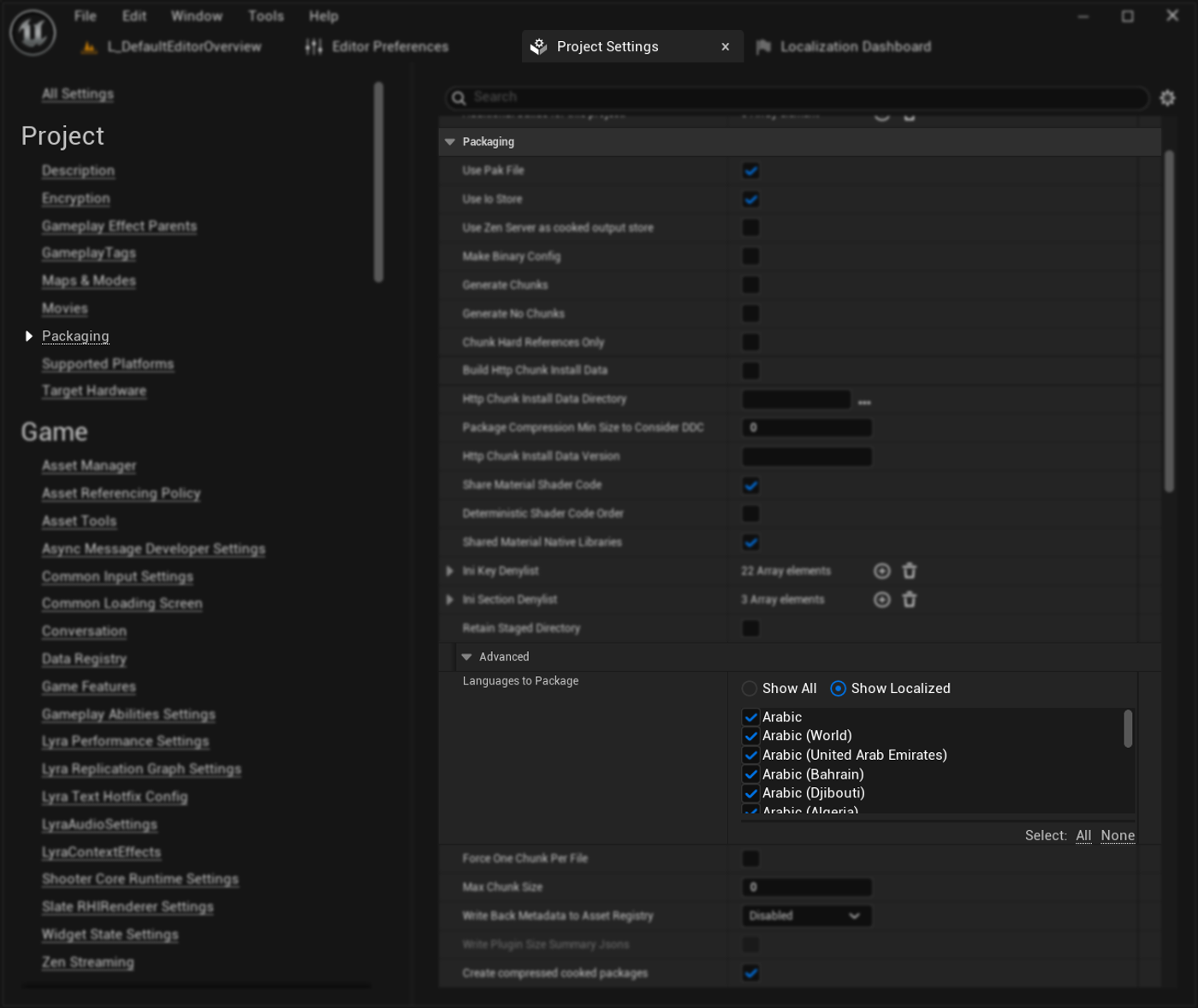
在项目设置 → 打包 → 要打包的语言(Languages to Package)中选择目标语言
测试翻译
-
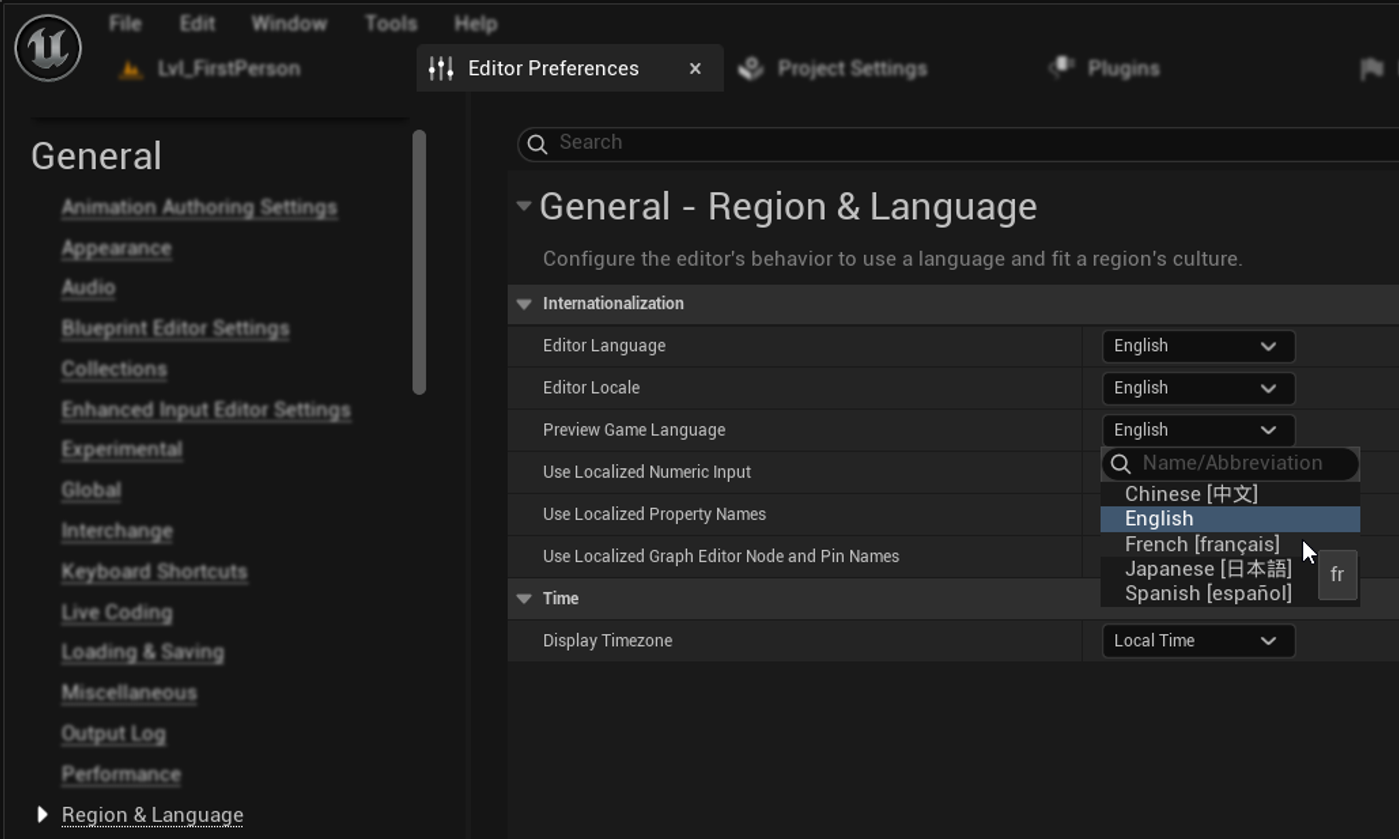
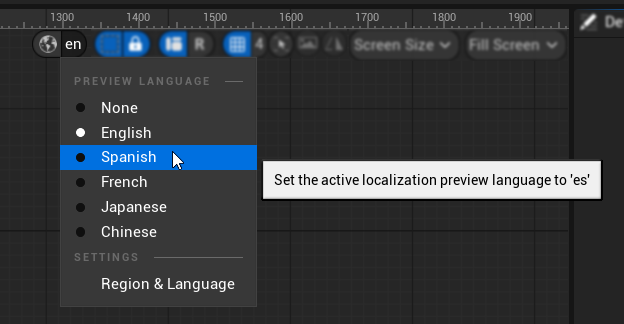
编辑器:进入编辑器偏好设置(Editor Preferences) → 区域与语言(Region & Language),设置"预览游戏语言(Preview Game Language)"
-
UMG:使用UMG编辑器预览面板中的语言选择器
结论
您现在已为游戏实现了自动化AI翻译!该插件负责连接AI提供商并处理翻译流程,同时与虚幻引擎的本地化系统无缝集成。
核心优势:
-
✅ 数分钟内翻译数百条内容
-
✅ 支持多种AI提供商选项
-
✅ 与虚幻引擎无缝集成
-
✅ 兼容所有虚幻引擎目标平台
附加资源:

有“AI”的1024 = 2048,欢迎大家加入2048 AI社区
更多推荐

 14
14 0
0- 0


 已为社区贡献1条内容

所有评论(0)