深度学习环境配置问题汇总
一、miniconda3虚拟环境迁移:
1.conda pack 打包
2.直接在conda/envs/路径下复制虚拟环境文件夹
在目标机器上conda activate环境:
which python 路径指向base环境(这种情况多发生于权限不够的情况)
解决办法:检查自己conda env环境中bin目录下pip、pip3、python文件权限,设置777,
vim pip修改路径配置data/miniconda3/envs/your_env_name/bin/python,解决。
二、复现部分项目代码需要gcc编译,找不到cuda部分头文件<cuda_runtime_api.h>
conda虚拟环境安装cudatoolkit无效,因为conda虚拟环境中安装的cuda是精简版的cuda保持基本的服务,但缺少执行编译的头文件;需要在系统中安装的完整的cuda toolkit。(现阶段torch包内好像已包含编译所需文件,可以直接完成编译;更多编译错误大多由于依赖包版本冲突所导致)
为防止在系统里安装cuda等工具会污染其他环境,转移至docker进行环境搭建。
Docker Hub Container Image Library | App Containerization
搜索自己需要的镜像docker pull下来
创建一个新的容器:
docker run -itd --gpus all --name my_cuda_container nvidia-cuda:11.1.1-devel-ubuntu20.04 /bin/bash以交互的方式运行 docker 容器:
docker exec -it my_cuda_container /bin/bash退出容器: exit
停止容器:
docker stop container_nam启动容器:
docker start container_nam删除容器:
docker rm container_name复制文件:宿主机上运行
docker cp data/file.txt container_name:file.txt三、vscode远程连接服务器和docker,可视化修改docker中文件和代码等。
.vscode_serve文件夹tools下tar.gz文件解压到生成的长串数字字母编码的文件下。(不联网机器远程连接需要)
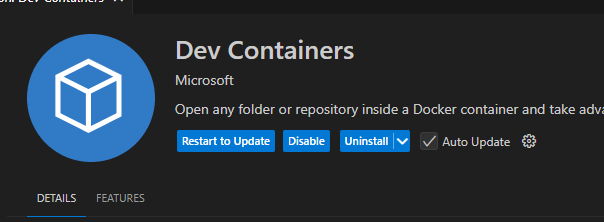
vscode安装Dev containers扩展
远程连接docker宿主机
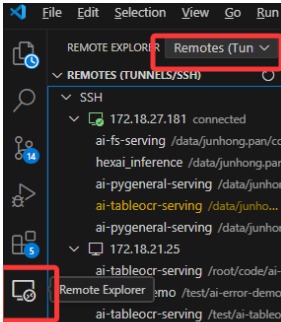
选择Dev Containers,可以看到宿主机上的所有docker容器
选择自己的docker容器,再新窗口打开,稍作等待即可连接,方便修改文件,代码等。

有“AI”的1024 = 2048,欢迎大家加入2048 AI社区
更多推荐

 5
5 0
0- 0


 已为社区贡献2条内容

所有评论(0)