在VScode中注释css内容,编辑器错误使用HTML注释符进行注释
在使用vscode进行前端开发的时候,有可能会遇到在注释CSS内容时,编辑器错误使用HTML的注释符
/* color:red */  //正确的css注释
<!-- color:red -->   //错误使用HTML注释符的css注释
针对这个情况,一般都是:1、插件出现冲突;2、VScode识别语言错误;3、快捷键冲突等
虽然可以自己手打css注释符,但是很麻烦,一般都会使用快捷键进行注释,我会先分享我本次遇到的情况的解决办法,然后再分享AI生成的处理办法。
因为我遇到的情况仅限于vscode出现问题,遇到可以先试试使用其他编辑器(如HBuilder X等)打开.html或.css文件看看是都有问题还是就vscode出现该问题。
插件冲突:
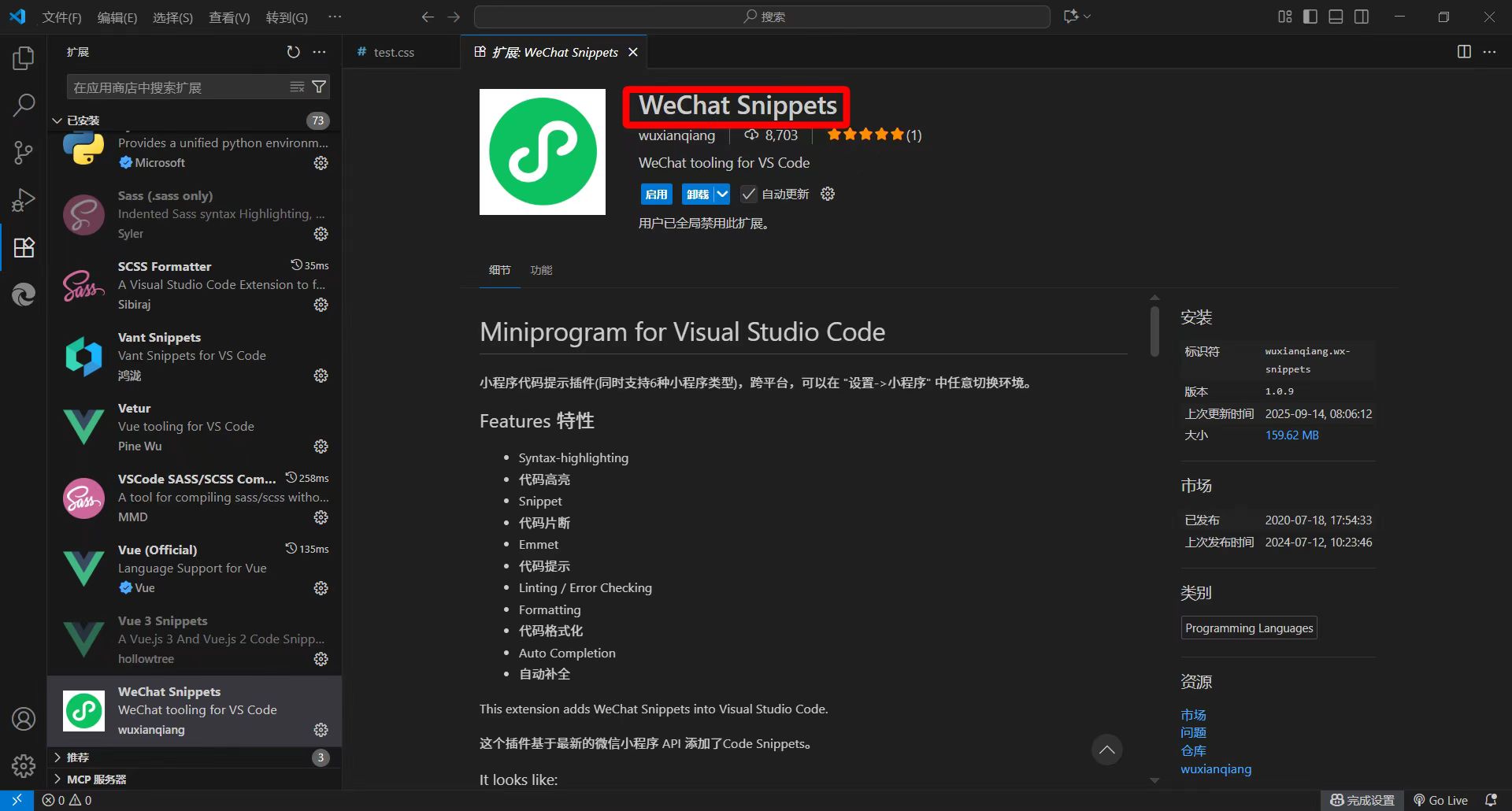
1、WeChat Snippets
如图所示,本次我出现该问题的罪魁祸首就是这个插件,这是23年做小程序毕设的时候为了方便看代码一并下载的插件(微信开发者小程序这个编辑器,我觉得难用的一,所以在vscode安装了对应插件方便找BUG),一开始没有出现问题,但是突然在24年左右就出现编辑器使用错误的注释符,如果遇到这个情况,可以尝试先禁用这个插件
2、尝试禁用所有插件看看是否还有问题,如果没有问题就把一个个打开试(不是特别适用像我一样装有多个插件的情况)
在vscode页面中按下通过Ctrl+Shift+P,输入Disable All Extensions禁用所有插件后尝试。当然也可以选择部分插件进行禁用,如Emmet相关扩展、自动闭合标签类扩展(如Auto Close Tag等)、注释增强类扩展等。
快捷键冲突:
不排除是快捷键导致的原因,可以点击Ctrl+k Ctrl+s打开快捷键设置,搜索注释,检查 切换行注释命令 的快捷键绑定,如果是Ctrl+/,一般来说就是正常的。
语言模式识别错误:
可以尝试打开一个项目或者单独打开个.html、.css文件等,点到对应的区域,查看右下角(默认在右下角)的识别是否正确,如果不正确的话可以尝试手动调整
<!DOCTYPE html>
<html>
    <head>
      <style>
        .container {
          overflow: hidden; //光标点在此处,编辑器右下角应该显示为css
        }
      </style>
    </head>
    <body>
      <div>Content</div>  //光标点在此处,编辑器右下角应该显示为html
    </body>
    <script>
        ...  //光标点在此处,编辑器右下角应该显示为js
    </script>
</html>
输入法冲突:
确实不排除有可能是输入法的问题,此时可以尝试禁用输入法工具(如搜狗输入法等)、关闭全局快捷键软件(如 AutoHotkey)进行尝试
最简单粗暴的解决办法:
完全卸载VScode,通过控制面板或者设置卸载vscode(搜索记得搜索M开头的程序),这里要分为Mac、Windows和Linux,注意一下,这是AI给的办法,因为要涉及删除注册表,不太明白的可以只删除相关文件这些不去动注册表,免得弄出问题。目前我只使用了Windows的方法,主要就是删除文件件一般不会去动注册表,还是那句话,不懂的不清楚的就不要乱动了。
1、Mac
卸载 VSCode
终端执行:
rm -rf ~/Library/Application\ Support/Code
rm -rf ~/.vscode
rm -rf /Applications/Visual\ Studio\ Code.app
rm -rf ~/Library/Preferences/com.microsoft.VSCode.helper.plist
rm -rf ~/Library/Preferences/com.microsoft.VSCode.plist
2、Windows
卸载 VSCode(通过控制面板)
删除这些文件夹:
%APPDATA%\Code
%USERPROFILE%\.vscode
C:\Users\您的用户\AppData\Local\Programs\Microsoft VS Code
清理注册表(Win+R 输入 regedit):
HKEY_CURRENT_USER\Software\Microsoft\VSCode
HKEY_LOCAL_MACHINE\SOFTWARE\Microsoft\VSCode
3、Linux
sudo apt purge code
rm -rf ~/.config/Code
rm -rf ~/.vscode
---------------------------------------------------------------------------------------------------------------------------------
这个就是基本的解决办法了,目前我遇到的就是使用这些办法进行解决,建议优先检查插件,如果插件较多的情况(比如我就有73个插件),优先排查最有概率的几个。如果还是有问题可以把你自己的实际情况截图并喂给AI让他帮你看看。

有“AI”的1024 = 2048,欢迎大家加入2048 AI社区
更多推荐


 40
40 0
0- 0


 已为社区贡献1条内容

所有评论(0)