只需3步,使用ollama本地化部署Qwen3大模型,保姆级
3步部署Qwen3
步骤一:下载并安装 Ollama
Ollama 是管理和运行大模型的工具,我们首先安装它。
-
打开 Ollama 官网的 Windows 下载页面:https://ollama.com/download/windows。
-
点击页面中的
Download for Windows 按钮。 -
下载完成后,双击下载的
OllamaSetup.exe 安装文件。 -
运行安装程序,所有选项均保持默认,一路点击
Install 或 下一步 即可完成安装。安装过程很快,完成后可能不会有明显提示。
默认情况下,Ollama 会将模型下载到 C 盘。为防止 C 盘空间不足,建议更改存储路径:
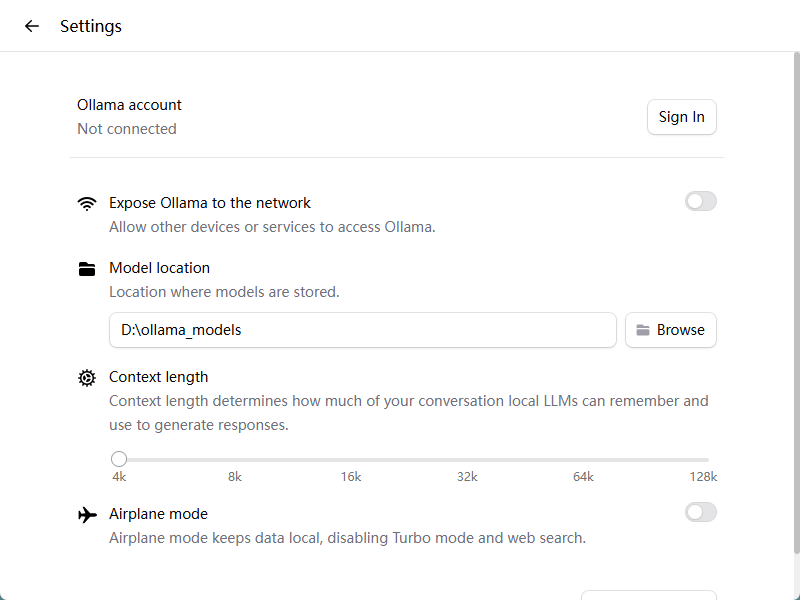
打开ollma之后,点击settings,更改 Model location的位置;
步骤二:拉取并运行 Qwen3-1.7B 模型
安装好 Ollama 后,我们就可以通过命令来获取并启动模型了。
-
点击 Windows 的“开始”菜单,输入
cmd ,打开“命令提示符”。 -
在打开的黑色命令窗口中,复制并粘贴以下命令,然后按回车键:
ollama run qwen3:1.7b -
Ollama 会自动开始下载 Qwen3-1.7B 模型文件。首次运行时会自动下载模型。你需要耐心等待下载完成,所需时间主要取决于你的网络速度。
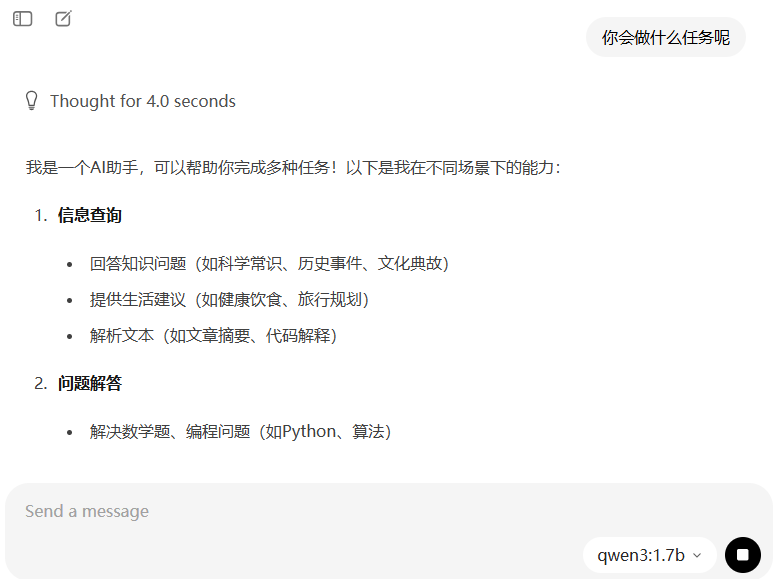
可以使用ollama提供的简易版界面来聊天,下图所示
步骤三:安装chatbox
推荐1个更好用的聊天界面 Chatbox。
-
访问 Chatbox 官网:https://chatboxai.app/zh。
-
下载 Windows 版本的安装包并安装。
-
打开 Chatbox 软件,它会引导你进行初始设置。
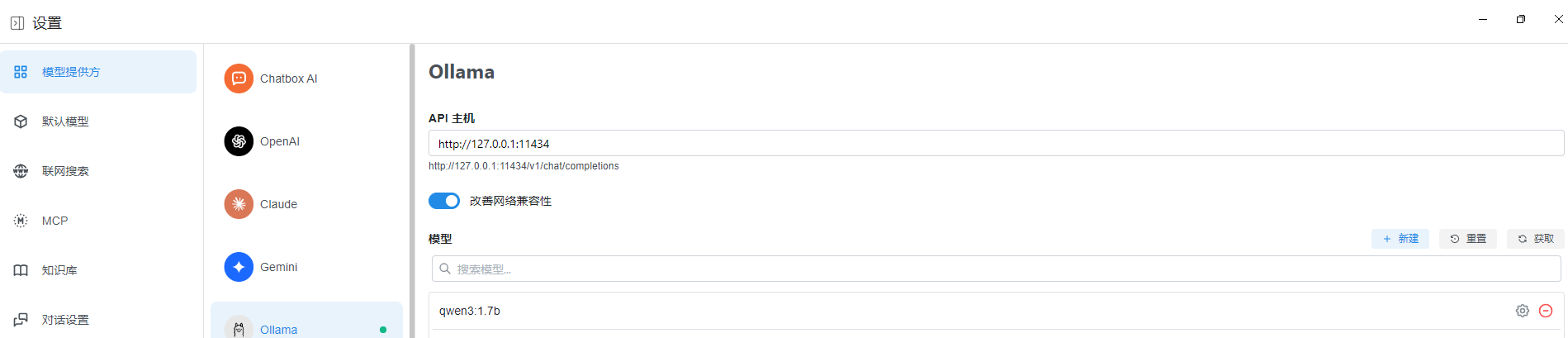
在“模型服务”或“连接设置”中,选择 Ollama 作为后端。在 API 地址栏中填写:http://127.0.0.1:11434(这是 Ollama 服务的默认地址和端口)。
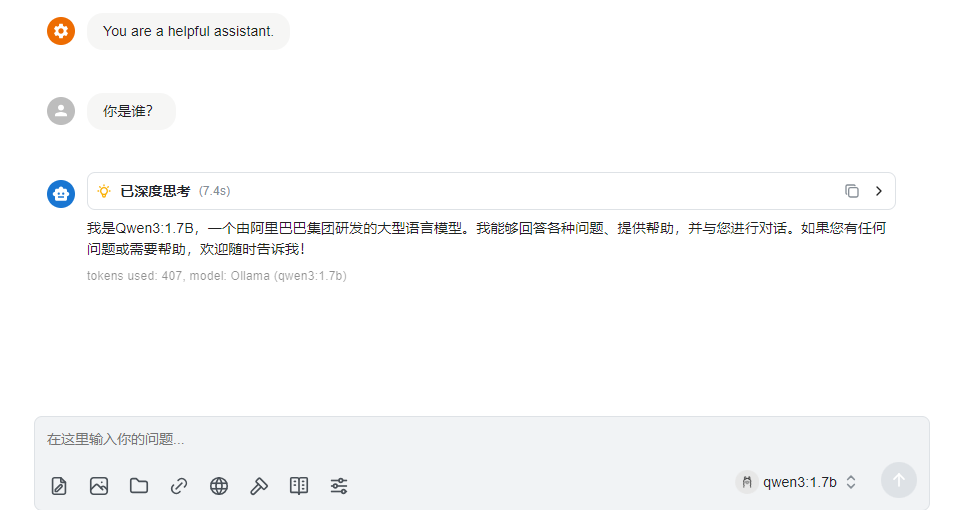
连接成功后,Chatbox 会自动获取你本地已安装的模型(如 qwen3:1.7b)。将其选为默认模型,你就可以在美观的图形界面中与你的 AI 对话了!
其他:个人简介:产品者也(公众号同名),回复"大模型",免费获得大模型电子书

有“AI”的1024 = 2048,欢迎大家加入2048 AI社区
更多推荐



 5
5 0
0- 0


 已为社区贡献1条内容

所有评论(0)