Qt安装以及使用Maintenance添加、卸载组件(整合版)
先看这里
基本认识
Qt 5.15以后的安装都是在线安装,也就是必须走注册账号那一步,断网没法安装。当然,注册个账号也不是什么大问题。
qt-opensource-windows-x86-5.14.2 是5.14.2的安装包,这是最后一个离线版安装包。
第一个数字5是大版本(major),14是小版本号(minor),最后一个数字 2 是补丁号(patch)。
主要看的是前两个数字,决定了Qt的功能和特性。
从Qt5.15.0版本开始,官方不再提供离线版安装包。只能在线安装了。
Qt服务器在国外,访问速度可能比较慢,所以很多Qt的安装教程都是用的5.15.0之前的离线安装包,最常见的版本就是5.14.2,大概是因为它是最后一个离线安装包。
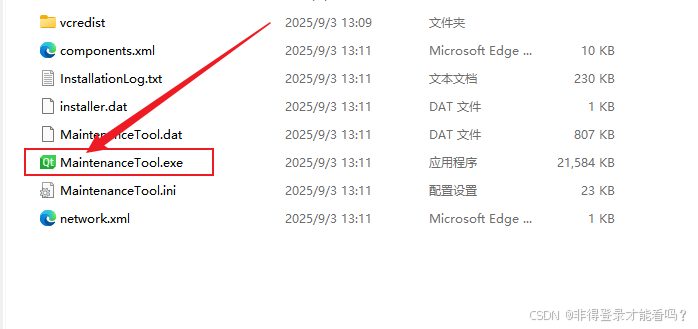
MaintenanceTool.exe 这个程序是在安装Qt之后才有的,其位置就在Qt的安装根目录下。
作用类似于 Visual Studio 的
Visual Studio Installer,以便于后期安装组件,更新组件,删除组件,包括Qt源码、编译环境、Qt第三方库等,这些在第一次安装时没有勾选的,可通过MainteanceTool添加,更新或者删除。
资料档案库。是在后期使用MaintenanceTool需要用到的,主要作用类似于镜像源。
安装成分.
安装时,以及使用时,会有许多不认识的东西,这里做一个简单的介绍:
编译器工具链
这部分需要注意的是,如果使用MinGW编译Qt程序,那么勾选安装即可,无需另外再下载安装MinGW;如果使用MSVC编译程序,那么除了Qt安装时勾选对应的工具链,一般还需要另外下载安装VS(Visual Studio);如果是开发macOS的程序,那么需要买苹果电脑。
根据整理的资料,大概是这样的:
Qt是开源的,而GCC也是开源的,因此Qt完全可以在安装时也附带上MinGW。
此外,历史上的GCC是通过包管理器分发的,我们可以自由下载,传统GCC开发都是组合式工作流:编译+调试+构建+编辑,每一步都可以自由选择想要的工具。MSVC是封闭的,是微软的专有编译器,最初是为VS设计的,没有提供过独立的编译器安装包,所以形成了这种“捆绑安装”的局面。一般看来,使用MSVC编译的项目都会需要安装VS。
不过不知道从什么时候开始的,微软推出了 “Build Tools”,这相当于一个MSVC的编译器,可以在不安装VS的情况下,使用MSVC构建,具体地址:适用于 C++ 的 Visual Studio 生成工具,不想安装整个VS的,可以了解一下。
Windows平台:
-
MSVC(Microsoft Visual C++):
这里只提供了编译好的二进制文件和必要的配置文件。需匹配已安装的Visual Studio版本或者VS中的工具集。
如果未安装VS或者buil tools,需要另外安装。
Windows原生,在Windows平台性能优化好 -
MinGW(Minimalist GNU for Windows):
跨平台兼容性好
无需安装VS
建议:根据开发环境选择
Linux平台:
- GCC:默认选择
macOS平台:
由于苹果的严格限制,macOS的软件只能在Apple硬件上运行,macOS的工具链(Xcode、Clang、macOS SDK)是苹果专有系统。Windows系统无法正常使用macOS的本地工具链。
因此如果是开发macOS的应用,通常标配的是苹果电脑+Xcode,编译也是在苹果上编译。而且桌面开发的主流也未必是Qt。
而如果在macOS上安装了苹果版的Qt,那么工具链会默认选择:
- Clang:默认选择
iOS:如果需要开发iOS应用
Qt 开发工具:
-
Qt Creator IDE
- Qt官方集成开发环境
- 包含代码编辑器、调试器、UI设计器等
-
Qt Designer:可视化UI设计工具
-
Qt Linguist:国际化翻译工具
-
Qt Assistant:离线帮助文档
构建工具
-
qmake:Qt传统构建工具
-
CMake:很出名的构建系统
-
Ninja:快速构建工具
功能模块:
1. 基础模块:
-
Qt Core:核心非GUI功能(自动包含)
-
Qt GUI:图形界面基础
-
Qt Widgets:传统桌面控件(C++)
-
Qt Quick/QML:现代声明式UI框架
-
Qt Quick Controls 2:QML控件库
2. 扩展模块(按需安装:)
数据库:
-
Qt SQL:数据库访问
-
驱动:MySQL、PostgreSQL、ODBC等
网络通信:
-
Qt Network:网络功能
-
Qt WebSockets:WebSocket支持
多媒体:
-
Qt Multimedia:音视频处理
-
Qt Multimedia Widgets:音视频控件
图形与3D:
-
Qt 3D:3D图形
-
Qt Charts:图表绘制
-
Qt Data Visualization:3D数据可视化
Web相关:
-
Qt WebEngine:基于Chromium的浏览器引擎
-
Qt WebView:轻量级Web视图
=======================================================
Qt 安装后的修改(MaintenanceTool)
这里使用的网址都属于在线安装类的仓库,与离线安装包的仓库不同。
第一次安装Qt时,因为不需要或者考虑精简安装,以至于没有勾选某些组件或者工具链。
那么后期可以使用MaintenanceTool.exe进行组件添加、更新、移除。如果想新增编译器,或者添加Qt的第三方控件比如QtCharts,Qt WebGL 等,也是需要使用此工具。
这个工具是Qt安装之后自动安装的,一般会默认勾选。
以Qt5.14.2为例:
1、打开MaintenanceTool
找到Qt安装目录,在根目录下有一个绿色的、有Qt的logo的、MaintenanceTool.exe程序,双击运行即可。
2. 设置 => 资料档案库
打开MaintenanceTool 之后,左下角有一个设置,点开会跳转出设置窗口,我们,我们找到资料档案库。
忘记点也没事,第一次使用
MaintenanceTool时,点击Next会自动提示你资料档案库没设置,帮你跳转到这里。
会有两个标签页:
-
网络:这里可以设置代理,一般默认不改。
-
资料档案库:在这里设置好,才可以进行下一步的使用。
这里有默认、临时、用户定义三种,按字面意思理解即可。这里介绍的是临时资料档案库,下次使用时需要再重新配置。
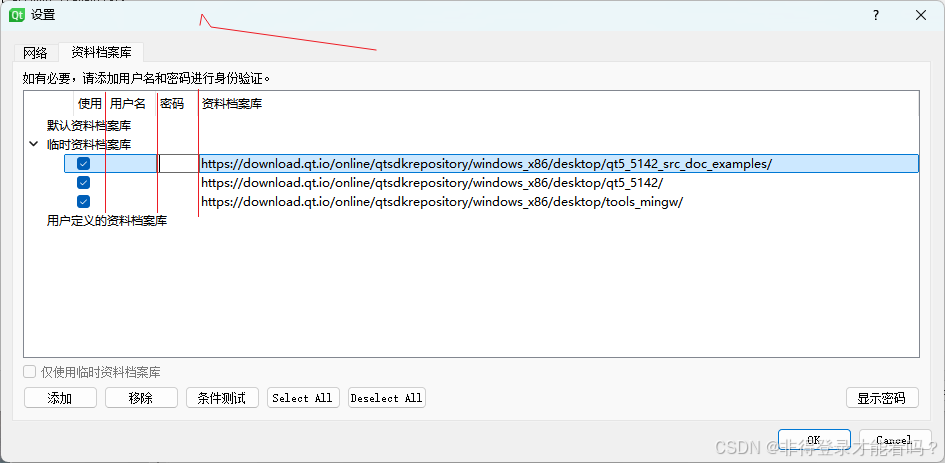
添加资料仓库步骤:
- 打开资料档案库选项卡。
- 点击资料档案类型(此处选择临时资料档案库)。
- 点击左下角
添加,会自动跳出填写框。粘贴链接即可,链接往下看。 - 双击对应位置可重新输入,注意每行有三个输入框(见上图),只用到第三个框,只需双击资料档案库即可。
- 用户名和密码无需填写。
- 条件测试:每添加一条链接,建议条件测试一下,没用的需要移除或者禁用(取消勾选)。
3. 镜像源
本案例以5.12.4版本为例,版本不同的根据数字号选择,建议打开具体的网址链接查看是否有。
再次强调一句,下面以windows、Inter 桌面版本5.14.2为例,版本不同的不要全盘照搬。
此外,后面会给出多种镜像源,任选一种即可,建议选择国内的,比较稳定。
Qt仓库的路径中,windows统一命名为x86后缀。
一、Qt官方源:
使用Qt官方的源需要添加下面四个:
https://download.qt.io/online/qtsdkrepository/windows_x86/desktop/qt5_5142_src_doc_examples/
https://download.qt.io/online/qtsdkrepository/windows_x86/desktop/qt5_5142/
https://download.qt.io/online/qtsdkrepository/windows_x86/desktop/qt5_5142_wasm/
https://download.qt.io/online/qtsdkrepository/windows_x86/desktop/tools_mingw/
Qt的源比较慢,所以通常,我们使用国内镜像源。
国内的Qt仓库目录基本上会和Qt官方的保持一致,所以将前面不一致的目录替换即可,保留最后的分支不变。
二、清华源(稳定):
使用https://mirrors.tuna.tsinghua.edu.cn/qt/online/qtsdkrepository/windows_x86/desktop/替换。
即下面几个:
https://mirrors.tuna.tsinghua.edu.cn/qt/online/qtsdkrepository/windows_x86/desktop/qt5_5142_src_doc_examples/
https://mirrors.tuna.tsinghua.edu.cn/qt/online/qtsdkrepository/windows_x86/desktop/qt5_5142/
https://mirrors.tuna.tsinghua.edu.cn/qt/online/qtsdkrepository/windows_x86/desktop/qt5_5142_wasm/
https://mirrors.tuna.tsinghua.edu.cn/qt/online/qtsdkrepository/windows_x86/desktop/tools_mingw/
三、阿里云镜像源:
https://mirrors.aliyun.com/qt/online/qtsdkrepository/windows_x86/desktop/qt5_5142/
https://mirrors.aliyun.com/qt/online/qtsdkrepository/windows_x86/desktop/qt5_5142_src_doc_examples/
https://mirrors.aliyun.com/qt/online/qtsdkrepository/windows_x86/desktop/qt5_5142/
https://mirrors.aliyun.com/qt/online/qtsdkrepository/windows_x86/desktop/qt5_5142_wasm/
https://mirrors.aliyun.com/qt/online/qtsdkrepository/windows_x86/desktop/tools_mingw/
更多的镜像可在Qt收录的mirror列表中查看,包括各个国家的:
Qt Downloads ,进入之后,找到China对应的任意一行,对应镜像地址在HTTP列下。
每添加一条连接,建议条件测试一下,如果结果失败,换一个镜像源试试;若仍然失败,检查链接拼写是否有误;如果还失败,使用Qt的链接测试。
以上都试过,依旧失败,检查是否联网,网络是否正常,还失败就没招了。
4. 添加、更新、卸载组件。
四个镜像源都配置好以后并且都勾选上,点击OK。
进入组件的安装卸载流程,剩余流程因需求而定,不做赘述。
======================================================
关于Qt的安装,有一个教程已经足够详细了,所以这部分仅收集,没有记录 。
↓↓↓
Qt 安装教程
找到已经有博主写了一篇超级详细的安装教程,此处不做赘述,直接放传送门:
【保姆级图文教程】最新Windows系统QT下载、安装、入门、配置VS Qt环境,图文详细、内容充实
Qt 离线版安装教程
这里是一个补充,因为离线版的有安装包就可以安装,一般都是断网安装,这样可以绕过注册这一步,也不用远程下载。
以最后一个离线版本5.14.2为例,先下载离线安装包。大概2个G。
Qt官方下载地址:download.qt.io/archive/qt/5.14/5.14.2/qt-opensource-windows-x86-5.14.2.exe
国内镜像下载地址:似乎都挂了,没找到。
其他下载:网盘
安装教程:可参照 window下QT的安装(包括离线安装5.14和在线安装qt6)_qt离线安装-CSDN博客
如果对Qt的资源下载目录想有所了解,可阅读:Qt下载(多种下载通道+所有版本) - C语言中文网
先插个眼,后面再来补。。。。。
参考来源

有“AI”的1024 = 2048,欢迎大家加入2048 AI社区
更多推荐

 24
24 0
0- 0


 已为社区贡献4条内容

所有评论(0)