HTML+CSS学习笔记(三)
字体设置:
基本字体属性:
font-family:设置字体类型
作用:定义元素使用的字体。
font-family: "字体名称", 备用字体, 通用字体族;
示例:
body {
  font-family: "Microsoft YaHei", Arial, sans-serif;
}
font-size- 设置字体大小:
作用:定义文字尺寸。
常用单位:
px(像素):固定大小,如 16px
em:相对于父元素的字体大小(如 1.5em是父元素字体的 1.5 倍)
rem:相对于根元素(<html>)的字体大小
%:百分比(如 150%)
vw/ vh:视窗宽度/高度的百分比(如 2vw)
示例:
h1 {
  font-size: 2rem; /* 通常是 32px(假设根字体为 16px) */
}
p {
  font-size: 16px;
}
font-weight设置字体粗细:
作用:控制字体的粗细程度。
常用值:
normal(默认,400)
bold(加粗,700)
100~900(数字越大越粗,需字体支持)
示例:
.title {
  font-weight: bold;
}
.light-text {
  font-weight: 300;
}
font-style:设置字体风格
作用:控制斜体或倾斜效果。
normal(默认,正常)
italic(斜体,使用字体的斜体版本)
oblique(强制倾斜,无斜体字体时模拟斜体)
em {
  font-style: italic;
}
line-height:
作用:控制行间距(影响可读性)。
常用值:
无单位数字(如 1.5,相对于当前字体大小)
固定值(如 24px)
normal(默认,通常是 1.2)
示例:
p {
  line-height: 1.6; /* 字体大小的 1.6 倍 */
}
复合属性font:
作用:用一行代码设置多个字体属性。
语法:
font: font-style font-weight font-size/line-height font-family;
背景属性:
基本背景属性:
background-color:
作用:定义元素的背景颜色。
语法:
background-color: 颜色值;
示例:
body {
  background-color: #f0f0f0;
}
.alert {
  background-color: rgba(255, 0, 0, 0.2); /* 半透明红色 */
}
background-image:
作用:定义元素的背景图片。
语法:
background-image: url("图片路径")
多背景图片:
.banner {
  background-image: url("bg1.png"), url("bg2.png");
}
background-repeat:
作用:决定背景图片是否重复平铺。
常用值:
repeat(默认,水平和垂直重复)
repeat-x(仅水平重复)
repeat-y(仅垂直重复)
no-repeat(不重复)
space(均匀分布,不裁剪)
round(拉伸填充,不留空白)
示例:
.tile {
  background-image: url("pattern.png");
  background-repeat: repeat;
}
.logo {
  background-image: url("logo.png");
  background-repeat: no-repeat;
}
background-position:
作用:控制背景图片的起始位置。
语法:
background-position: x轴位置 y轴位置;
常用词:
关键字:left;right;center;top;bottom;
百分比:50%,50%
background-size:控制背景图片尺寸
在网页中x与y轴的分布:
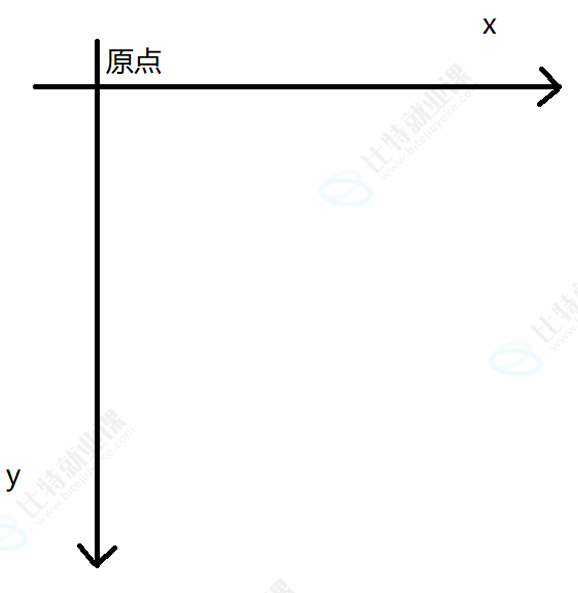
background-size:
作用:用来控制图片背景尺寸
常用值:
auto:默认尺寸
cover:覆盖整个元素,可能裁剪图片
contain:完全显示图片,可能留白
具体尺寸:100px 200px, 50% 80%
.full-cover {
  background-size: cover; /* 完全覆盖背景区域 */
}
background-attachment:
作用:用来控制背景图片是否随页面滚动
常用值:
scroll:默认,背景随元素滚动
fixed:背景固定,不随页面滚动
local:背景随元素内容滚动
示例:
.parallax {
  background-attachment: fixed; /* 视差滚动效果 */
}
圆角矩形:border-radius
作用:用于设置元素边框圆角的属性,可以让元素的边角变得圆润,从而创建更柔和的视觉效果。
基本用法:
border-radius: 值;
这个值是是内切圆的半径. 数值越大, 弧线越强烈
示例:
.box {
  border-radius: 10px; /* 四个角都设置 10px 圆角 */
}
设置四个角的圆角矩形:
border-radius: 左上 右上 右下 左下;
示例:
.box {
  border-radius: 10px 20px 30px 40px; /* 左上 10px,右上 20px,右下 30px,左下 40px */
}
调试工具--查看CSS属性
打开方式:
(1)浏览器鼠标右击点检查
(2)快捷键:F12
核心面板功能:
|
面板 |
主要功能 |
快捷键 |
|---|---|---|
|
Elements |
查看和编辑HTML/CSS |
|
|
Console |
运行JavaScript,查看日志 |
|
|
Sources |
调试JavaScript,查看源代码 |
|
|
Network |
分析网络请求和性能 |
|
|
Performance |
分析运行时性能 | |
|
Application |
查看存储、缓存等 | |
|
Security |
检查安全问题 |
element标签页解析:
(1)双击HTML元素或属性可直接修改
(2)拖动元素改变DOM结构
(3)ctrl + 滚轮进行缩放, ctrl + 0 恢复原始大小
元素的显示模式:
块级元素:
特点:
(1)独占一行
(2)默认宽度(撑满父元素宽度)
(3)可以通过CSS来设置宽和高
(4)margin和 padding在所有方向生效。
常见块级元素:
<div>, <p>, <h1>~<h6>, <ul>, <ol>, <li>, <table>, <form>, <section>, <article>
行内元素:
特点:
(1)不换行(与其他行内元素在同一行显示)
(2)设置width和height无效
(3)水平方向(margin-left, margin-right, padding-left, padding-right)生效。
(4)垂直方向(margin-top, margin-bottom, padding-top, padding-bottom)不影响布局(但可能覆盖其他元素)。
常见行内元素:
<span>, <a>, <strong>, <em>, <img>, <input>, <button>, <label>
核心区别:
|
特性 |
块级元素 (Block) |
行内元素 (Inline) |
|---|---|---|
|
默认显示 |
独占一行 |
与其他行内元素共享一行 |
|
宽度/高度 |
可设置 |
不可设置(由内容决定) |
|
边距/内边距 |
全部方向生效 |
水平方向生效,垂直方向可能影响布局 |
|
包含关系 |
可包含块级和行内元素 |
通常只包含文本或其他行内元素 |
|
典型标签 |
|
|
通过CSS中的display我们可以在行内元素和块级元素中转换:
|
|
效果 |
示例 |
|---|---|---|
|
|
转为块级元素 |
|
|
|
转为行内元素 |
|
示例:
/* 让行内元素支持宽高 */
.button {
  display: inline-block;
  width: 120px;
  height: 40px;
}

/* 让块级元素同行显示 */
.menu-item {
  display: inline;
}
盒模型:
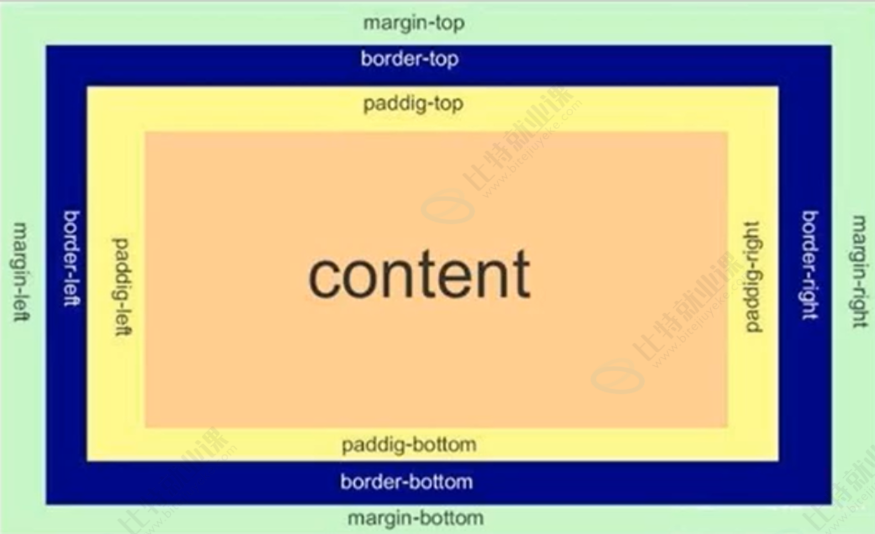
每一个 HTML 元素就相当于是一个矩形的 "盒子" 这个盒子由这几个部分构成:
内容区:显示文本图片等具体内容
内边距:内容与边框之间的透明区域
边框:围绕内容和内边距的线条
外边距:盒子与其他元素之间的透明区域
类似于下面这张图片:
边框:
基础属性:
粗细: border-width
样式: border-style, 默认没边框. solid 实线边框 dashed 虚线边框 dotted 点线边框
颜色: border-color
示例:
<div>test</div>
 div {
 width: 500px;
 height: 250px;
 border-width: 10px;
 border-style: solid;
 border-color: green;
 }
内边距:
padding: 10px;             /* 四个方向 */
padding: 10px 20px;        /* 上下 | 左右 */
padding: 10px 20px 30px;   /* 上 | 左右 | 下 */
padding: 10px 20px 30px 40px; /* 上 | 右 | 下 | 左 */
外边距:
margin: 10px;              /* 四个方向 */
margin: 10px auto;         /* 上下 | 水平居中 */
margin-top: 20px;         /* 单独设置 */
块级元素水平居中:
前提:指定宽度(如果不指定宽度, 默认和父元素一致)
把水平 margin 设为 auto
示例:
.container {
  width: 800px;
  margin: 0 auto; /* 水平居中 */
}
边框与边距会撑大盒模型所以我们优先使用border-box:避免 padding和 border破坏布局。
弹性布局:flexbox
Flexbox 是 CSS 中最强大的布局工具之一,专为一维布局(行或列)设计。它通过简单的属性即可实现复杂布局,彻底改变了传统的浮动和定位方式。
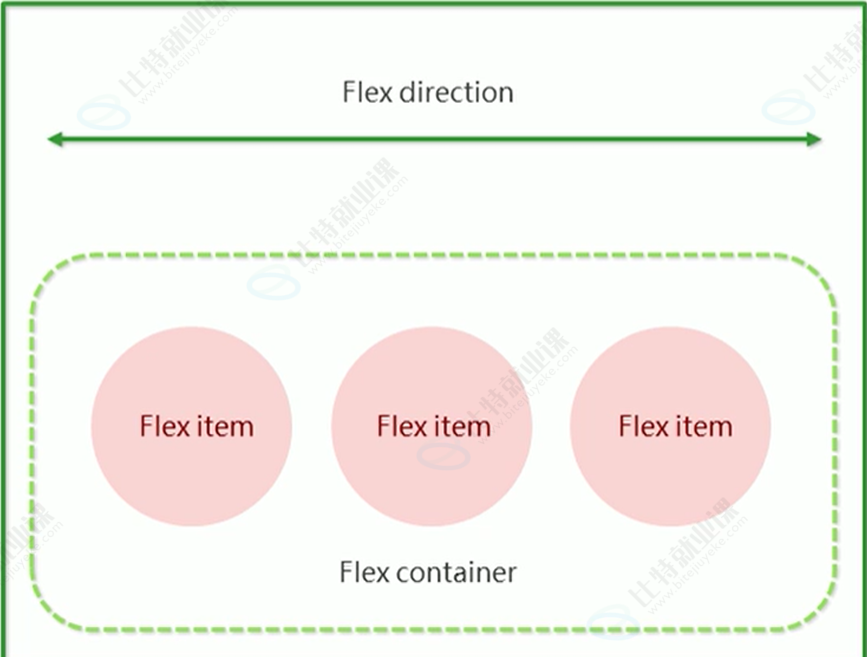
基础概念:被设置为 display:flex 属性的元素, 称为 flex container
(1)主轴方向
|
值 |
效果 |
示例 |
|---|---|---|
|
|
水平排列(左→右) |
|
|
|
水平反向(右→左) |
|
|
|
垂直排列(上→下) |
|
|
|
垂直反向(下→上) |
|
(2)主轴对齐
|
值 |
效果 |
示例 |
|---|---|---|
|
|
向主轴起点对齐 |
|
|
|
向主轴终点对齐 |
|
|
|
居中 |
|
|
|
两端对齐,间距均分 |
|
|
|
每个项目两侧间距相等 |
|
|
|
所有间距完全相等 |
|
.container {
  justify-content: space-between;
}
(3)换行控制
|
值 |
效果 |
示例 |
|---|---|---|
|
|
不换行(可能溢出) |
|
|
|
换行(多行显示) |
|
|
|
反向换行 |
|
.container {
  flex-wrap: wrap; /* 允许换行 */
}
(4)交叉轴对齐:
|
值 |
效果 |
示例 |
|---|---|---|
|
|
拉伸填满容器高度 |
|
|
|
向交叉轴起点对齐 |
|
|
|
向交叉轴终点对齐 |
|
|
|
居中 |
|
|
|
按基线对齐 |
|
.container {
  align-items: center; /* 垂直居中 */
}
它的所有子元素立刻称为了该容器的成员, 称为 flex item
flex item 可以纵向排列, 也可以横向排列, 称为 flex direction(主轴)
注意:当父元素设置为 display: flex 之后, 子元素的 float, clear, vertical-align 都会失效.
启用弹性布局:
.container {
  display: flex; /* 或 inline-flex */
}
<div class="container">
  <div class="item">1</div>
  <div class="item">2</div>
  <div class="item">3</div>
</div>

有“AI”的1024 = 2048,欢迎大家加入2048 AI社区
更多推荐

 26
26 0
0- 0


 已为社区贡献1条内容

所有评论(0)