windows部署Claude Code
随着ai的作用广泛起来,ai编程也日新月异,claude code可以快速接入国产模型,Windows 本地丝滑部署 Claude Code,并一键接入完全免费的千问 Qwen-Coder,以及白菜价的智谱 GLM-4.5、Kimi K2 等国产模型。零门槛、零翻墙,让最强国产 AI 为你写代码。
windwos部署Claude Code
简介
随着ai的作用广泛起来,ai编程也日新月异,claude code可以快速接入国产模型,Windows 本地丝滑部署 Claude Code,并一键接入完全免费的千问 Qwen-Coder,以及白菜价的智谱 GLM-4.5、Kimi K2 等国产模型。零门槛、零翻墙,让最强国产 AI 为你写代码
一、环境准备
首先需要以下环境:
- nodejs环境,版本需要20以上,官方下载地址:https://nodejs.org/zh-cn/download;
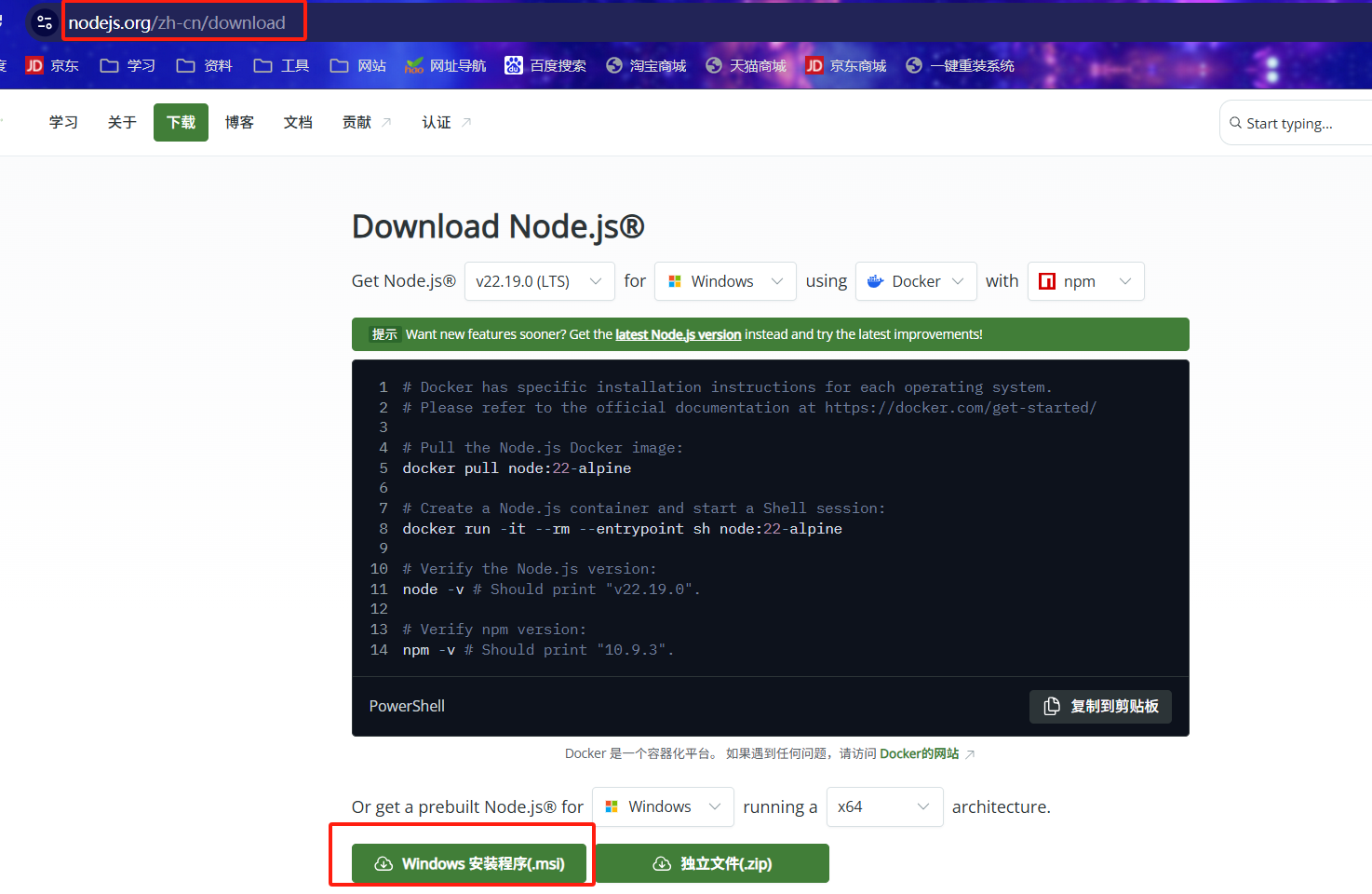
自行进行下载安装即可,安装后在cmd输入一下命令检查即可
node -v
npm -v
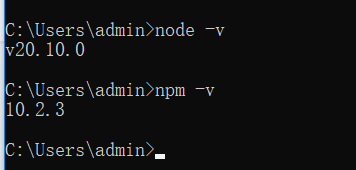
2. 准备一个python的环境,如果版本太低需要进行卸载重新安装,或者直接安装也行,官方下载地址:https://www.python.org/downloads/windows/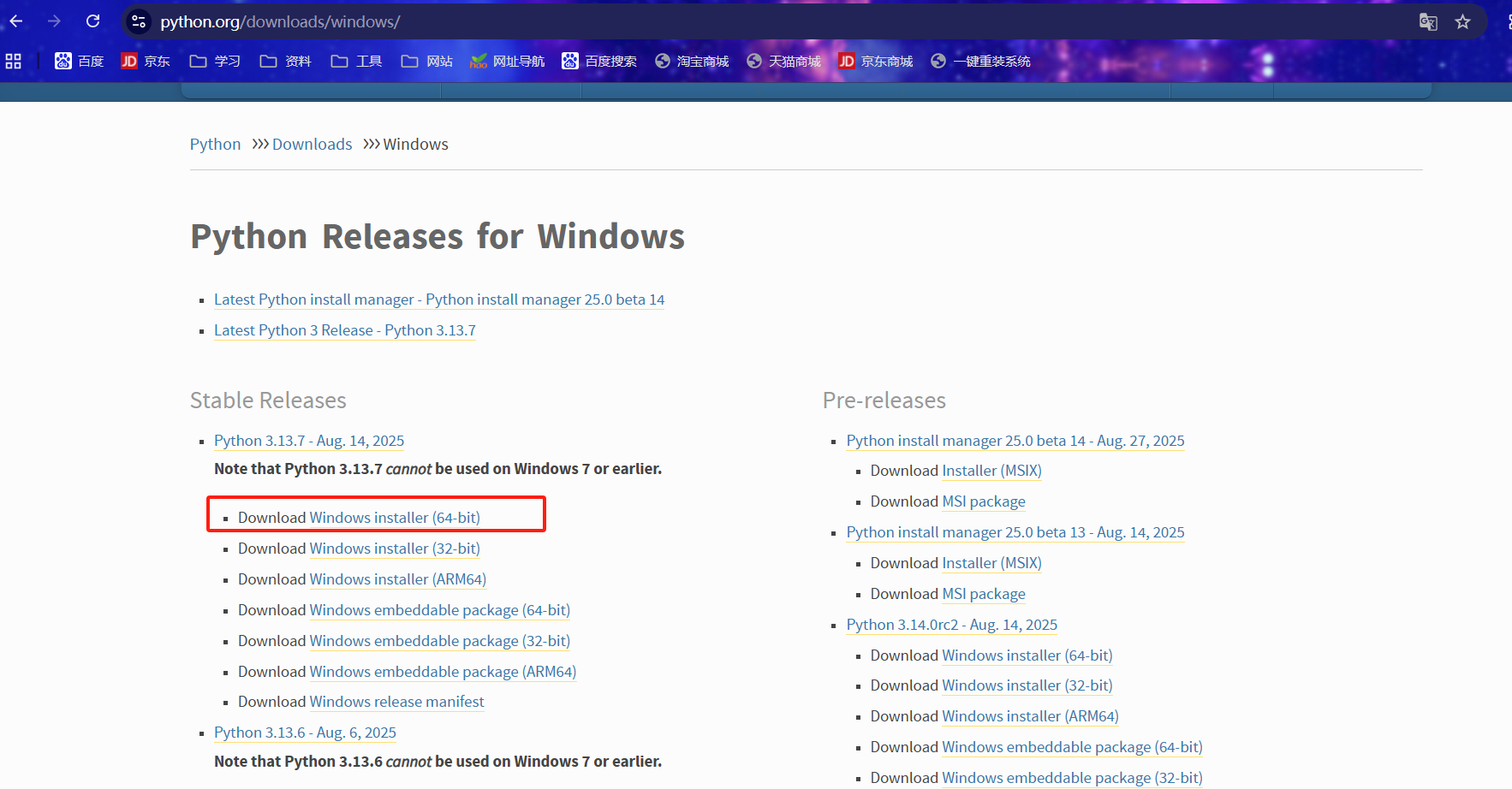
安装python可以参考此博客:https://blog.csdn.net/Vista7Malone/article/details/142700271
下载安装后执行以下命令进行检查:
python --version

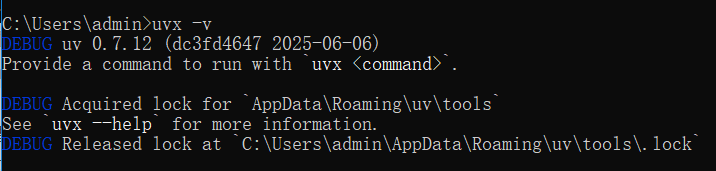
3. 检查是否有uvx命令
uvx -v
二、安装Claude-code
cmd执行此命令即可
npm install -g @anthropic-ai/claude-code
三、安装Claude-code-router
Claude-code-router 是一款可将 Claude Code 请求路由到不同的模型的工具,并自定义任何请求。
其主要功能如下:
- 模型路由: 根据您的需求将请求路由到不同的模型(例如,后台任务、思考、长上下文)。
- 多提供商支持: 支持 OpenRouter、DeepSeek、Ollama、Gemini、Volcengine 和SiliconFlow 等各种模型提供商。
- 请求/响应转换: 使用转换器为不同的提供商自定义请求和响应。 动态模型切换: 在 Claude Code 中使用 /model 命令动态切换模型。 GitHub Actions 集成: 在您的 GitHub 工作流程中触发 Claude Code 任务。
- 插件系统: 使用自定义转换器扩展功能。
3.1 安装
github地址:https://github.com/musistudio/claude-code-router
npm install -g @musistudio/claude-code-router

3.2 配置文件处理
来到当前win登录账户的home目录创建文件夹
.claude-code-router
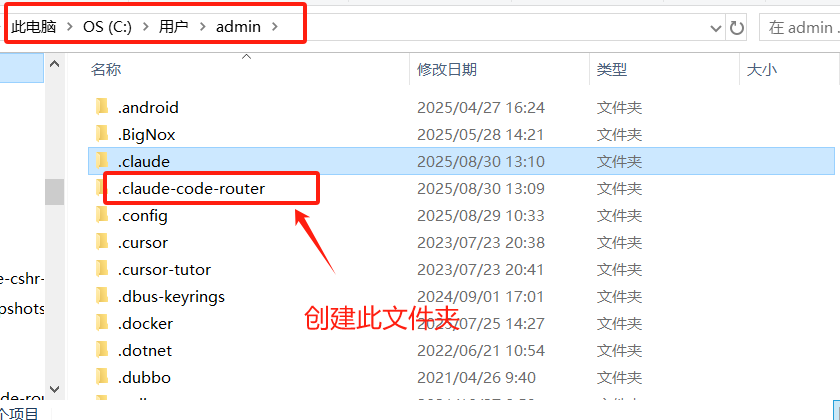
3.3 创建配置文件
config.json

3.4 添加配置信息
{
  "Providers": [
    {
      "name": "modelscope",
      "api_base_url": "https://api-inference.modelscope.cn/v1/chat/completions",
      "api_key": "你的API KEY",
      "models": ["Qwen/Qwen3-Coder-480B-A35B-Instruct", "Qwen/Qwen3-235B-A22B-Thinking-2507"],
      "transformer": {
        "use": [
          [
            "maxtoken",
            {
              "max_tokens": 65536
            }
          ],
          "enhancetool"
        ],
        "Qwen/Qwen3-235B-A22B-Thinking-2507": {
          "use": ["reasoning"]
        }
      }
    },
  ],
  "Router": {
    "default": "modelscope,Qwen/Qwen3-Coder-480B-A35B-Instruct",
  }
}
下一步,我们到魔塔社区注册一个账号,获取自己的API KEY,就可以使用了
四、获取魔搭社区API KEY
魔塔账号每天有免费2000次的额度可以使用,但是可能会出现不稳定的情况,如果想彻底规避,则需要进行付费购买相关的api
4.1 注册魔搭社区账号
魔搭社区地址:https://www.modelscope.cn/
4.2 绑定自己的阿里云账号

4.3 创建访问令牌
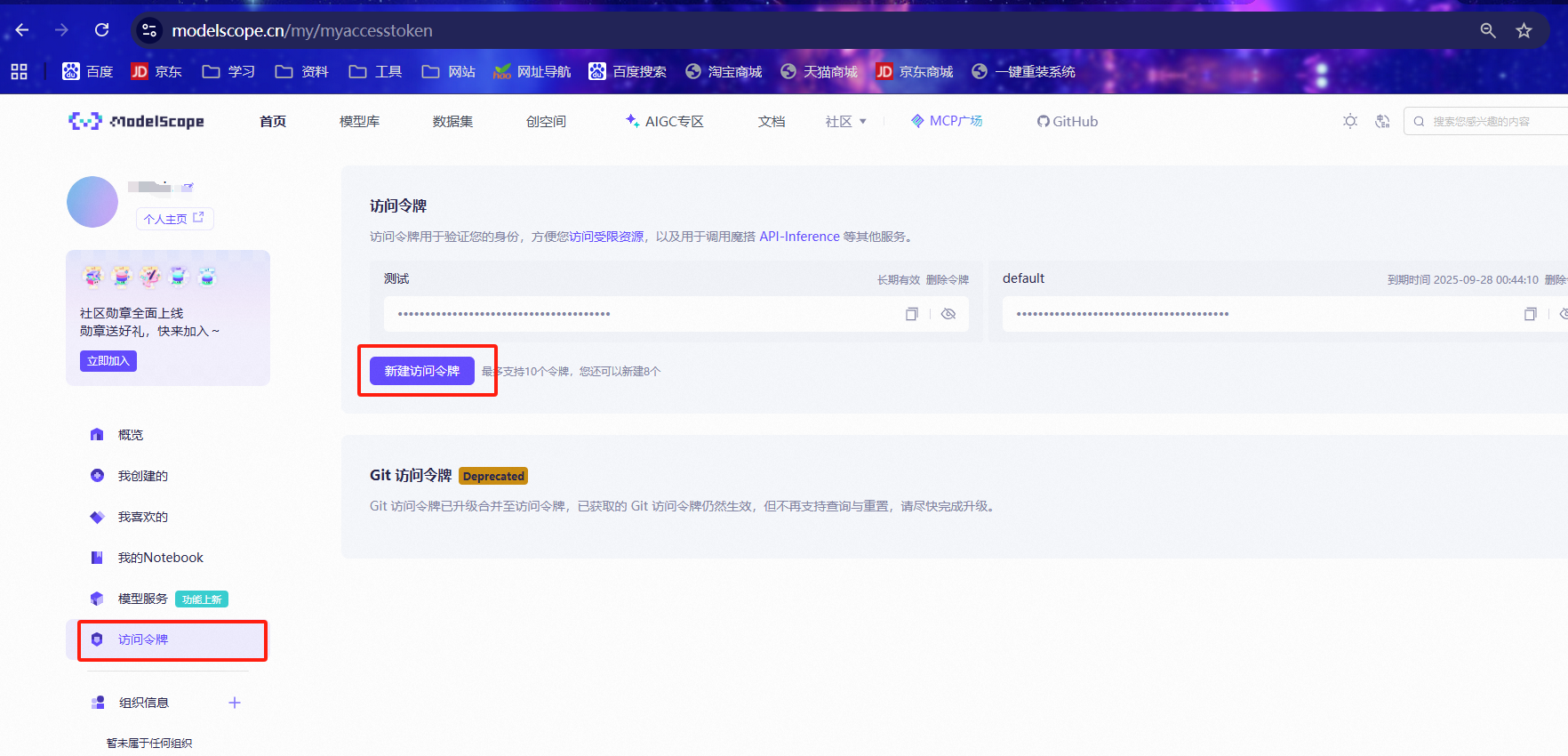
4.4 配置写入
把得到的key写入到刚刚的配置文件中即可
4.5 启动claude-code-router
1.找一个空文件夹或者需要使用到的测试项目中,右键 打开命令行:
2.通过启动claude-code-router来启动claude code
ccr code
启动后,选择主题: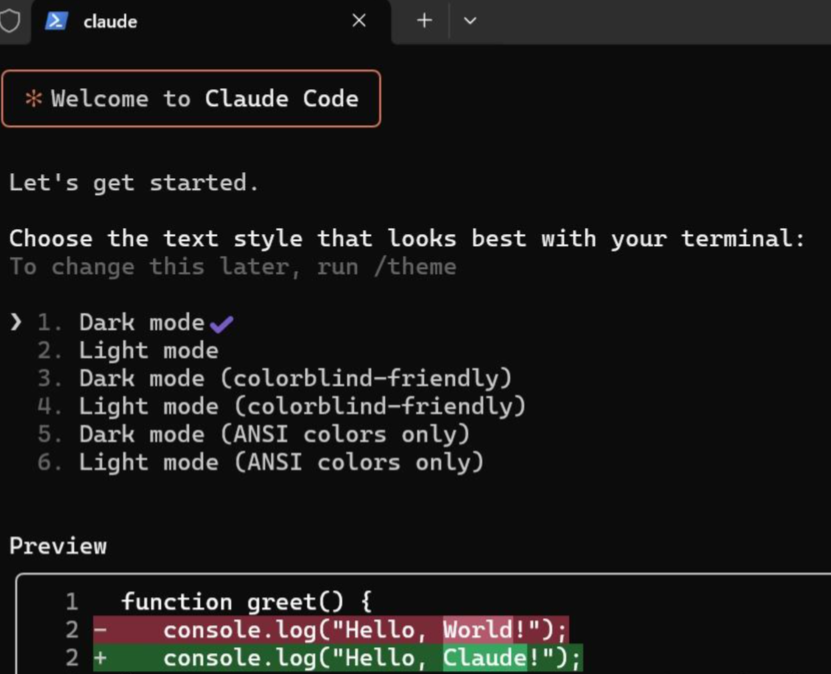
会看到 claude code 的提示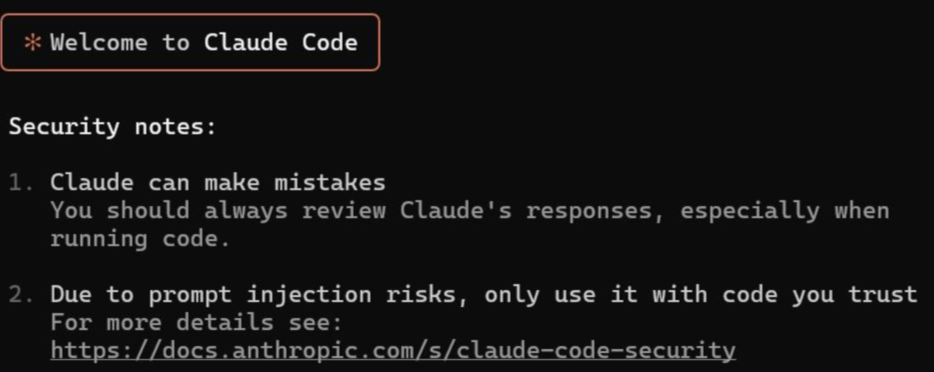
上下键选择然后回车,选择 Yes: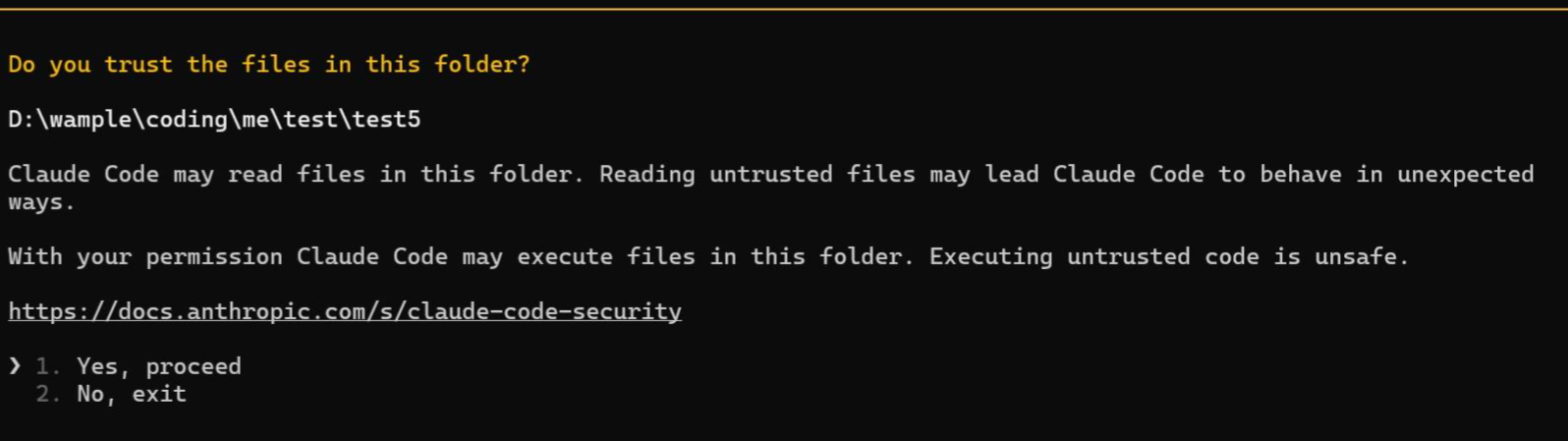
登录成功,测试一下: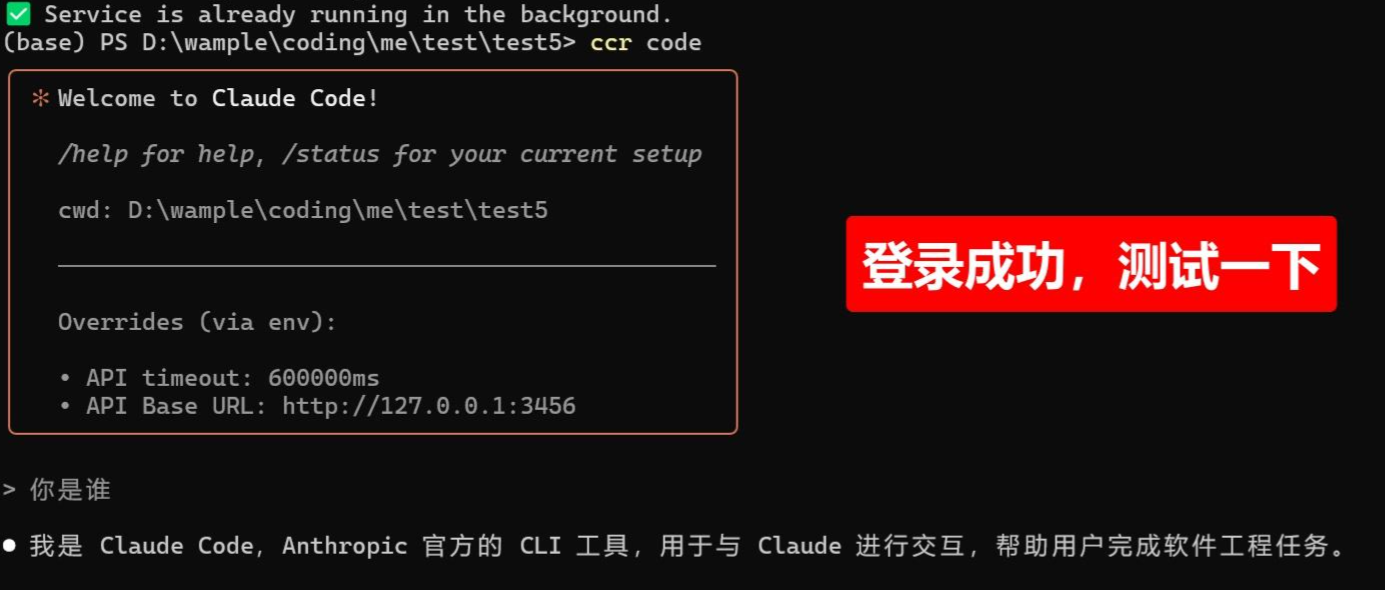
4.6 启动 claude code可能遇到的问题
4.6.1 Service not running, starting service…
遇到这个问题,有些时候,多等会,他会自动启动,如果还是不成功,我们可以先执行 ccr start ,然后再执行 ccr code
4.6.2 如果端口被占用
Claude code 默认使用 3456 端口: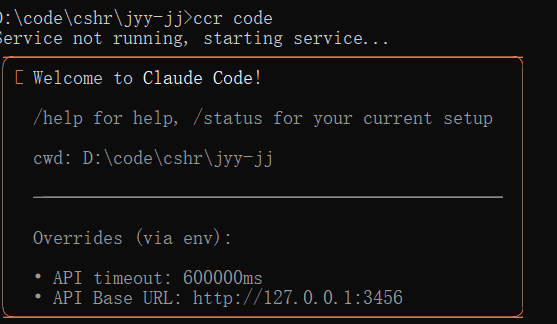 如果正好和你本地其他服务端口冲突冲突,可以通过修改配置文件来修改端口,或者找到占用端口的进程进行关闭: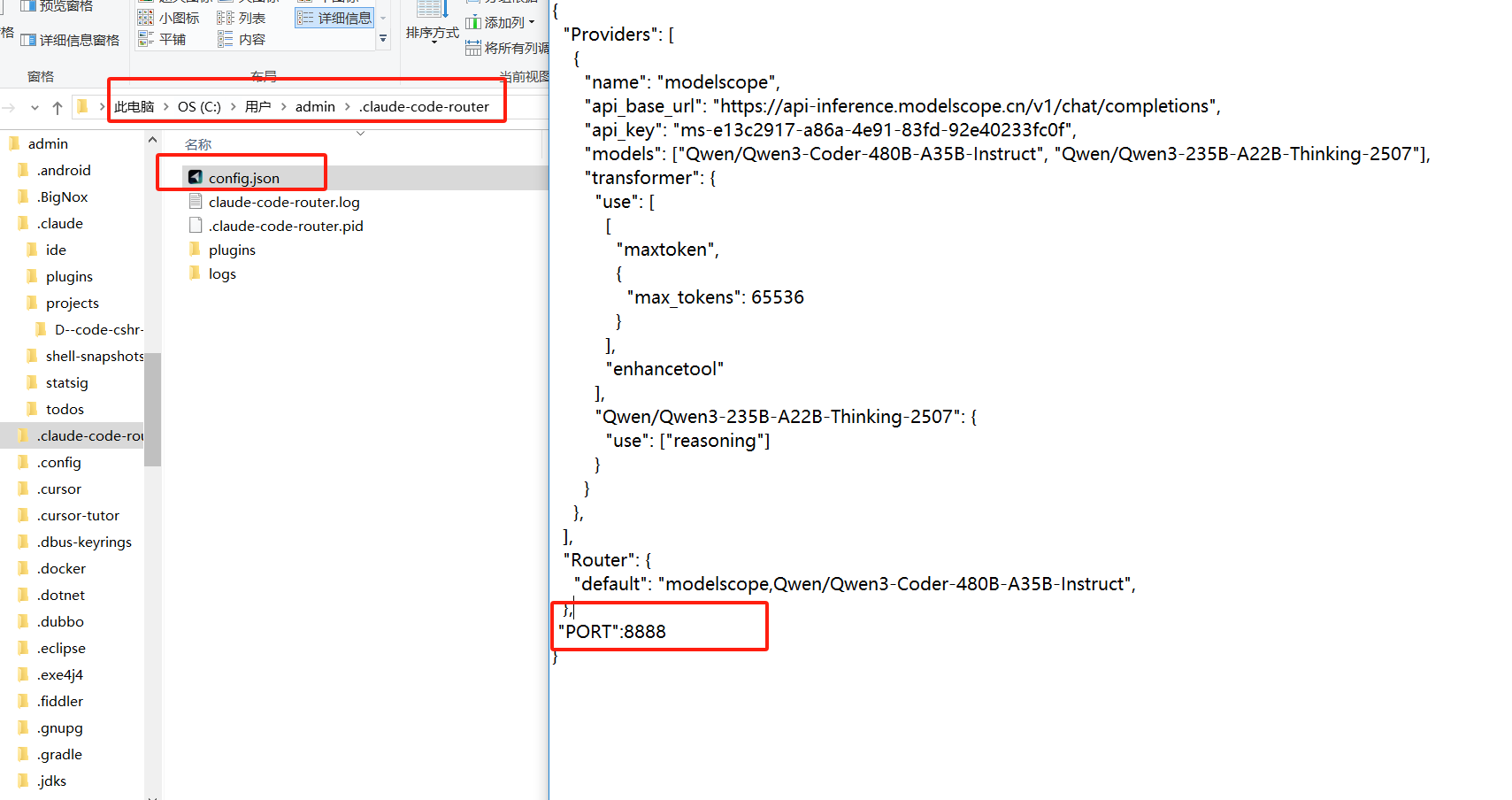
4.7 常用命令
# 原生启动命令
Claude
# ccr启动
ccr code

/init 初始化理解项目 命令会通读整个项目,然后总结整个项目的技术栈,模块等核心信息,并将其写入到 Claude.md 文件内,这样以后每次执行命令,他都会先来读一下文件内容,快速了解剋整个项目
/compact 压缩上下文对话 这个命令用来压缩之前的聊天上下文记录,这样token消耗很大,我们可以用这个命令压缩上下文,减轻上下文压力而不影响聊天质量。
/clear 开启新的对话  命令用来清除之前聊天上下文信息,开启新的聊天,这样新的聊天不受之前的聊天内容的影响
alt+m 快速切换模式 普通模式 自动模式 计划模式
加 ! 进入命令执行模式
加 # 进入记忆模式
/terminal-setup 启动shif+回车换行
think 思考
think hard 思考+1
think harder 思考+2
ultrathink 思考max

模型切换:在config.json 里配置好各大厂商的模型到 Provider 里面后,需要重启一下Claude-code-router ,然后,通过 /model Provider名称 大模型名称 来切换模型,比如切换魔搭社区的qwen3-coder模型:
/model modelscope,Qwen/Qwen3-Coder-480B-A35B-Instruct
五、安装mcp
cmd中执行下面命令即可,正常来说只执行全局生效命令即可
示例 安装 context7 查询文档使用

# 全局生效
claude mcp add context7 --scope user -- npx @upstash/context7-mcp

# 当前项目生效
claude mcp add context7 -- npx @upstash/context7-mcp

# 删除mcp
claude mcp remove context7
claude mcp remove jyy_mysql_server

# 示例安装 mysql 的查询数据库使用

claude mcp add mysql -- npx @f4ww4z/mcp-mysql-server

# 安装deepwiki-mcp
# 官网地址
https://docs.devin.ai/work-with-devin/deepwiki-mcp?utm_source=ai-bot.cn
# 安装命令
claude mcp add -s user -t http deepwiki https://mcp.deepwiki.com/mcp
六、配置 serena Mpc
Serena可以更好的理解项目的架构并总结,而不是简单的阅读代码文件,可以直接用Cursor结合MCP的方式进行使用。:Serena 的语义代码分析功能建立在语言服务器上,使用广泛实施的语言服务器协议(LSP)。LSP 基于对代码的符号理解提供了一组通用的代码查询和编辑功能。配备了这些功能,Serena 就像经验丰富的开发人员利用 IDE 的功能一样发现和编辑代码。Serena 可以有效地找到正确的上下文,即使在非常大和复杂的项目中也能做正确的事情!因此,它不仅是免费和开源的,而且经常比收取额外费用的现有解决方案取得更好的结果。
归根结底就是创建了索引,可以更加快并且正确的找到需要的上下文。
官方地址:https://github.com/oraios/serena?tab=readme-ov-file#project-activation–indexing
6.1 安装serenna
先在cmd直接安装到Claude code,执行命令:
claude mcp add serena – uvx --from git+https://github.com/oraios/serena serena start-mcp-server --context ide-assistant --project $(pwd)
6.2 测试
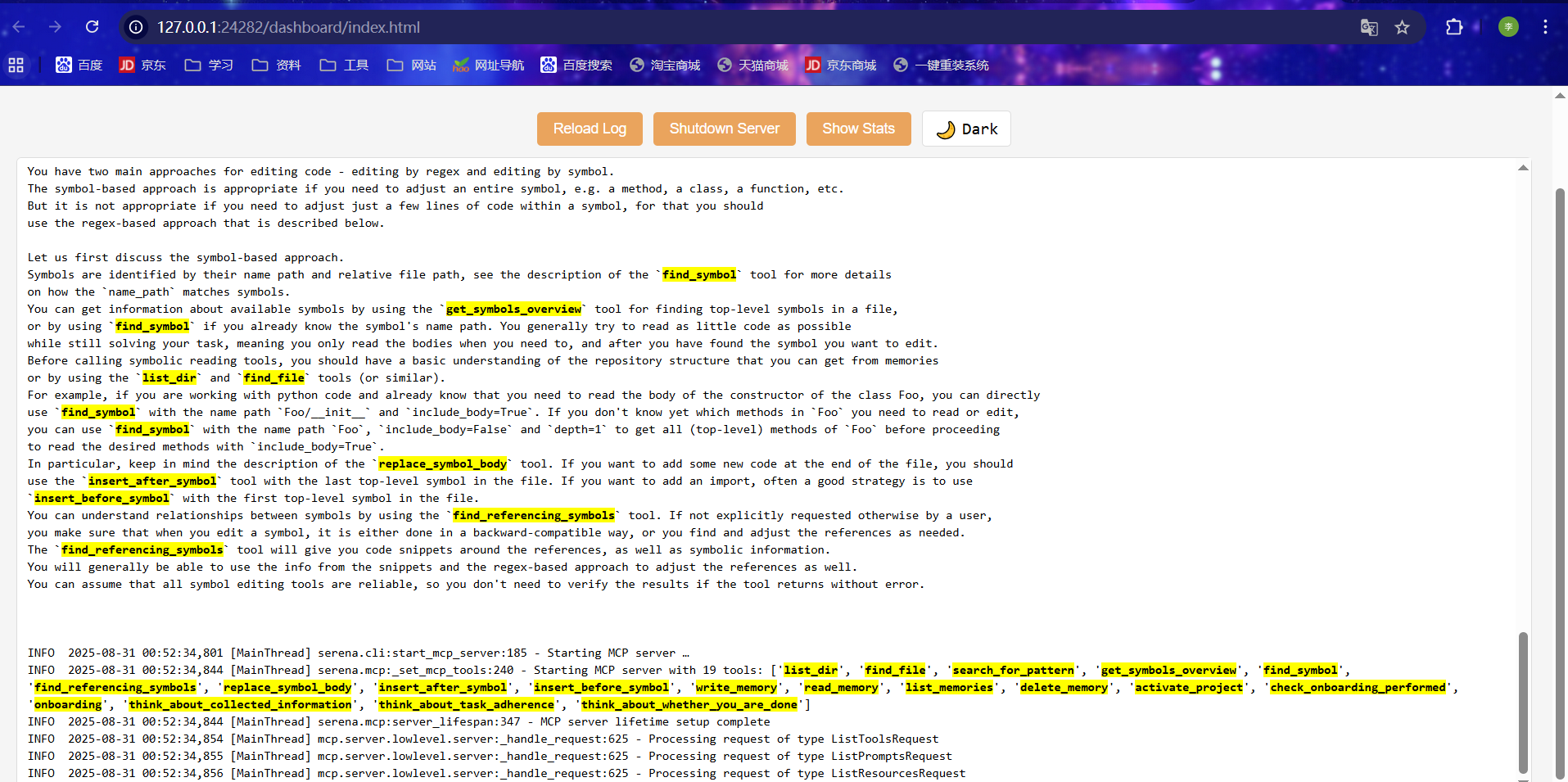
- 现在关闭刚刚测试claude的cmd窗口,重新打开,执行ccr code后面查看是否有启动相应的程序,如果浏览器弹出以下窗口则证明启动成功
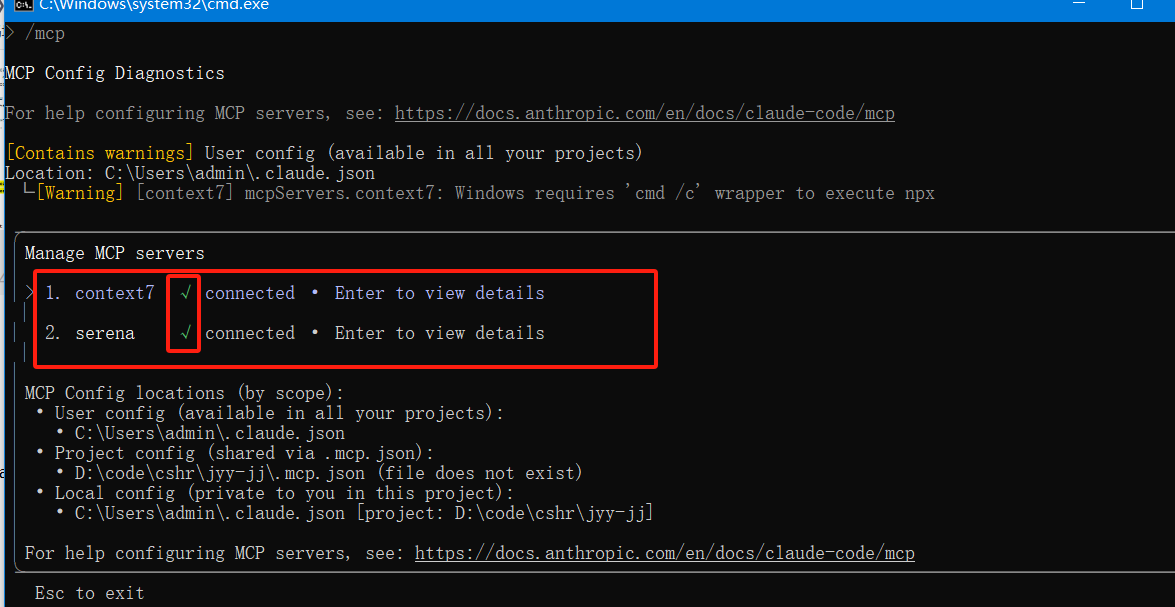
- 输入 /mcp 查看状态 如果两个都是√则没问题
如果出现问题则去c盘的目录去查看日志是否报错:C:\Users\admin\AppData\Loal\claude-cli-nodejs\Cache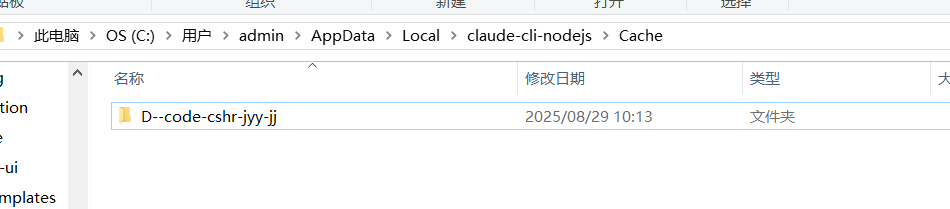
进入具体的项目中,进入mcp-logs-serena目录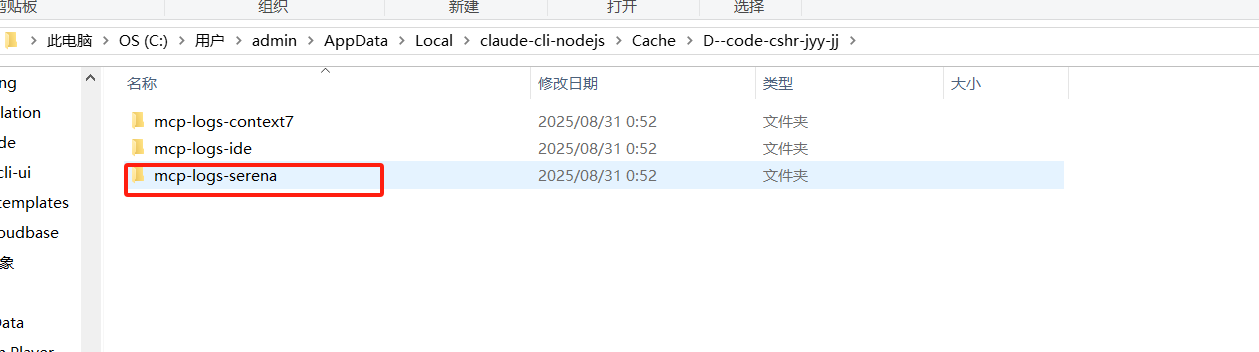
查看最新的一条记录
如果出现以下类似错误
  {
    "error": "Server stderr: Updating https://github.com/oraios/serena (HEAD)",
    "timestamp": "2025-08-29T07:58:12.362Z",
    "sessionId": "1b9534ed-e773-48c4-9ce5-2af818673d0c",
    "cwd": "D:\\code\\cshr\\jyy-jj"
  },
  {
    "error": "Server stderr: × Failed to download and build `serena-agent @\n  │ git+https://github.com/oraios/serena@ff5a502dc7d7d17edb1125d9e08301b567799de2`\n  ├─▶ Git operation failed",
    "timestamp": "2025-08-29T07:58:35.304Z",
    "sessionId": "1b9534ed-e773-48c4-9ce5-2af818673d0c",
    "cwd": "D:\\code\\cshr\\jyy-jj"
  },
  {
    "error": "Server stderr: ├─▶ failed to fetch into:\n  │   C:\\Users\\admin\\AppData\\Local\\uv\\cache\\git-v0\\db\\42910dfe8296368e\n  ├─▶ failed to fetch commit `ff5a502dc7d7d17edb1125d9e08301b567799de2`\n  ╰─▶ process didn't exit successfully: `D:\\Software\\Git\\cmd\\git.exe\n      fetch --force --update-head-ok https://github.com/oraios/serena\n      +ff5a502dc7d7d17edb1125d9e08301b567799de2:refs/commit/ff5a502dc7d7d17edb1125d9e08301b567799de2`\n      (exit code: 128)\n      --- stderr\n      fatal: unable to access 'https://github.com/oraios/serena/': Failed to\n      connect to github.com port 443: Timed out",
    "timestamp": "2025-08-29T07:58:35.306Z",
    "sessionId": "1b9534ed-e773-48c4-9ce5-2af818673d0c",
    "cwd": "D:\\code\\cshr\\jyy-jj"
  },
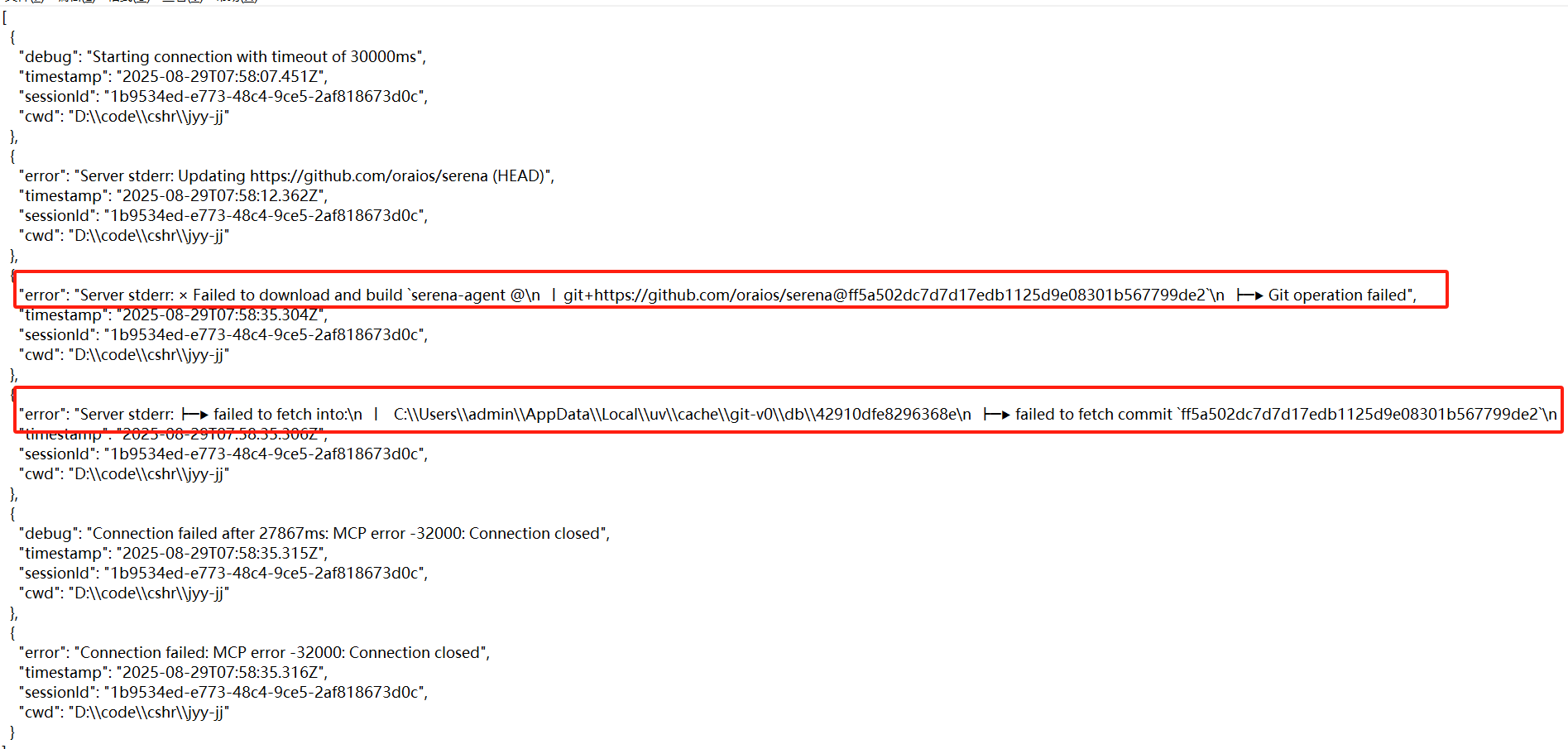
如果出现则证明连接不到git项目,那就需要去下载git项目源码下来。源码地址:https://github.com/oraios/serena?tab=readme-ov-file#project-activation–indexing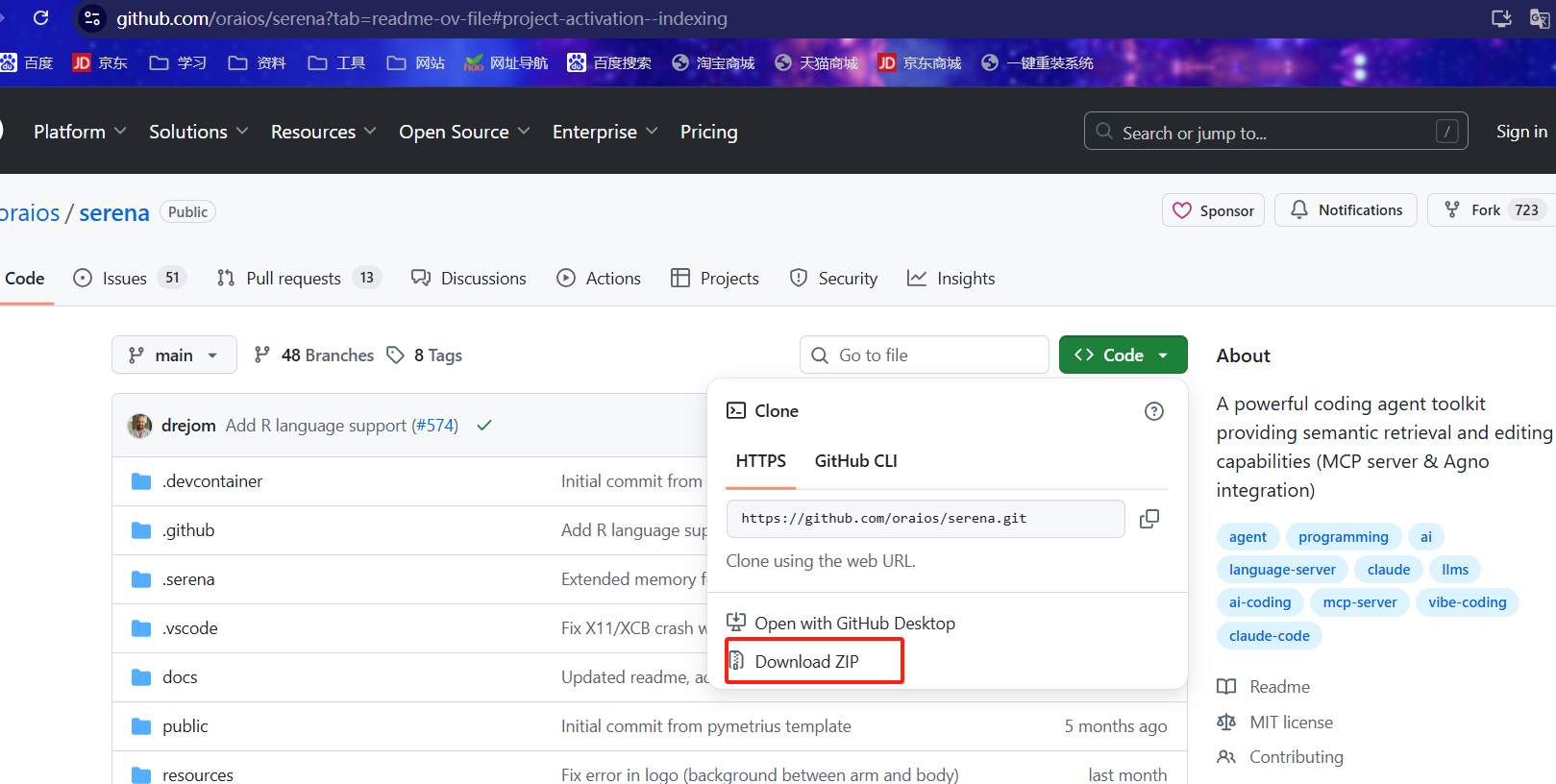
下载后解压即可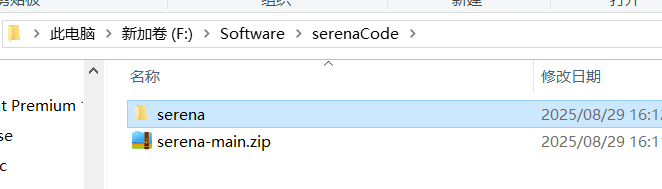
然后重新执行命令,但是需要注意的是其中的源码路径需按实际更改:
claude mcp add serena – uvx --from F:\Software\serenaCode serena start-mcp-server --context ide-assistant --project $(pwd)
执后关闭相关的cmd窗口,重复上述检查操作即可,如出现问题则在日志中自行查找原因解决即可。
6.3 激活
在打开的ccr code中执行命令:
activate_project 项目地址
例如:activate_project D:\javaProject\jyy-jjGit\jyy-jj-web
6.4 初始化
在ccr code中执行命令:
v1.0.52/mcp__serena__initial_instructionsinitial_instructionsincluded_optional_tools
七、添加自动钩子检查
注:此步骤可选择省略
7.1 在Claude code中添加自动钩子检查python的格式化是否正确
因为uv进行的项目管理,所以必须在uv中安装
uv pip install black
7.2 配置文件
- 位置在项目的:.claude\settings.local.json
{ “hooks”: { “PostToolUse”: [ { “matcher”: “Edit|MultiEdit|Write”, “hooks”: [ { “type”: “command”, “command”: “if [[ 解析失败CLAUDE_FILE_PATH”; fi" } ] } ] } }
- 顶级 hooks 键:
这个是整个配置的根,表示我们正在定义一系列的“钩子”或自动化规则。
- PostToolUse 事件:
1.这是这个配置中的一个特定事件名称,意为“在工具使用之后”。
2.这里的“工具”通常指的是能够修改、生成或写入代码的自动化系统,例如:AI 助手(如 Copilot、Cursor)、自动化重构工具,或者通过IDE进行的代码生成操作等。
3.当这些“工具”完成它们的操作后,就会触发 PostToolUse 这个事件。
- 条件匹配器 (matcher):
在 PostToolUse 事件被触发后,系统会检查其中的第一个(也是唯一的)规则。这个规则有一个 matcher 字段,值为 “Edit|MultiEdit|Write”。
这是一个正则表达式,它定义了触发后续操作的条件:
----Edit: 表示工具执行了对现有代码的单点编辑(修改)。
----MultiEdit: 表示工具执行了对现有代码的多处编辑(多点修改)。
----Write: 表示工具写入了新的代码(比如生成了一个新文件或新函数)。
所以,这个匹配器的意思是:如果“工具使用”的类型是 Edit、MultiEdit 或 Write 中的任何一种,那么就满足条件,执行后续操作。 如果工具只是读取了代码,或者做了其他不涉及修改或写入的操作,则不满足这个条件。
- 嵌套的 hooks (执行动作的列表):
如果上面的 matcher 匹配成功(即工具进行了编辑或写入操作),那么就会执行这个嵌套的 hooks 数组中定义的所有操作。
- 具体操作 (type 和 command):
type: “command”: 这指定了要执行的操作类型是“命令”。这意味着系统将会执行一个命令行指令。
command: “black .”: 这是要执行的具体命令。
black 是一个非常流行的 Python 代码格式化工具。它的宗旨是“不妥协的格式化程序”,能够自动将 Python 代码格式化成符合 PEP 8 规范和其自身严格规则的风格。
. (一个点) 表示 black 工具将会在当前目录及其所有子目录中查找所有 Python 文件,并对它们进行格式化。
八、配置其他的模型
8.1 智谱GLM 4.5
注册一个账户,进入个人中心页面,或者直达下面地址,来创建自己的 api key:
https://bigmodel.cn/usercenter/proj-mgmt/apikeys
配置文件
{
  "Providers": [
    {
      "name": "openrouter",
      "api_base_url": "https://open.bigmodel.cn/api/paas/v4/chat/completions",
      "api_key": "你的API KEY",
      "models": ["glm-4.5"],
      "transformer": {
        "use": ["openrouter"]
      }
    },
  ],
  "Router": {
    "default": "openrouter,glm-4.5",
  }
}
8.2 Kimi K2
1、注册一个账号
地址:https://platform.moonshot.cn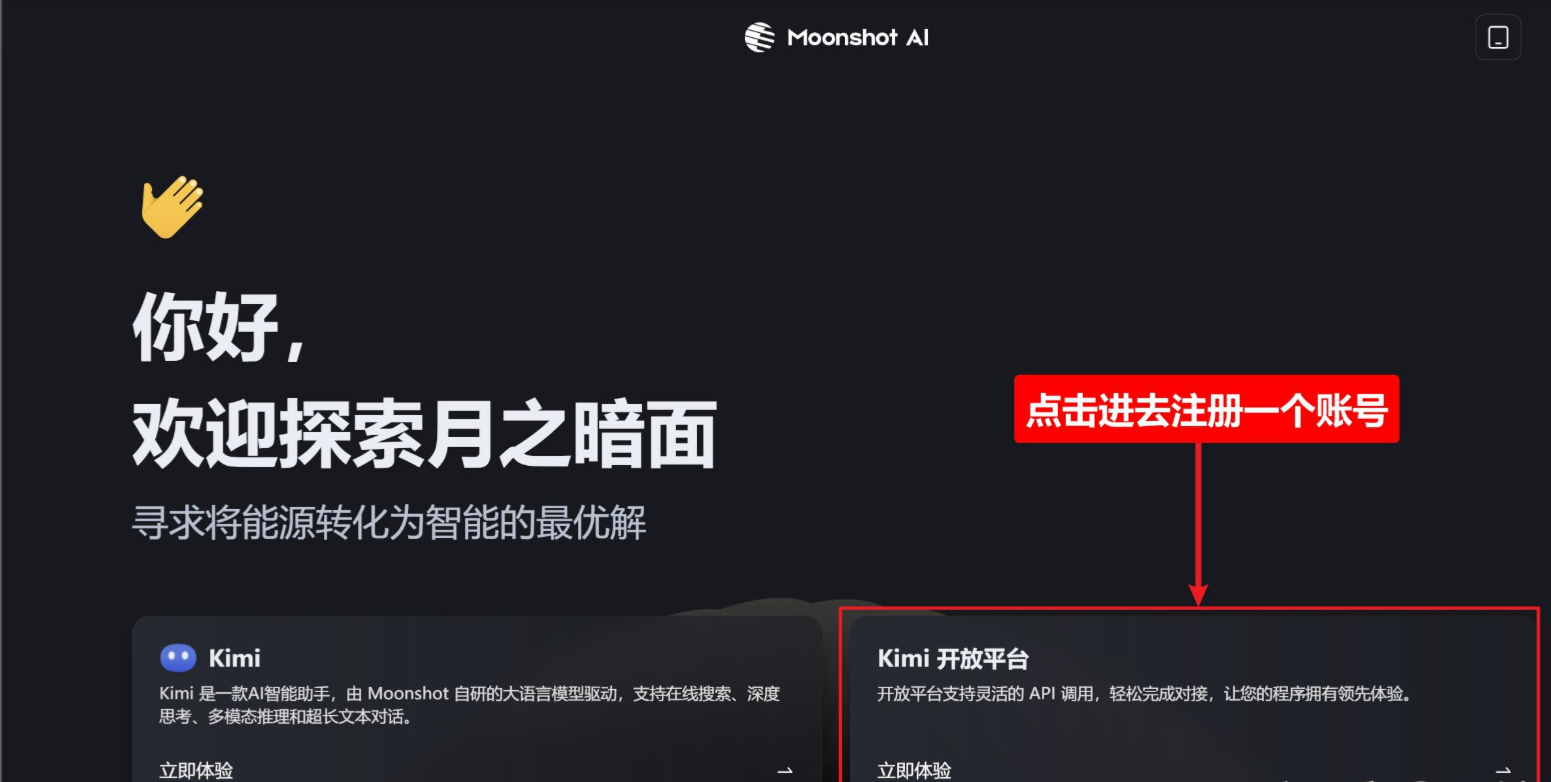
2、创建API KEY
进入API KEY管理页面:https://platform.moonshot.cn/console/api-keys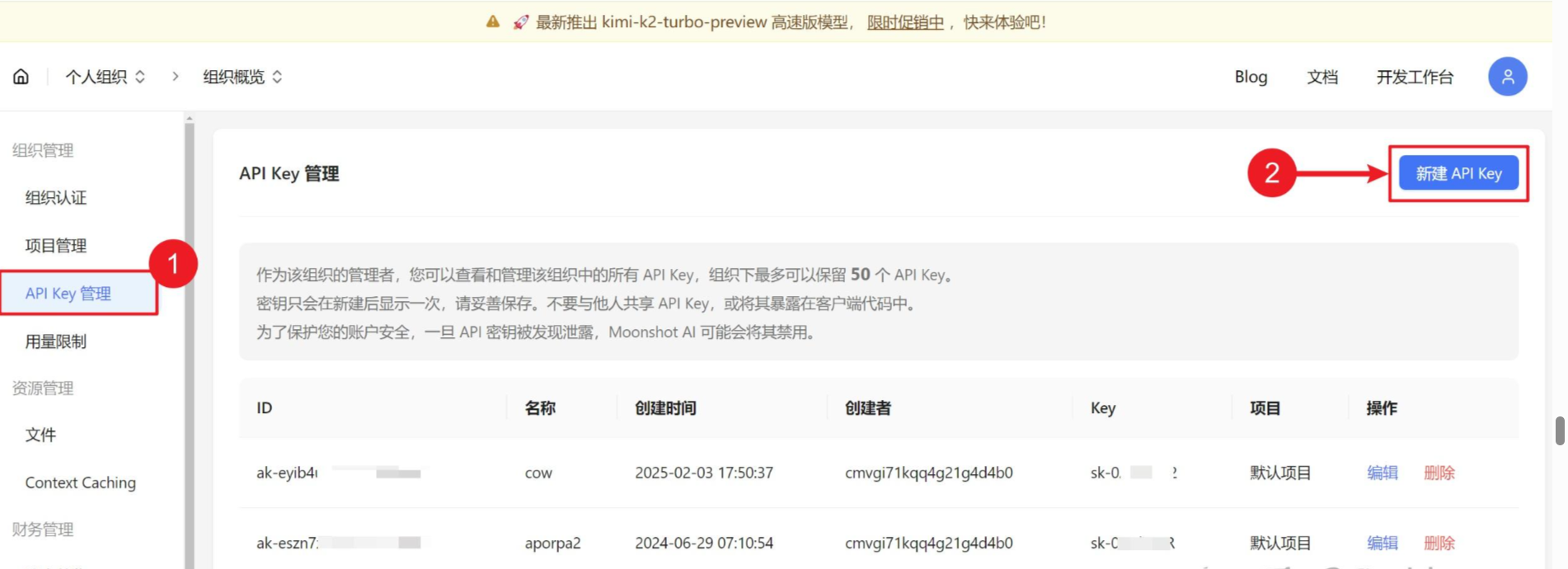
3、配置信息
{
  "Providers": [
    {
      "name": "openrouter",
      "api_base_url": "https://api.moonshot.cn/v1/chat/completions",
      "api_key": "你的API KEY",
      "models": ["kimi-k2-0711-preview"],
      "transformer": {
        "use": ["openrouter"]
      }
    },
  ],
  "Router": {
    "default": "openrouter,kimi-k2-0711-preview",
  }
}
九、如何在IDE里使用Claude Code
Claude code 是命令行工具,接下来介绍如何在IDE里使用 Claude Code
9.1 vescode
9.1.1 搜索“Claude Code for VSCode”
在Vscode的插件市场搜索“Claude Code for VSCode”并点击 install 进行安装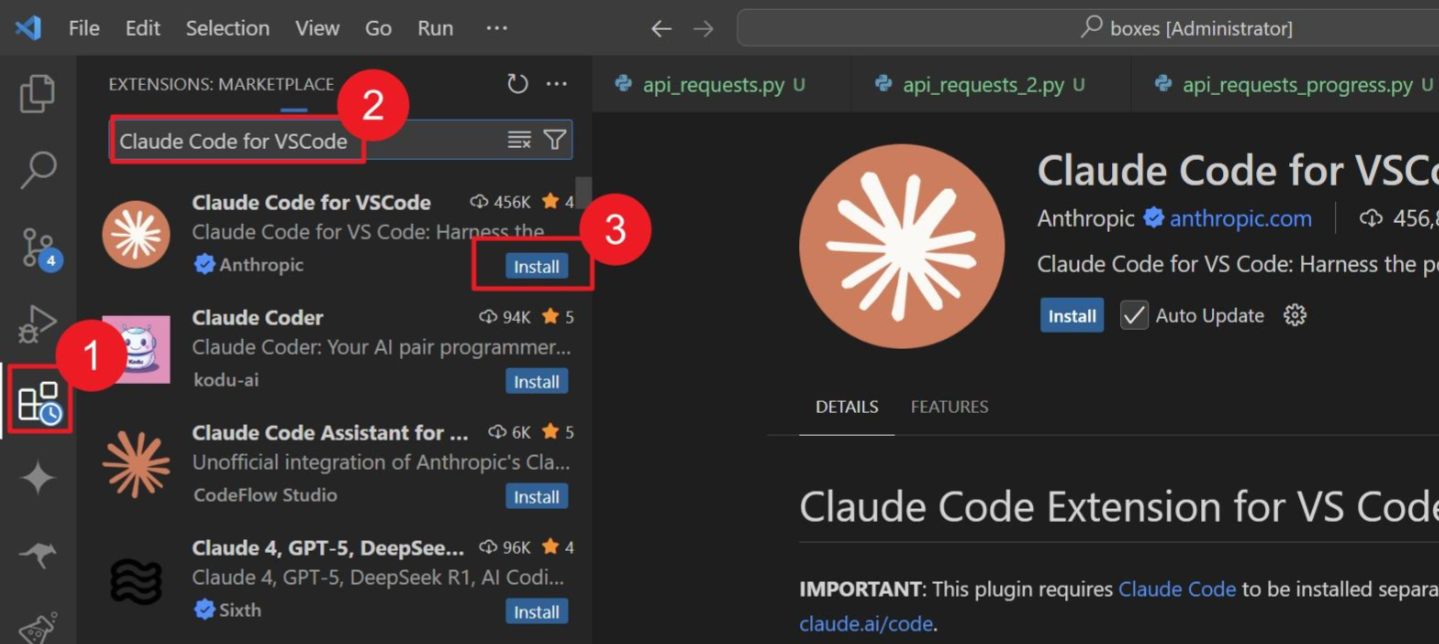
9.1.2 vscode打开项目文件目录
注意:
vscode需要和命令行相同的项目
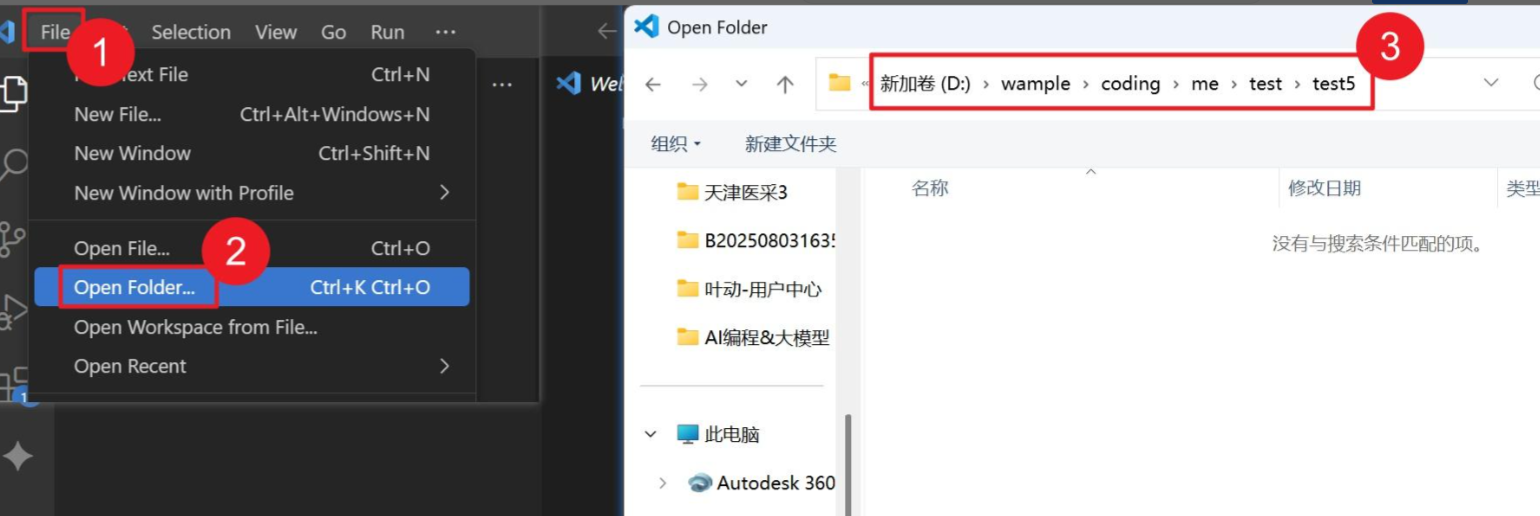
9.1.3 回到Claude Code 命令行界面
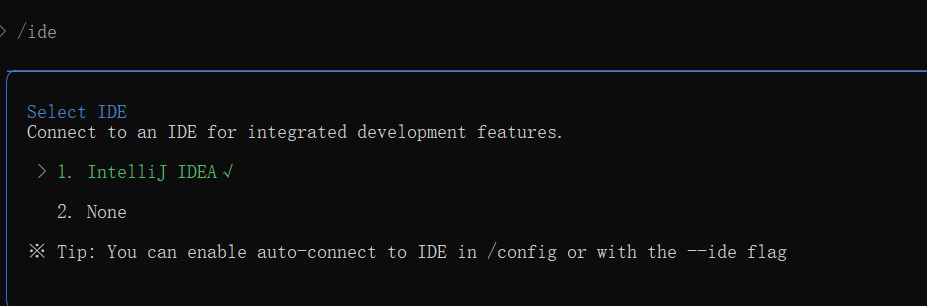
执行 /ide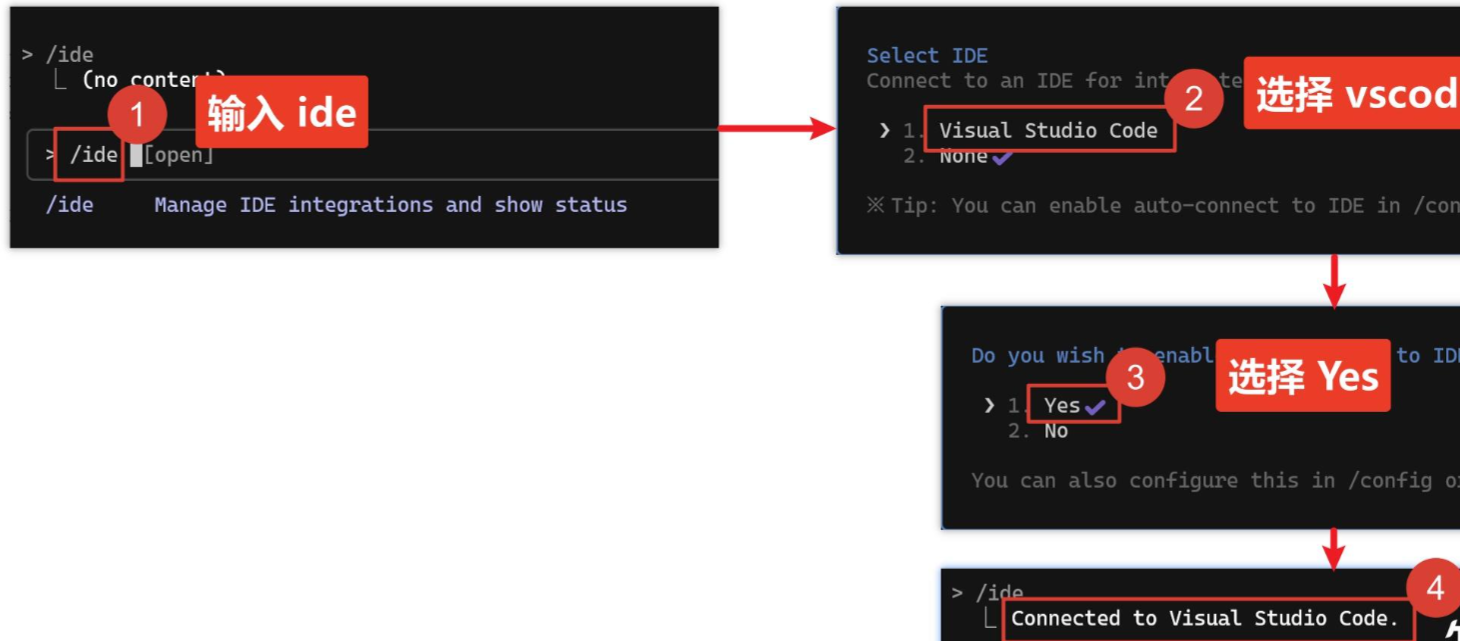
9.1.4 测试
用html+js+css,给我写一个个人介绍页面:姓名:测试,坐标:北京,介绍:测试,WEB全栈开发工程师
写完页面后,我们使用 ALT+M 把模式改为普通模式,这样代码改动需要经过我确认,我给他下达一个修改任务:把头像改为一个笑脸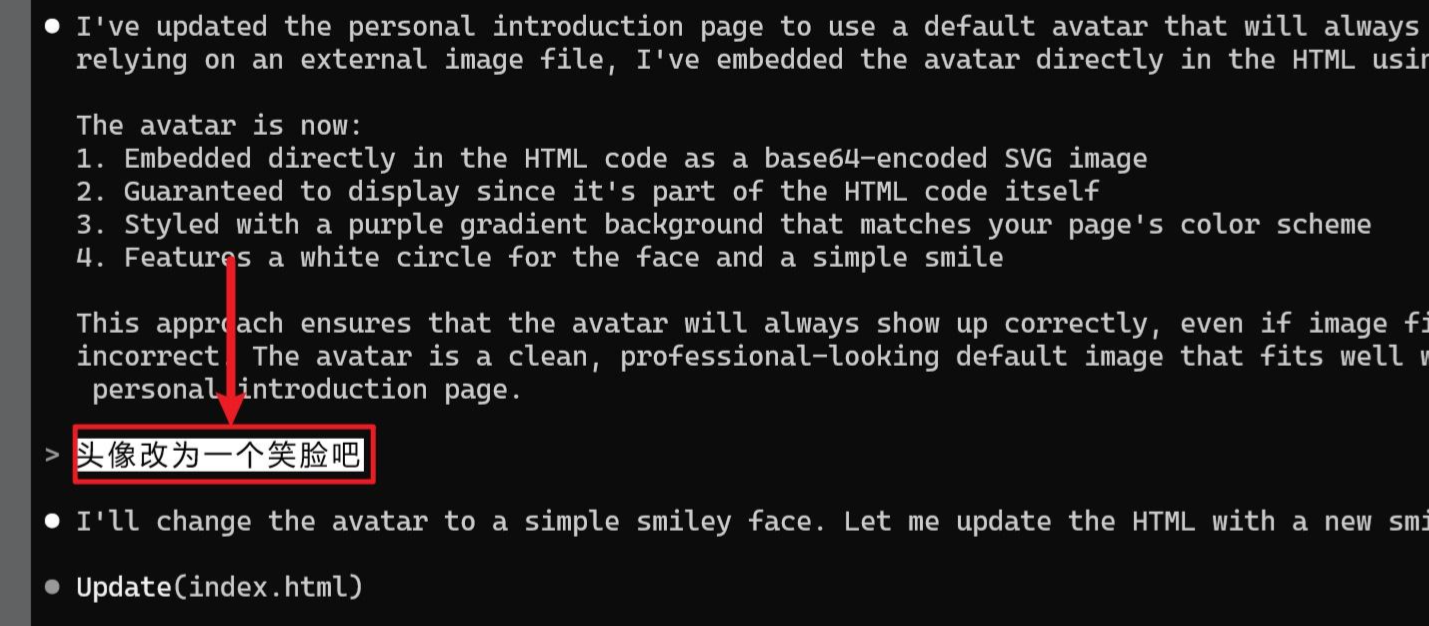
Claude Code 就会在vscode里面把改动以文件形式显示出来,让我手动确认它的改动
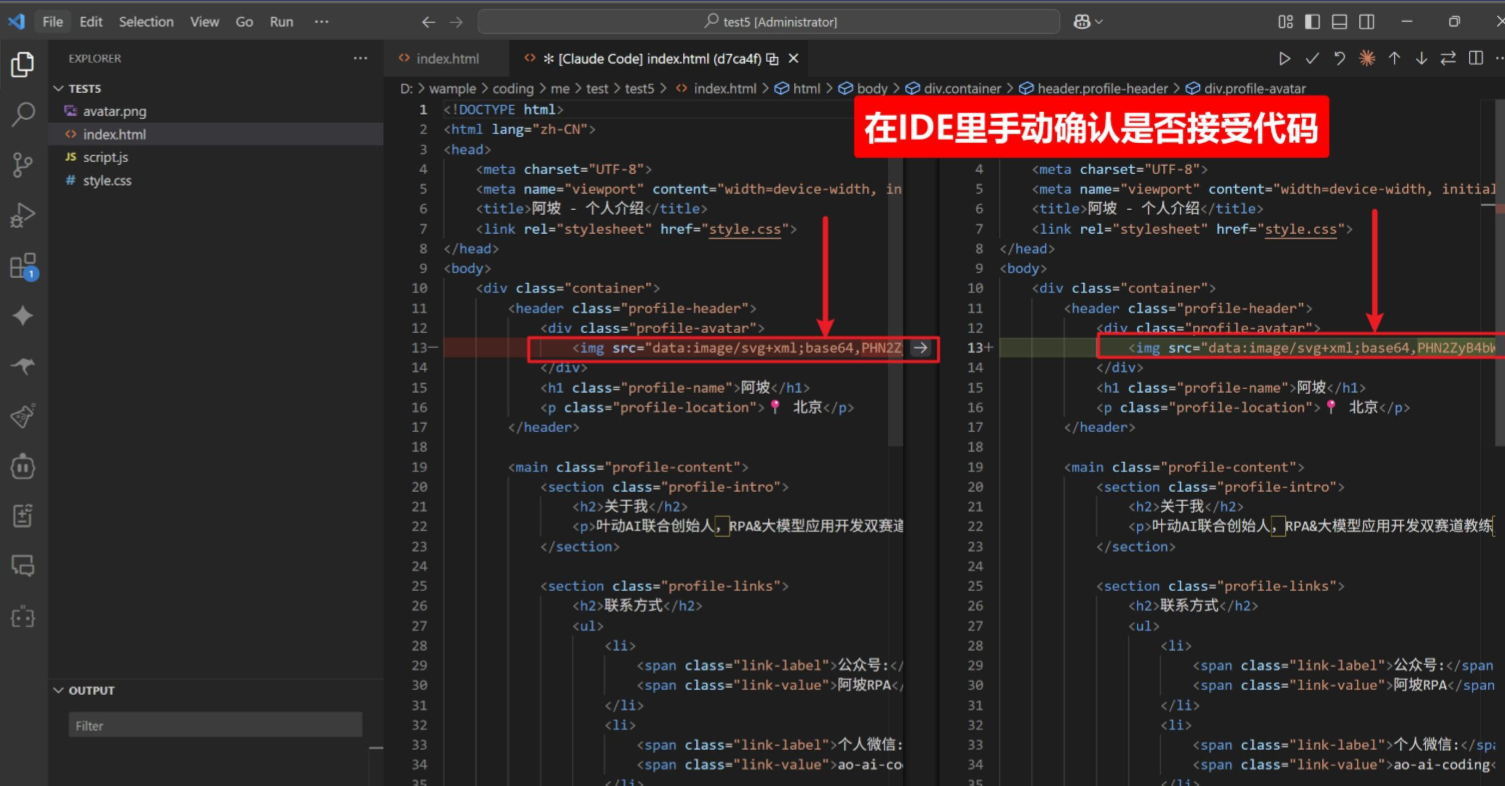
9.2 idea
和9.1的步骤大致相同 只不过打开项目的方式变成了idea而已,
9.2.1 安装插件
进入settings的pluins搜索Claude Code,如果找不到该插件就是ide版本太低导致的,更新idea的版本即可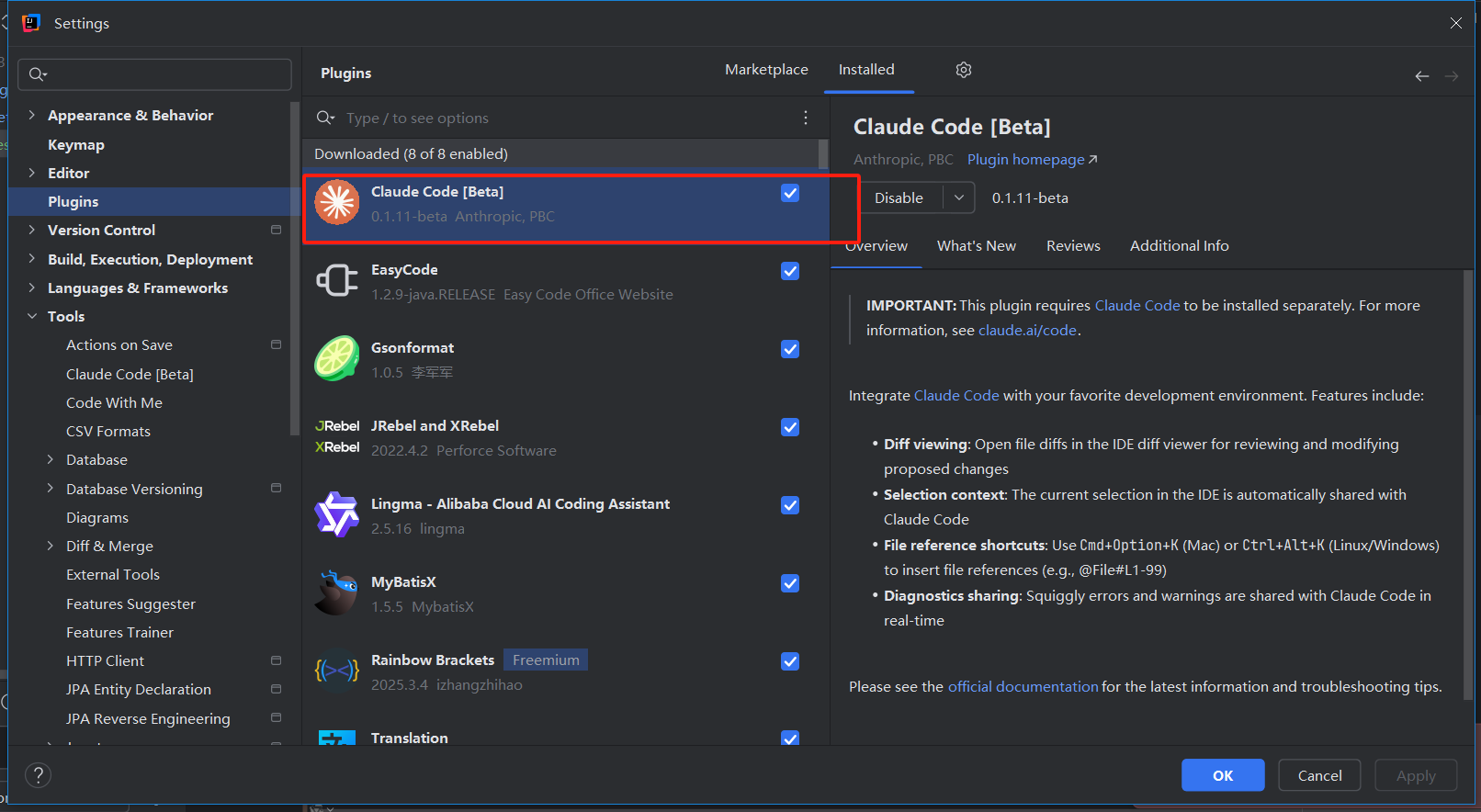
9.2.2安装后重启idea,在ccr code中执行/idea
9.2.3如果出现以下错误:
Found 1 other running IDE(s). However, their workspace/project directories do not match the current cwd. │ │ │ │ • IntelliJ IDEA: /mnt/d/code/cshr/jyy-jj
你会发现找到你的idea打开的项目地址前面出现了/mnt前缀,可能是下载的插件配置导致。
只需要进入idea的 Settings → Tools → Claude Code(不同版本可能在 Preferences → Tools 下)
找到 Project Path / Working Directory 配置
- 如果显示 /mnt/d/code/…,手动改成 D:\code\cshr\jyy-jj。
如果你的配置打开如图所示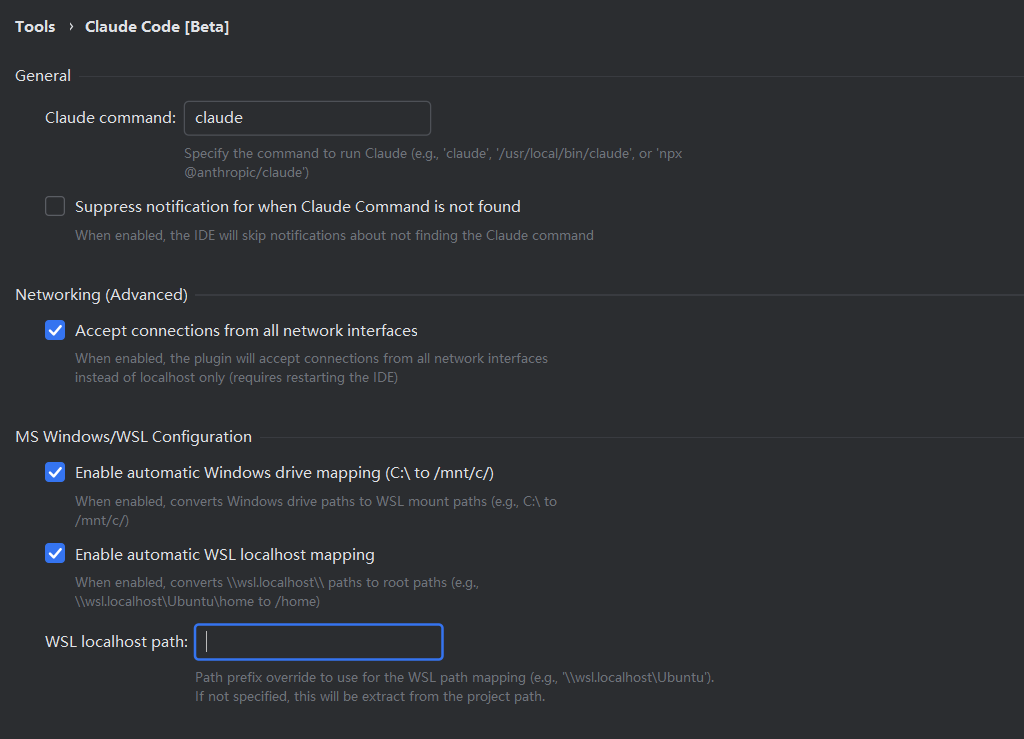
取消勾选如图中框选的两个配置即可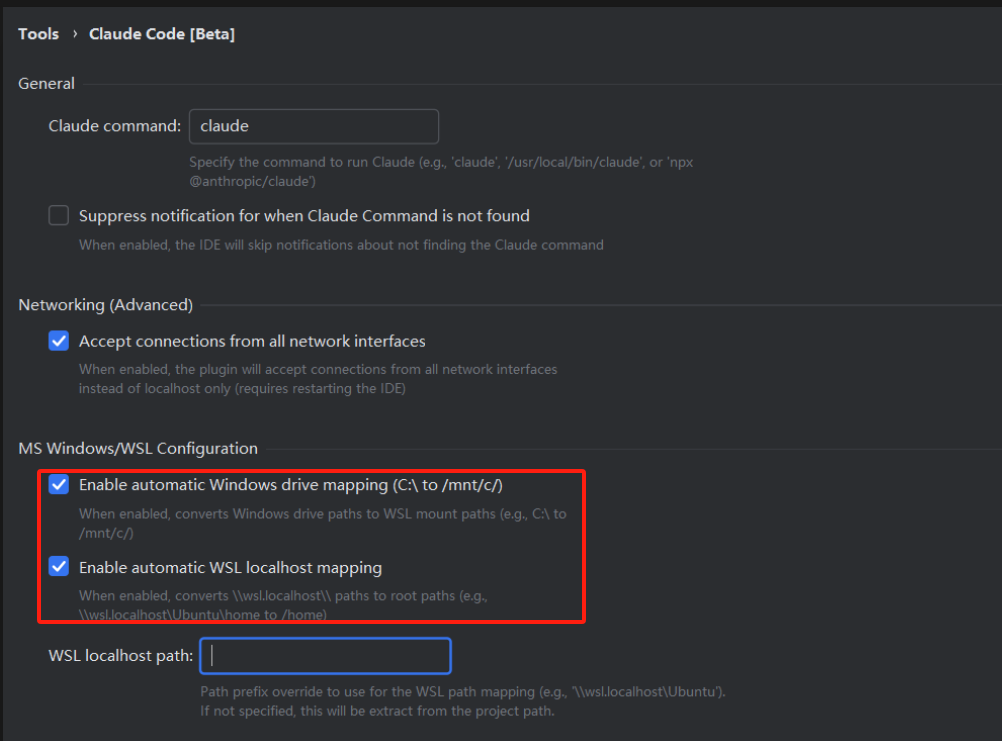
最后的配置结果为: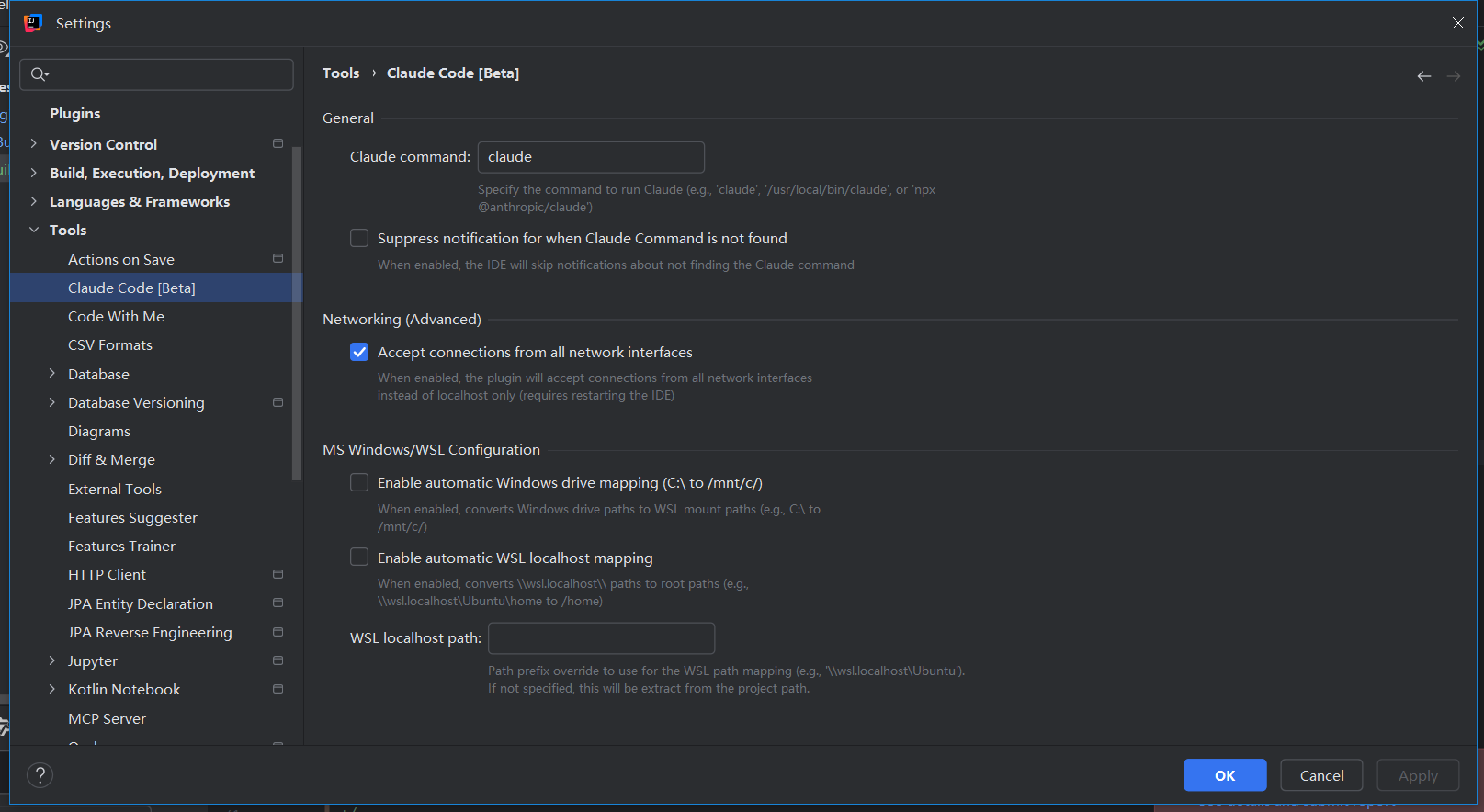

有“AI”的1024 = 2048,欢迎大家加入2048 AI社区
更多推荐


 9
9 0
0- 0


 已为社区贡献2条内容

所有评论(0)