【Android Studio】Android Studio安装汉化(一目了然版)
本文介绍了两种Android Studio汉化方法:一是通过JetBrains官网下载中文语言包插件,导入后重启生效;二是使用GitHub社区维护的适配版本,安装后需在设置中切换语言并重启。两种方法均需通过Plugins界面安装插件包,适用于不同版本的Android Studio。操作步骤包括下载插件、本地安装和语言设置,最终实现界面汉化效果。建议优先选择官方更新渠道,必要时可采用社区适配方案。
Android Studio安装汉化
Android Studio的Marketplace并没有类IDEA的中文语言包,需要去jetbrains的插件官网里面下载对应的插件才可以使用(以2025.1.2版本为例)
法一:官方插件下载
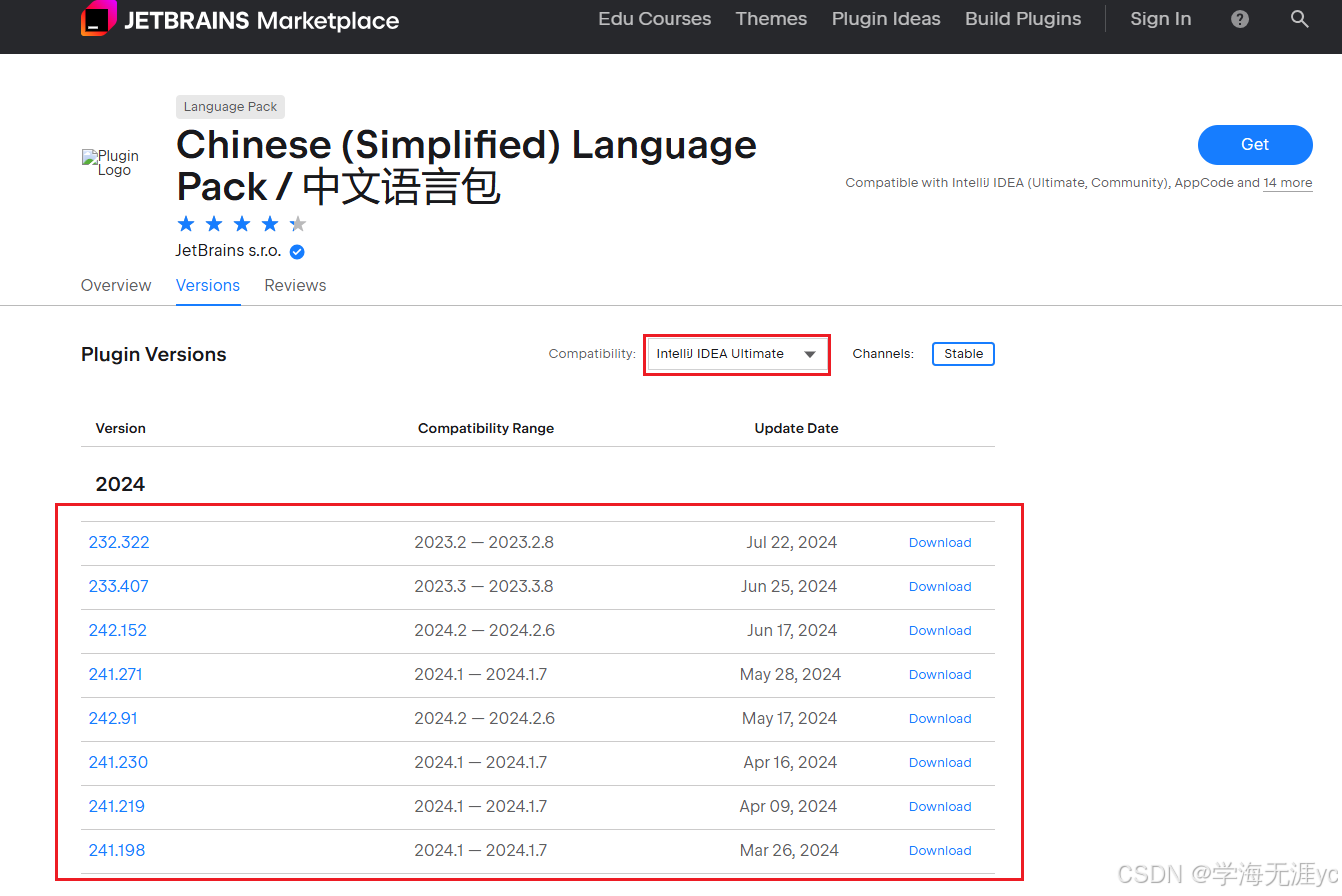
插件地址:Chinese (Simplified) Language Pack / 中文语言包 Plugin for JetBrains IDEs | JetBrains Marketplace 下载好对应的包之后就可以去Android Studio导入使用了
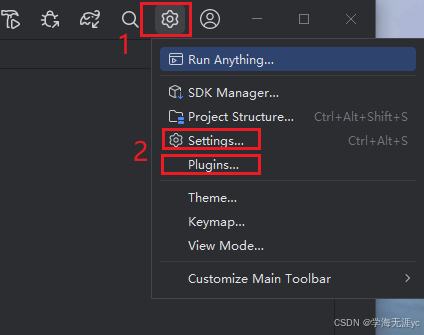
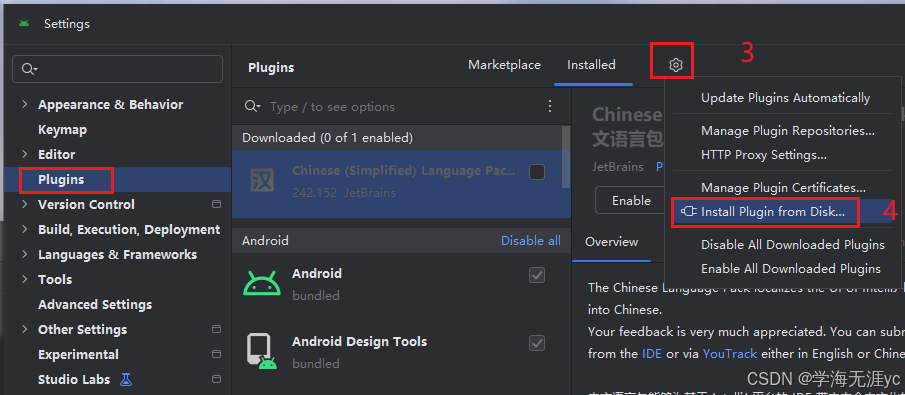
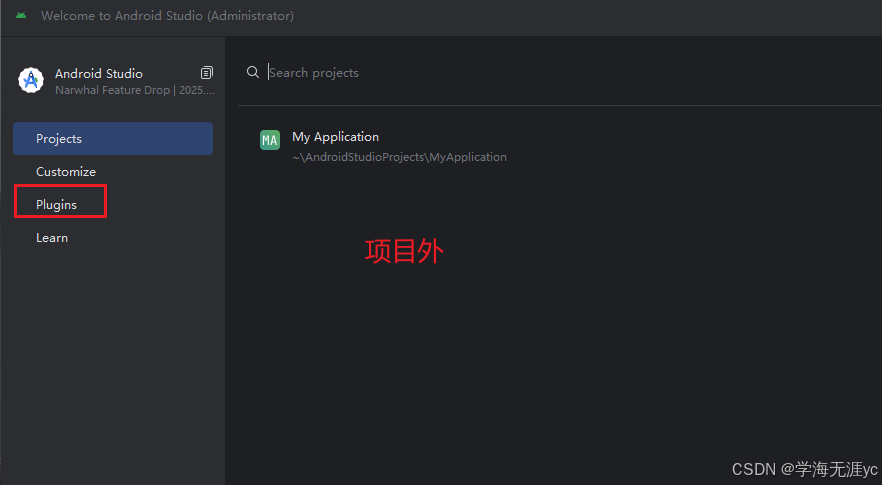
打开Android Studio,项目里依次点Settings-Plugins,然后在页面中点击上面的设置选择Install Plugin from Disk,项目外直接点击Plugins也可以进去,将刚下载好的包导入即可,然后重启Android Studio
法二:使用github
如果官方那边没能及时跟新,这个相对来说是最好用的,因为这个是根据根据IDEA插件修改而来,兼容AndroidStudio版本,直接下载最新的即可。
地址:Releases · sollyu/AndroidStudioChineseLanguagePack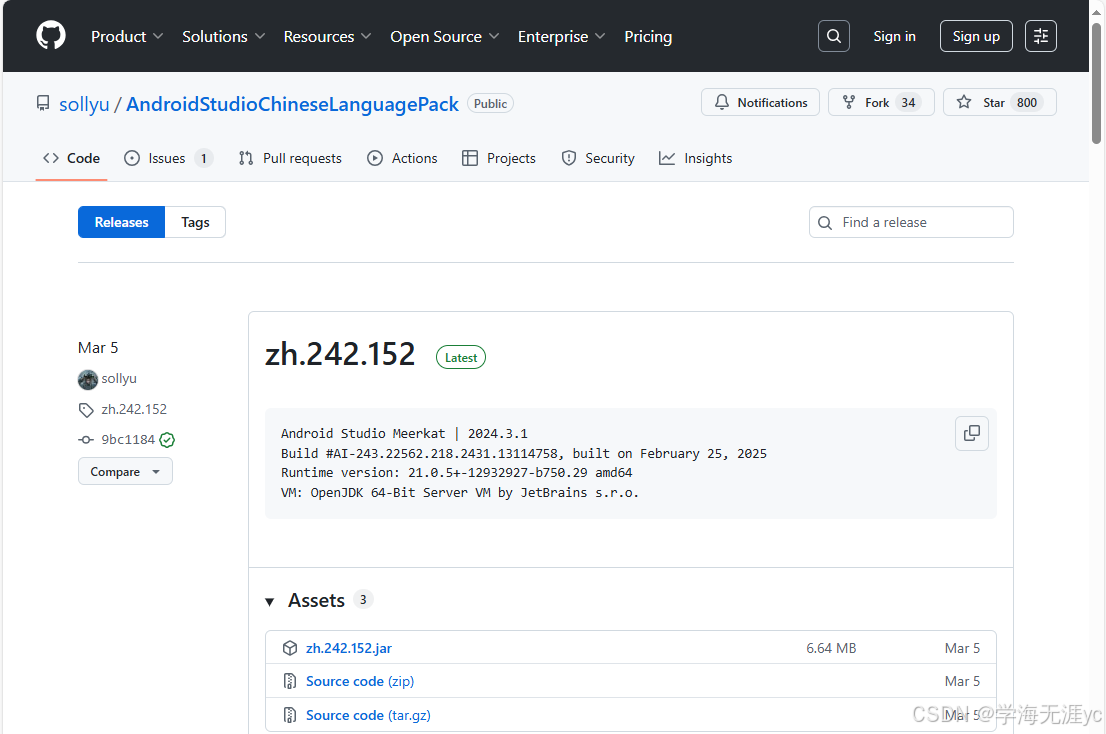
步骤跟上述法一一样,只不过重启之后还需要设置一下语言,步骤如下:
项目外:自定义(Customize)->语言和地区(Language and Region)->语言(Language)->Chinese->重启AndroidStudio
项目里:Settings(设置)->Appearance & Behavior(外观与行为)->System Settings(系统设置)->Language and Region(语言和地区)->语言(Language)->Chinese->重启AndroidStudio
项目外

项目里
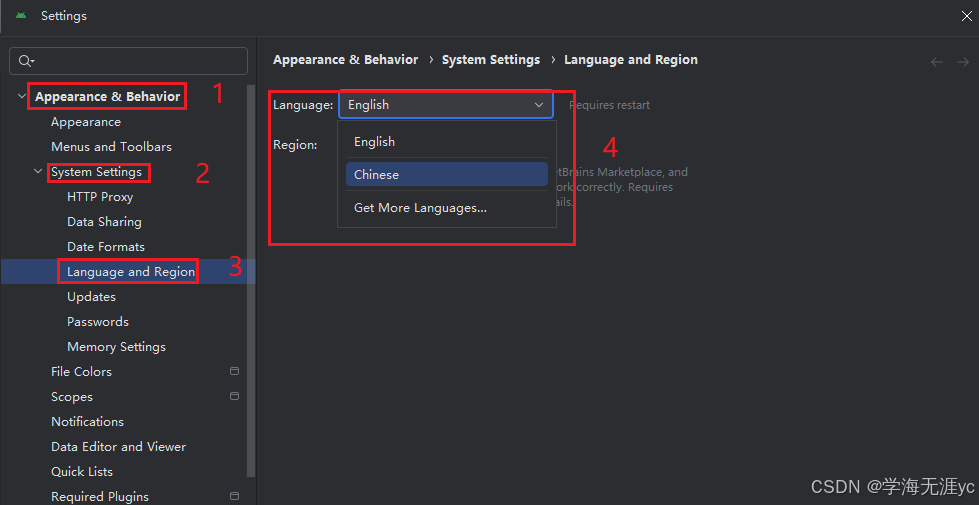
重启后即可看到已经成功汉化了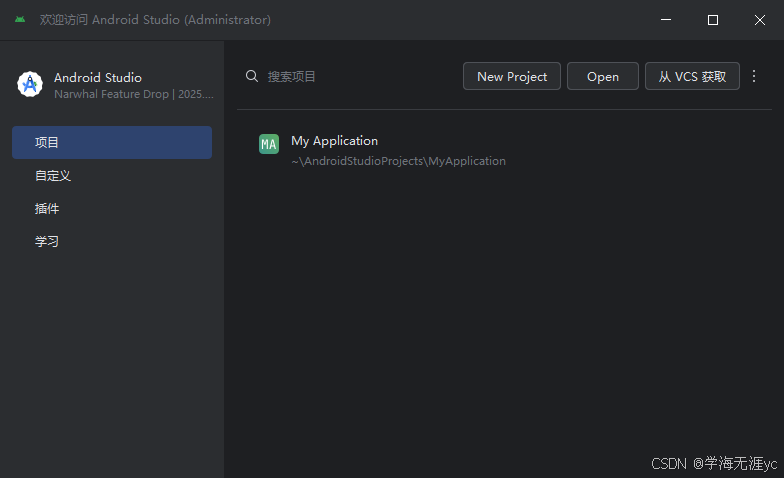
总结:类似的其他版本也是这样的步骤,大同小异这些个软件,当然还是软件自带设置项会比较好点,不然的话就得去官网找或者Github上面找了,大致思路就是这样。

有“AI”的1024 = 2048,欢迎大家加入2048 AI社区
更多推荐


 3
3 0
0- 0


 已为社区贡献1条内容

所有评论(0)