Pixi.js 初识
·
写作时间:2025-08-21
学习Pixi.js2d图形库。创建关于 Pixi.js 可以通过官方提供的脚手架 Pixi.js 快速入门,也可以引入到自己的项目中,本章主要讲的是在 vue 中使用。学习的版本:pixi.js == 8.12.0
⚠️官网提示:
如果使用 Vite,您仍然需要将代码包装在异步函数中。在为生产环境构建时,将顶级await与PixiJS一起使用时存在问题。
已知此问题会影响 Vite <=6.0.6。Vite 的未来版本可能会解决此问题。
1.Pixi.js 安装
npm install pixi.js2.项目示例
⚠️项目示例注意前提:
PixiJS 8.x 在默认情况下使用了 eval 或类似的代码执行方式,而你的 Vue 环境(可能是在严格的 CSP 策略下)不允许这种不安全的代码执行。
解决方法:
在index.html中的meta元素中的content属性中添加:
- connect-src 'self' data:;
- worker-src 'self' blob:;
- script-src 'self' 'unsafe-eval'
示例代码
<!-- App.vue -->
<template>
  <div></div>
</template>

<script setup lang="ts">
  import { Application, Assets, Container, Sprite } from 'pixi.js';
  import { onMounted } from 'vue';

  onMounted(async () => {
    // 创建新应用程序
    const app = new Application();

    // 初始化应用程序
    await app.init({ background: '#1099bb', resizeTo: window });

    // 将应用程序画布附加到元素 body 中
    document.body.appendChild(app.canvas);

    // 创建容器并将其添加到程序画布中
    const container = new Container();
    app.stage.addChild(container);

    // 加载一个图片(建议本地图片)
    const texture = await Assets.load('/src/assets/bunny.png');

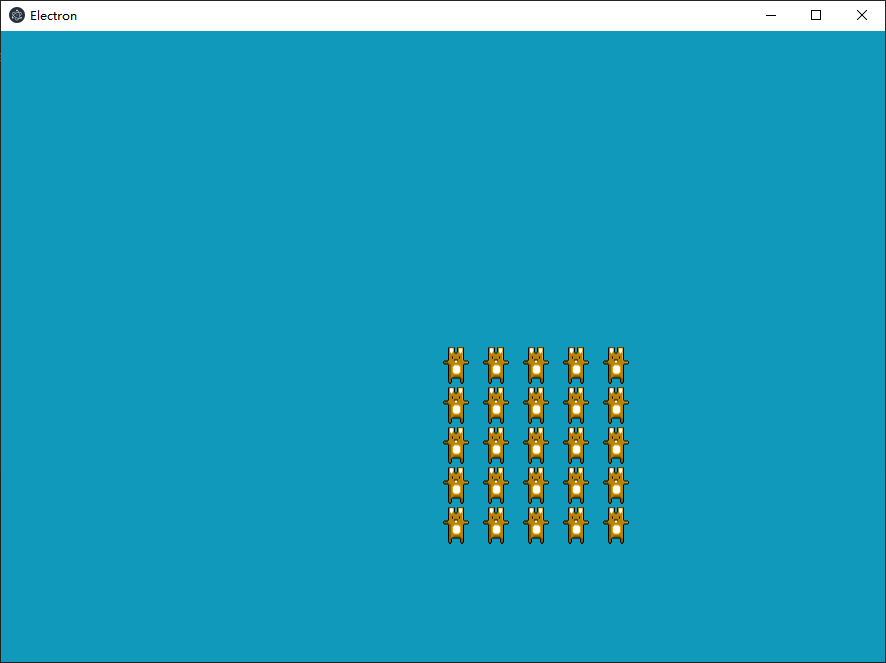
    // 将图片以 5x5 的网格形式插入到容器中
    for (let i = 0; i < 25; i++) {
      const bunny = new Sprite(texture);

      bunny.x = (i % 5) * 40;
      bunny.y = Math.floor(i / 5) * 40;
      container.addChild(bunny);
    }

    // 将容器移动至中心
    container.x = app.screen.width / 2;
    container.y = app.screen.height / 2;
  })

</script>

<style lang="scss">
  canvas {
    width: 100%;
    height: 100%;
    display: block;
  }
</style>
示例结果
注意思路:
通过代码可以绘制形状,加载图片,绑定绘制的元素需要的事件,操作绘制的元素,绘制动画以帧为单位。
api文档:Pixi.js的Api文档
常用类型
- 图形绘制:Graphics
- 容器(统一管理多个对象):Container
- 资源加载:Assets
- 滤镜:BlurFilter
- 外部滤镜库:pixi-filters,安装npm install pixi-filters - 精灵:Sprite
- 在 Pixi.js 中,
Sprite(精灵)是用于显示图像的核心类,是渲染 2D 图像(如图片、纹理)的主要载体。简单来说,Sprite就像一个 “图像容器”,可以将加载好的图片或纹理(Texture)显示在画布上,并支持各种变换操作(移动、旋转、缩放等)。 - 参与交互:结合 Pixi.js 的交互系统,
Sprite可以响应鼠标 / 触摸事件(如点击、悬停),实现交互功能。 - 主要作用
- 显示图像资源:最核心的功能是将图片(如 PNG、JPG)或纹理(Texture)渲染到屏幕上。例如游戏中的角色、道具、背景图等,通常都用Sprite实现。
- 支持各种变换操作:可以通过属性直接控制Sprite的位置、大小、旋转、透明度等,例如:
-
- 移动:修改
x/y坐标 - 缩放:调整
scale.x/scale.y - 旋转:设置
rotation(弧度值) - 透明度:修改
alpha(0~1 之间)
- 移动:修改

有“AI”的1024 = 2048,欢迎大家加入2048 AI社区
更多推荐

 5
5 0
0- 0


 已为社区贡献2条内容

所有评论(0)