AI 环境 -window11安装训练环境
·
window11 环境
查看版本
- 进入nvidia控制面板–>左下角的系统信息–>点击组件–>查看NVCUDA64.DLL信息
cuda-toolkit
- https://developer.nvidia.com/cuda-toolkit-archive 下载对应cuda版本的包
- 安装
(1)双击安装
(2)安装类型选择 “自定义”
(3)取消“Visual Studio Integration”选项
cudnn
- https://developer.nvidia.com/cudnn-archive 下载对应cuda的包
cuDNN 8.x - 1.x (December 2023 - August 2014) 对应 < 12版本
- 安装 cuDNN(实为文件复制)
(1)解压,会有 bin, include, lib 等子文件夹。
(2)导航到 CUDA 安装目录(C:\Program Files\NVIDIA GPU Computing Toolkit\CUDA\v12.2)
(3)解压的 cuda 的 bin, include, lib 分别复制(合并)到 CUDA 安装目录下对应的 bin, include, lib 文件夹中
conda
- 官网:https://www.anaconda.com/download#windows
- 双击运行下载的 .exe 文件
(1) 重要:在 “Advanced Installation Options” 页面,强烈建议勾选 “Add Anaconda3 to my PATH environment variable”
(2) 另一个选项 “Register Anaconda3 as my default Python 3.x” 可以勾选 - 创建新的虚拟环境
conda create -n pytorch_gpu python=3.10
- conda activate pytorch_gpu
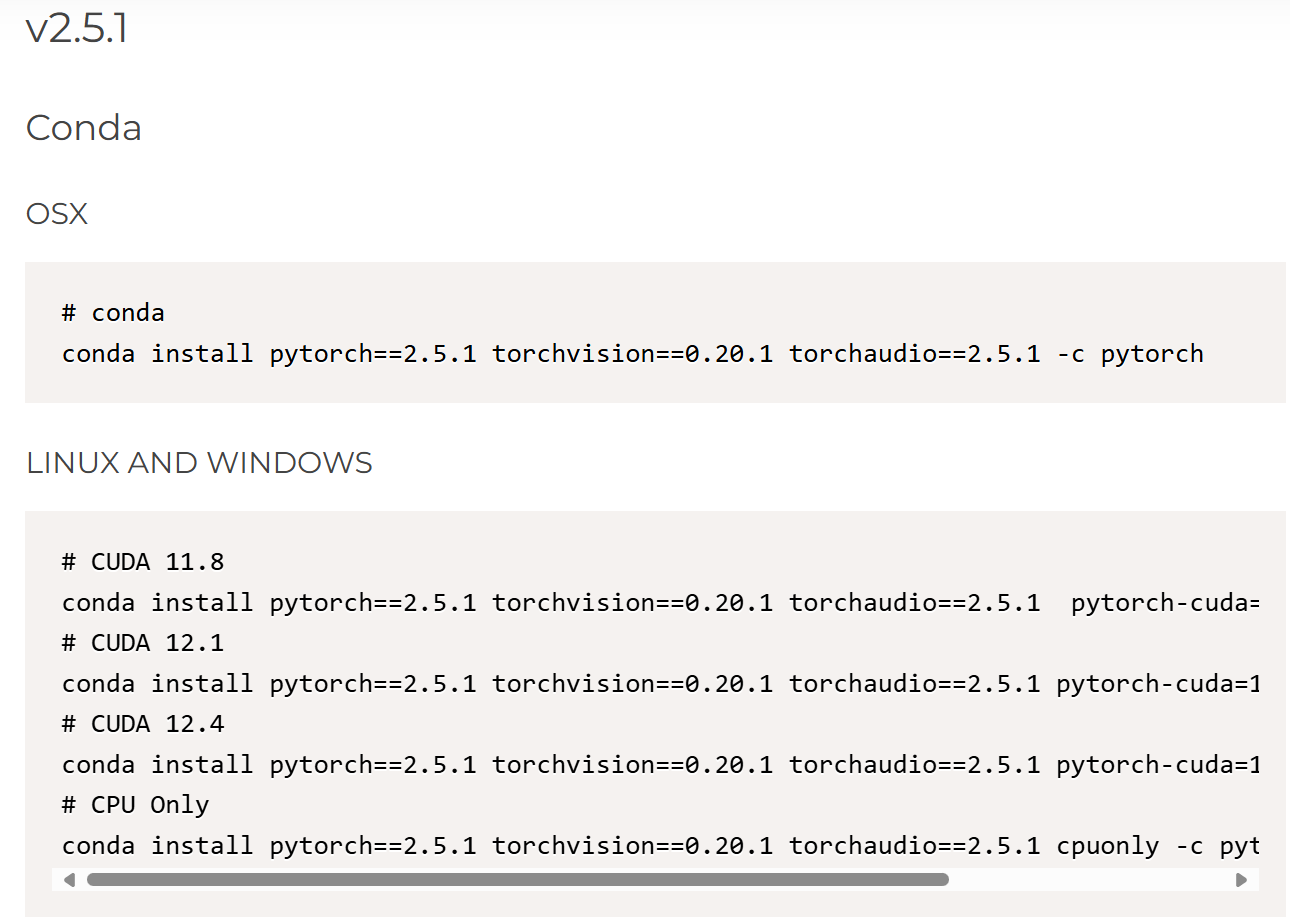
pytorch
- 官网:https://pytorch.org/get-started/locally/
- 在官网选择版本后生成安装命令
conda install pytorch2.5.1 torchvision0.20.1 torchaudio==2.5.1 pytorch-cuda=12.1 -c pytorch -c nvidia

有“AI”的1024 = 2048,欢迎大家加入2048 AI社区
更多推荐



 4
4 0
0- 0


 已为社区贡献3条内容

所有评论(0)