(一)Tailwindcss(字体/宽高/Flex/Grid/w-full/项目创建)
·
项目地址
- 教程作者:
- 教程地址:
- 代码仓库地址:
- 所用到的框架和插件:
dbt
airflow
一、常用
1.1 字体
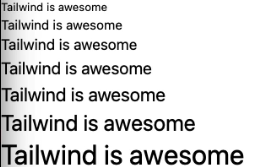
1. 字体大小
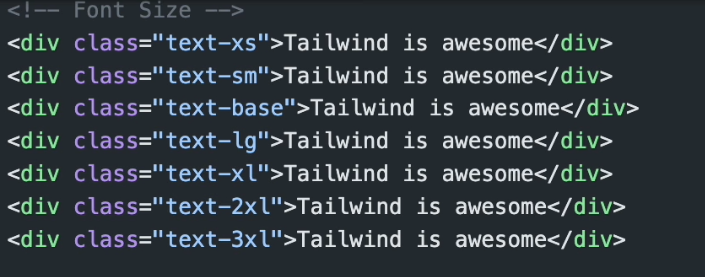
- 效果
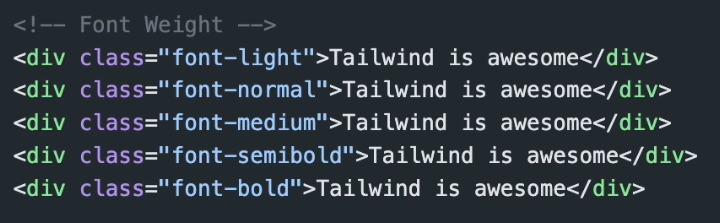
2. 字体粗细
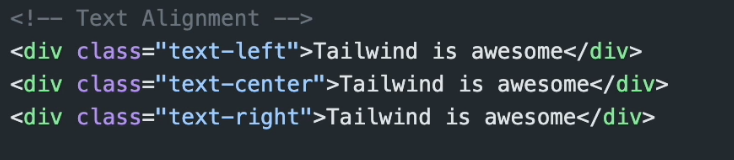
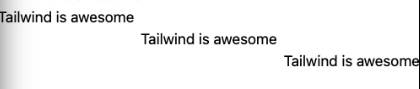
3. 文字位置
1.2 宽/高/背景/边框
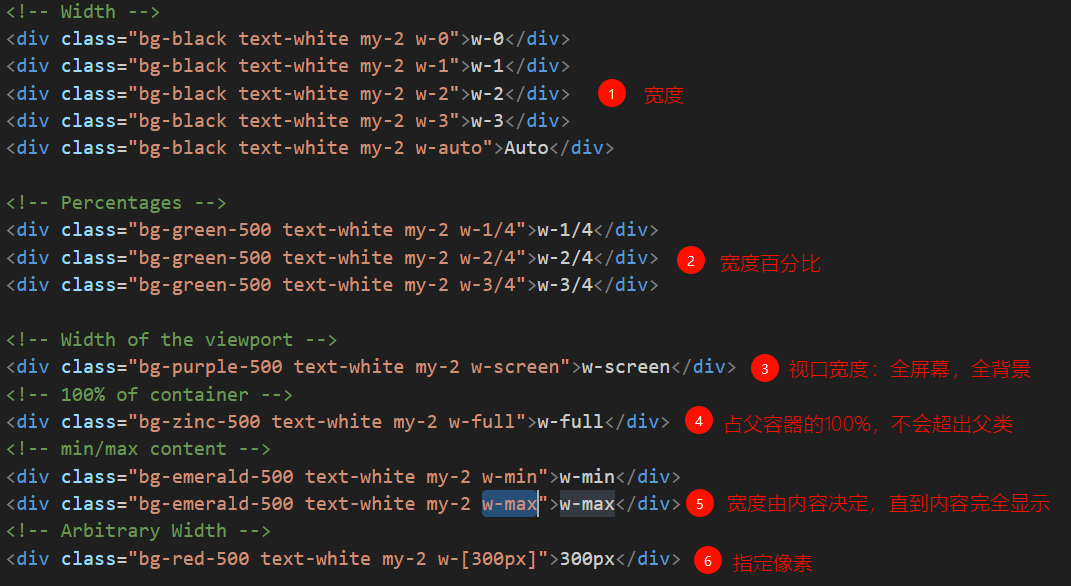
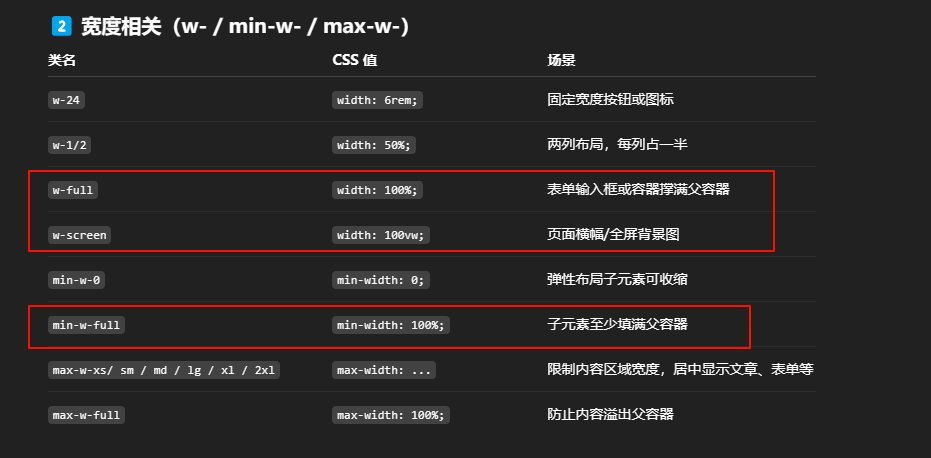
1. 宽度
- w-full:为了让元素占满父类元素的宽度
- min-w-full: 最小宽度是父类的宽度,如果内容(表格)太多超出父类宽度,会触发滚动条
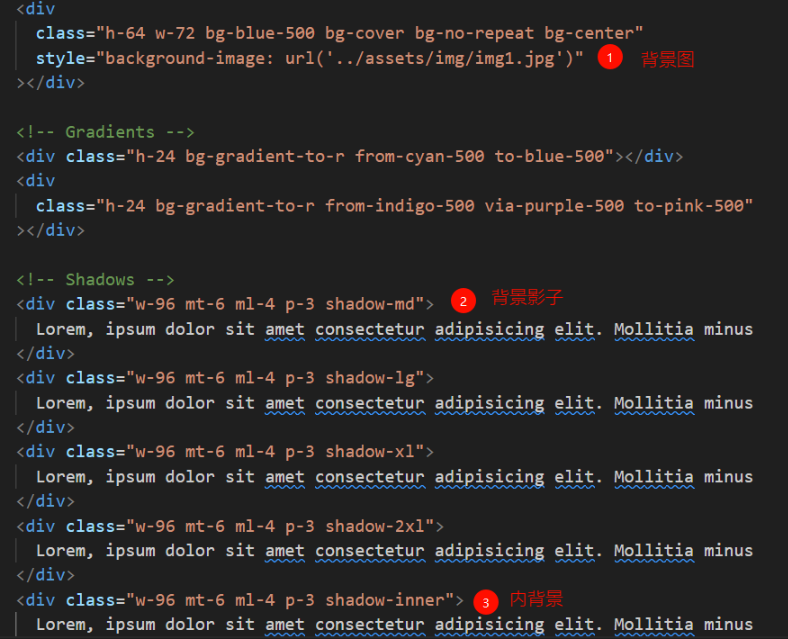
2. 背景
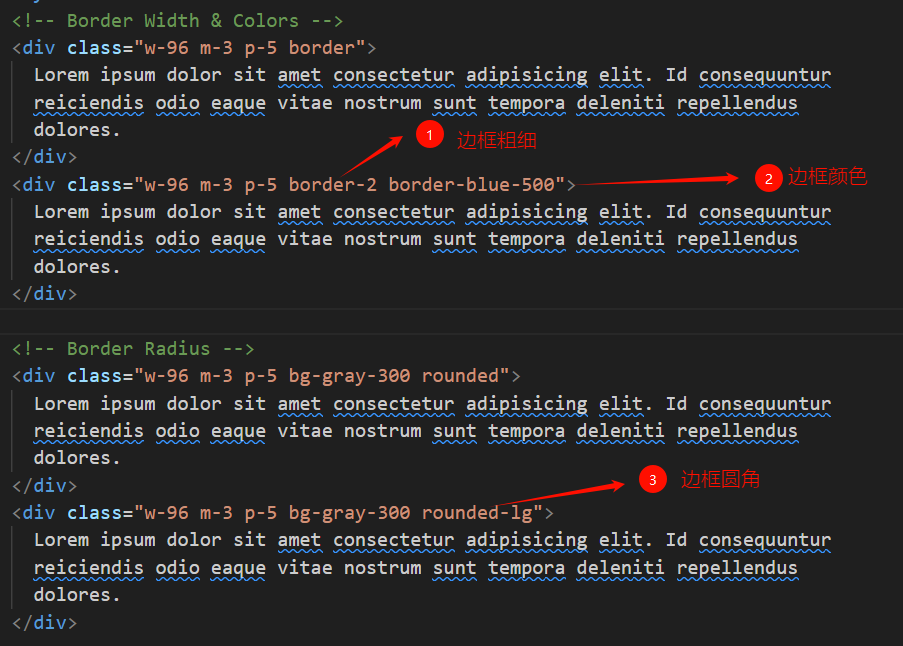
3. 边框
4. hover
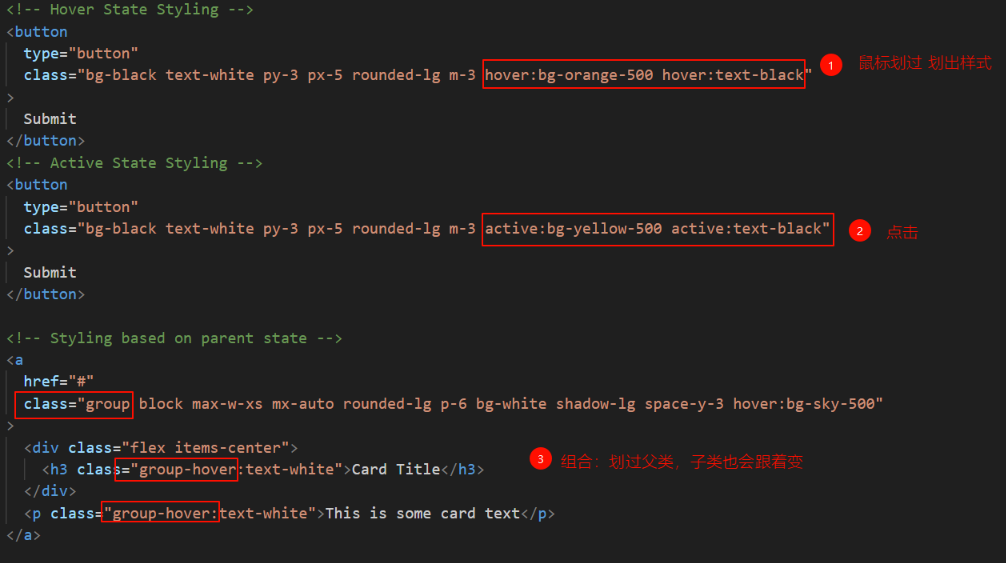
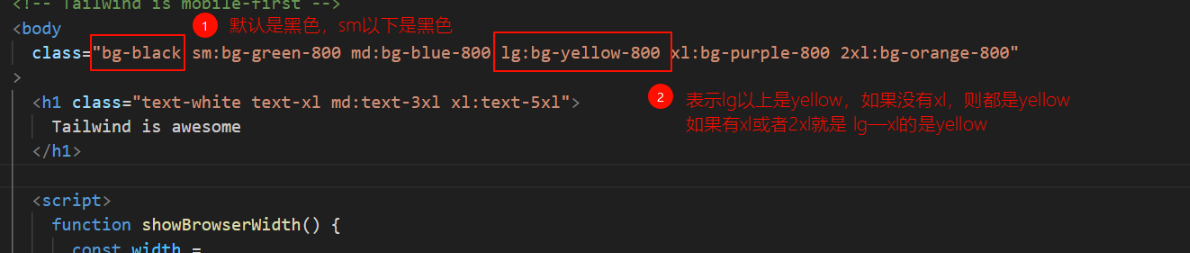
5. 媒体查询
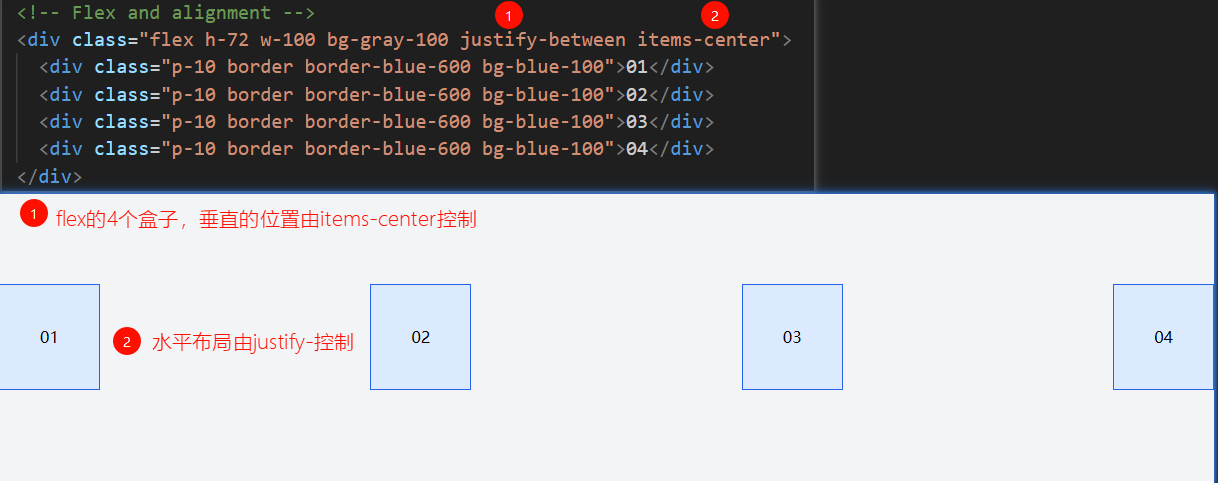
1.3 FlexBox
1. Flex布局
2. shrink
| 类名 | 等价 CSS | 行为 |
|---|---|---|
flex-1 | flex: 1 1 0% | 自动扩张填满剩余空间 |
flex-auto | flex: 1 1 auto | 会扩张,也会缩小,基础大小由内容决定 |
flex-initial | flex: 0 1 auto | 不扩张,允许缩小,基础大小由内容决定 |
flex-none | flex: none | 不扩张、不缩小,固定大小 |
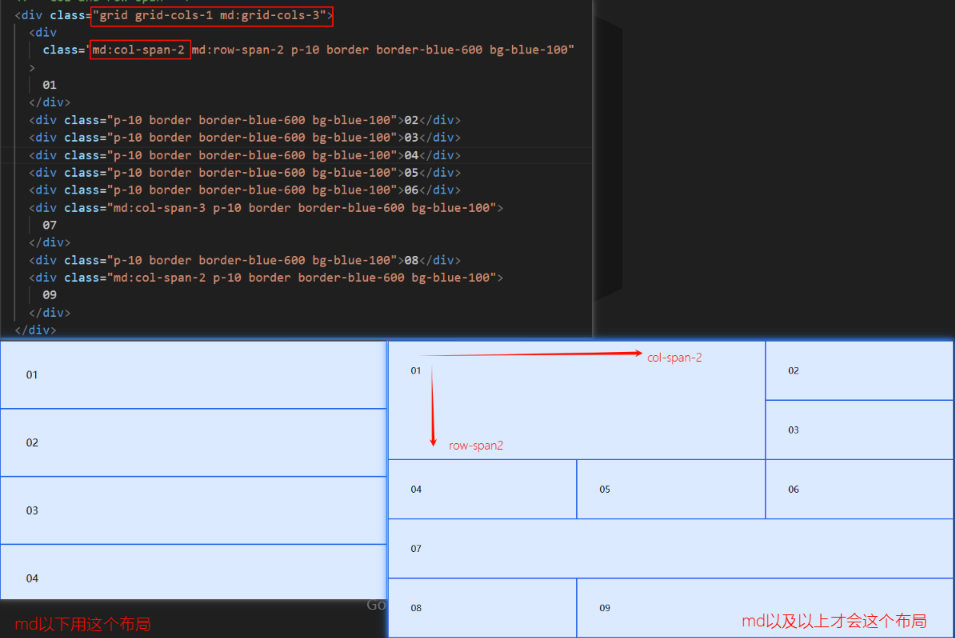
3. Grid 布局
1.4 全局布局
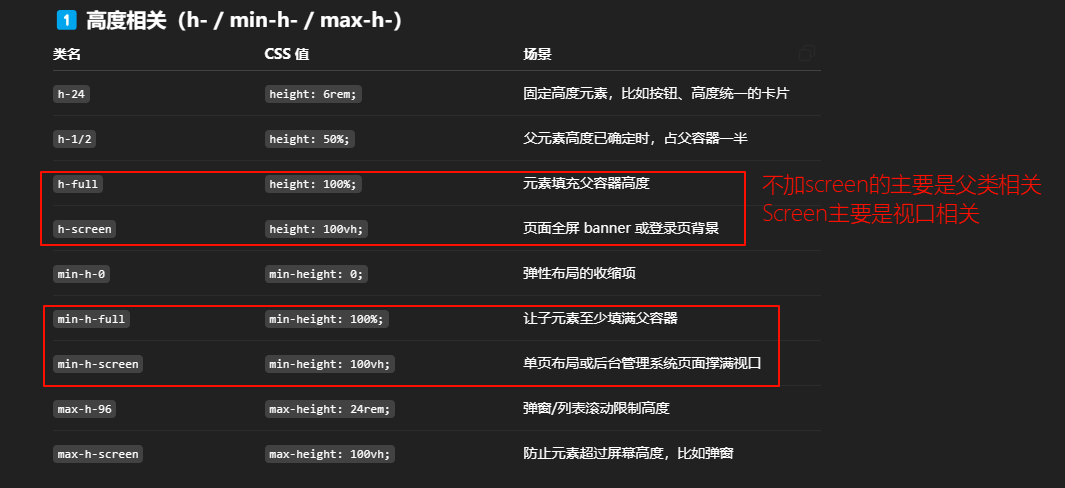
1. 高度相关
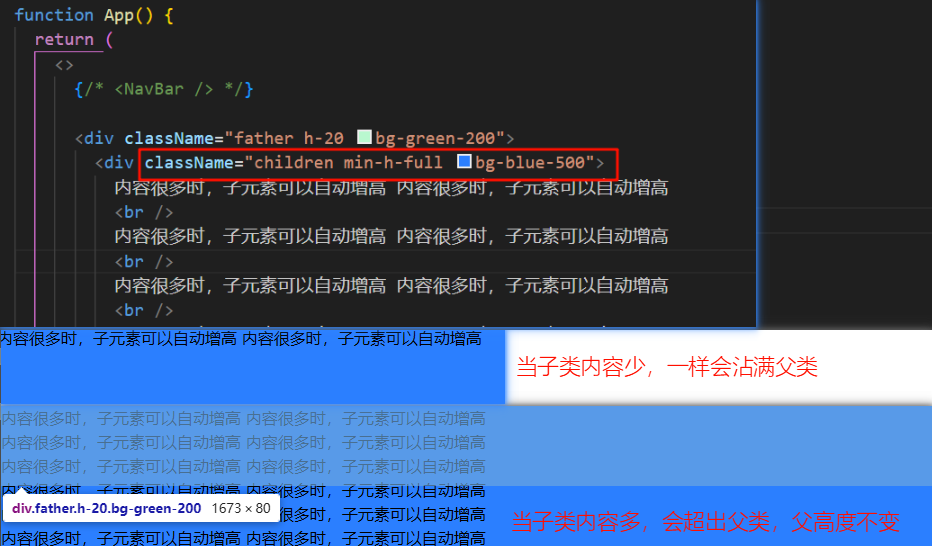
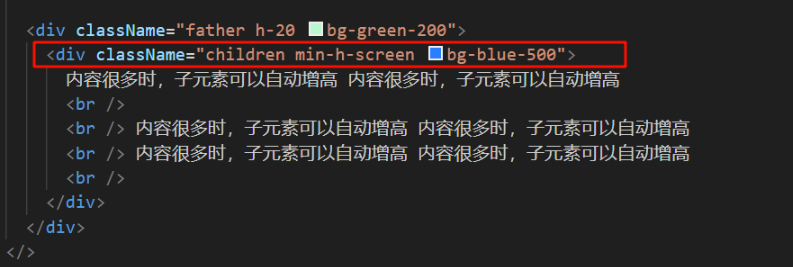
min-h-full
- 默认无论自己多大,都会沾满父类
- 当超出父类高度时,子类会根据自己内容增大,父类高度不发生变化
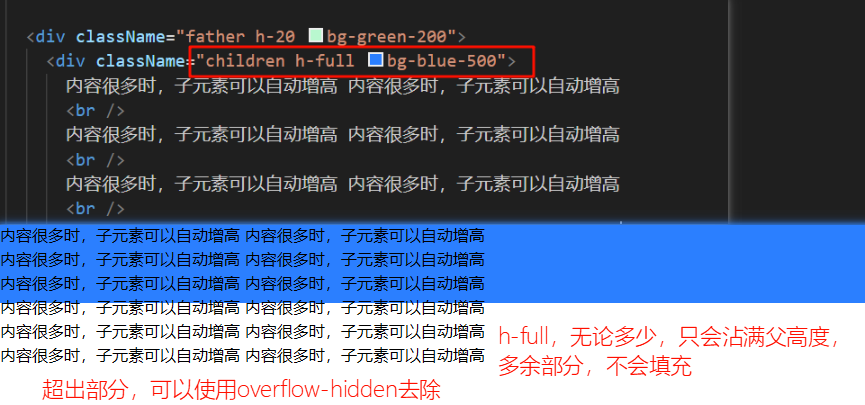
h-full
- 无论子类内容大小,默认都会沾满整个父类
- 当子类内容超出父类高度,超出部分会当作浮动处理
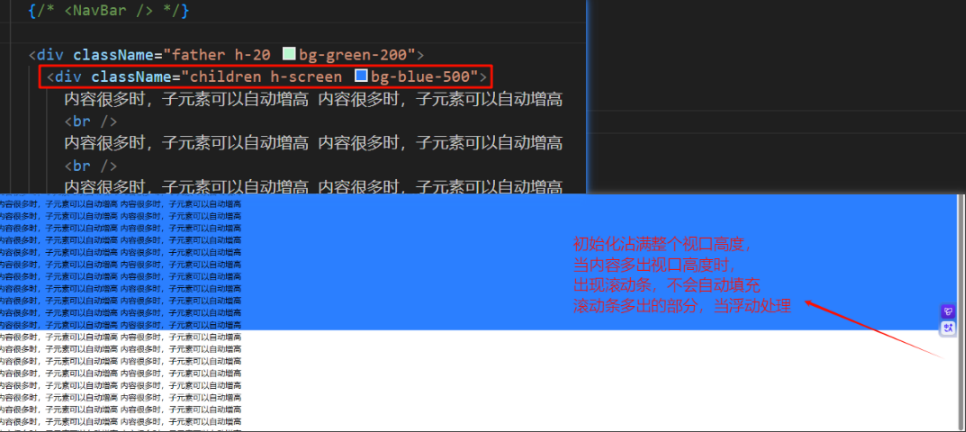
h-screen
- 初始化时,沾满整个视口高度
- 出现滚动条时,不会自动填充超出的部分,超出部分算浮动
min-h-screen
- 无论内容多少,都会沾满多有地方,包括滚动的地方
2. 宽度相关
二、项目
2.1 创建项目
1. 创建react 项目
npm create vite@latest demo01
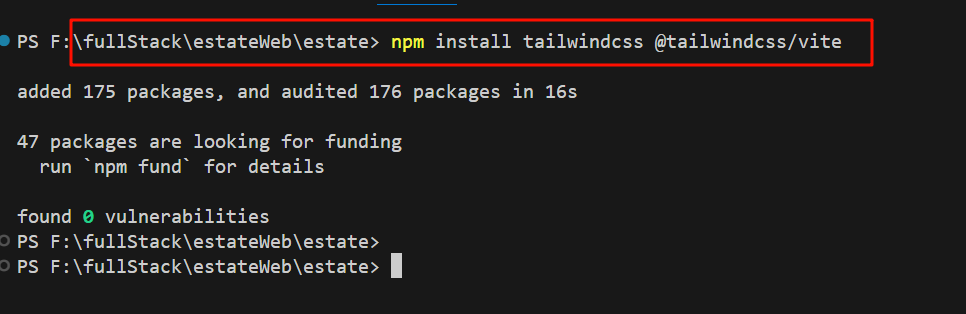
2. 添加tailwindcss4
- 进入到项目里:运行
npm install tailwindcss @tailwindcss/vite
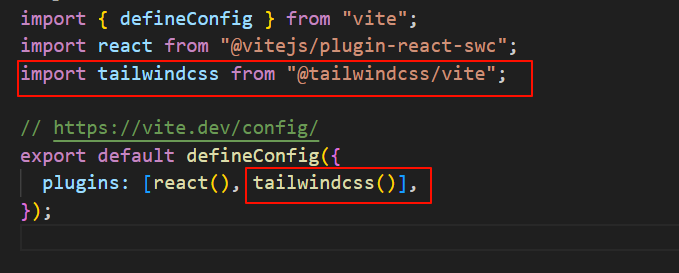
3. vite.config里引入tailwind
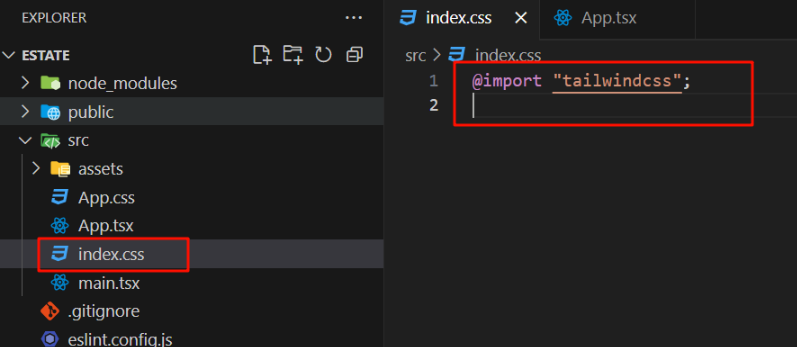
4. index.css里引入tailwind
- 一定要引入
5. 测试是否成功
- App.tsx里测试
import "./App.css";

function App() {
  return (
    <>
      <div className="bg-red-500 text-white text-3xl p-10">
        Tailwind is working 🎉
      </div>
    </>
  );
}

export default App;

2.2 实战
- 项目地址:
https://www.柚子.com/watch?v=AdcUinE5iYo&t=2s
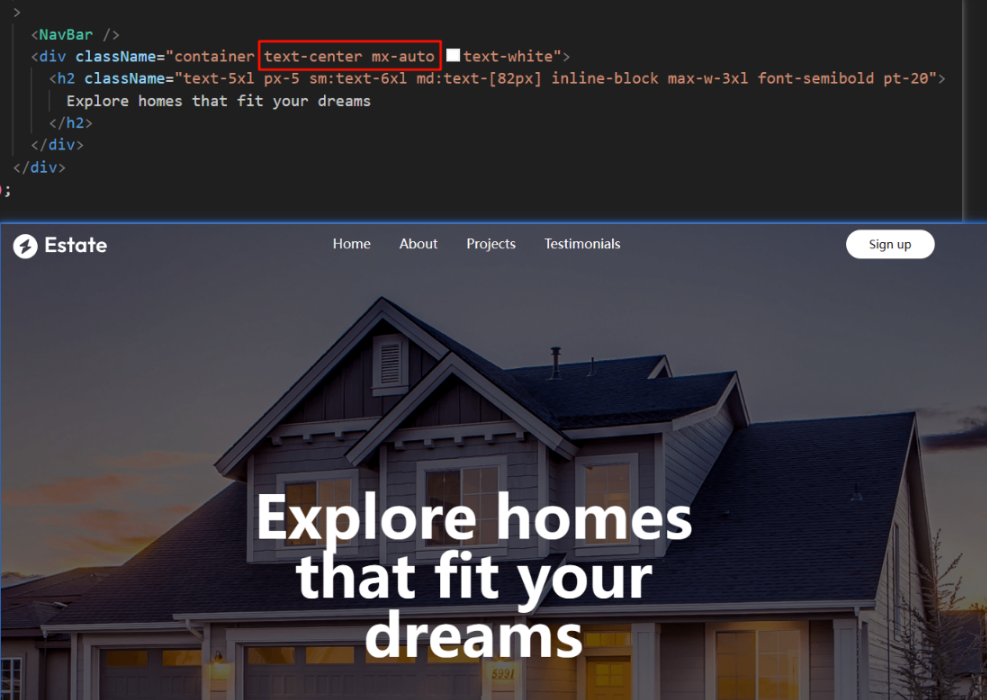
1. 文字居中
- 主要方法:
text-center mx-auto
2. flex后的水平间距
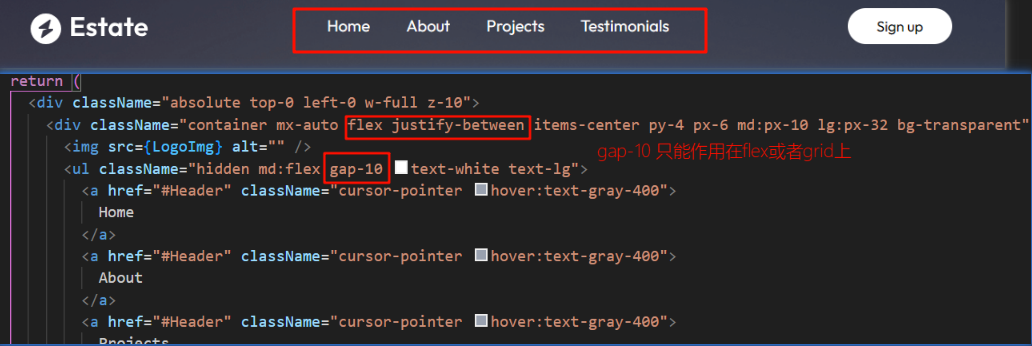
- 使用
gap-10用于调整flex之后的元素或者grid之间的间距
3. 小图片位置和大小
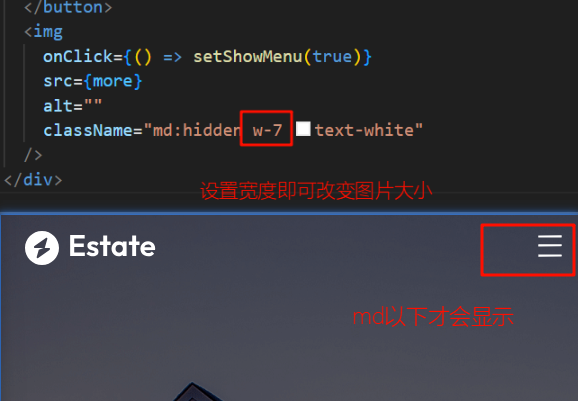
- 控制关闭小图标的位置,为了不影响下面的元素位置,添加图表,引起下面ul的位置发生改变,可以使用绝对定位
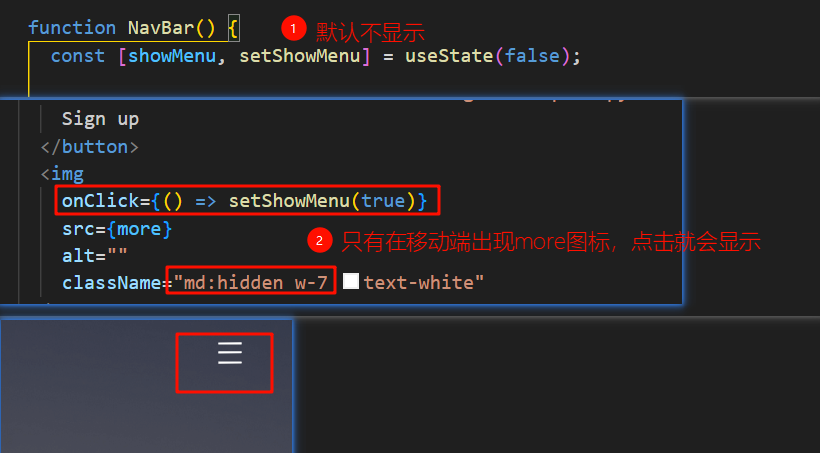
4. State控制菜单的显示
- 创建state用于存储true/false 来控制是否显示
- 给图片绑定onclick方法,用户改变state的bool值
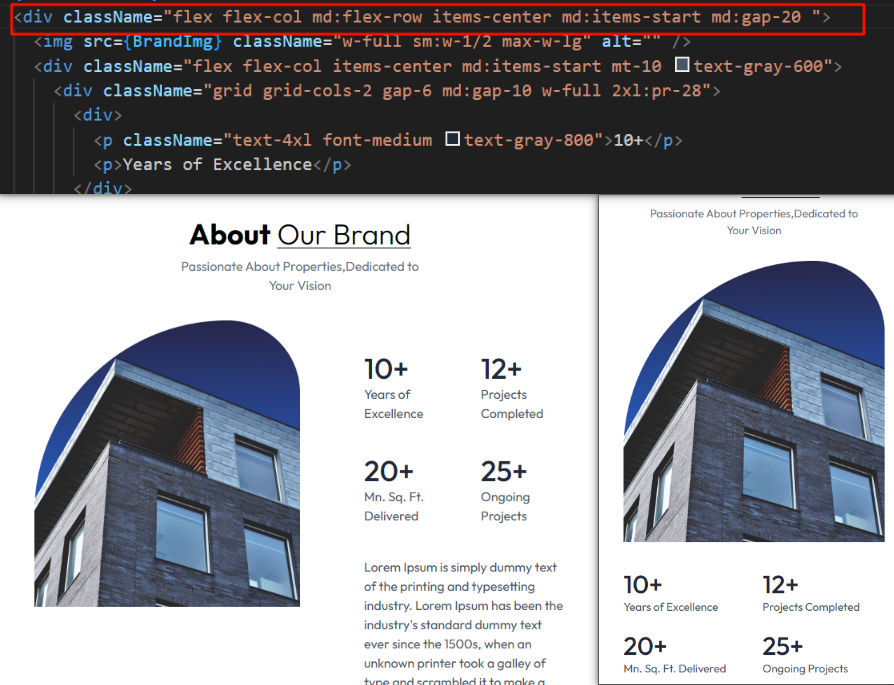
5. 不同大小的flex-col和row的排列
- 移动端默认是纵向的flex,大屏之后需要并排显示
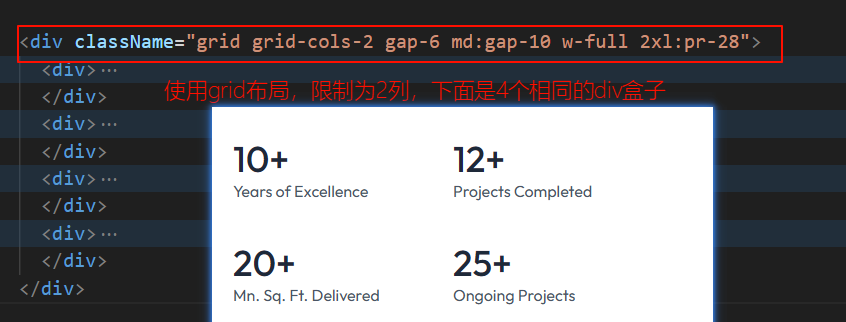
6.Grid 布局
- 用于处理有规律的盒子,比如商品列表等
7. 最大宽度使用

有“AI”的1024 = 2048,欢迎大家加入2048 AI社区
更多推荐
 8
8 0
0- 0


 已为社区贡献2条内容

所有评论(0)