YOLO学习第2天:训练自己的数据集
·
- 🍨 本文为🔗365天深度学习训练营 中的学习记录博客
- 🍖 原作者:K同学啊
目标
具体实现
(一)环境
语言环境:Python 3.10
编 译 器: PyCharm
框 架: YOLOV5
(二)具体步骤
1. 下载数据
百度网盘:百度网盘 请输入提取码
压缩文件中有两个文件夹,分别是Annotations和ImageSet文件夹,我的理解:
ImageSet:原始图片
Annotations:针对原始图片标注了有效信息的文件,比如位置信息等。
2. 配置开发环境
- 第1天课里已经下载了yolov5的github项目,将该项目作为项目文件,通过各类IDE打开即可。你可能需要安装依赖包(pip install -r requirement.txt),可能需要配置python解释器和虚拟环境。
- 在项目根目录下本身有一个data文件,里面有很多预置的数据集文件。为了区分,我在根目录下建立一个mydata的文件夹,然后将下载的数据解压后的两个文件夹copy到mydata中。
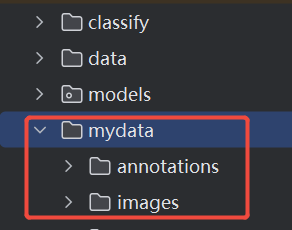
3. 预处理数据
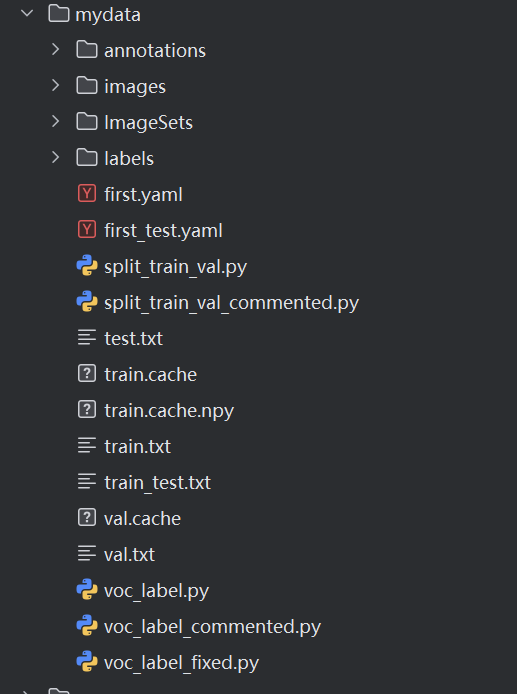
- 脚本1:1. 数据集划分 (
split_train_val.py) :将数据分为训练集、验证集和测试集- 输出:
ImageSets/Main/train.txt:训练集文件名列表ImageSets/Main/val.txt:验证集文件名列表ImageSets/Main/test.txt:测试集文件名列表
- 输出:
- 脚本2:2. 格式转换 (
voc_label.py):将VOC格式(XML格式)转换为YOLO格式(TXT格式,具体查询资料)- 输出:
labels/:YOLO格式标注文件夹train.txt:训练集图像路径列表val.txt:验证集图像路径列表
- 输出:
split_train_val.py脚本代码:
# 导入必要的库
import os
import random
import argparse

# 创建一个参数解析器
parser = argparse.ArgumentParser()

# 添加命令行参数,用于指定XML文件的路径,默认为 'Annotations' 文件夹
parser.add_argument('--xml_path', default='Annotations', type=str, help='input xml label path')

# 添加命令行参数,用于指定输出txt标签文件的路径,默认为 'ImageSets/Main' 文件夹
parser.add_argument('--txt_path', default='ImageSets/Main', type=str, help='output txt label path')

# 解析命令行参数
opt = parser.parse_args()

# 定义训练验证集和测试集的划分比例
trainval_percent = 1.0  # 使用全部数据
train_percent = 0.9  # 训练集占训练验证集的90%

# 设置XML文件夹的路径,根据命令行参数指定
xmlfilepath = opt.xml_path

# 设置输出txt标签文件的路径,根据命令行参数指定
txtsavepath = opt.txt_path

# 获取XML文件夹中的所有XML文件列表
total_xml = os.listdir(xmlfilepath)

# 如果输出txt标签文件的文件夹不存在,创建它
if not os.path.exists(txtsavepath):
    os.makedirs(txtsavepath)

# 获取XML文件的总数
num = len(total_xml)

# 创建一个包含所有XML文件索引的列表
list_index = range(num)

# 计算训练验证集的数量
tv = int(num * trainval_percent)

# 计算训练集的数量
tr = int(tv * train_percent)

# 从所有XML文件索引中随机选择出训练验证集的索引
trainval = random.sample(list_index, tv)

# 从训练验证集的索引中随机选择出训练集的索引
train = random.sample(trainval, tr)

# 打开要写入的训练验证集、测试集、训练集、验证集的txt文件
file_trainval = open(txtsavepath + '/trainval.txt', 'w')
file_test = open(txtsavepath + '/test.txt', 'w')
file_train = open(txtsavepath + '/train.txt', 'w')
file_val = open(txtsavepath + '/val.txt', 'w')

# 遍历所有XML文件的索引
for i in list_index:
    name = total_xml[i][:-4] + '\n'  # 获取XML文件的名称(去掉后缀.xml),并添加换行符

    # 如果该索引在训练验证集中
    if i in trainval:
        file_trainval.write(name)  # 写入训练验证集txt文件
        if i in train:  # 如果该索引在训练集中
            file_train.write(name)  # 写入训练集txt文件
        else:
            file_val.write(name)  # 否则写入验证集txt文件
    else:
        file_test.write(name)  # 否则写入测试集txt文件

# 关闭所有打开的文件
file_trainval.close()
file_train.close()
file_val.close()
file_test.close()
voc_label.py代码:
# -*- coding: utf-8 -*-

# 导入必要的库
import xml.etree.ElementTree as ET
import os
from os import getcwd

# 定义数据集的名称
sets = ['train', 'val', 'test']

# 定义类别列表,这里有两个类别,可以根据需要添加更多类别
classes = ["A", "B"]  # 请根据您的数据集修改这些类别名称

# 获取当前工作目录的绝对路径
abs_path = os.getcwd()
print(abs_path)

# 定义一个函数,将边界框的坐标从绝对值转换为相对于图像大小的比例
def convert(size, box):
    dw = 1. / (size[0])  # 计算图像宽度的倒数
    dh = 1. / (size[1])  # 计算图像高度的倒数
    x = (box[0] + box[1]) / 2.0 - 1  # 计算中心点的x坐标
    y = (box[2] + box[3]) / 2.0 - 1  # 计算中心点的y坐标
    w = box[1] - box[0]  # 计算边界框的宽度
    h = box[3] - box[2]  # 计算边界框的高度
    x = x * dw  # 缩放x坐标
    w = w * dw  # 缩放宽度
    y = y * dh  # 缩放y坐标
    h = h * dh  # 缩放高度
    return x, y, w, h

# 定义一个函数,将标注文件从XML格式转换为YOLO格式
def convert_annotation(image_id):
    in_file = open('./Annotations/%s.xml' % (image_id), encoding='UTF-8')  # 打开XML标注文件
    out_file = open('./labels/%s.txt' % (image_id), 'w')  # 打开要写入的YOLO格式标签文件
    tree = ET.parse(in_file)  # 解析XML文件
    root = tree.getroot()

    filename = root.find('filename').text  # 获取图像文件名
    filenameFormat = filename.split(".")[1]  # 获取文件格式

    size = root.find('size')  # 获取图像尺寸信息
    w = int(size.find('width').text)  # 获取图像宽度
    h = int(size.find('height').text)  # 获取图像高度
    for obj in root.iter('object'):
        difficult = obj.find('difficult').text  # 获取对象的难度标志
        cls = obj.find('name').text  # 获取对象的类别名称
        if cls not in classes or int(difficult) == 1:
            continue
        cls_id = classes.index(cls)  # 获取类别的索引
        xmlbox = obj.find('bndbox')  # 获取边界框坐标信息
        b = (float(xmlbox.find('xmin').text), float(xmlbox.find('xmax').text), float(xmlbox.find('ymin').text),
             float(xmlbox.find('ymax').text))
        b1, b2, b3, b4 = b
        # 标注越界修正
        if b2 > w:
            b2 = w
        if b4 > h:
            b4 = h
        b = (b1, b2, b3, b4)
        bb = convert((w, h), b)  # 调用convert函数,将边界框坐标转换为YOLO格式
        out_file.write(str(cls_id) + " " + " ".join([str(a) for a in bb]) + '\n')  # 写入YOLO格式标签文件

    return filenameFormat

# 获取当前工作目录
wd = getcwd()

# 遍历每个数据集(train、val、test)
for image_set in sets:
    # 如果labels目录不存在,创建它
    if not os.path.exists('./labels/'):
        os.makedirs('./labels/')
    # 从数据集文件中获取图像ID列表
    image_ids = open('./ImageSets/Main/%s.txt' % (image_set)).read().strip().split()
    # 打开要写入的文件,写入图像的文件路径和格式
    list_file = open('./%s.txt' % (image_set), 'w')
    for image_id in image_ids:
        filenameFormat = convert_annotation(image_id)
        list_file.write(abs_path + '/images/%s.%s\n' % (image_id, filenameFormat))  # 注意你的图片格式,如果是.jpg记得修改
    list_file.close()
**(三)数据集配置文件(*.yaml) - 必须要有
我在mydata文件夹下创建了first.yaml文件,内容如下:
#path: ../datasets/coco  # dataset root dir
train: ./mydata/train.txt  # train images (relative to 'path') 118287 images
val: ./mydata/val.txt  # train images (relative to 'path') 5000 images
#test: test-dev2017.txt

nc: 1  # number of classes

names: ['unripe citrus'] # 改成自己的类别
数据集配置文件(通常命名为*.yaml)是YOLOv5训练的核心配置文件,它告诉YOLOv5框架:
- 数据集在哪里
- 如何划分训练/验证/测试集
- 有多少个类别
- 每个类别叫什么名字
运行
> python .\train.py --img 900 --batch-size 2 --epochs 100 --data .\mydata\first.yaml --cfg .\models\yolov5s.yaml --device cpu

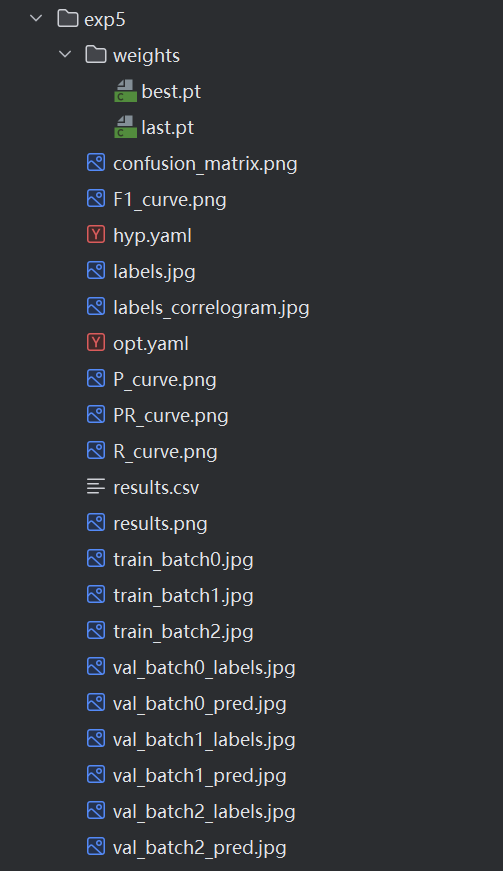
运行完成后,在runs\train\exp5下面保存了best.pt模型文件,可以利用这个文件来做预测。

有“AI”的1024 = 2048,欢迎大家加入2048 AI社区
更多推荐

 4
4 0
0- 0


 已为社区贡献1条内容

所有评论(0)