派聪明(PaiSmart)项目运行教程
项目场景:
派聪明是二哥7.31上线的项目,我今天花了一天时间才运行成功,配置环境的过程遇到了很多bug,后面也是各种报错,最后实在受不了了,直接把文件夹删了,重新拉取项目,一次就成功啦!!!!!!
补充一些Windows启动的命令
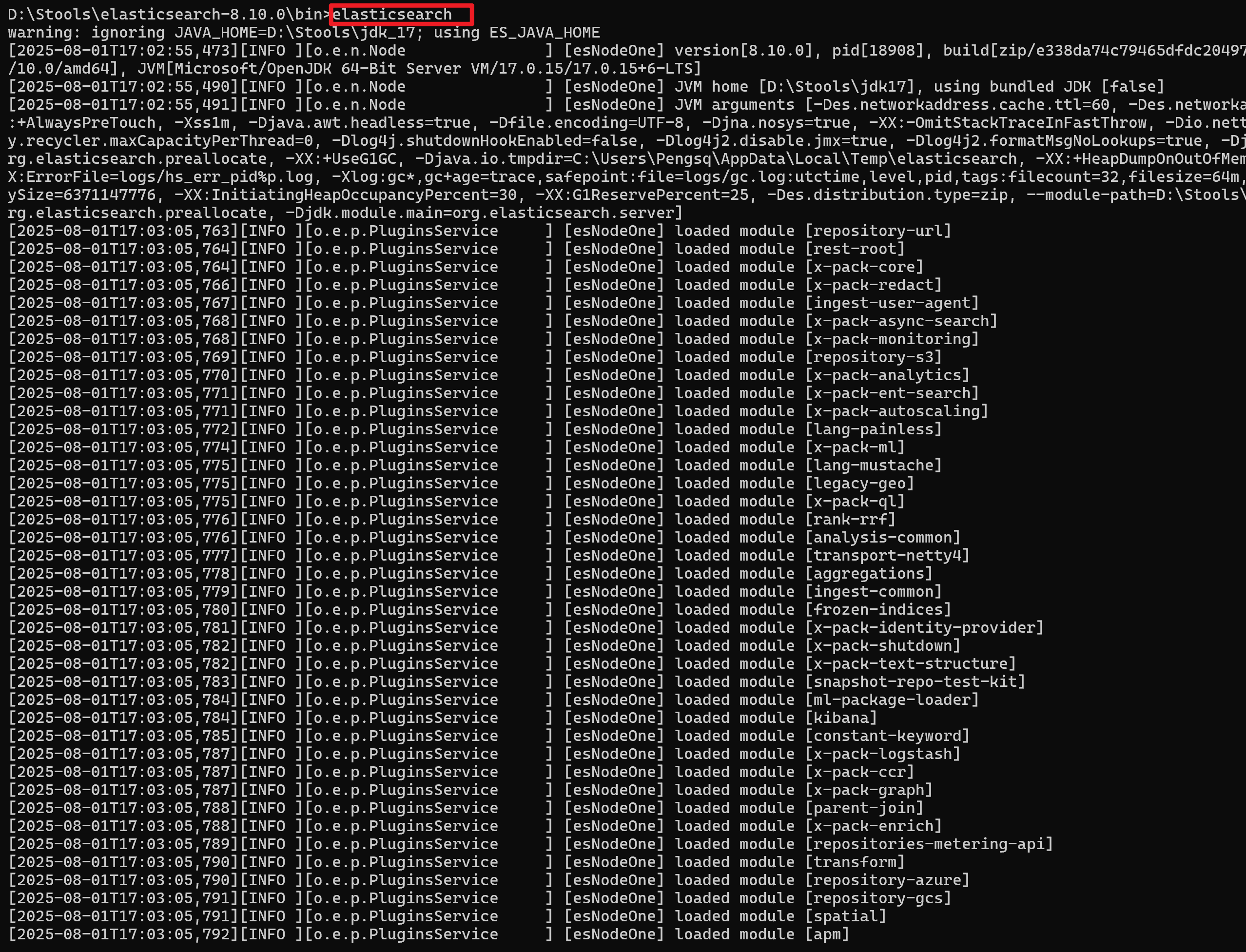
ES启动:(注意一定要在ES的bin输入cmd,再输入elasticsearch启动,这里给大家举个例子)
首先找到bin目录
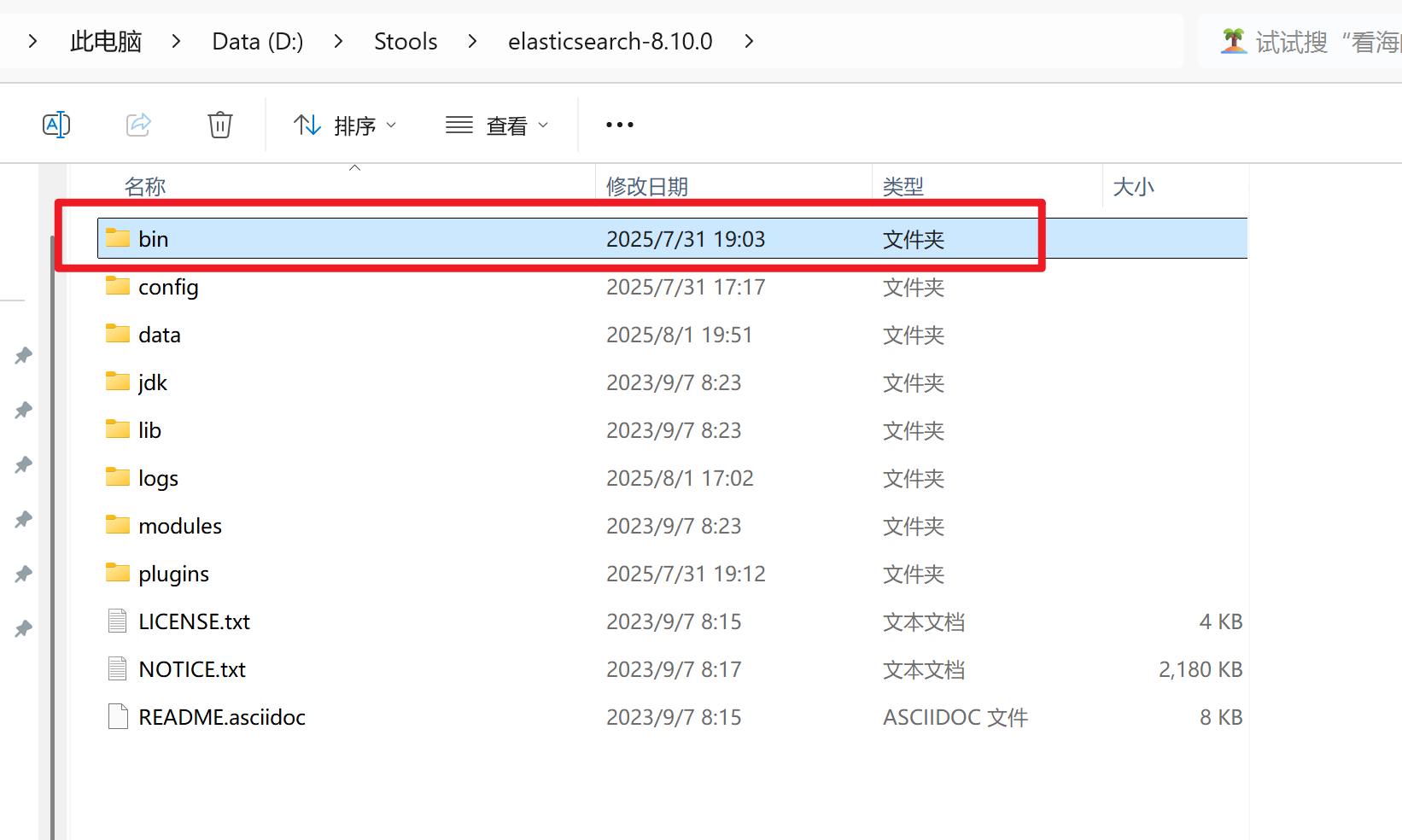
双击点进去,然后:
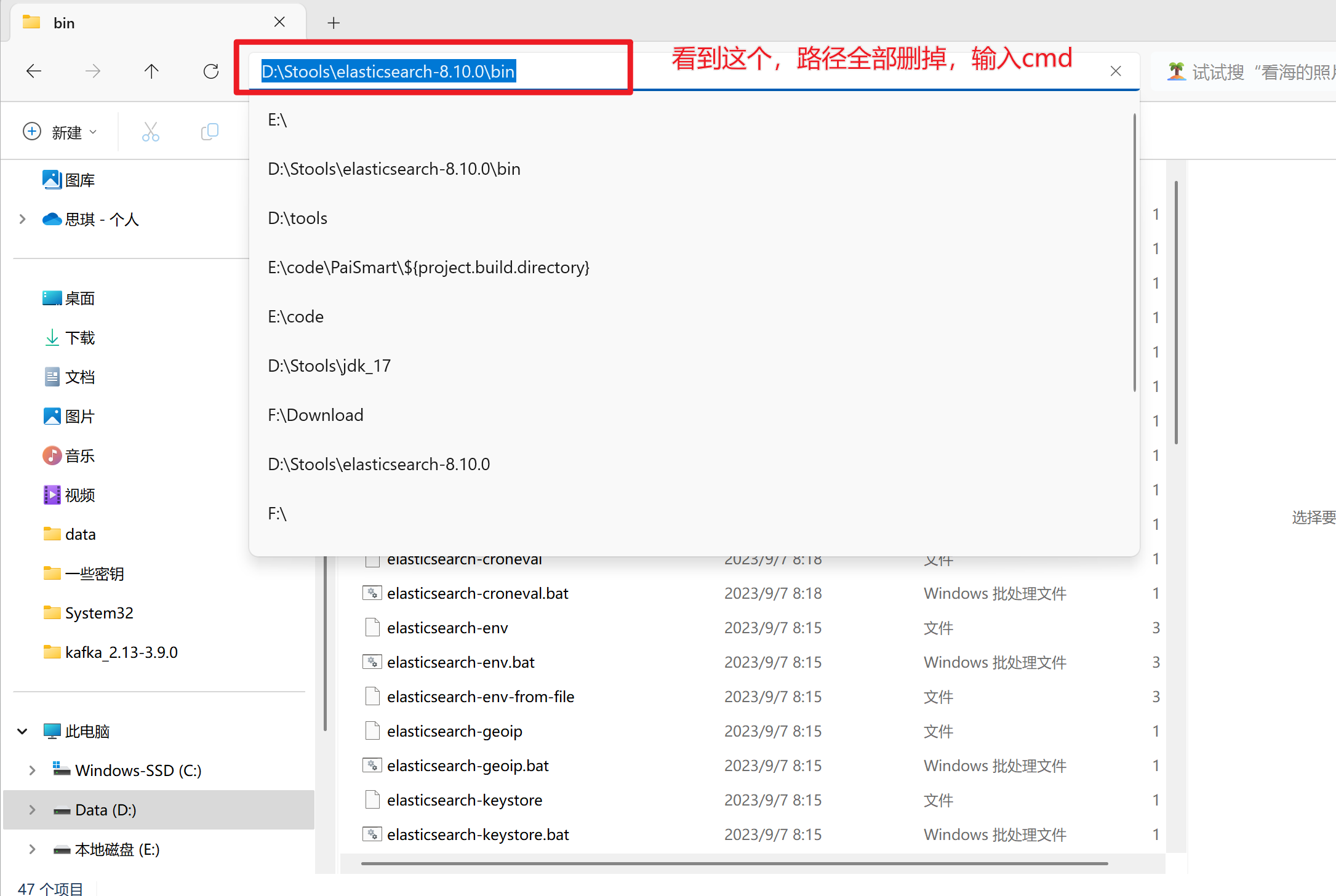
输入cmd后回车,就会弹出来:
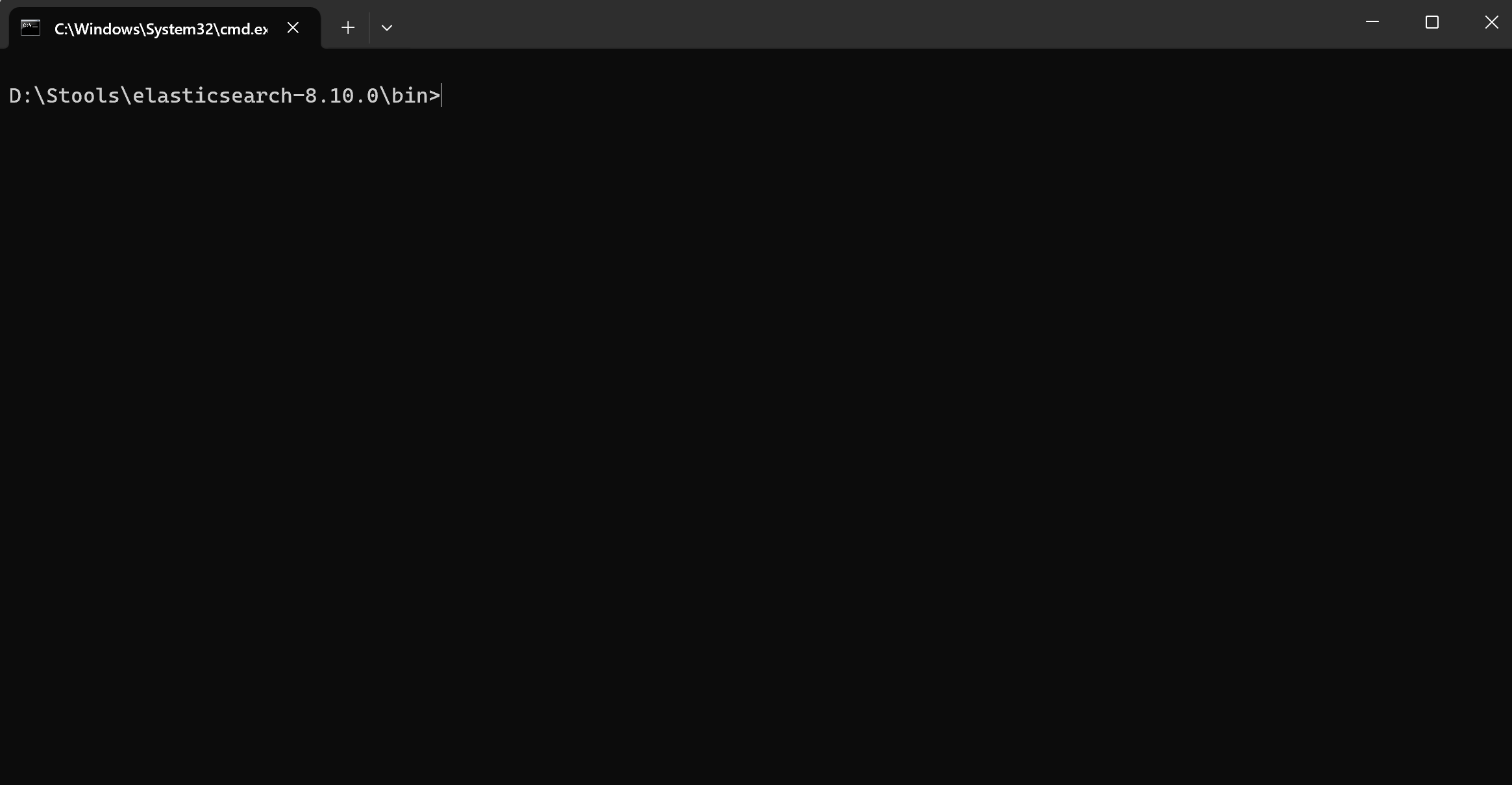
再输入elasticsearch启动:
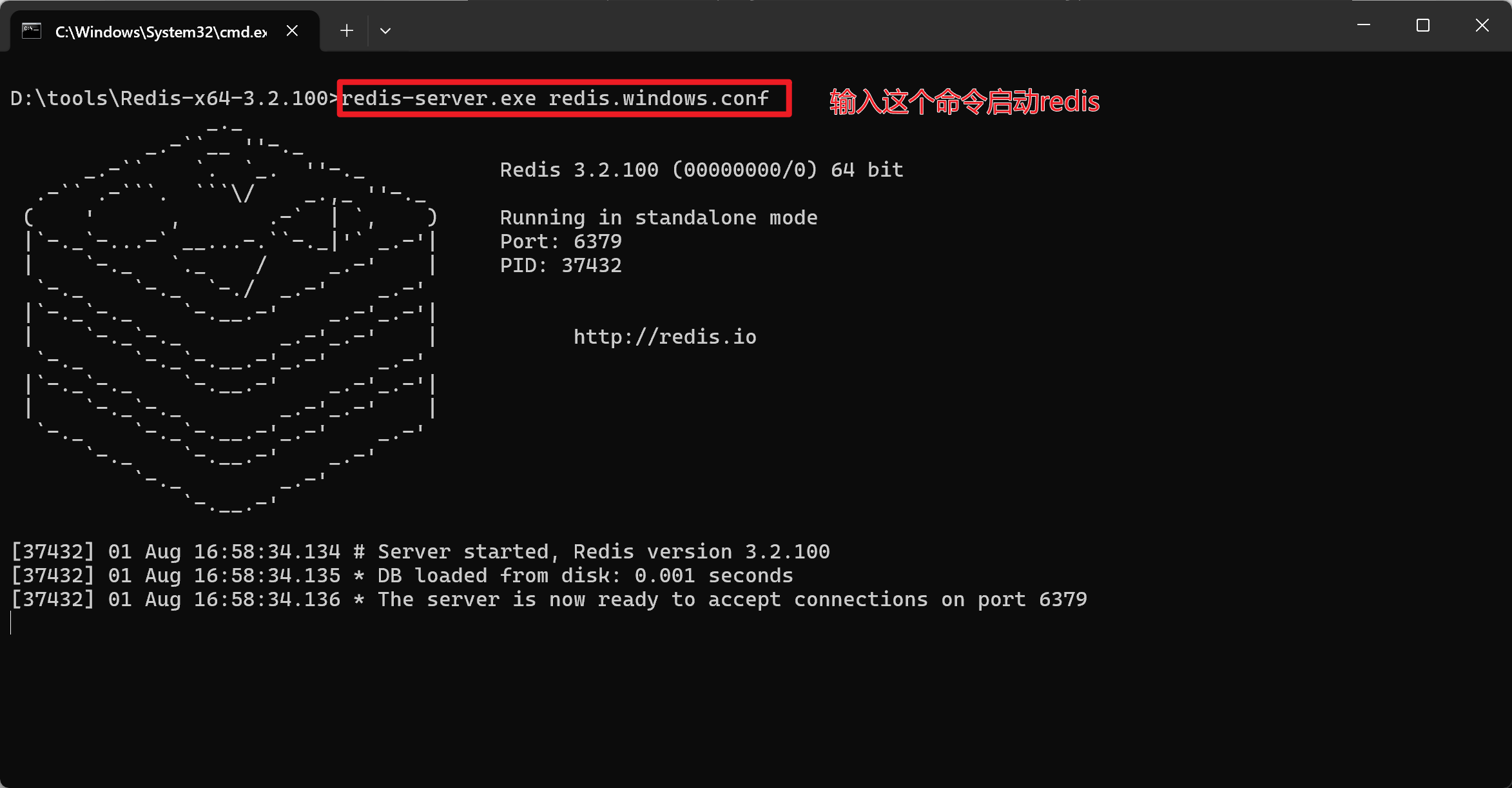
Redis启动:
也是上面的操作,先到Redis根目录,输入redis-server.exe redis.windows.conf
下面总结一下成功运行的教程。
一、版本问题
我用的是:Java17,Maven3.9.9,MySQL8.0,其他的按照二哥教程里面的来就行,我这里主要是补充一下二哥教程之外的东西。
关于Elasticsearch8.10.0,Windows的同学可以参考下面这个链接,写的很详细
Windows安装Elasticsearch8.x保姆级教程_win10安装elasticsearch8-CSDN博客
要强调的是:你要把二哥教程里需要的东西全部下载成功,并且启动以后,再进行下面的步骤
二、运行教程
1.从gitcode拉取代码
第一步:
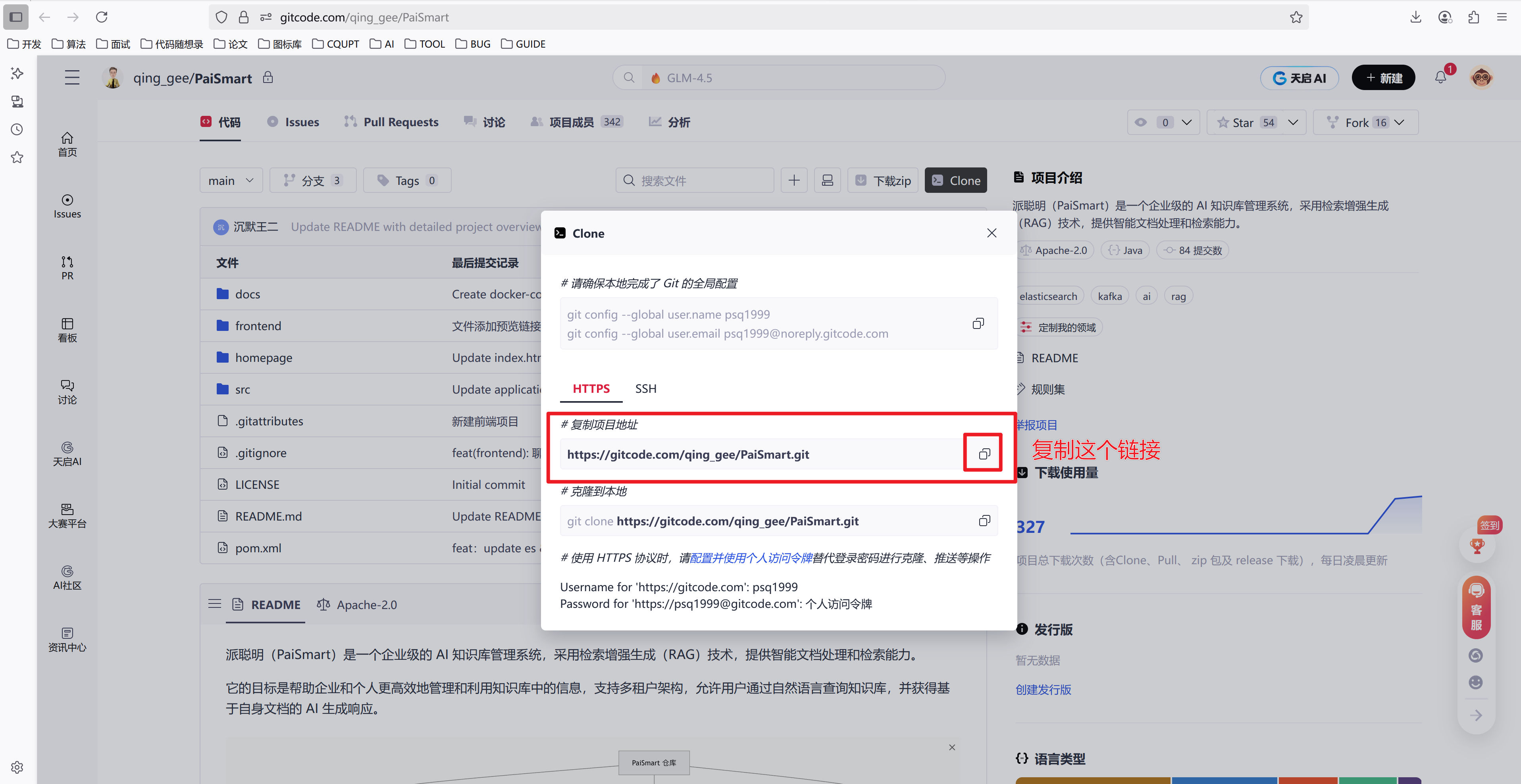
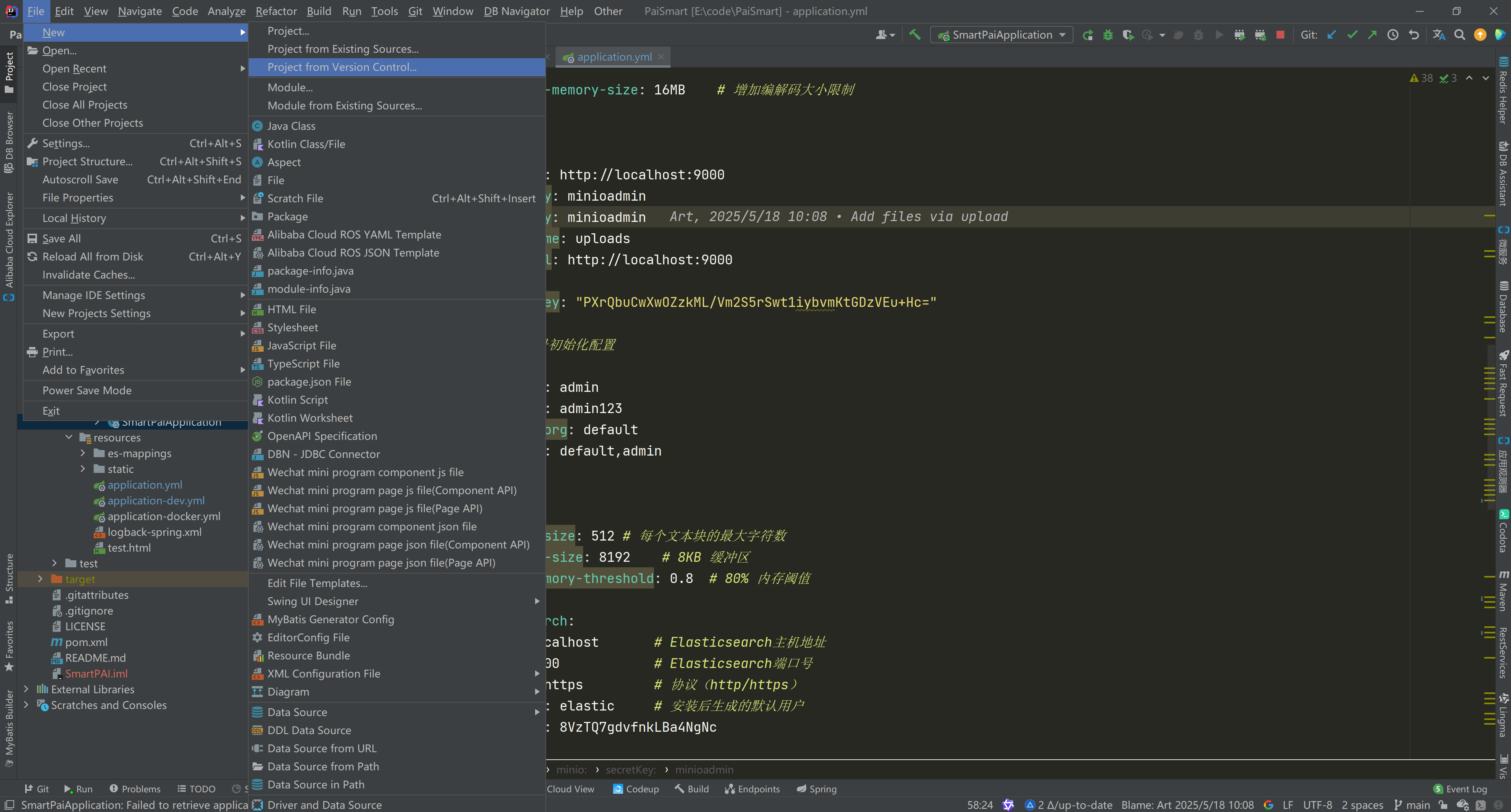
第二步:File -> New -> Project from Version Control
然后出现下图:
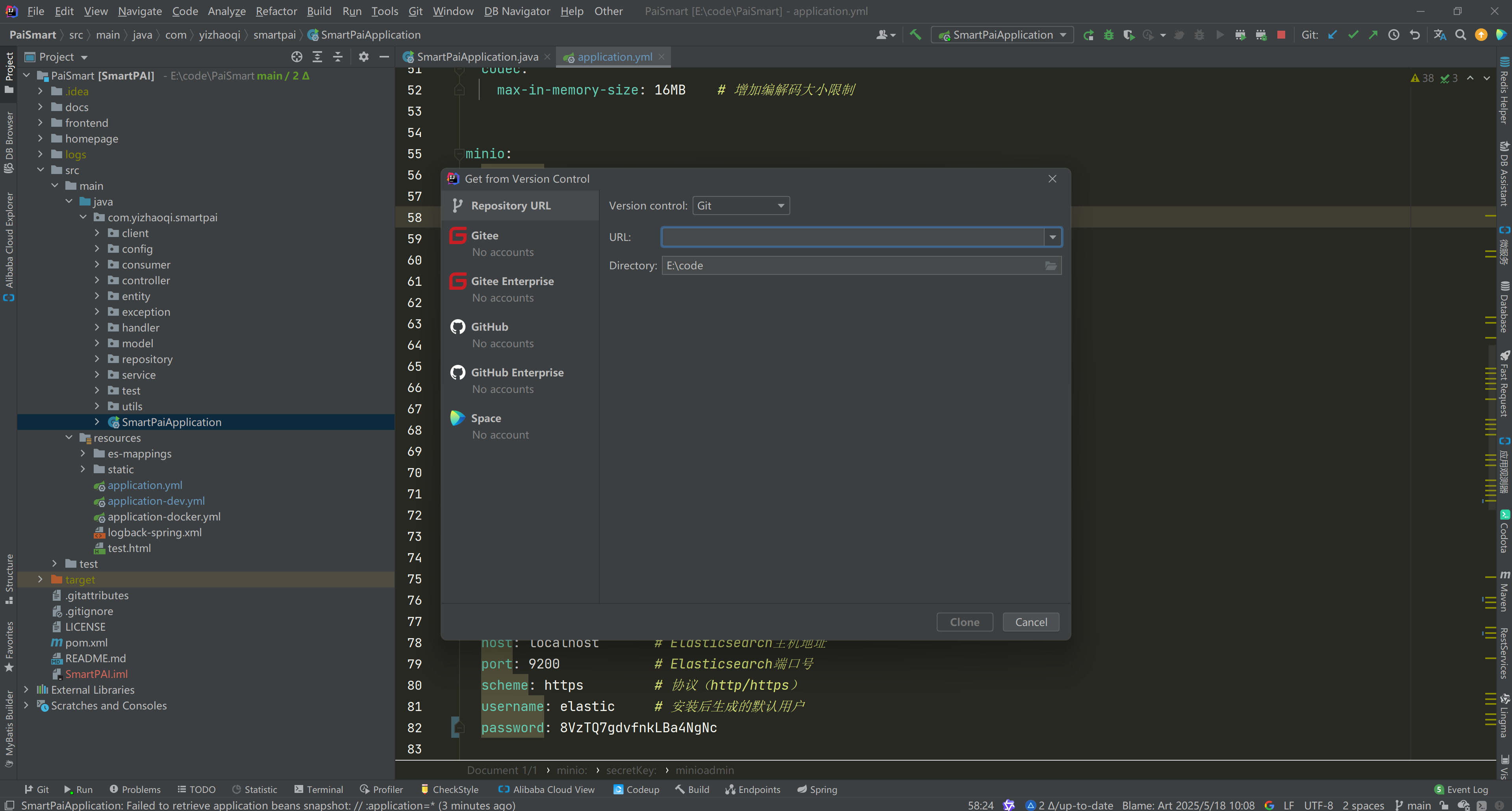
第三步:克隆
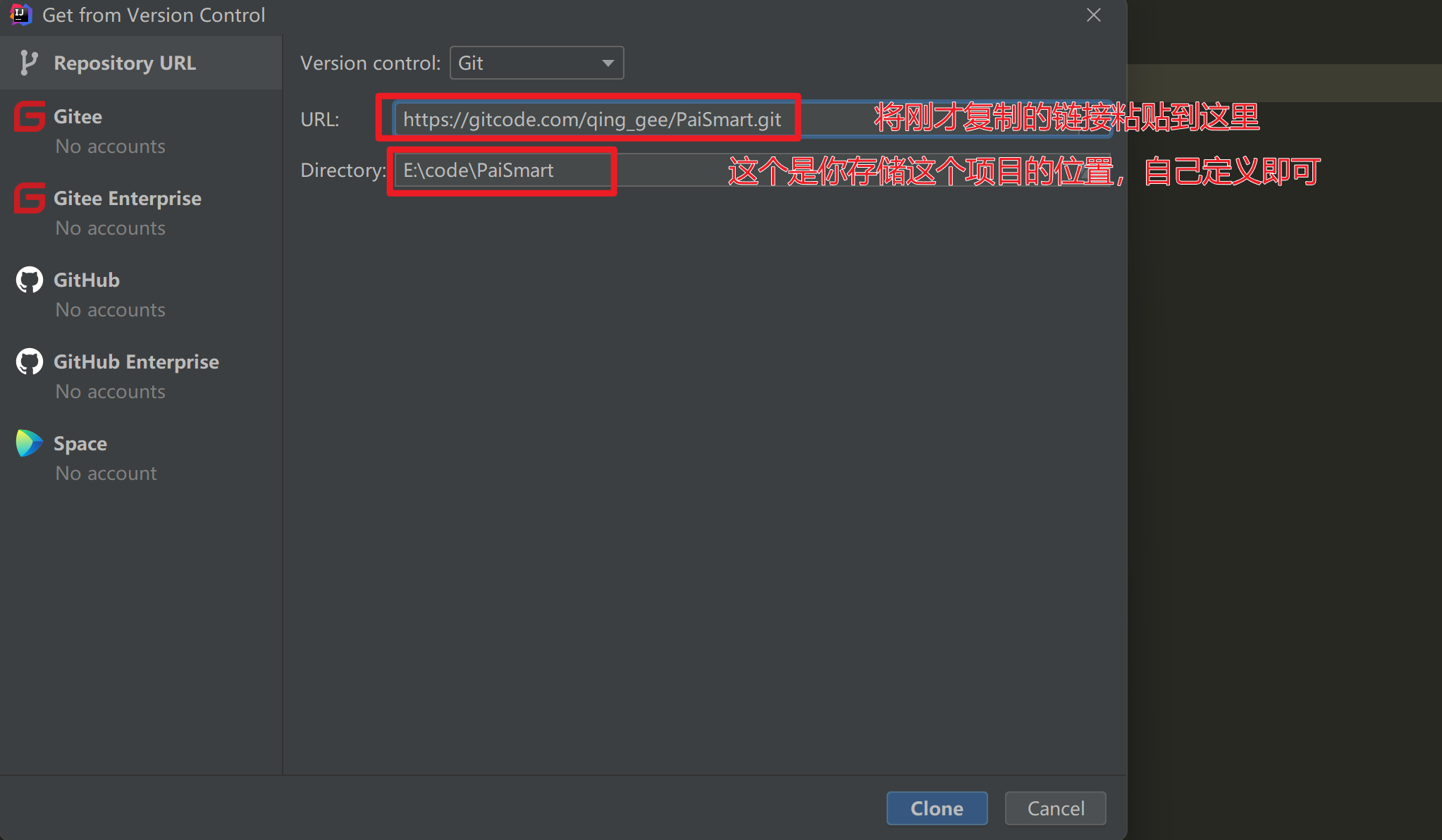
接着点击右下方的Clone。
耐心等待几分钟......项目就克隆到idea里面了
第四步:
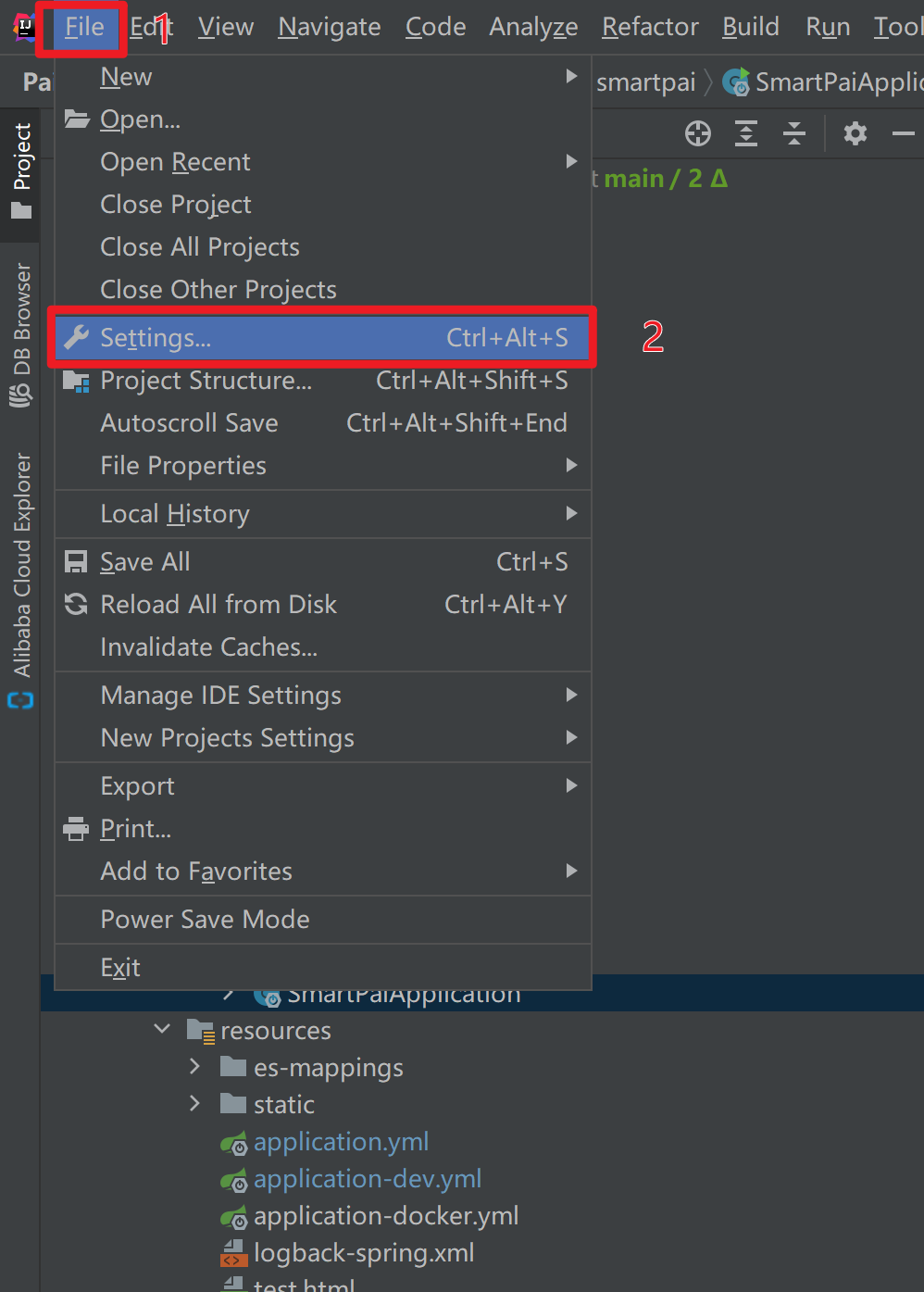
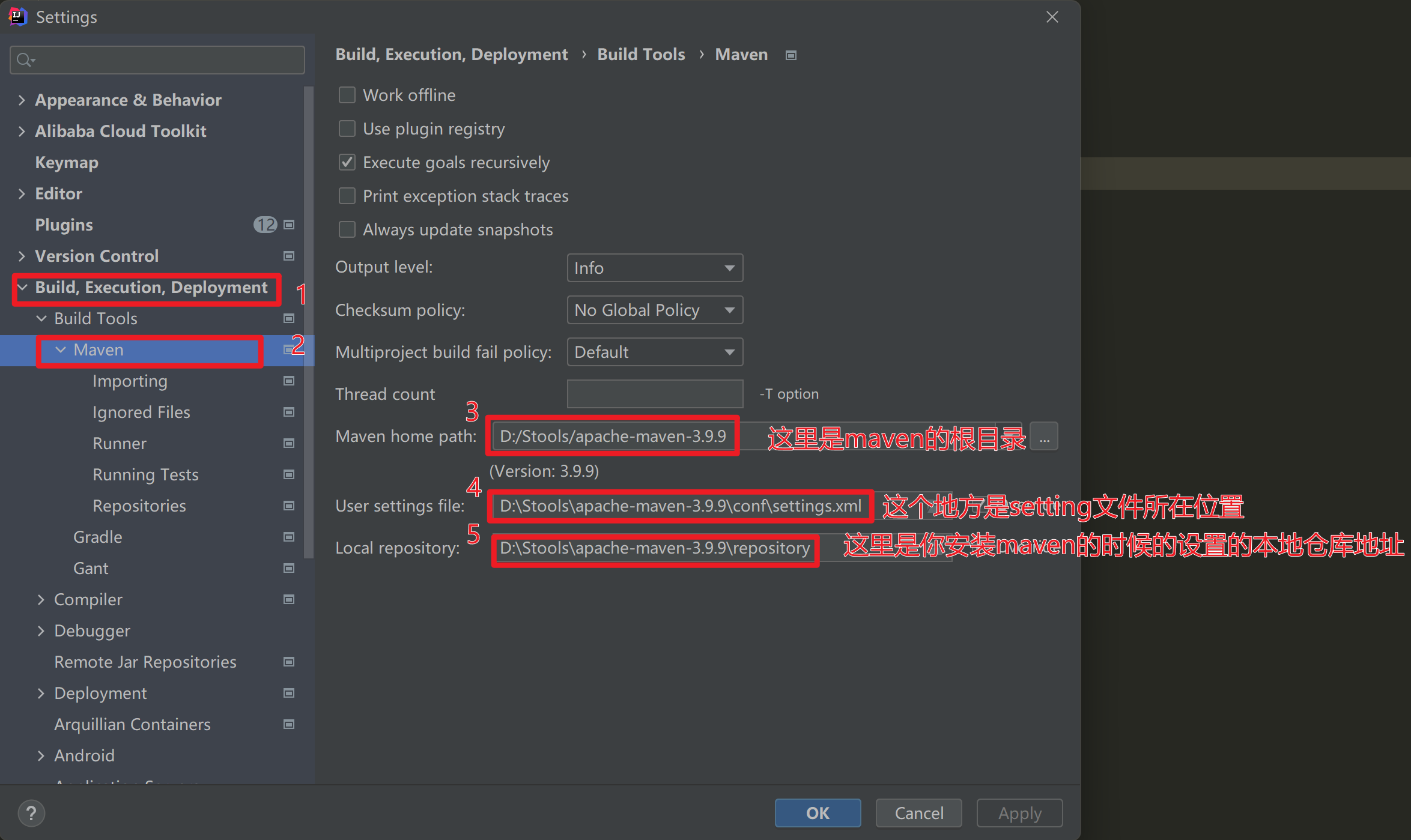
第五步:配置maven
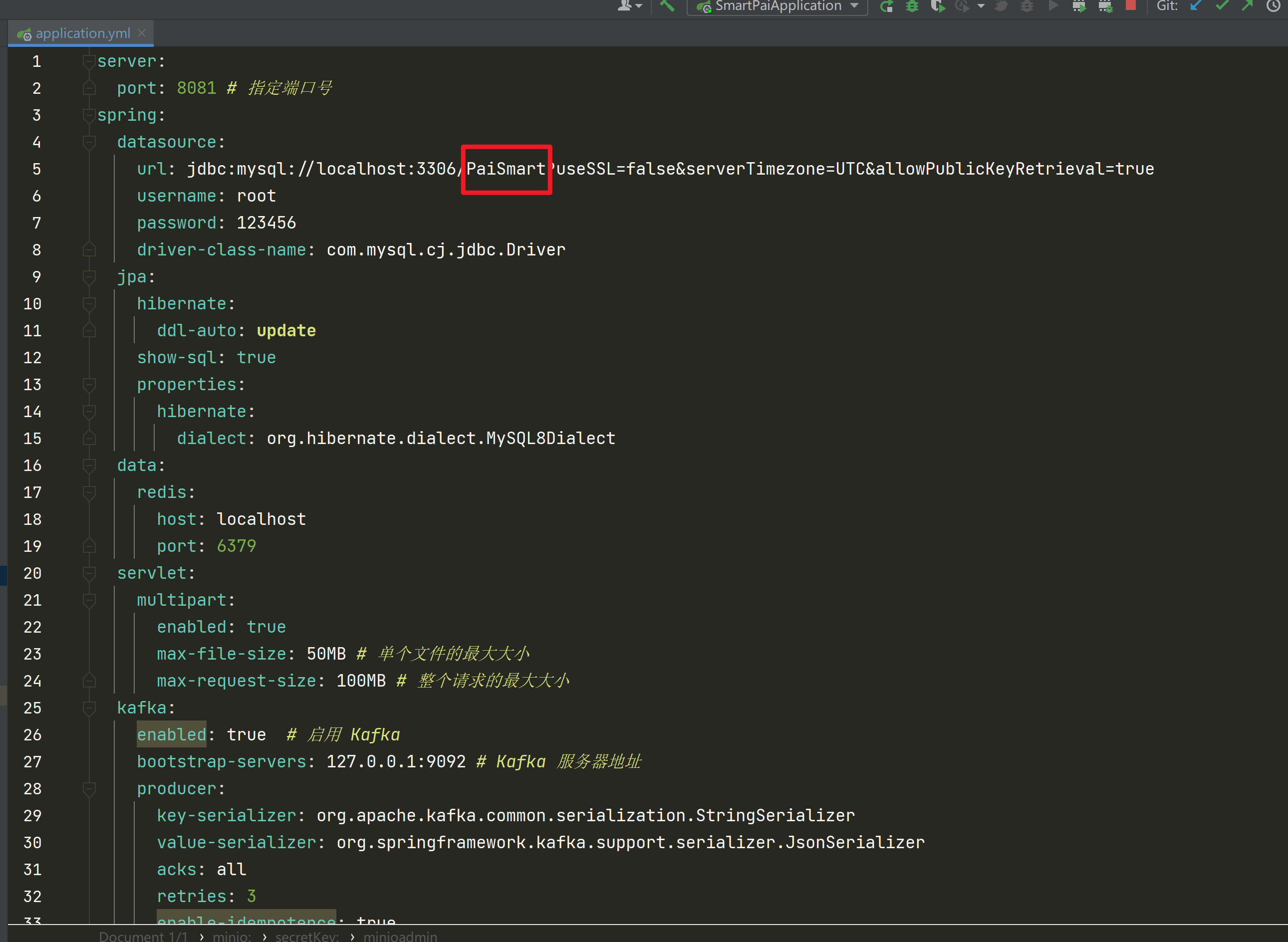
第六步:创建数据库,要和application.yml这个文件里面的名字一样,也就是创建名为PaiSmart的数据库
我个人喜欢直接在idea里面创建,操作如下:
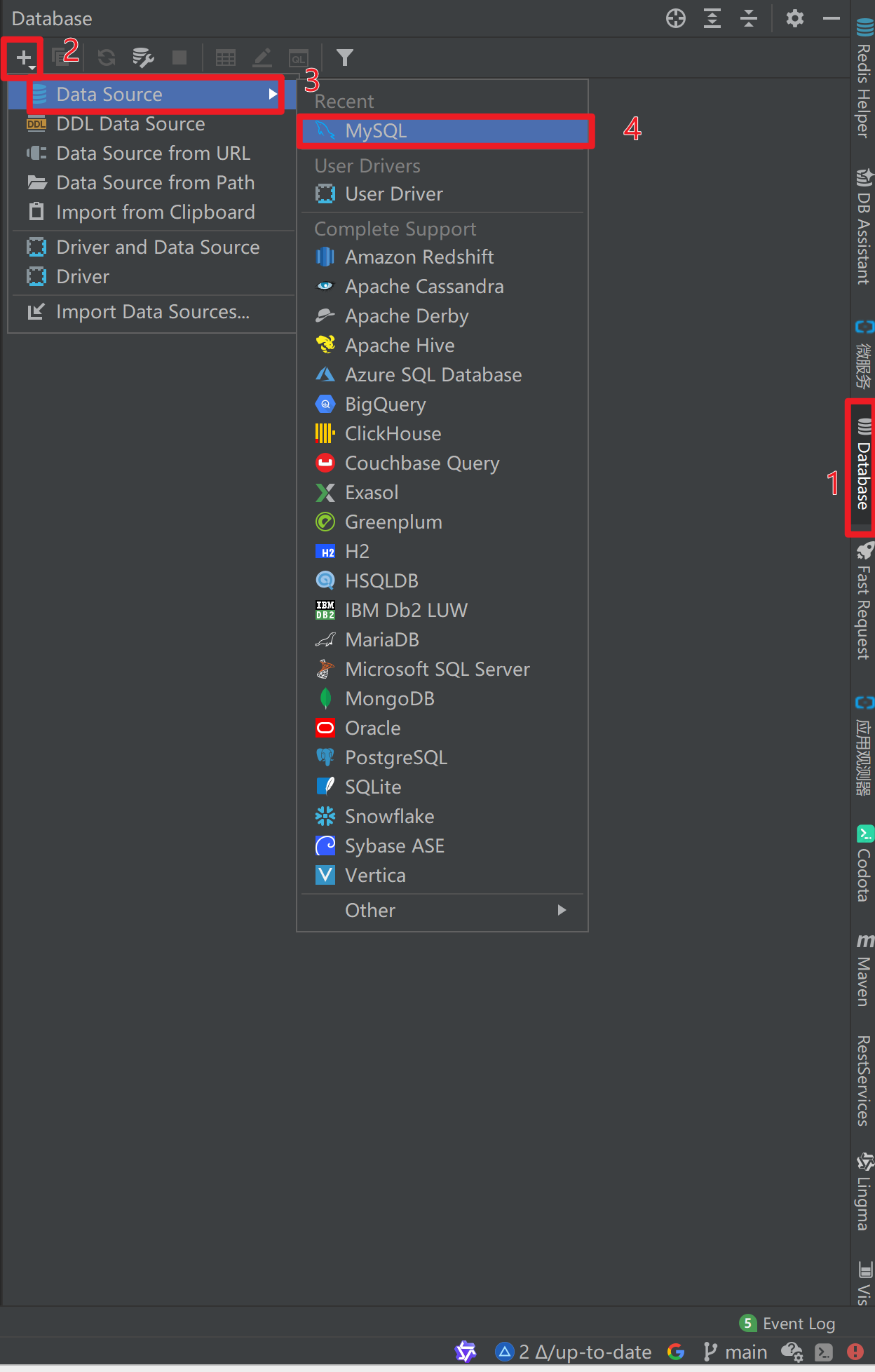
填写MySQL的用户名和密码并测试
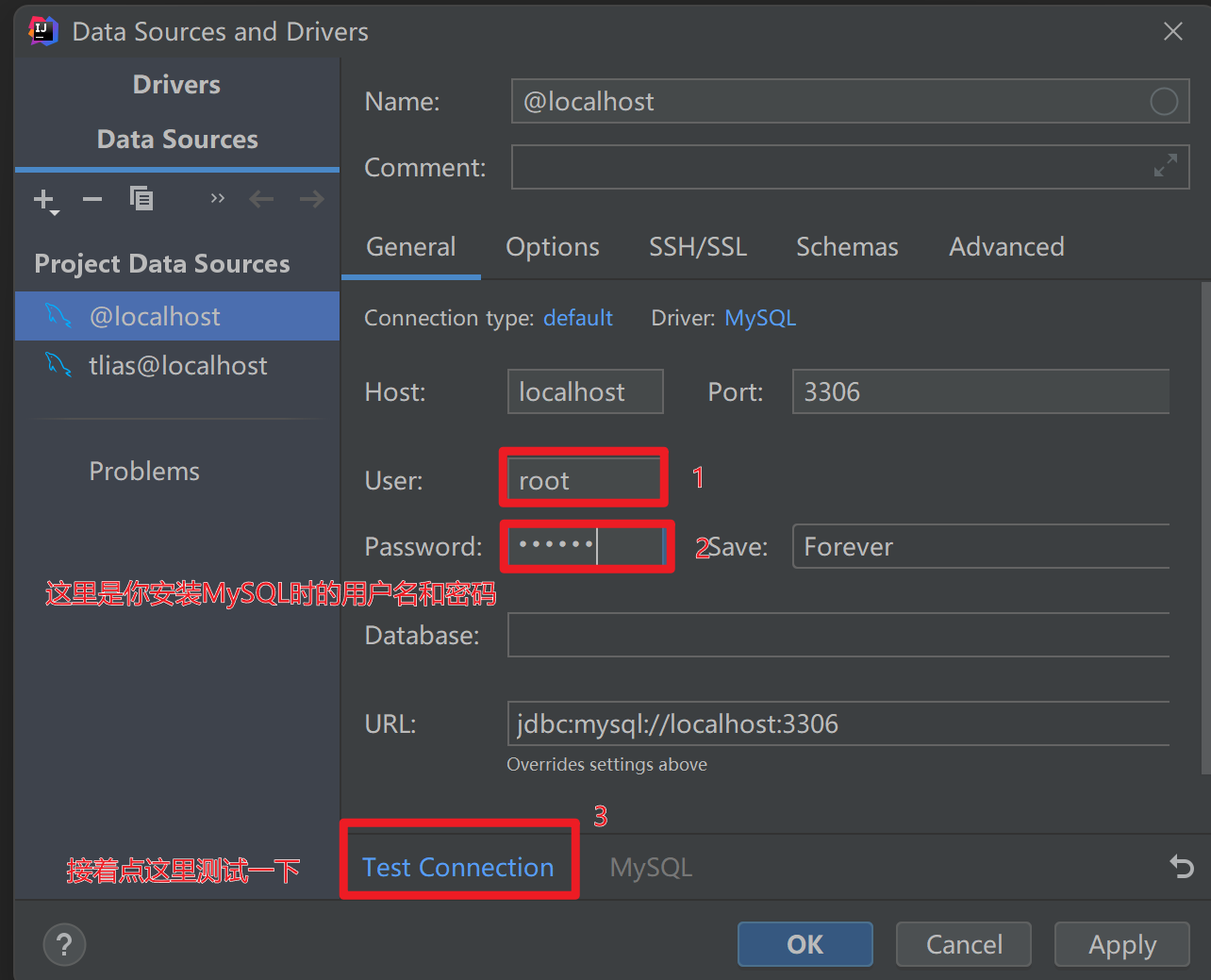
用户名和密码是正确的就会出现下图:
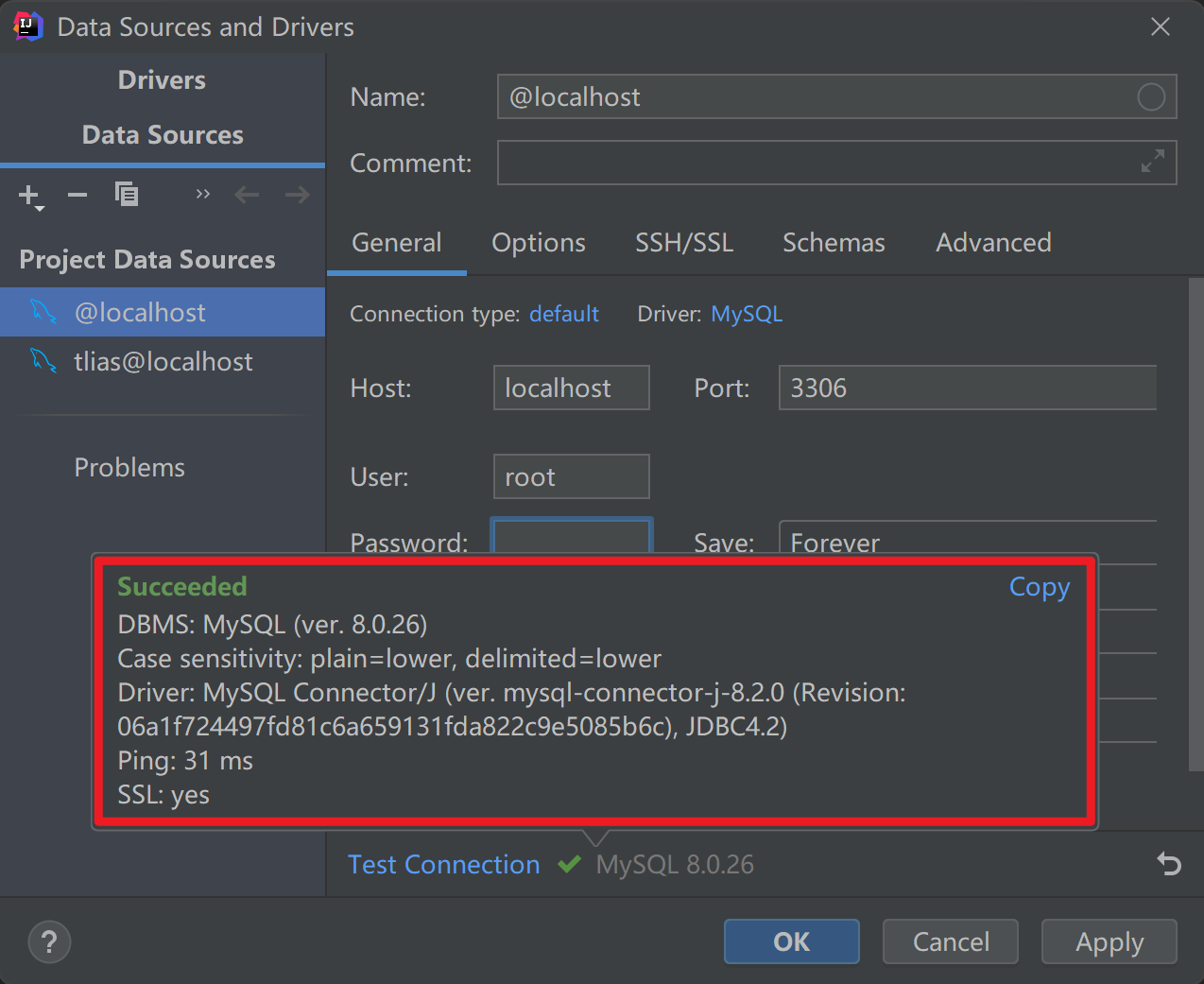
测试通过后点击OK
继续操作:
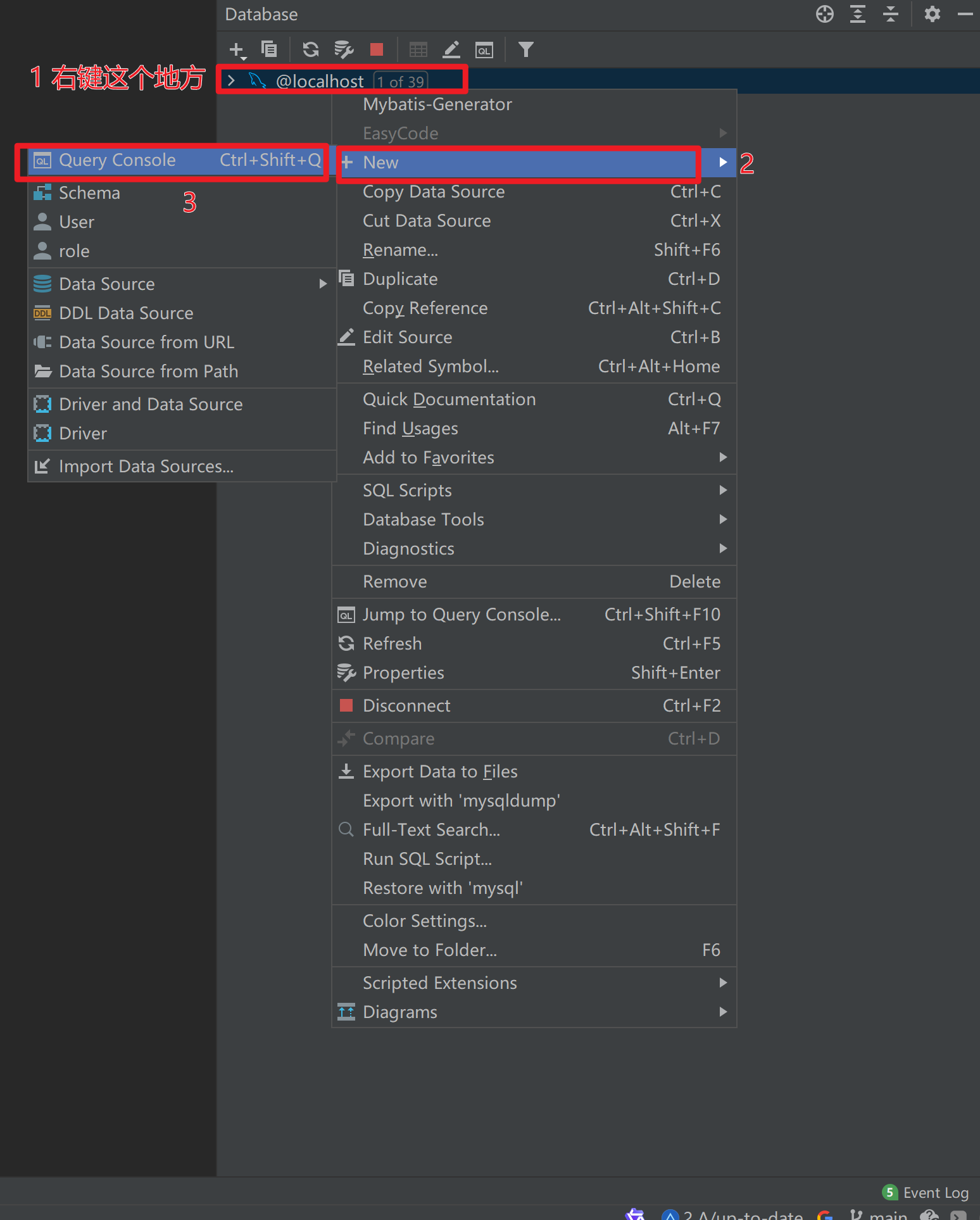
然后就是创建数据库PaiSmartl
复制下面的代码:
-- 创建数据库
CREATE DATABASE PaiSmart CHARACTER SET utf8mb4 COLLATE utf8mb4_unicode_ci;
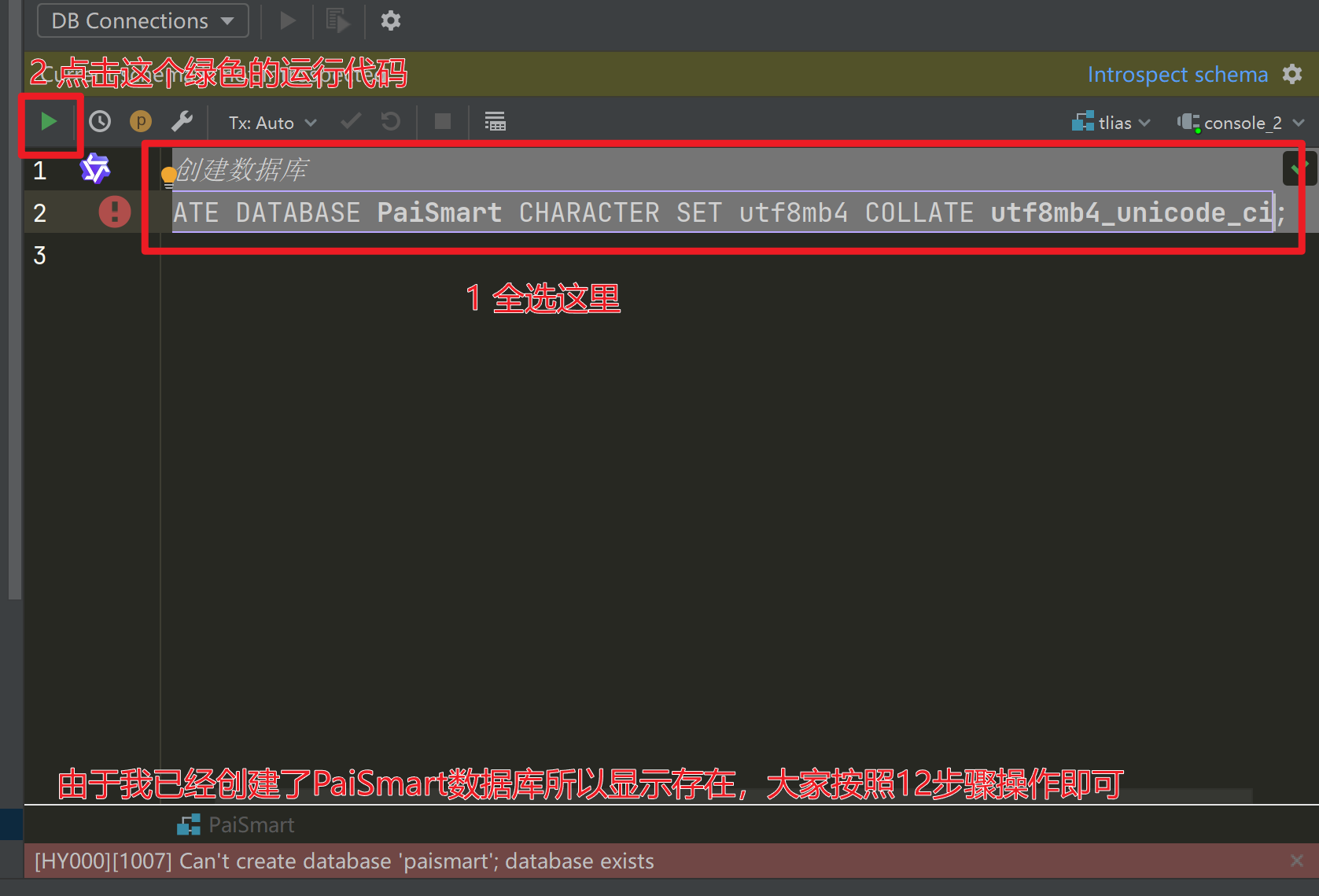
这是成功后的图:
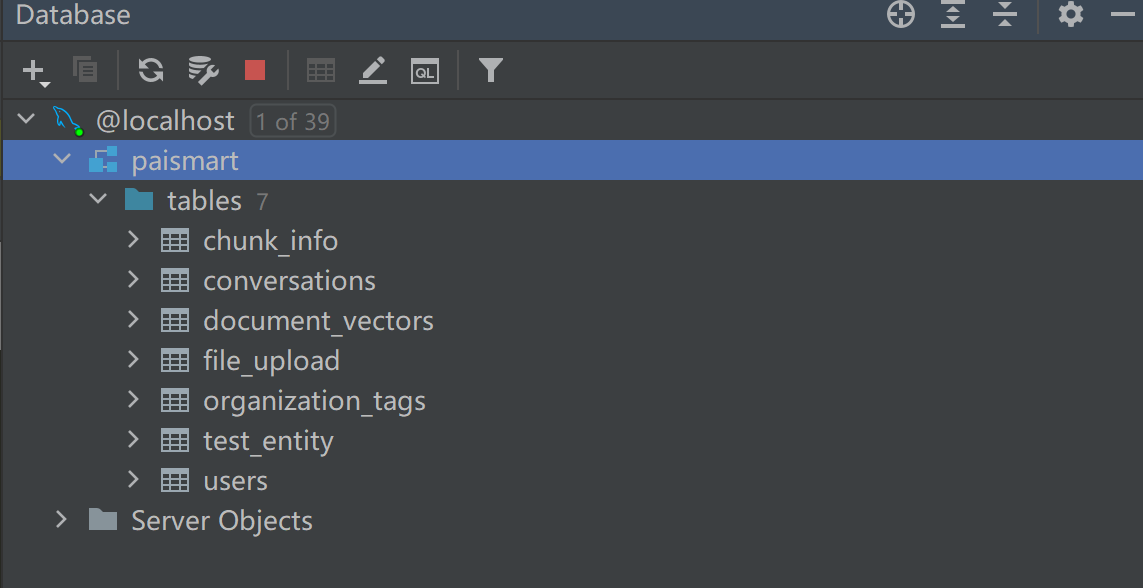
接着是修改application.yml和application-dev.yml文件里面的一些配置:

我的用户名和密码就是上面的所以我没改,如果你不是这个你需要修改成自己的。
下面这个用户名和密码以及bucket我是按照这个文件来设置的,所以我这个没修改
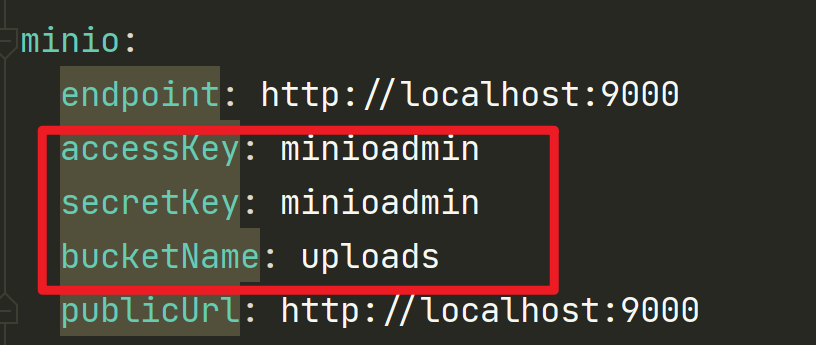
再就是ES 的配置:

deepseek的配置:

豆包的配置(需要修改成自己的API key)

以上需要修改的地方,application-dev.yml文件里面改成一样的就行,其他的不用动。
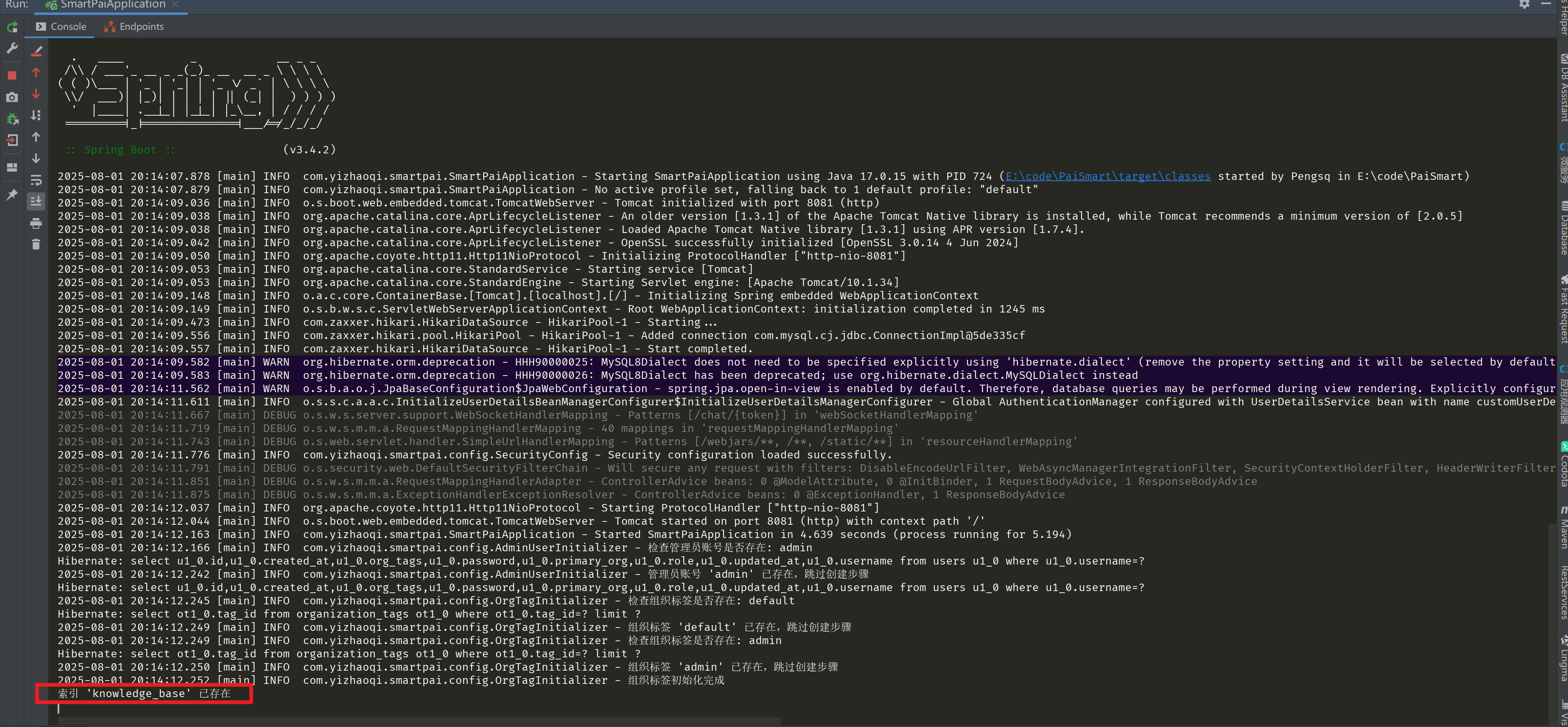
然后就可以运行了(再次强调一下,一定要保证二哥发教程里软件全部启动完成,才能运行,否则会报错)
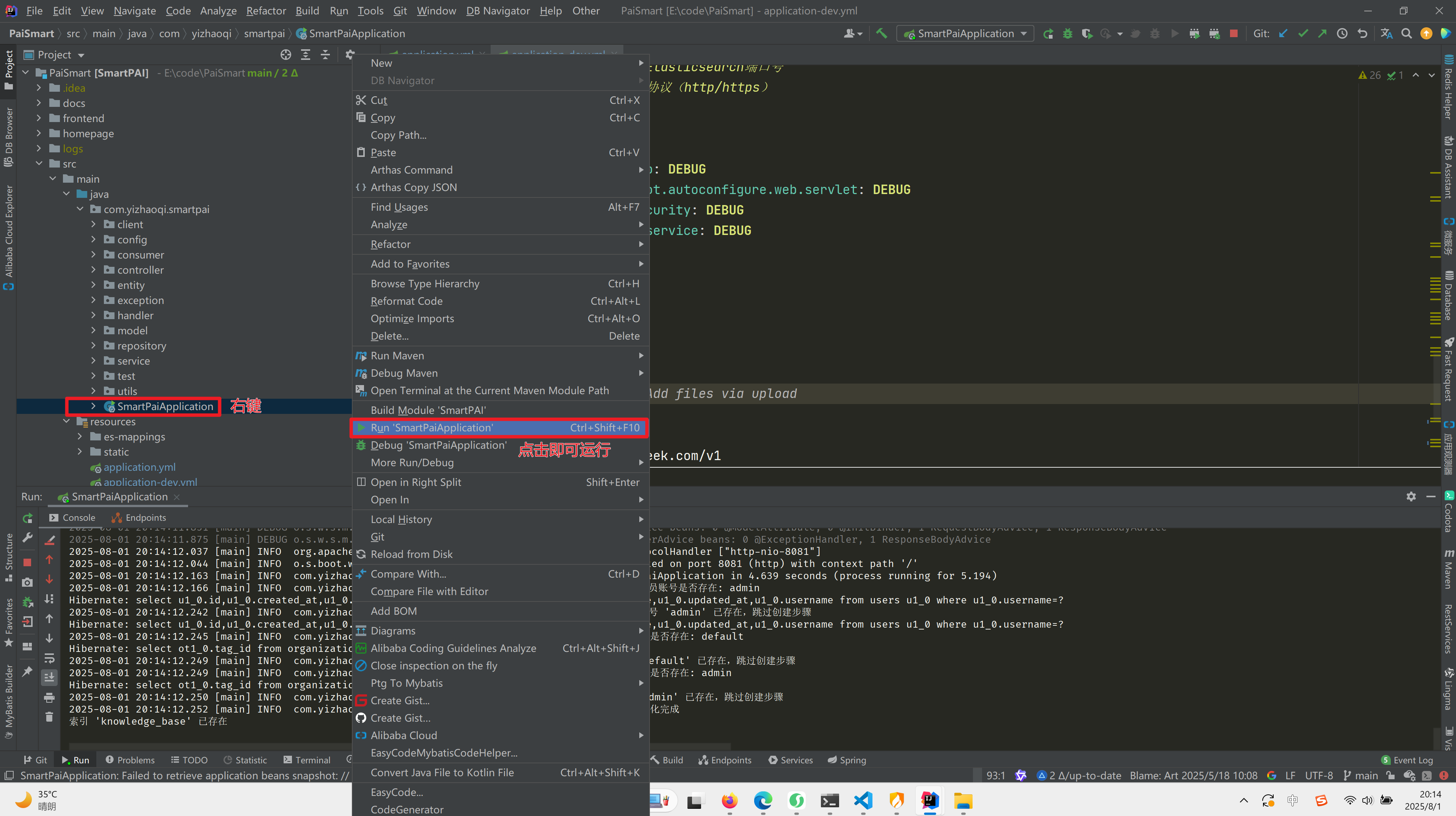
出现这个说明运行成功啦!!!
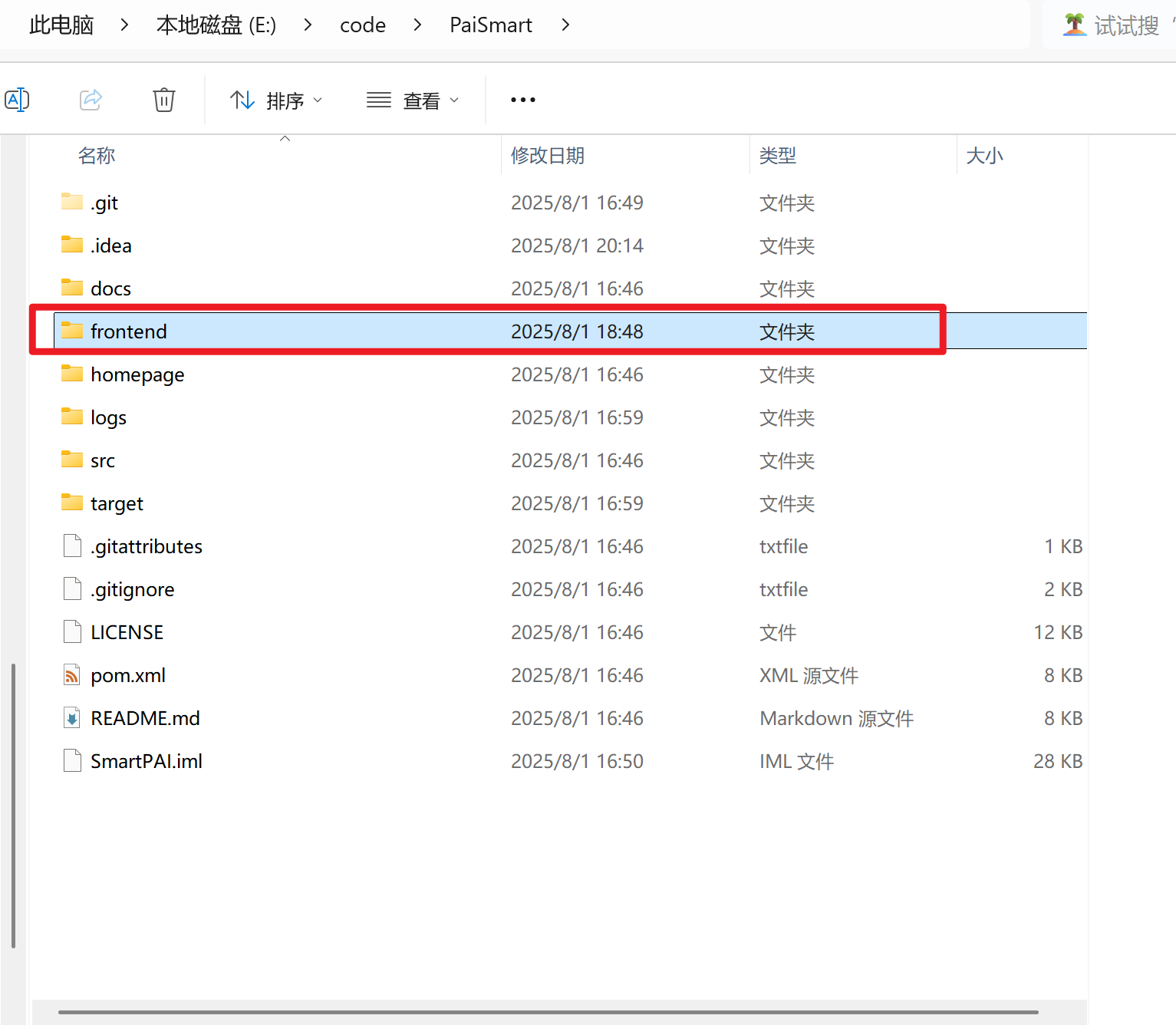
最后是前端的运行,将文件夹中的frontend在VS code中打开,这个相信大家都会哈
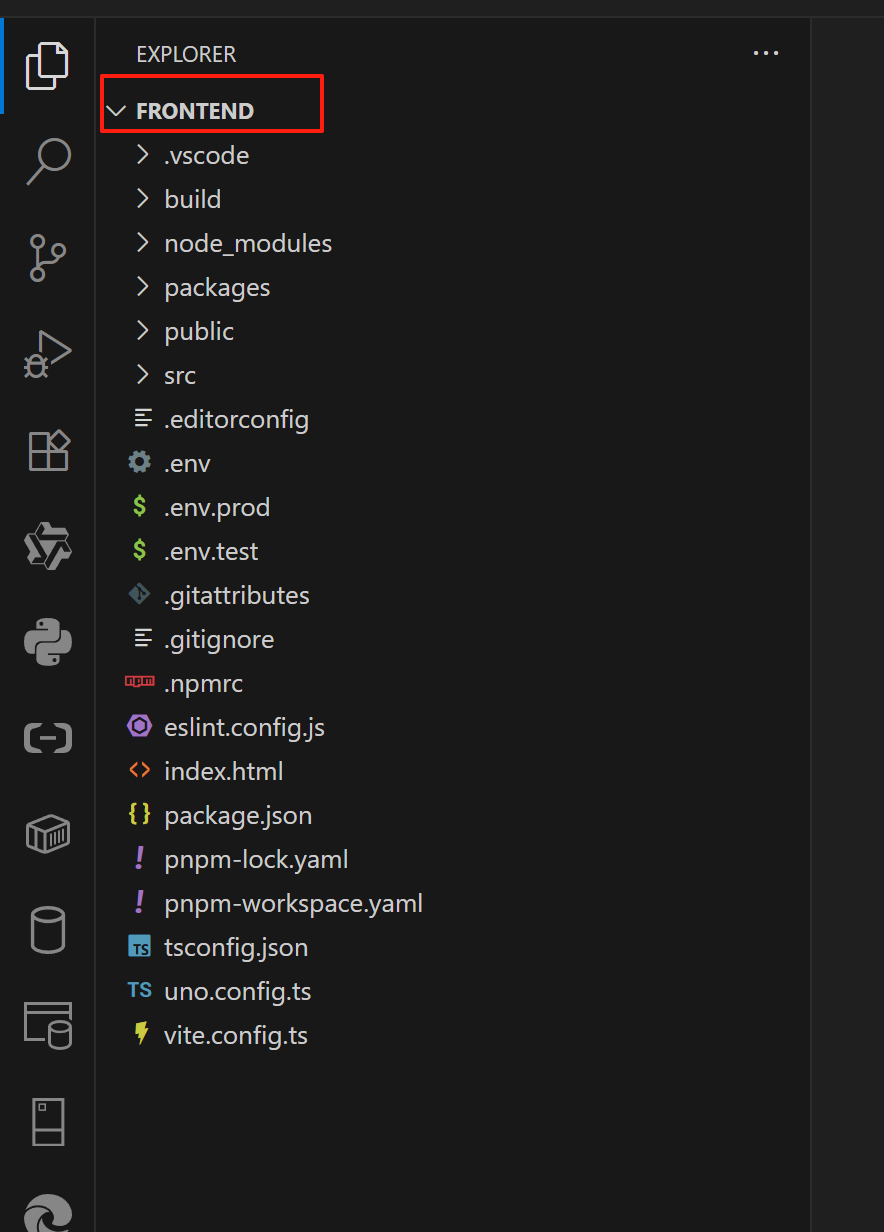
打开后是这样的
然后在VS code中按 ctrl+shift+` ( ` 这个在esc键的下面)即可打开终端,在终端依次输入:
node -v
nvm -v
npm -v

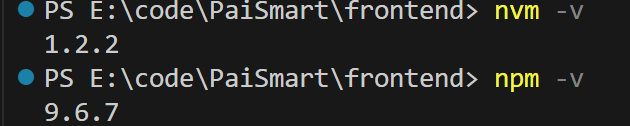
会出现版本号,这样表示你安装成功,如果你没安装,去csdn找安装教程
我的nvm是1.2.2版本,npm是9.6.7版本,node用的是v18.17.0版本的
然后用npm来安装pnpm,输入以下命令:
npm install -g pnpm@latest
耐心等待,安装成功后输入:
pnpm -v
出现版本号说明安装成功。
开始下载依赖l,输入命令:pnpm i
运行前端,输入命令:pnpm run dev
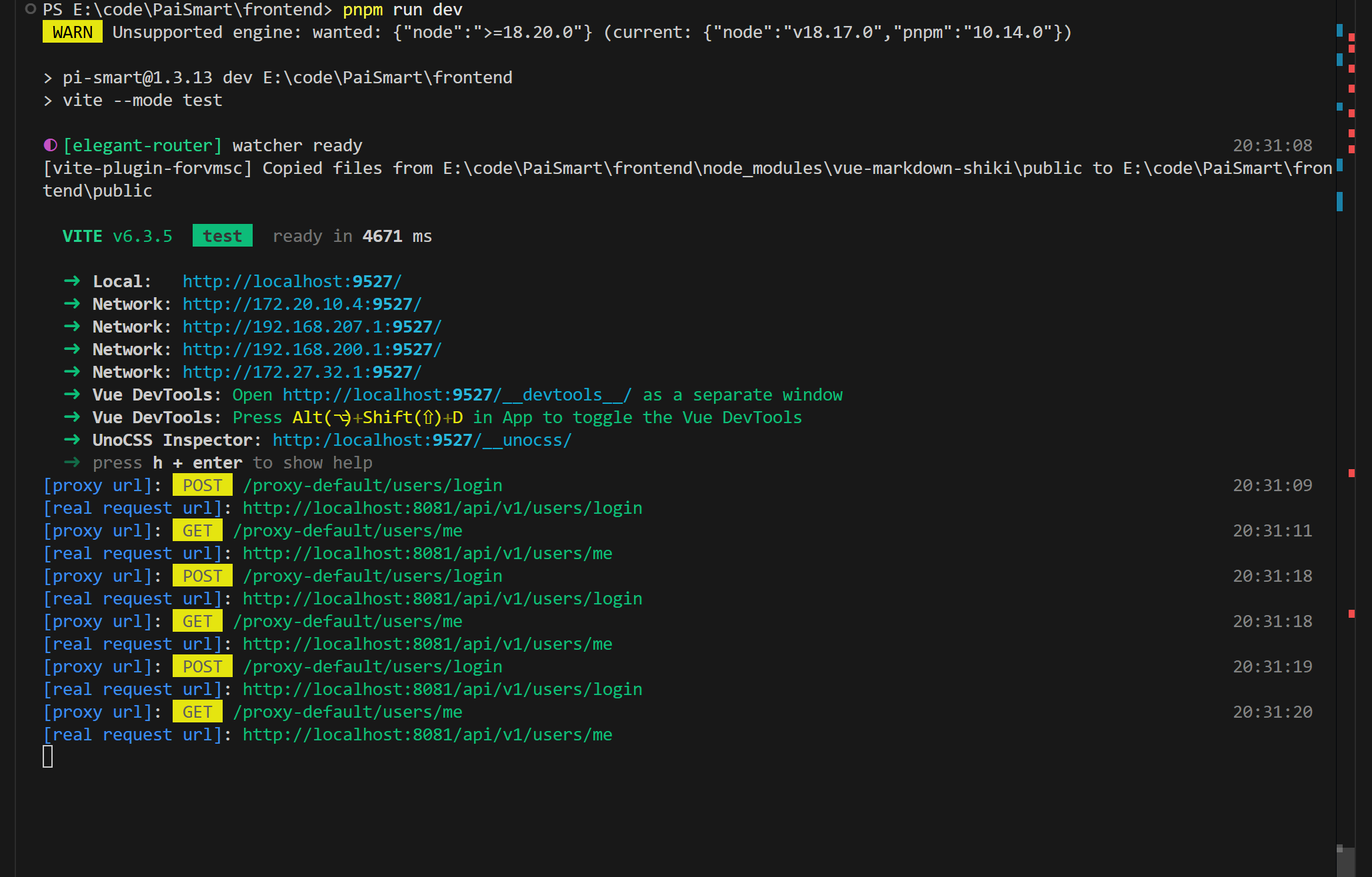
运行成功啦!
然后浏览器弹出来:
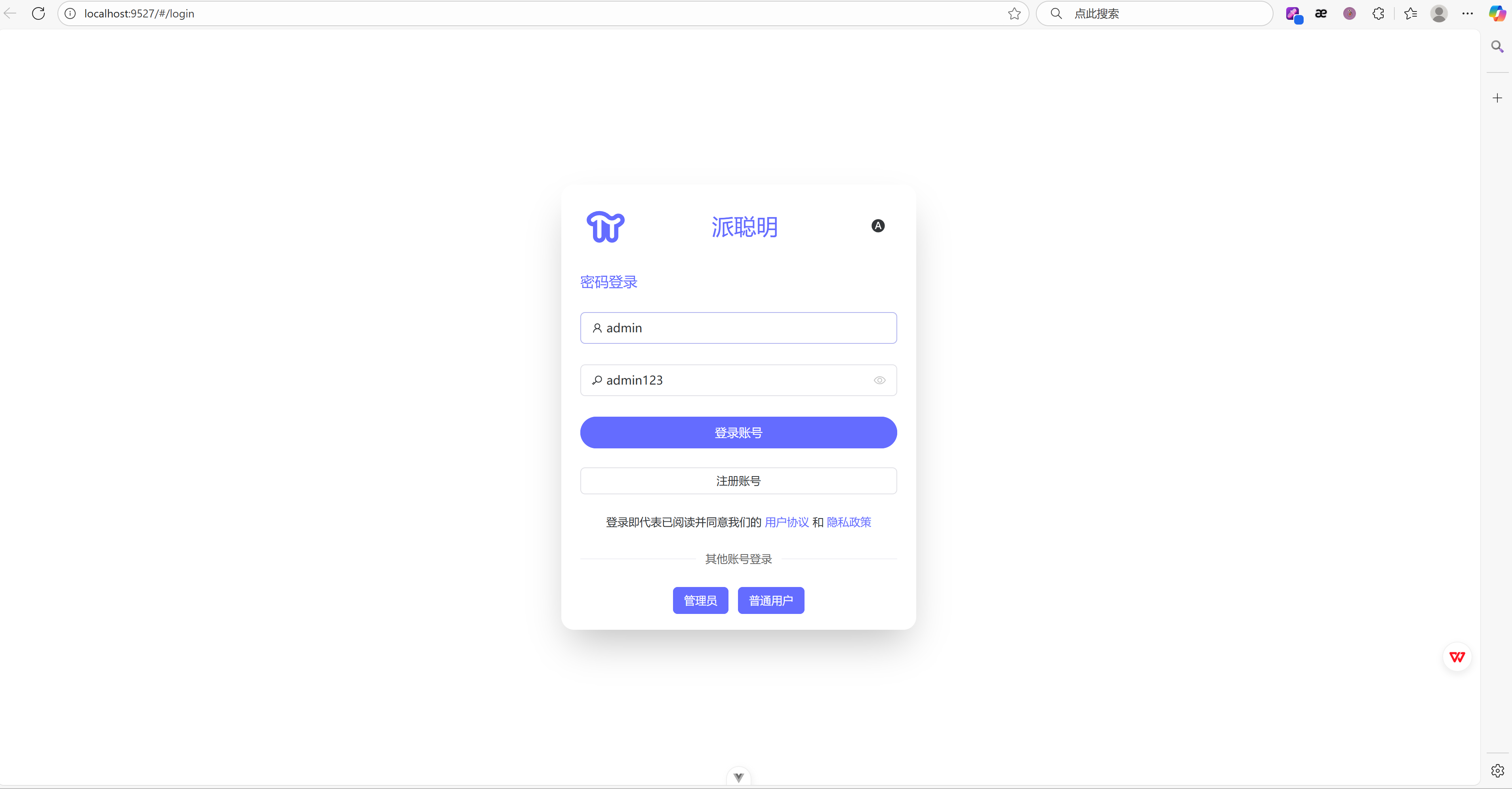
大功告成!~

有“AI”的1024 = 2048,欢迎大家加入2048 AI社区
更多推荐

 57
57 0
0- 0


 已为社区贡献2条内容

所有评论(0)