PyTorch安装(保姆级)——以Windows系统为例
本文详细介绍了PyTorch安装的全过程。首先需要检查系统硬件(NVIDIA GPU)并安装对应版本的CUDA(推荐11.8),配置环境变量验证成功。然后通过PyTorch官网获取安装命令,建议使用Conda创建虚拟环境(Python 3.10)安装指定版本(2.3.1)。若遇到下载问题可尝试清华镜像源或改用Wheel版本安装。最后通过torch.cuda.is_available()验证安装是否
一、安装PyTorch前准备工作
1. 系统与硬件检查
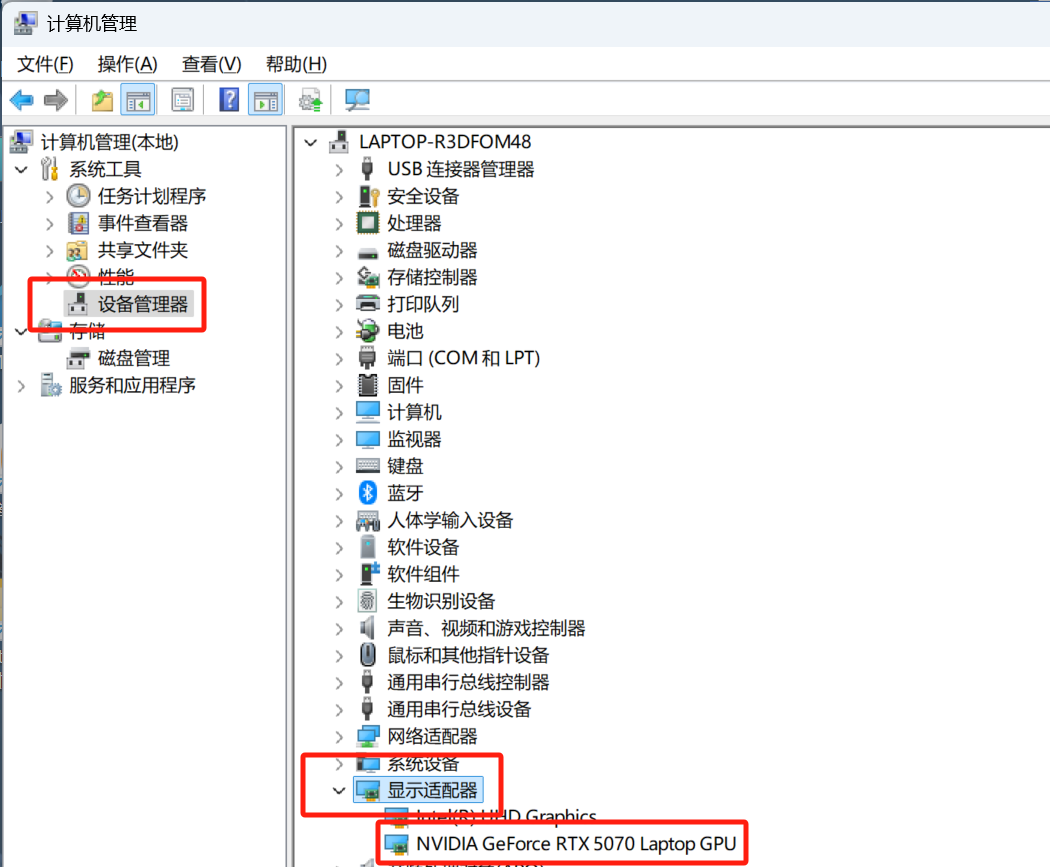
此电脑右键打开“管理——>设备管理——>显示适配器”(“如果显示GPU为英伟达也就是 NVIDIA ,则可进行下一步操作”)
2.检测 CUDA 版本
可以先访问 PyTorch 官网安装命令生成器:(python要求3.9版本以上,CUDA要求11.8)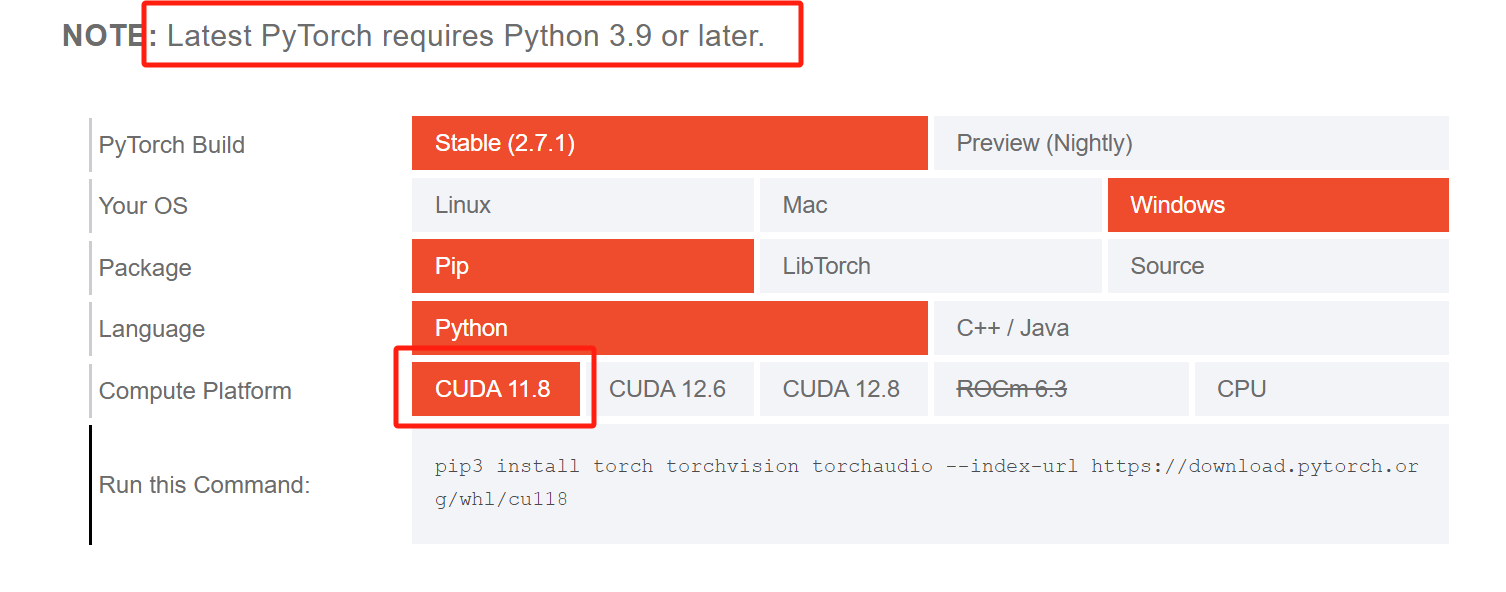
3.安装CUDA
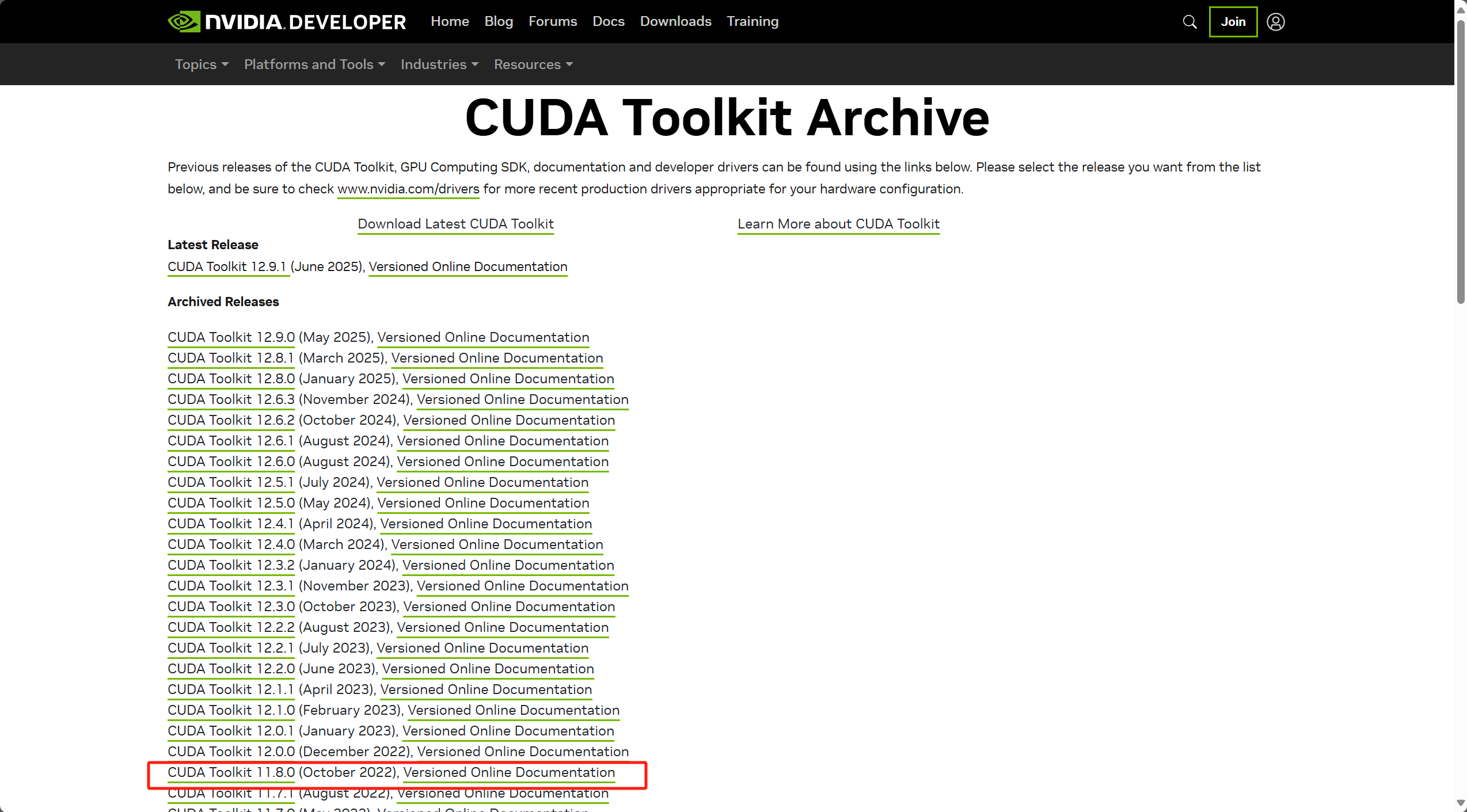
进入CUDA下载页面:CUDA Toolkit Archive | NVIDIA Developer(我安装的是11.8的版本)
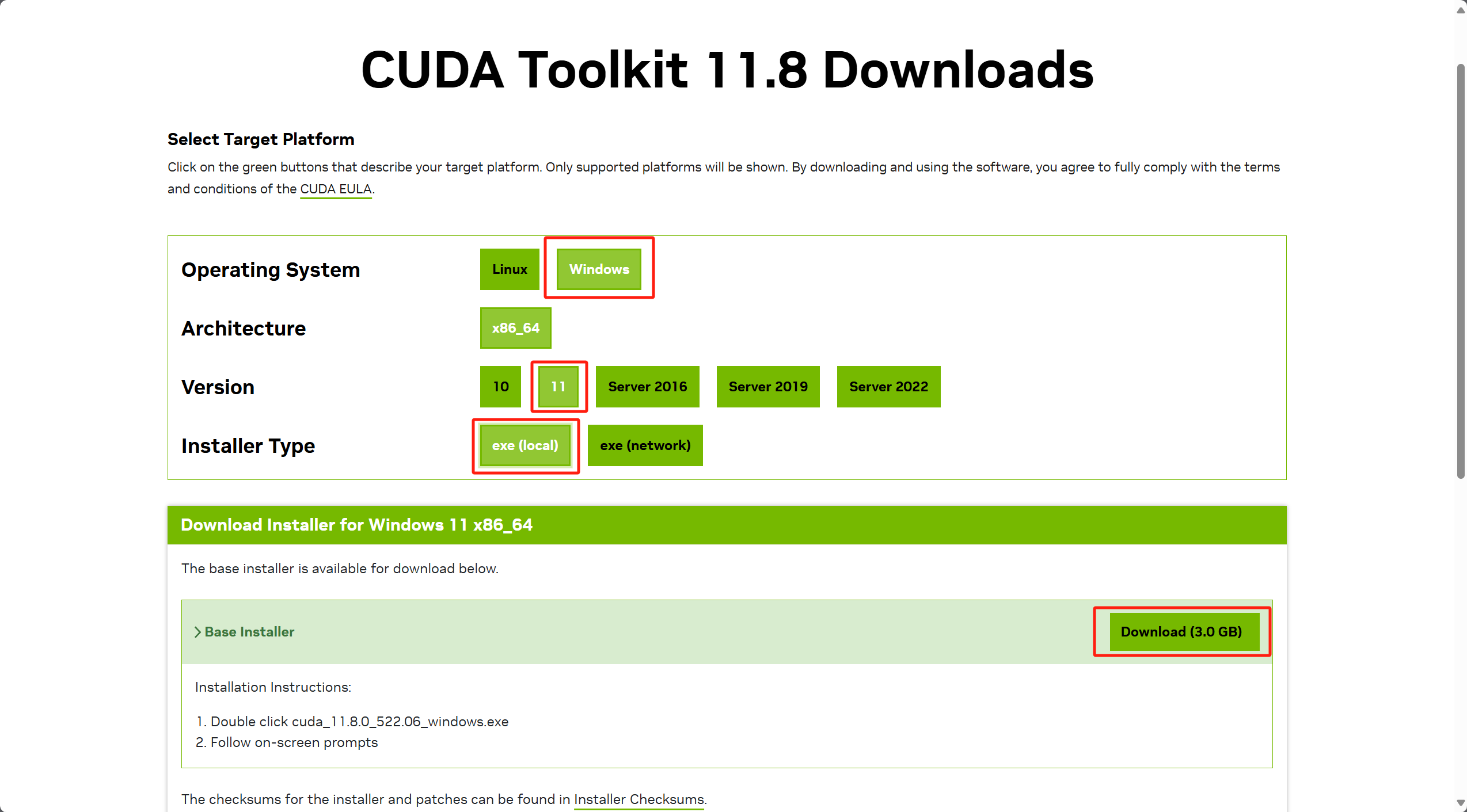
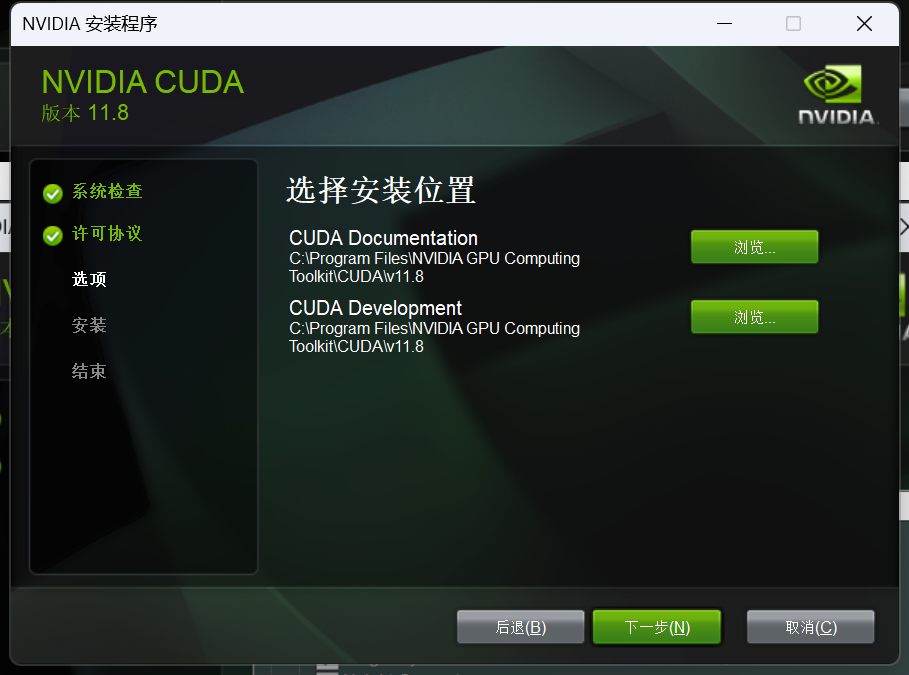
4.运行安装(避免出错直接放在默认路径就可以)
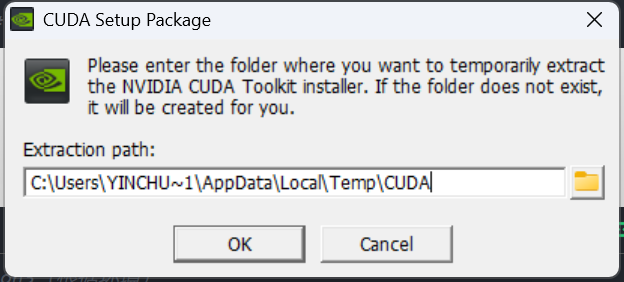
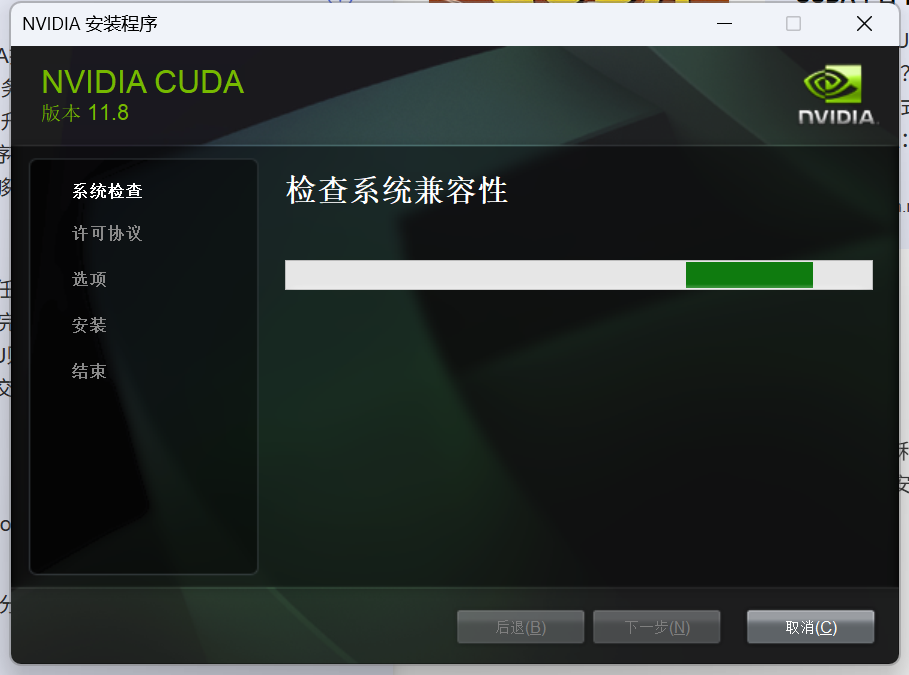
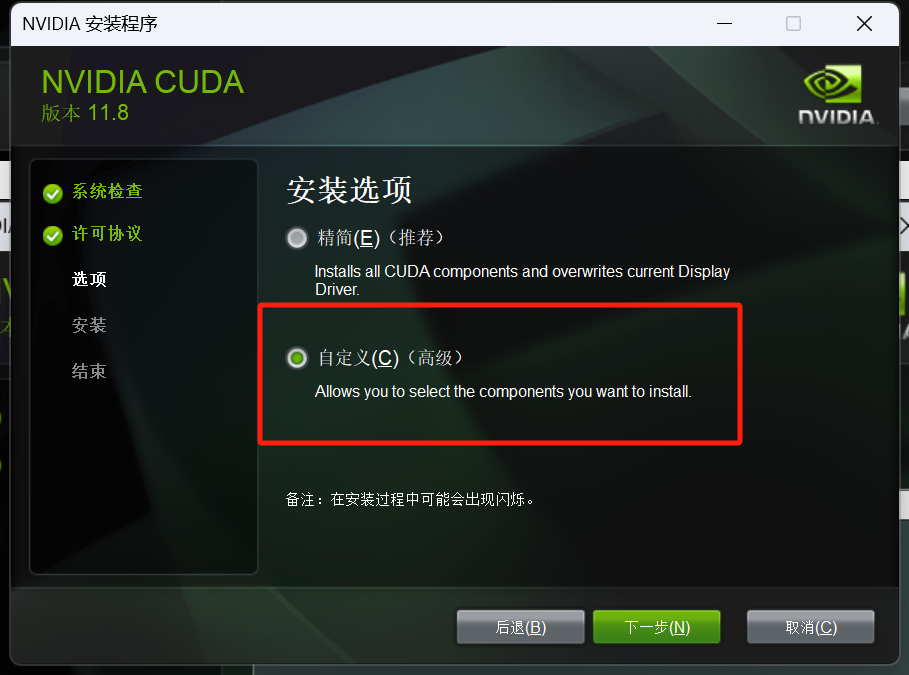
注意选择自定义安装
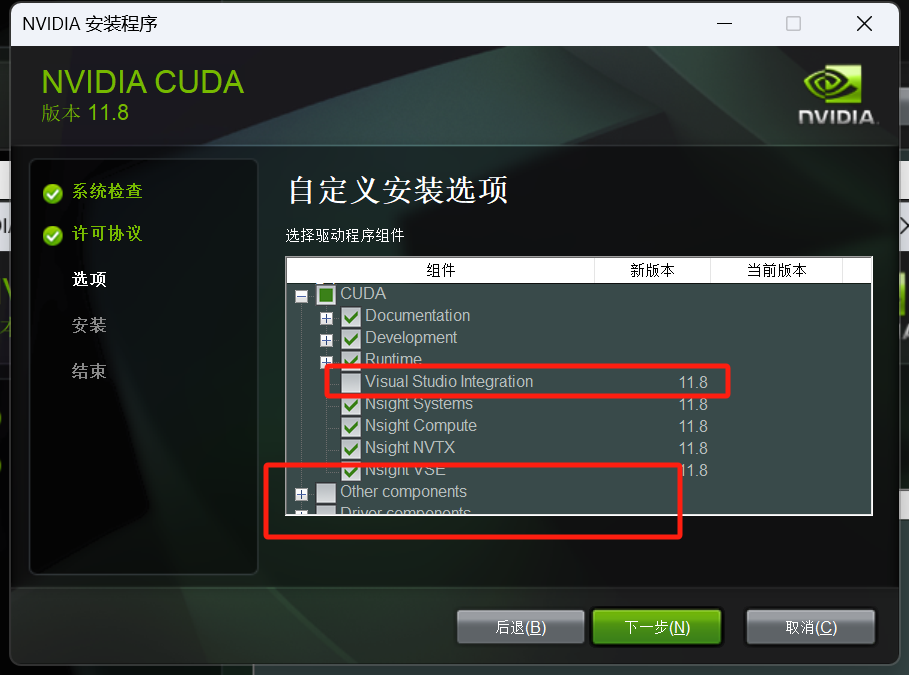
只需要安装CUDA,其中CUDA的第四项不安装
避免出错直接放在默认路径就可以
查看安装成功:查找目录:C:\Program Files\NVIDIA GPU Computing Toolkit下是否有CUDA
5.配置CUDA环境变量
此电脑右键打开“属性——>高级系统设置——>环境变量——>(系统变量)Path”配置如下:
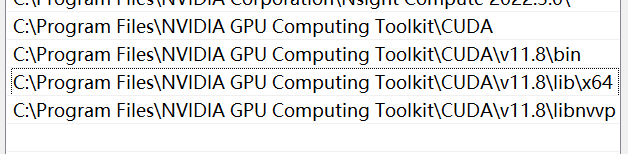
查看配置成功:cmd运行:nvcc -V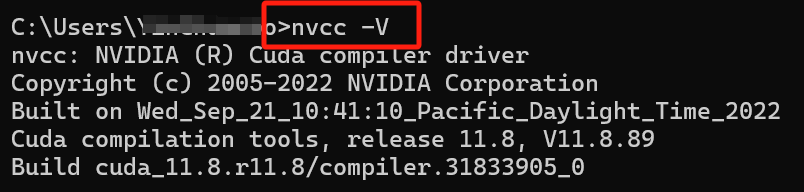
二、安装PyTorch
1.进入官网
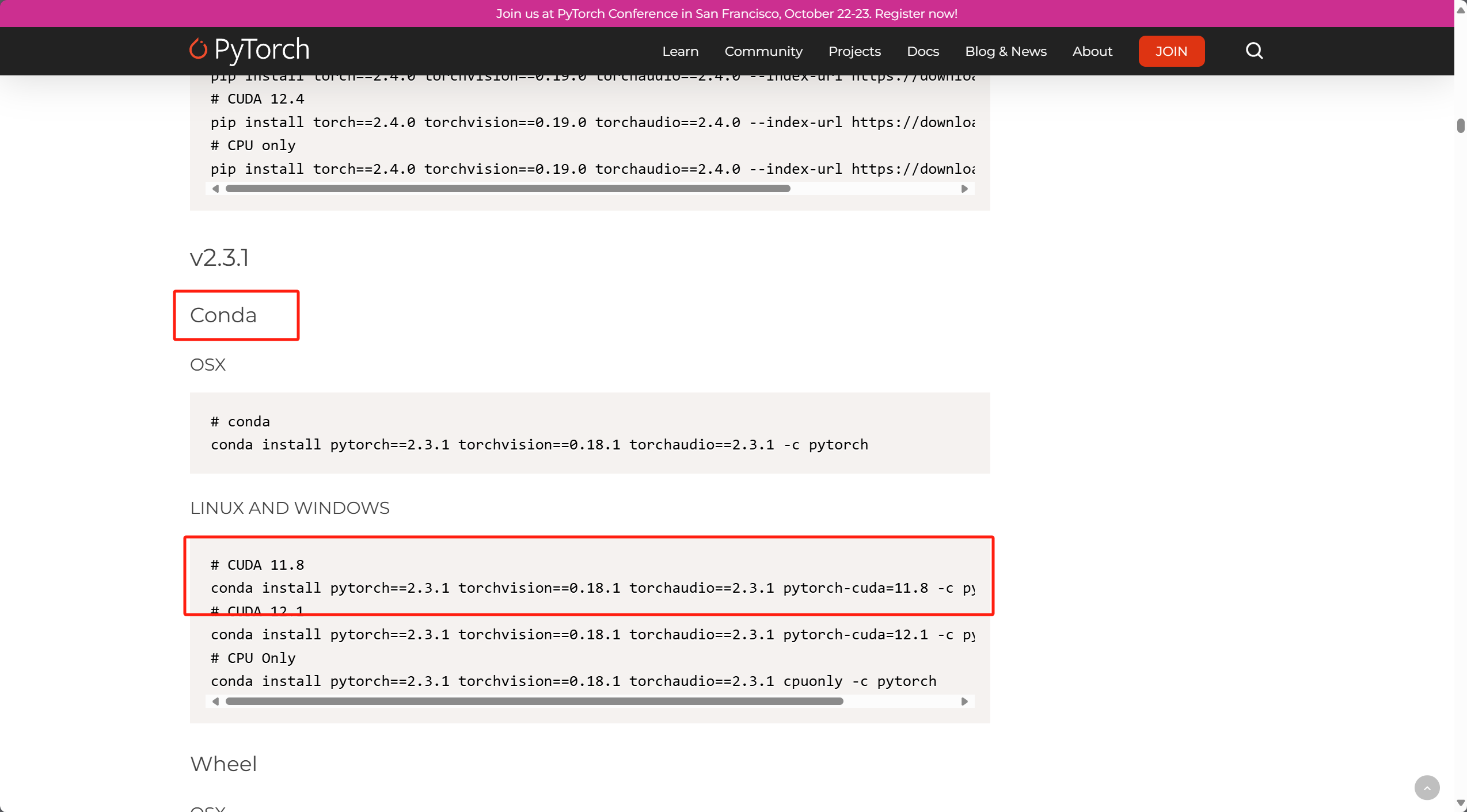
PyTorch官网:PyTorch(下滑)要下载对应CUDA11.8的版本
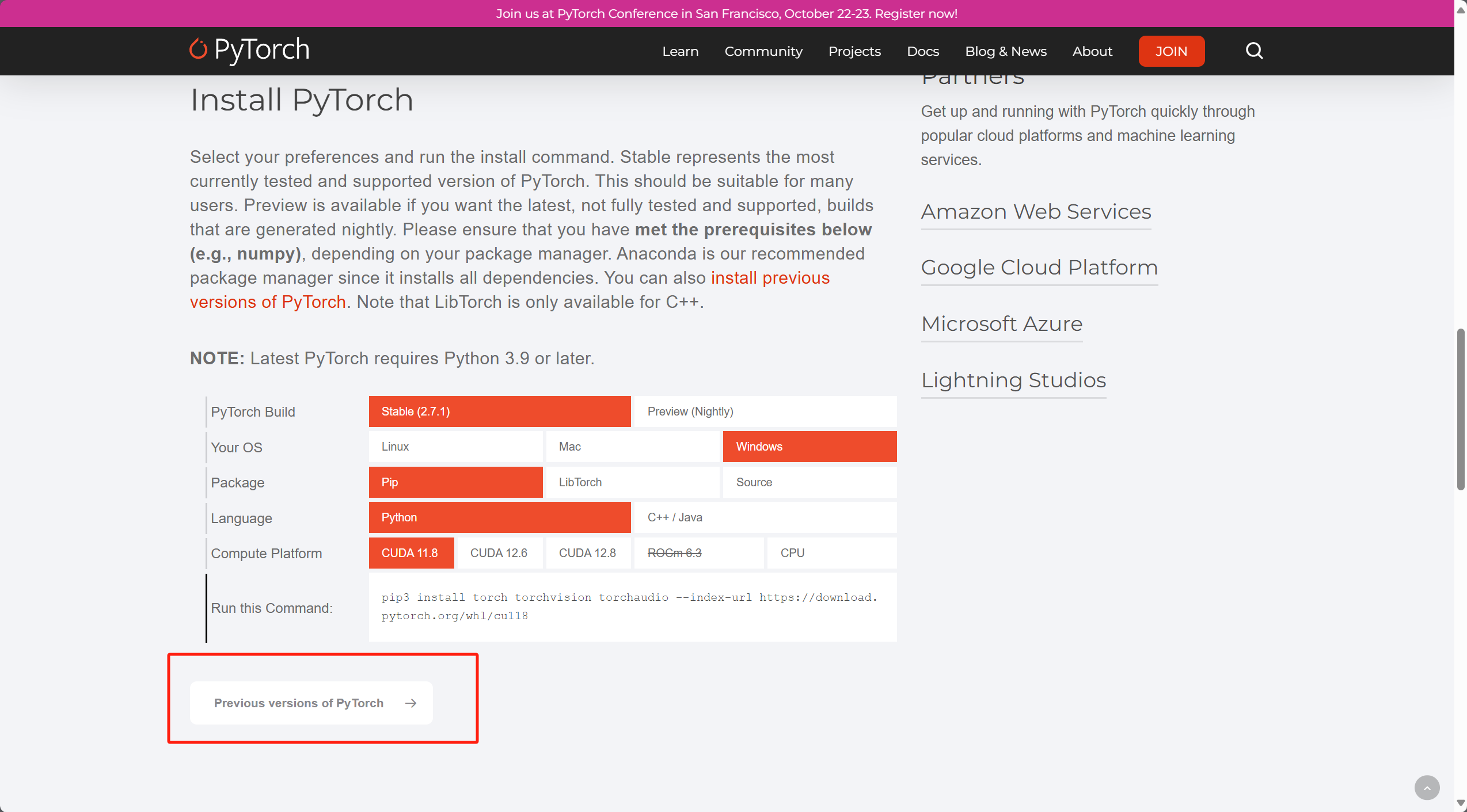
2.选择适合的Conda版本
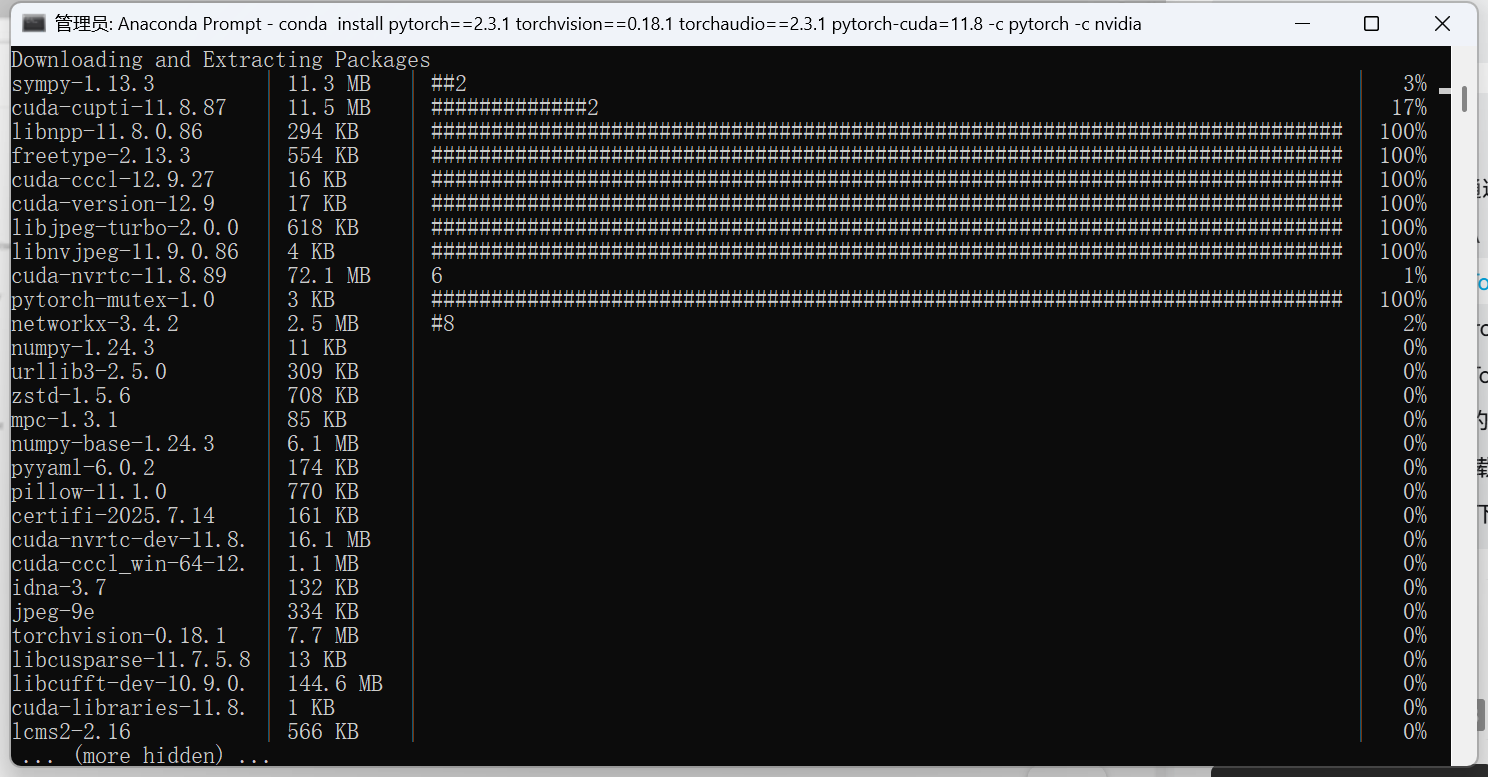
下载Conda版本下的(为了保险起见,我下载的是2.3.1的版本),复制然后去运行:conda install pytorch==2.3.1 torchvision==0.18.1 torchaudio==2.3.1 pytorch-cuda=11.8 -c pytorch -c nvidia
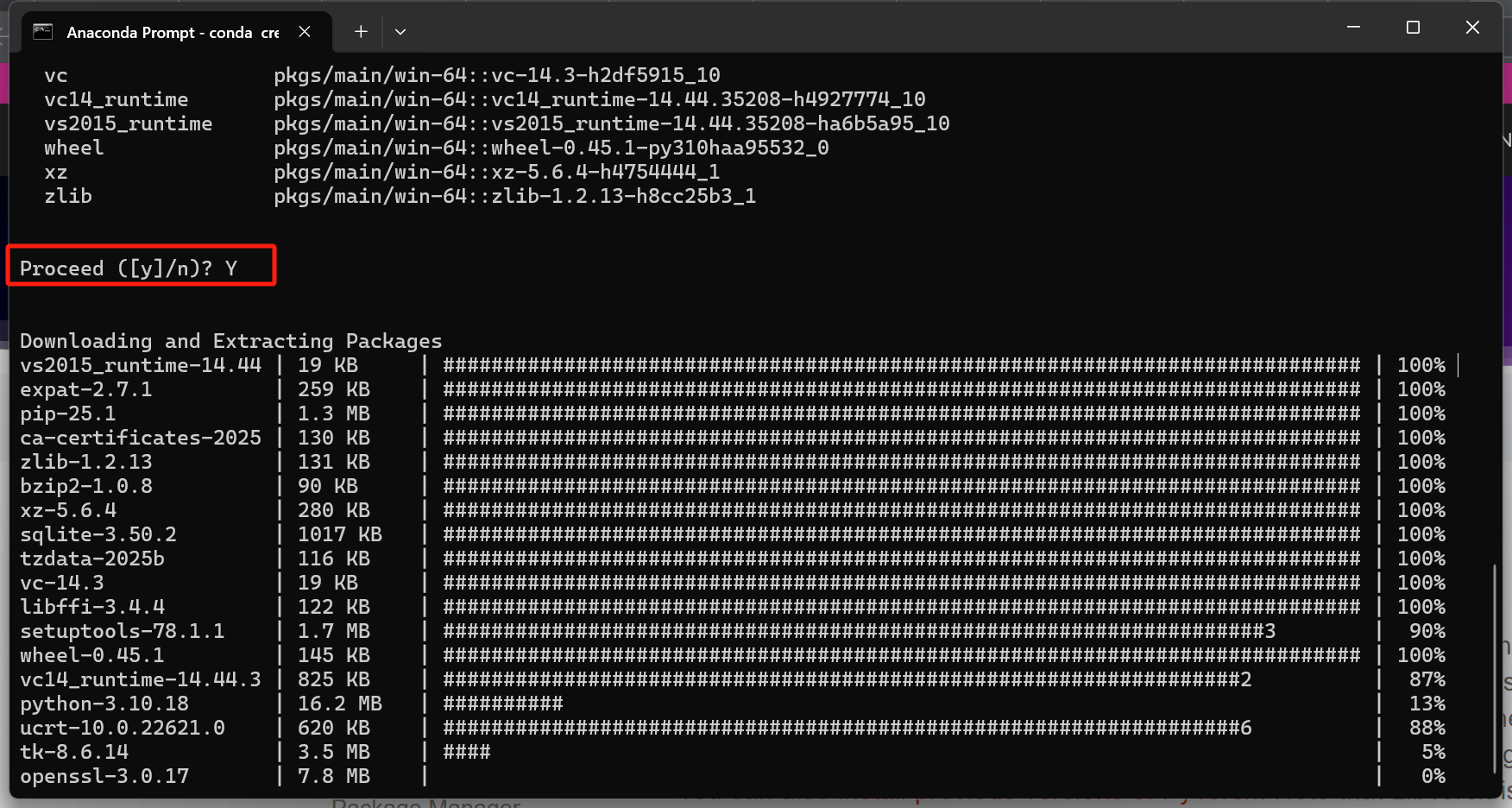
3.创建虚拟环境,在虚拟环境中下载
在Anaconda Prompt下创建虚拟环境,执行:conda create -n pytorch python=3.10
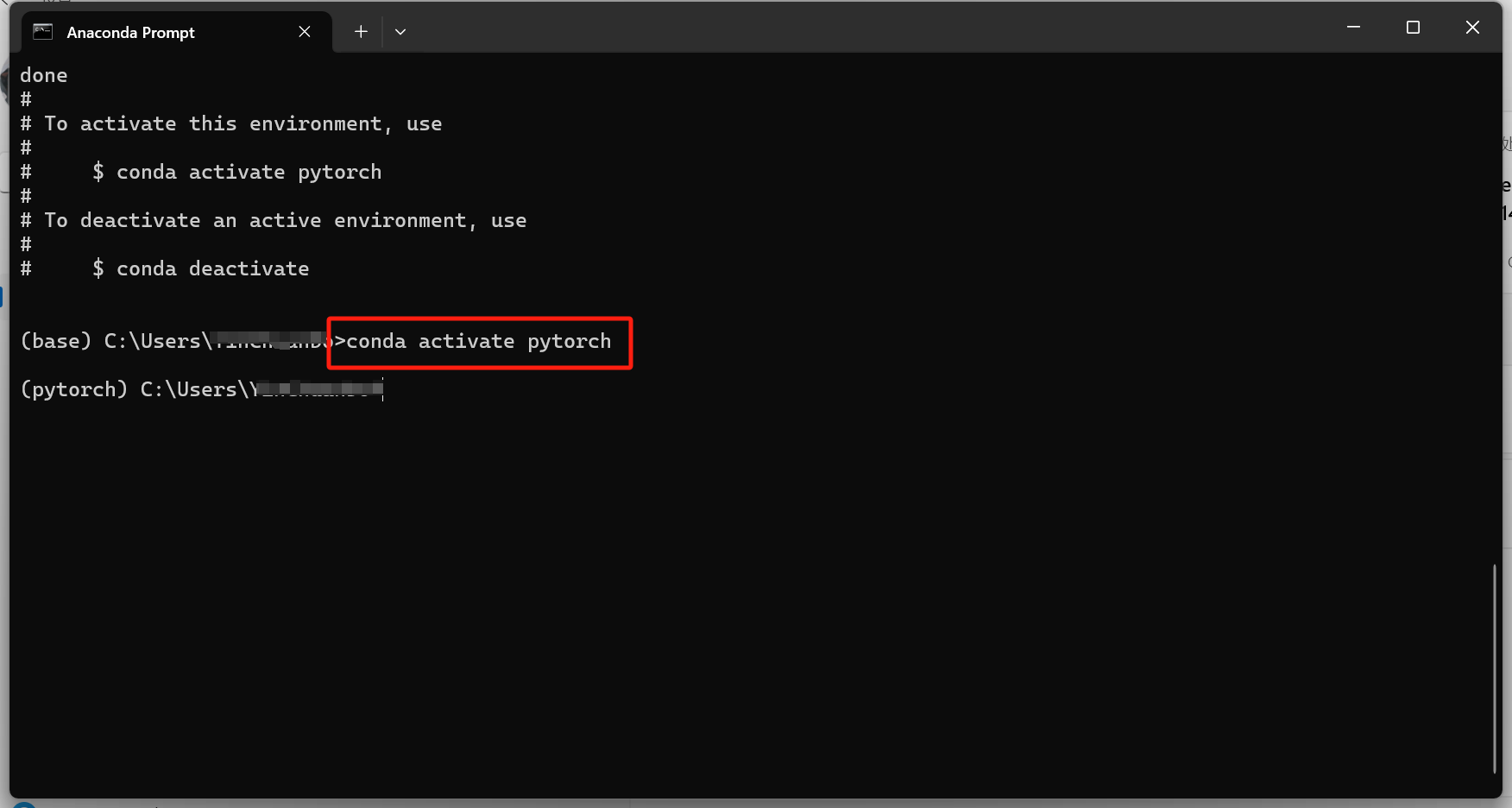
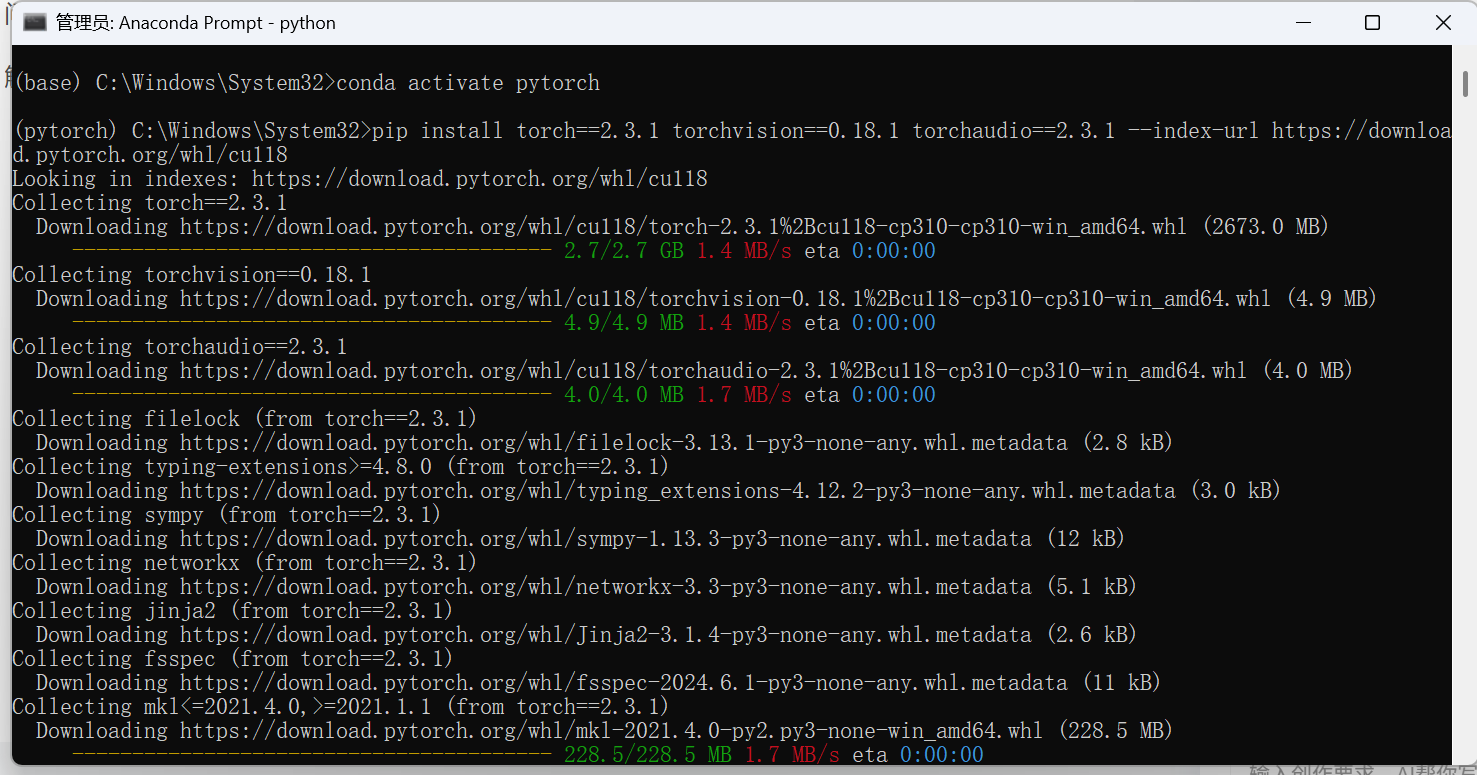
进入虚拟环境,执行:conda activate pytorch
复制之前的下载代码并执行:conda install pytorch==2.3.1 torchvision==0.18.1 torchaudio==2.3.1 pytorch-cuda=11.8 -c pytorch -c nvidia
(如果一直卡在Solving environment,请参考第五部分的问题2)
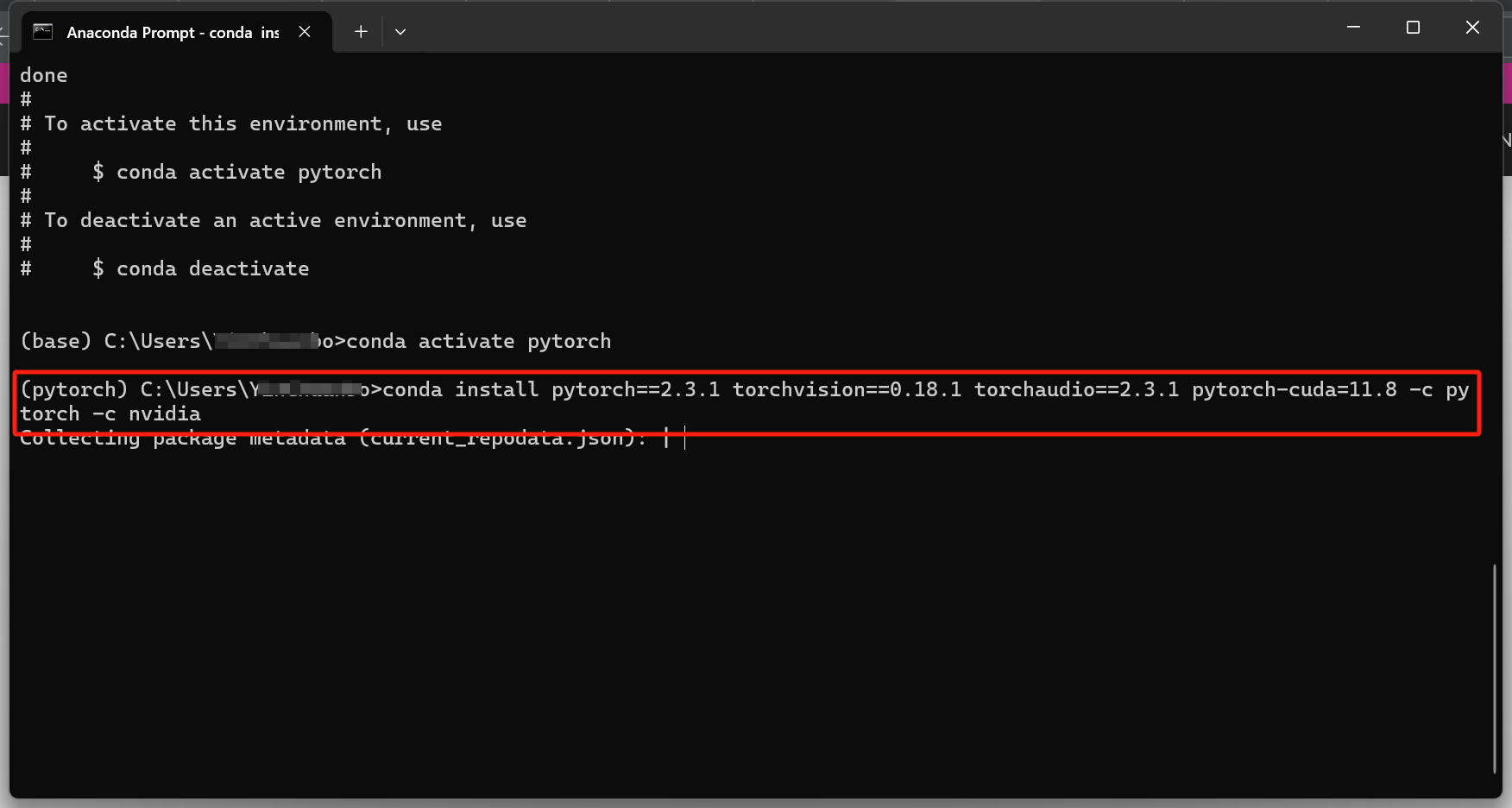
时间会比较久,但是从官方下载的毛病少。(可以看看其他人如何使用清华源镜像)
4.验证安装
在Anaconda Prompt界面依次输入执行:
python
import torch
torch.cuda.is_available()
如果显示True,则表示安装成功了!

5.可能会出现的问题
问题1:Downloaded bytes did not match Content-Length(显示下载文件与实际文件大小不一致)
解决办法:删除虚拟环境,再重新走一遍以上1-4的流程,嫌麻烦直接参考问题2的解决办法
删除虚拟环境命令:conda remove -n 虚拟环境名字 --all
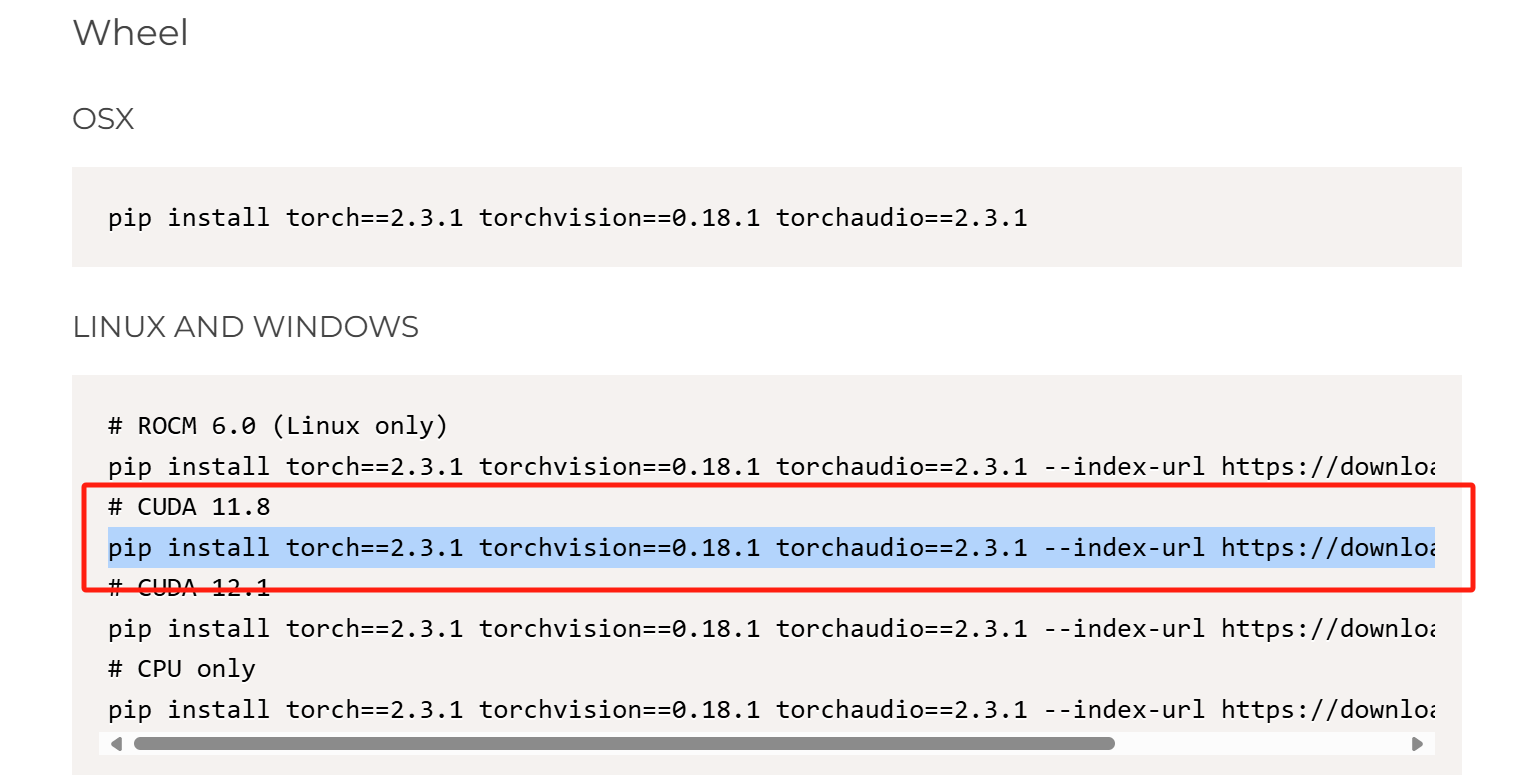
问题2:用Conda版本可能会卡在Solving environment很久
解决办法:那就去下载Wheel版本吧 pip install torch==2.3.1 torchvision==0.18.1 torchaudio==2.3.1 --index-url https://download.pytorch.org/whl/cu118

有“AI”的1024 = 2048,欢迎大家加入2048 AI社区
更多推荐


 10
10 0
0- 0


 已为社区贡献1条内容

所有评论(0)