4060显卡+LLaMA-Factory微调LLM环境准备——(三)安装Anconda/Pytorch
Anconda pytorch 安装
本地配置
系统:win10
**硬件:**i5-12490f+RTX4060
安装Anconda
首先进入官网下载Anconda
官网https://www.anaconda.com/download
下载前需要输入邮箱地址,并且通过邮箱进行激活,激活后就可以正常选择版本进行下载了,我这里下载的版本如下图所示
因为下载的是.exe文件,可以直接点击安装,安装过程不做赘述,没什么特殊的,唯一值得注意的就是安装路径,默认C盘,空间不够的可以换个其他盘符,我安装在了D盘下
安装完成之后,还需要添加环境变量,点击环境变量中的Path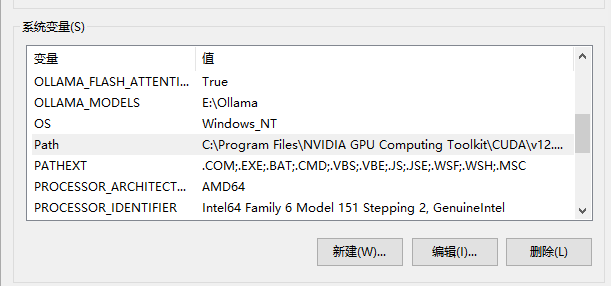
添加以下几个路径,注意我安装的路径是D,默认C的要添加C下面的路径
D:\conda\Library\bin
D:\conda
D:\conda\Scripts
添加完成之后,点击应用、确定关掉就可以了
这时候在你的开始菜单下面可以看到这几个图标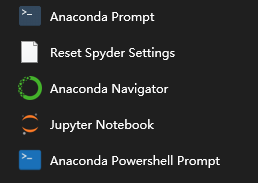
常用的是Anaconda Prompt 和 Jupyter Notebook,我们安装各种包的命令主要是在Anaconda Prompt下运行,点开是这个样子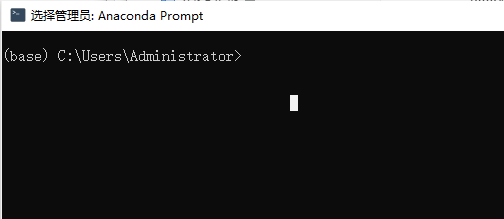
通过conda list 可以查看已经安装的包有哪些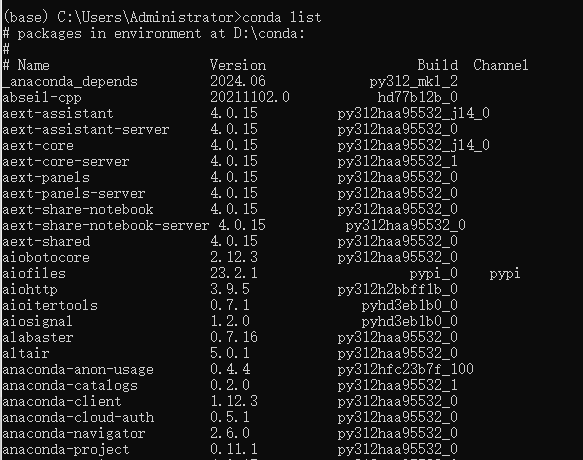
conda env list 可查看环境有哪些,默认环境是base,就是前面括号里面的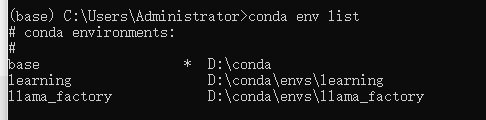
安装Pytorch
首先进入官网https://pytorch.org/get-started/previous-versions/
这里我们找到Conda目录下,这里可以看到不同系统下安装的指令,其中每个CUDA版本安装的Pytorch版本不一致,我安装的是12.1的版本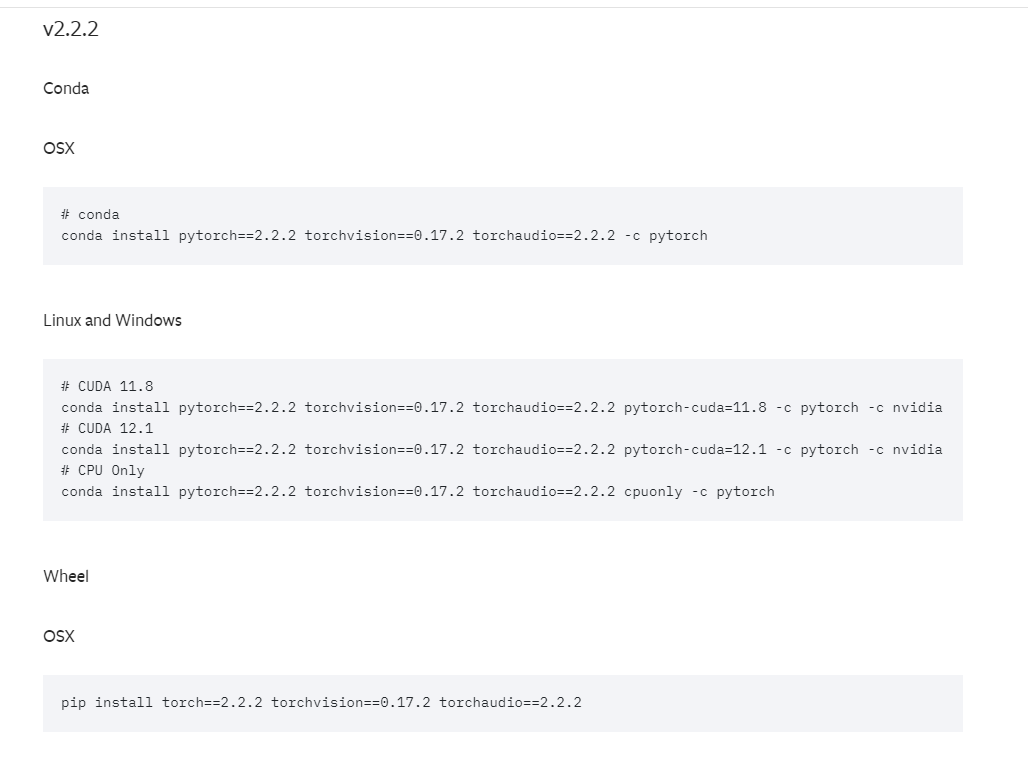
直接复制到Anconda Prompt下运行
conda install pytorch==2.2.2 torchvision==0.17.2 torchaudio==2.2.2 pytorch-cuda=12.1 -c pytorch -c nvidia
安装成功后,可以测试一下
在Anconda Prompt下输入下面几个
python
import torch
print(torch.cuda.is_available())
print(torch.cuda.device_count())
当你看到以下的输出结果的时候,恭喜你,安装成功了
这时候可能有的人会有疑问,为什么在pycharm里面运行import torch, 依旧报错
原因是,pycharm运行环境默认是本地的python解释器,而我们上面安装的,是在Anconda环境下,这是两个隔离的环境
如果想在pycharm下运行的话,可以在new project的时候,选择Base conda
Path to conda 中填写安装目录下的conda.exe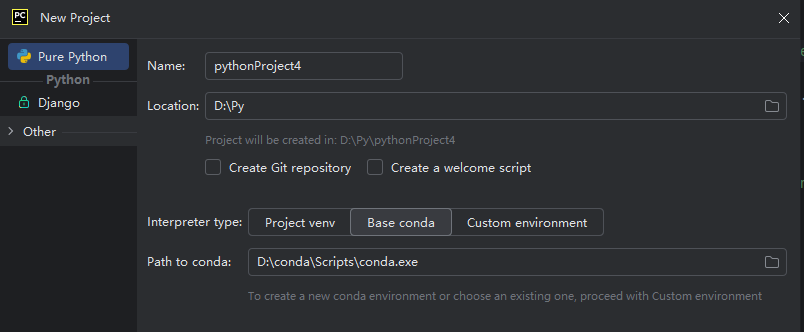
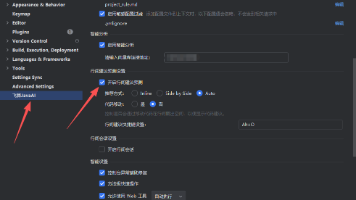
然后在设置中,将Python Console中的Python interpreter 修改成conda的安装路径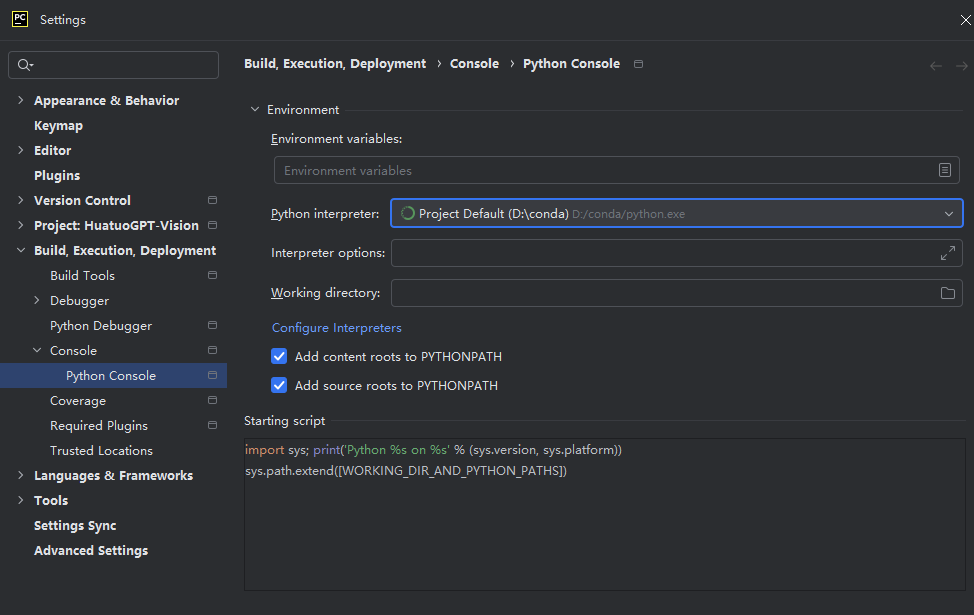
这时候再同样去运行上面的命令,就不会报错了

有“AI”的1024 = 2048,欢迎大家加入2048 AI社区
更多推荐
 4
4 0
0- 0


 已为社区贡献1条内容

所有评论(0)