VS2013+OpenCV2.4.10配置
1. 安装好VS2013和OpenCV2.4.10以下是我的OpenCV安装路径:2. 系统环境变量配置(我的应用程序是32位,所以选择x86的路径。如果是64位应选择x64)配置完毕,重启电脑才会生效。3. 打开VS,左上角:文件-新建-项目,按以下进行配置4. 视图-其他窗口-属性管理器进行以下配置:①包含目录:需要添加3个路径:…\build\include…\build\include\o
·
1. 安装好VS2013和OpenCV2.4.10
以下是我的OpenCV解压路径,考虑到可能会同时使用不同的OpenCV版本,所以解压后把文件夹名字改成OpenCV2.4.10,这样就不会用错版本。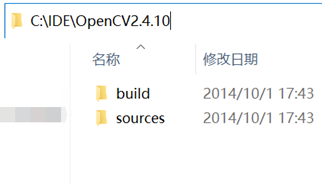
2. 环境变量配置
从控制面板打开高级系统设置,配置环境变量。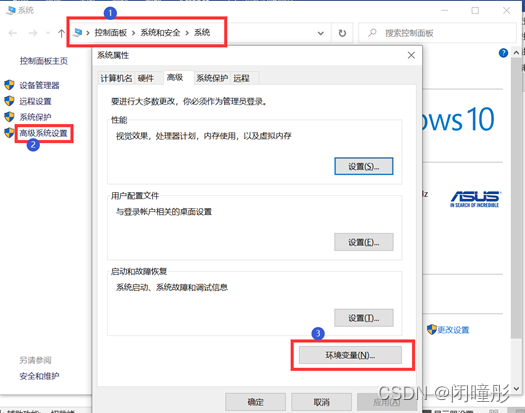
选中【系统变量】中的【Path】,编辑。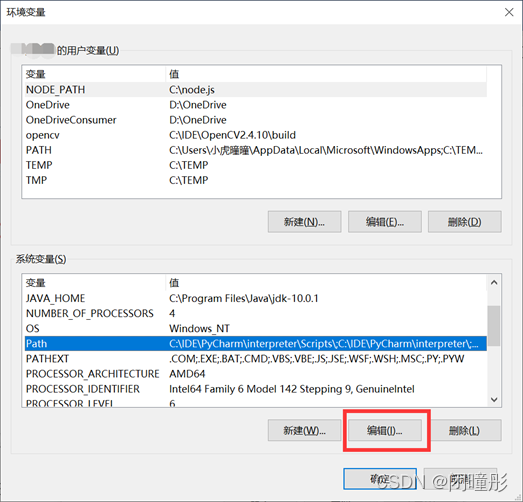
点击新建,然后将OpenCV的安装目录“… \build\x86\vc12\bin”复制进来。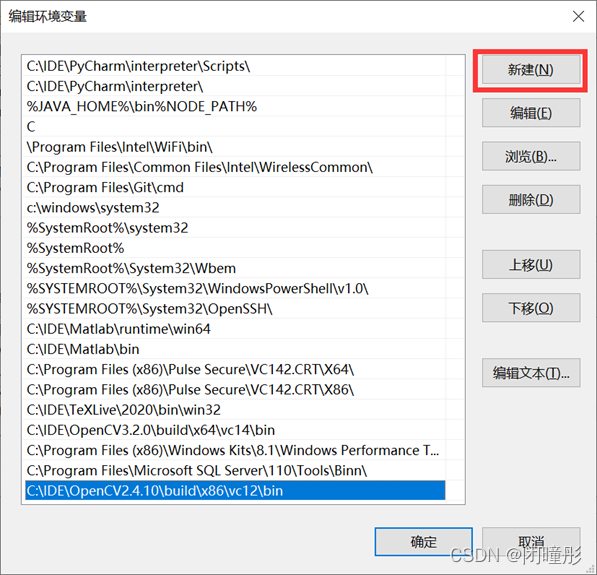
以下是我的路径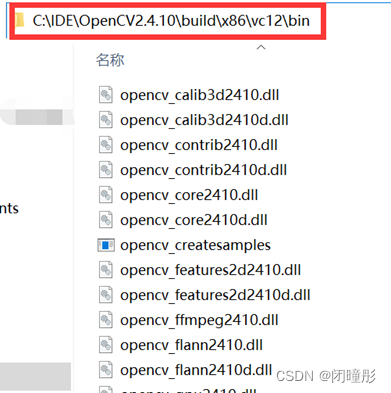
(我的应用程序是32位,所以选择x86的路径。如果是64位应选择x64)
配置完毕,重启电脑才会生效。
3. 打开VS,左上角:文件-新建-项目,按以下进行配置
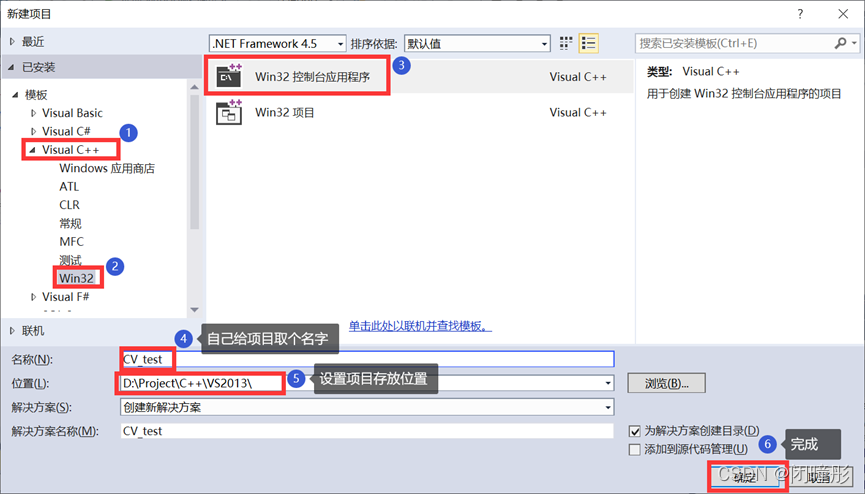
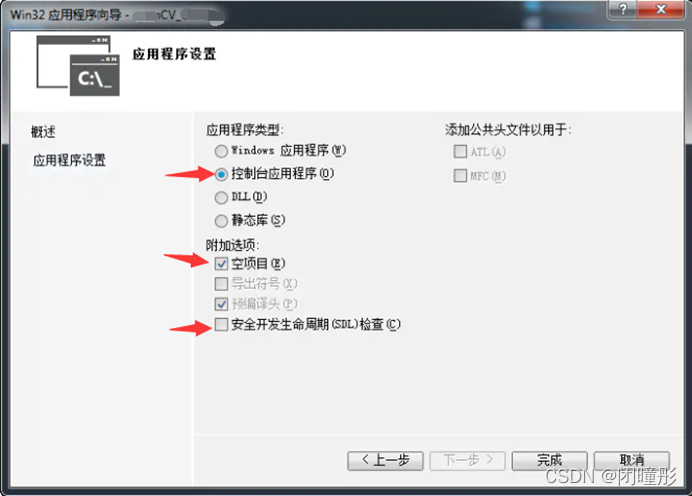
4. 视图-其他窗口-属性管理器
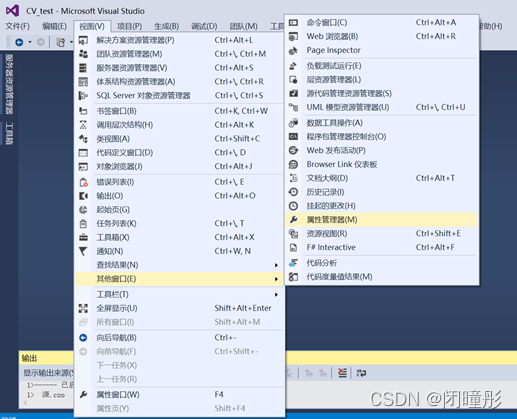
"Debug|Win32"右键->“添加新建项目属性表”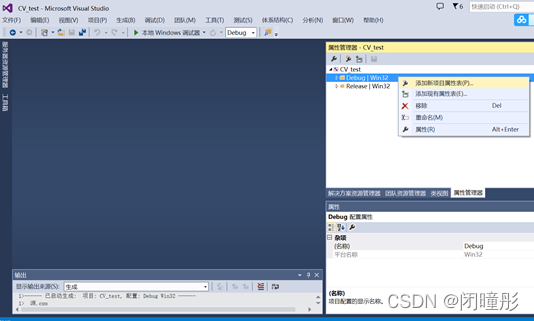
命名为”Debug_Propertysheet.props”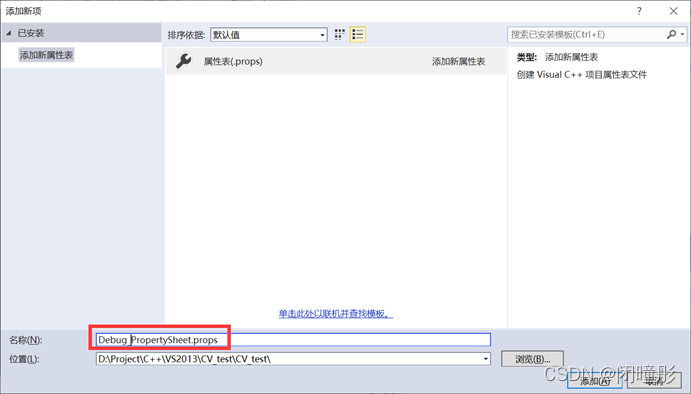
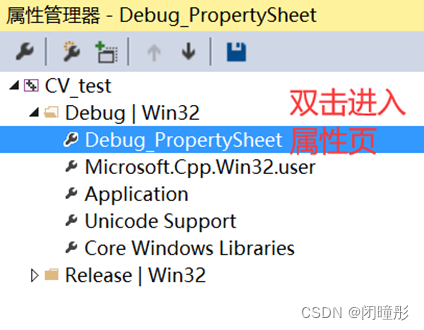
进行以下配置:
①包含目录:需要添加3个路径:
…\build\include
…\build\include\opencv
…\build\include\opencv2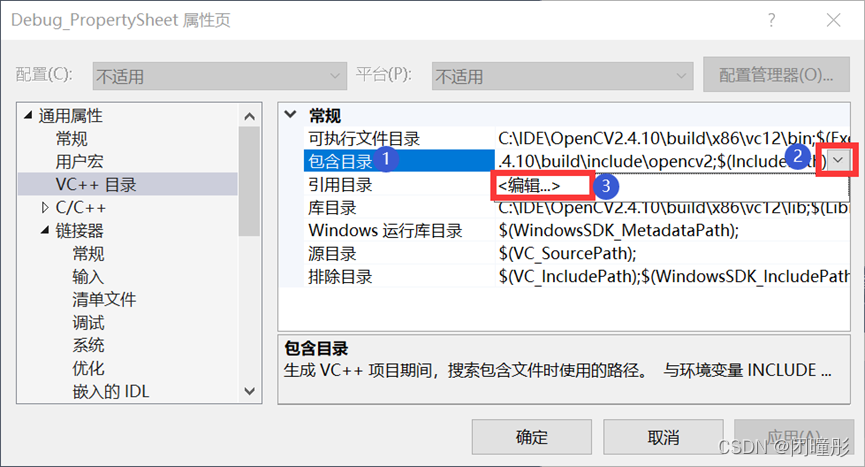
第一个路径: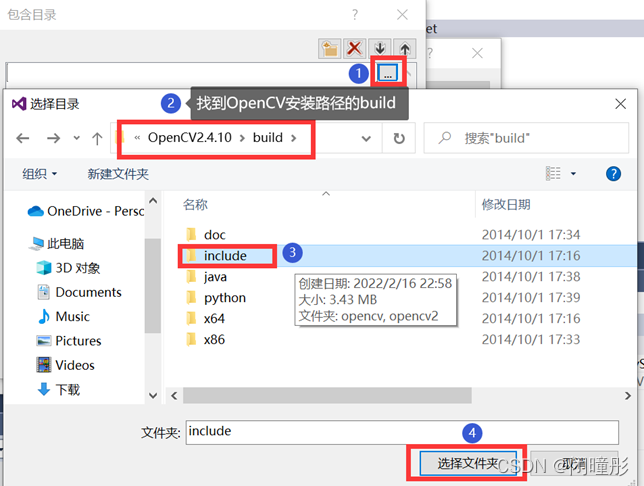
第二个路径: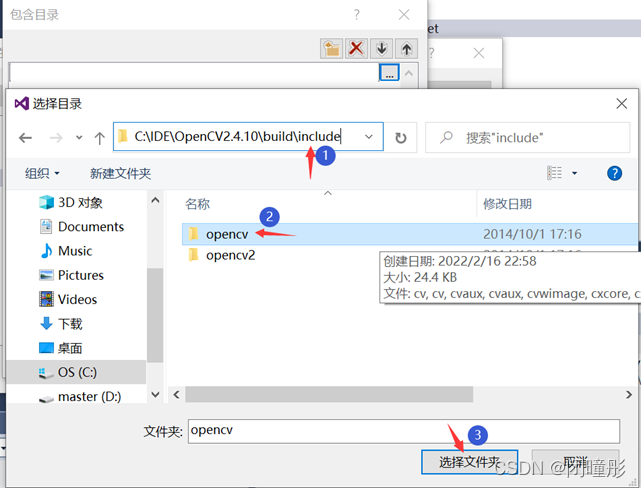
第三个路径: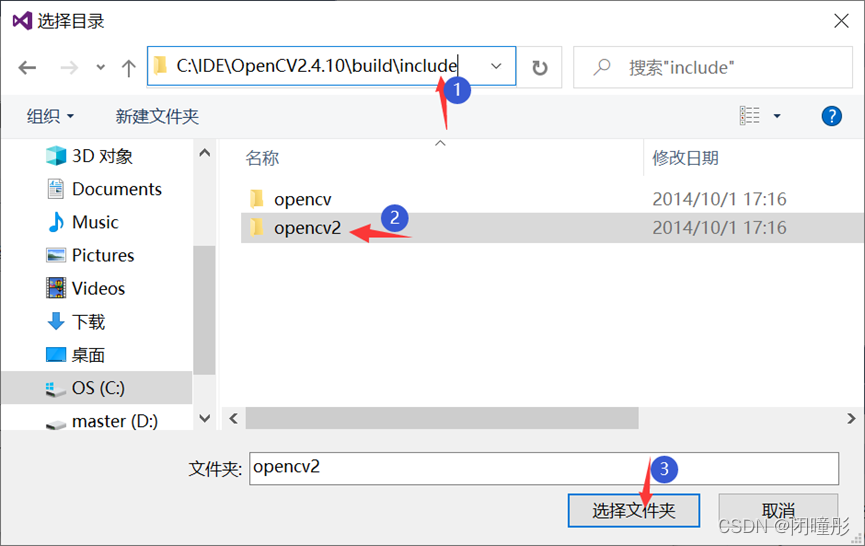
最后在库目录中添加一个路径:
…\build\x86\vc12\lib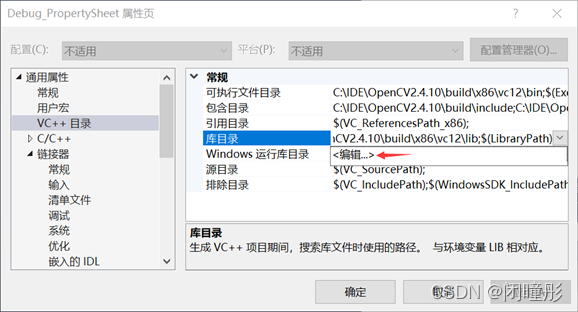
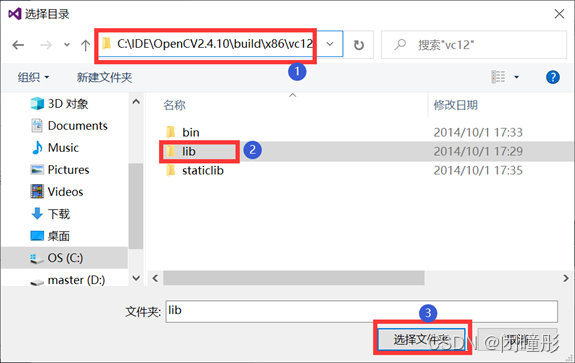
5. 配置【链接器】的【输入】
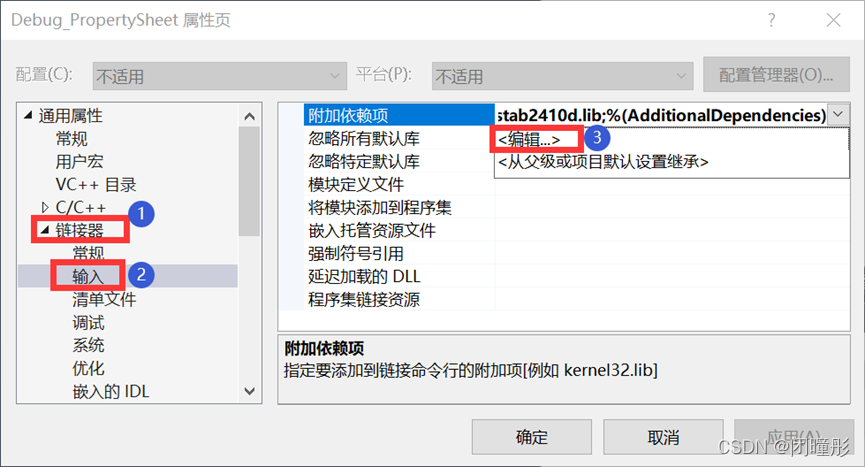
复制以下内容,保存。
opencv_objdetect2410d.lib
opencv_ts2410d.lib
opencv_video2410d.lib
opencv_nonfree2410d.lib
opencv_ocl2410d.lib
opencv_photo2410d.lib
opencv_stitching2410d.lib
opencv_superres2410d.lib
opencv_videostab2410d.lib
opencv_calib3d2410d.lib
opencv_contrib2410d.lib
opencv_core2410d.lib
opencv_features2d2410d.lib
opencv_flann2410d.lib
opencv_gpu2410d.lib
opencv_highgui2410d.lib
opencv_imgproc2410d.lib
opencv_legacy2410d.lib
opencv_ml2410d.lib
6. 测试是否配置成功
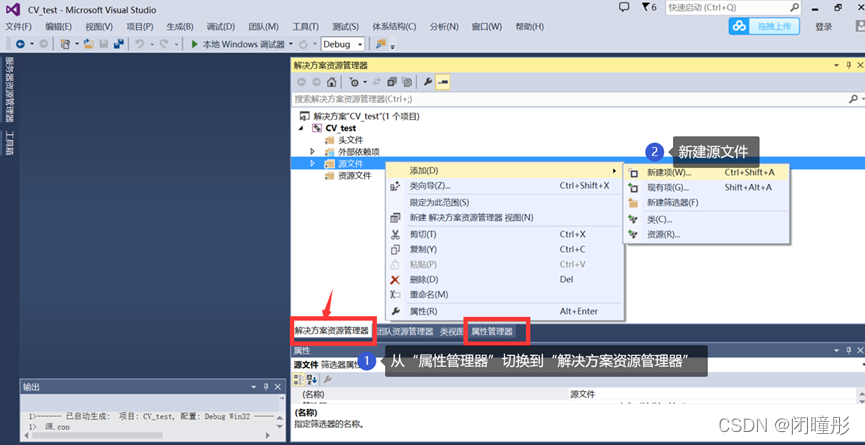
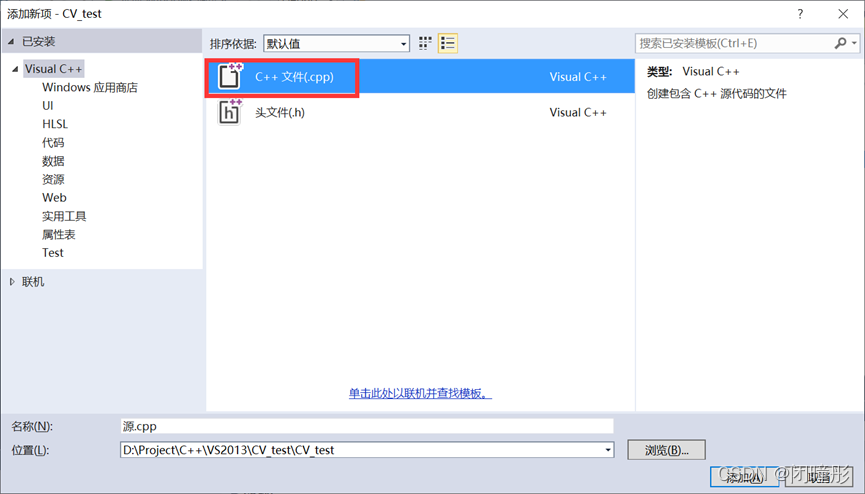
复制以下代码进行测试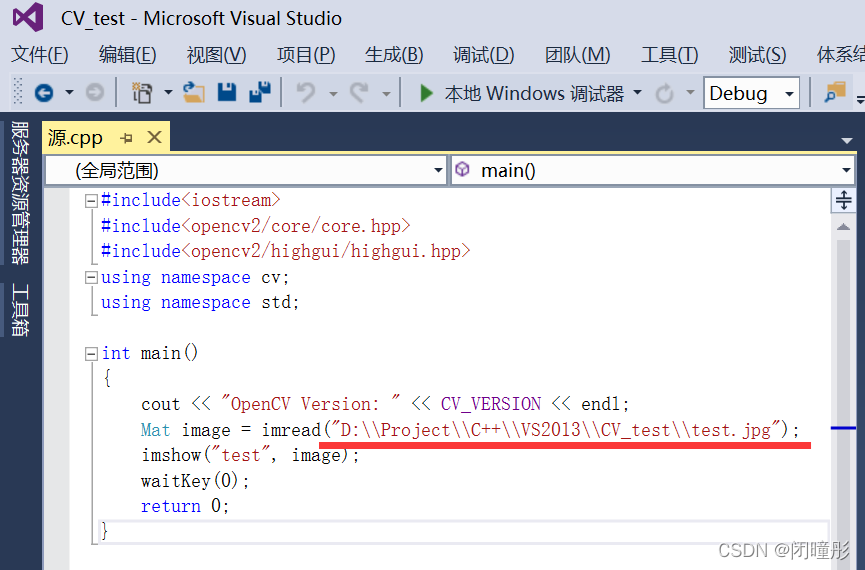
测试结果:输出了OpenCV版本号和图片,表示配置成功!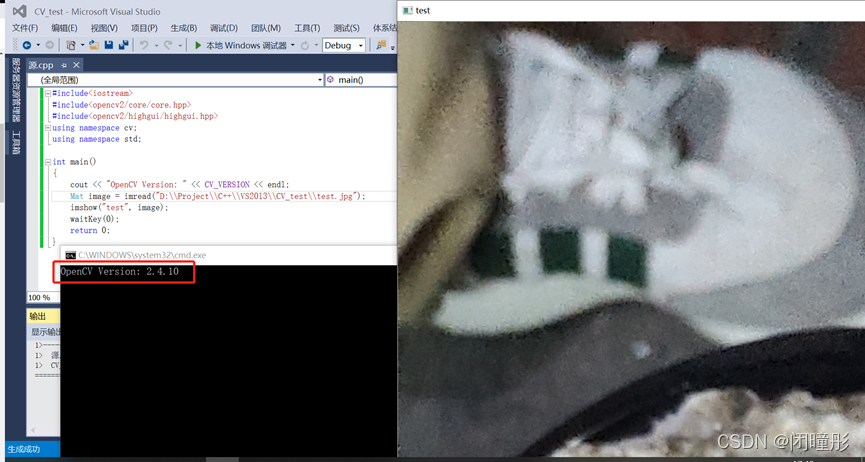
#include<iostream>
#include<opencv2/core/core.hpp>
#include<opencv2/highgui/highgui.hpp>
using namespace cv;
using namespace std;

int main()
{
	cout << "OpenCV Version: " << CV_VERSION << endl;
	Mat image = imread("D:\\Project\\C++\\VS2013\\CV_test\\test.jpg");
	\\注意:图片要放在项目目录下,使用绝对路径,用“\\”表示下一级,否则会报错。
	imshow("test", image);
	waitKey(0);
	return 0;
}

有“AI”的1024 = 2048,欢迎大家加入2048 AI社区
更多推荐


 2
2 0
0- 0


 已为社区贡献3条内容

所有评论(0)