遥感导论第八次作业:图像增强
内容仅供参考,我也是自己估摸着做的,不保真哦
!!!目录在这里
一、对比度变换
这用到的变换方法分为线性变换和非线性变换,表现在软件中就是:2%线性拉伸、高斯变换、平方根拉伸、均衡化这4种。
操作都是统一的:在较大的窗口中点击 File–Open Image File–Enhance,之后选择不同的变换方法就可以做到对比度变换可以在变换之后打开亮度直方图来观察不同方式之间的具体变化。
1.2%线性拉伸:Linear 2%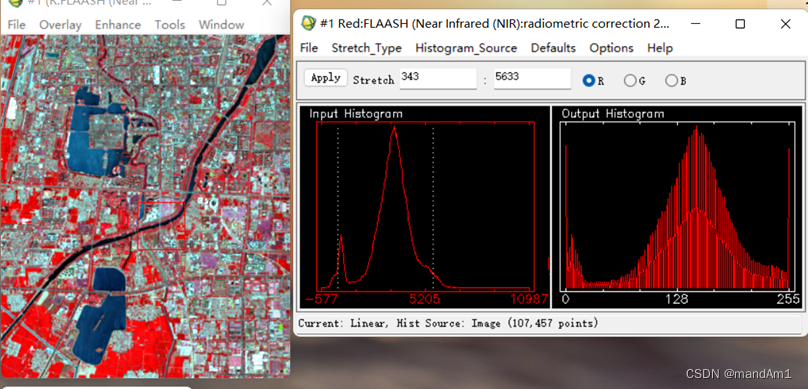
2.高斯变换:Gaussian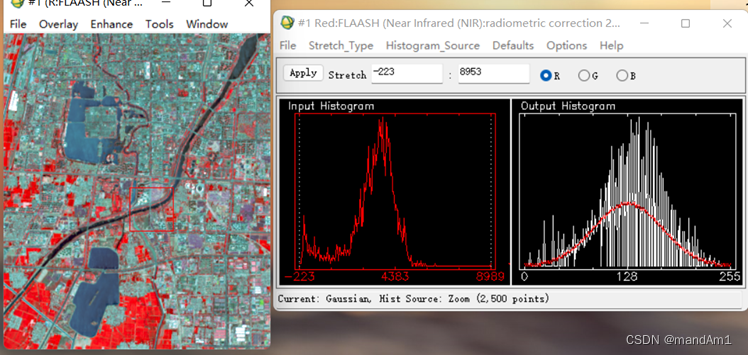
3.平方根变换:Square Root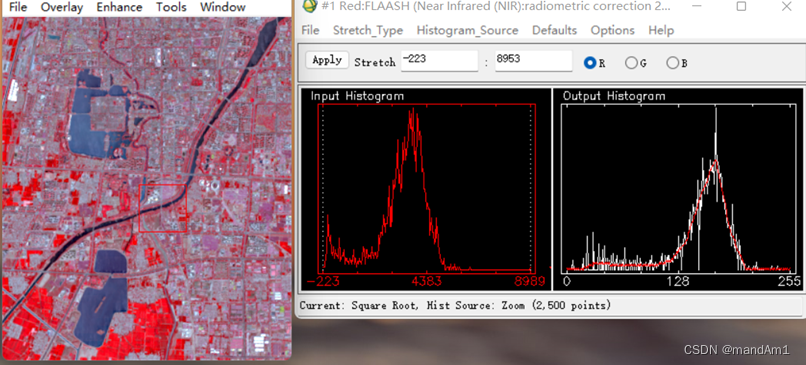
4.均衡化:Equalization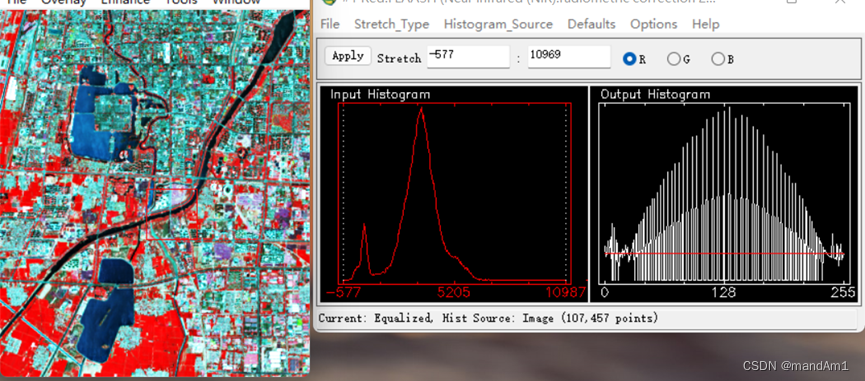
二、空间滤波
空间滤波是通过平滑和锐化两种方式来达到的,同样是经典版打开影像
1.平滑:Filter—Convolution and Morpholog–Convolutions——Median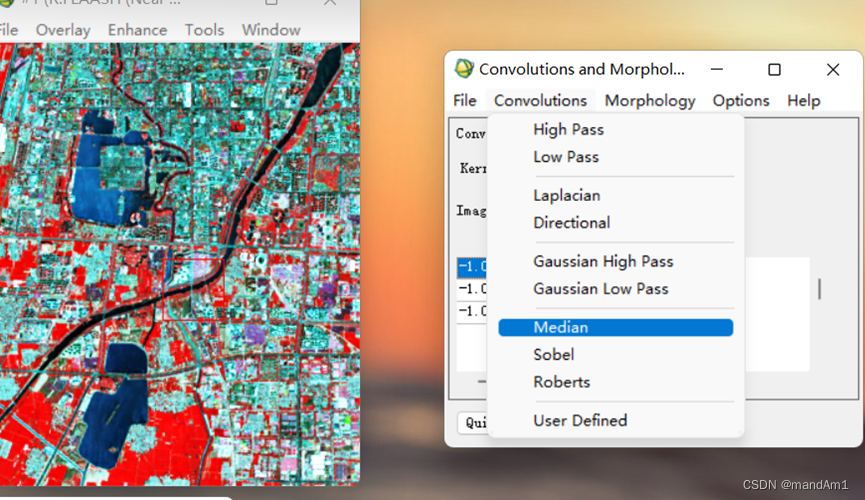
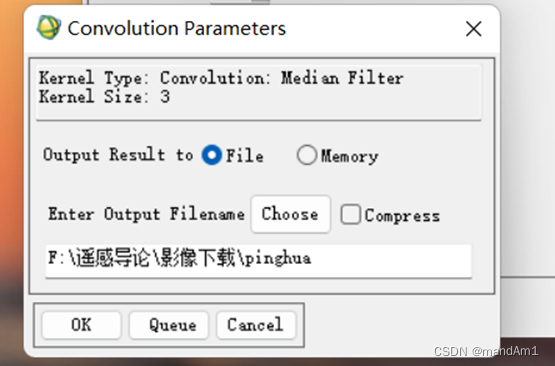
保存之后就可以生成一幅平滑之后的影像图,这是与原始影像的对比(左:原始影像,右:图像平滑之后的影像):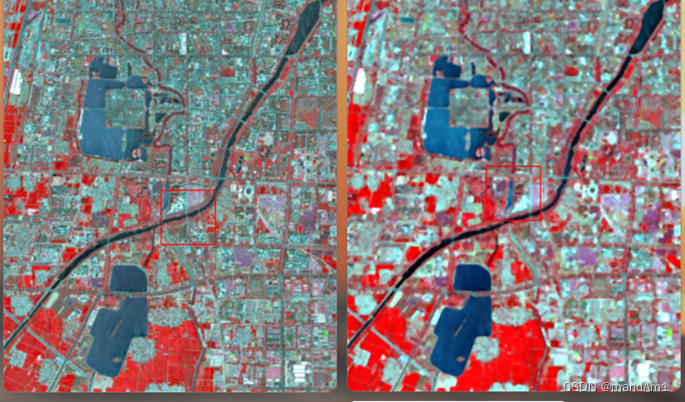
2.锐化:Filter–Convolutions and Morphology–Convolutions—(选择方法)
与平滑不同,锐化有3种常用的方法 拉普拉斯算法、索伯尔梯度、罗伯特梯度
a.拉普拉斯算法:Laplacian
b.索伯尔梯度:Sobel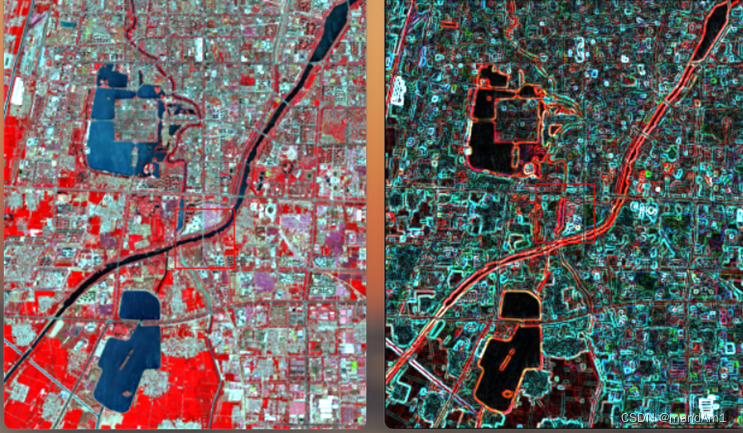
c.罗伯特梯度:Roberts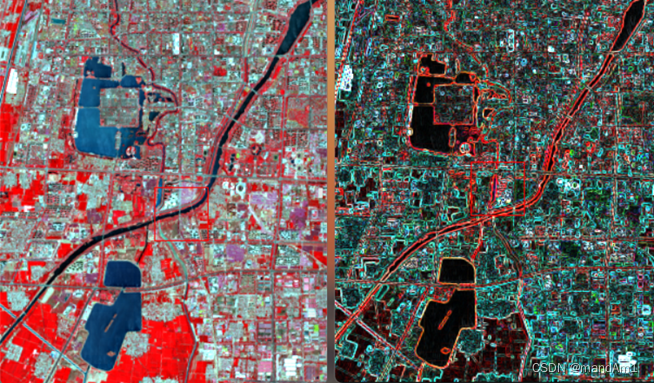
三、色彩变换
只需一步操作:Transform-Color Transform-RGB to HSV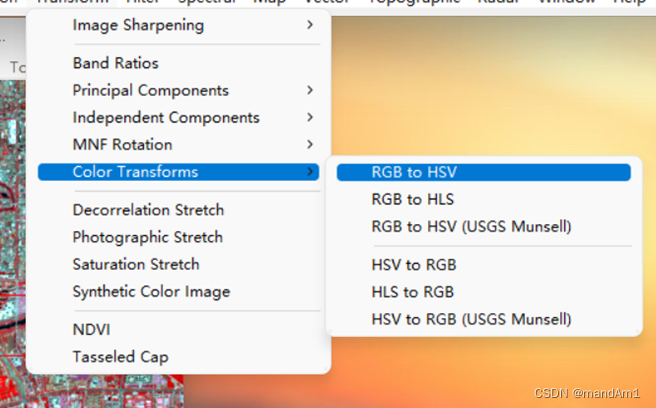
这就是经过色彩变换之后的影像: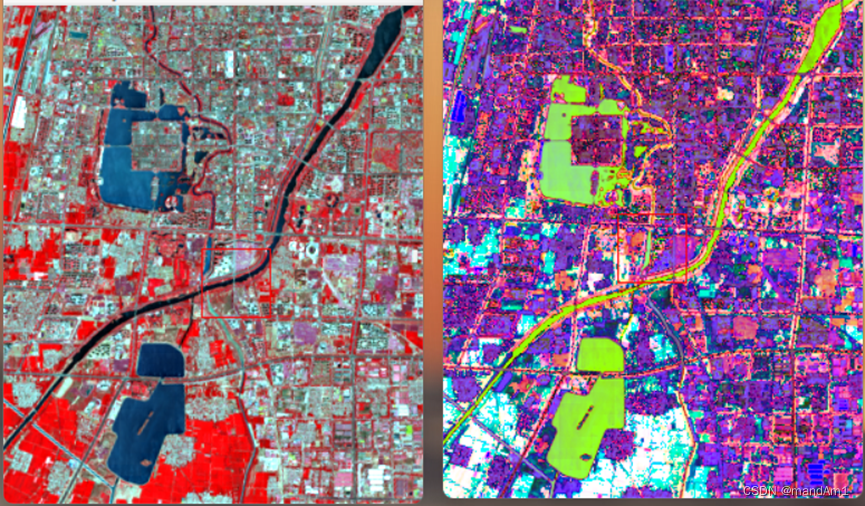
四、 图像运算(重头戏之一)
图像运算是通过计算标准化归一指数来进行图像增强,有两种方法:直接运用软件工具和输入公式计算
1.软件工具:
直接运用 ENVI Classic 中的 NDVI 工具对植被指数进行计算,Transform—NDVI,选择几何校正完成的图像,将红外波段、近红外波段与原始图像中的红外波段和近红外波段进行匹配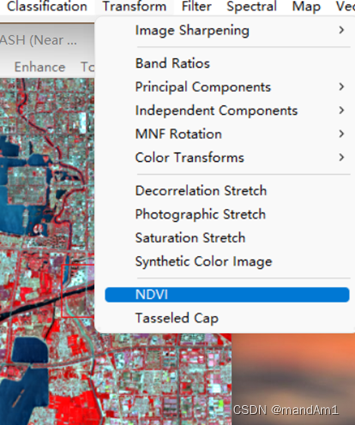
2.公式计算:
运用波段数学公式进行计算,输入公式
(float(b1)-b2)/(float(b1)+b2),匹配红外波段和近红外波段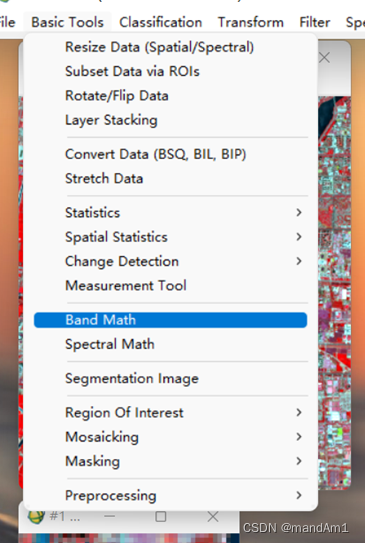
我怕出错,一般不会选择Memory(而且Memory之后不知去哪里删除)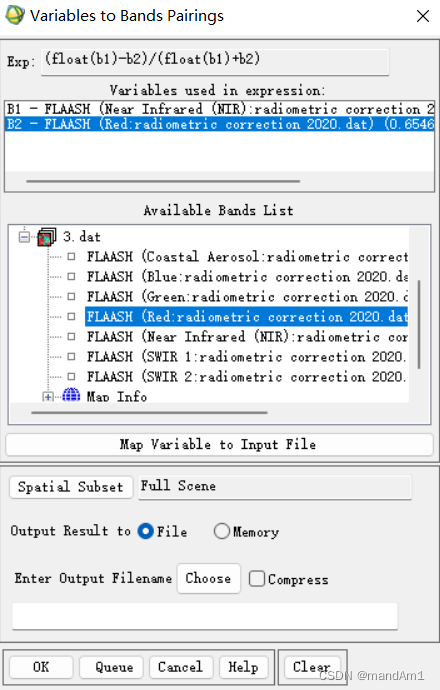
然后进行运算得: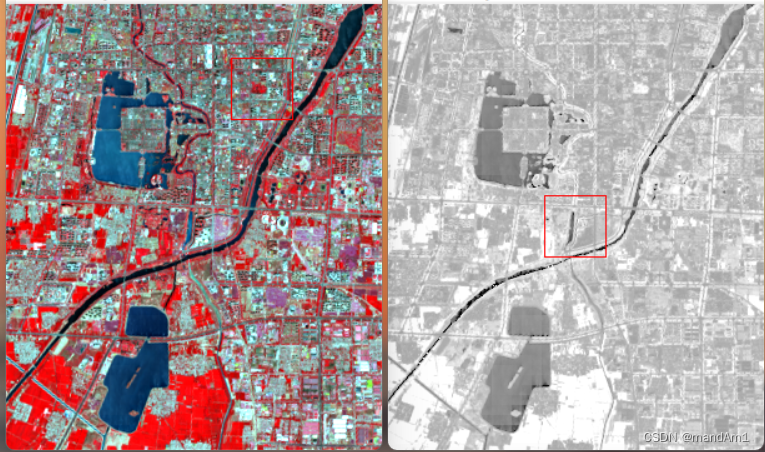
结果可以看出,白色区域为归一化植被指数数值比较高的地区,表明该地植被覆盖度较高,黑色的地方表示归一化植被指数数值较低的地方,表示该处植被覆盖度较低。
五、多光谱变换(重头戏之二)
在这里主要进行主成分变换:PC变换
在主菜单栏依次选择Transforms–Principal Components–Forward
PCRotation–Compute New Statistics and Rotate 并设置相关输出路径,点击 OK 即可
进行输出位置选择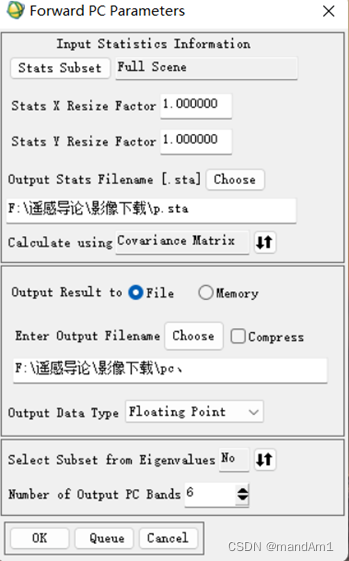
通过生成的主成分特征值来看,前三个波段包含超过百分之九十以上的数据信息,对比图见接下来的两张图像。可以看出,前三个主成分波段影像噪音影响很小,后三个波段噪音影响很大,所以仅用前三个波段即可达到增强效果。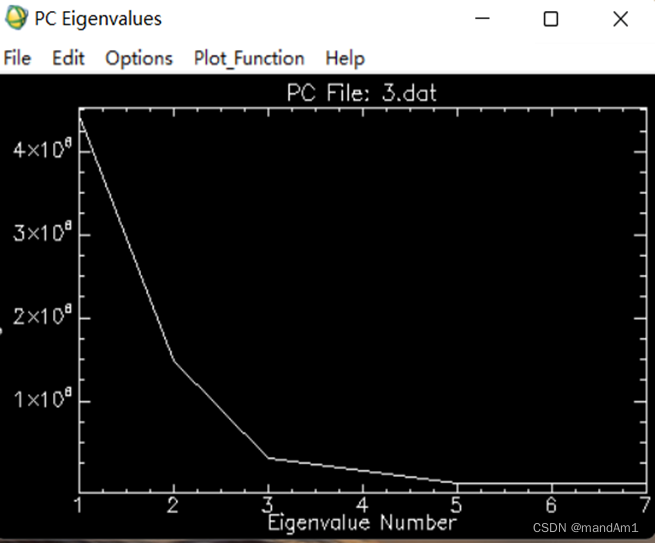
这是主成分变换后选择不同的波段组合(彩色合成)后得到的影像,第一个是前三个波段组合,第二个是后三个波段组合: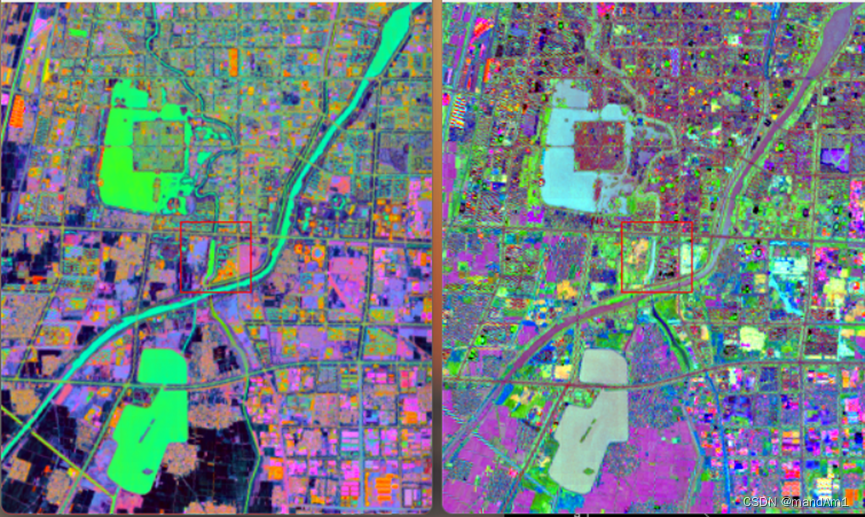
由此总结图像增强,如果只希望突出水体,主成分变换后的前三个波
段是最能表现水体信息的。

有“AI”的1024 = 2048,欢迎大家加入2048 AI社区
更多推荐


 10
10 0
0- 0


 已为社区贡献4条内容

所有评论(0)