YOLO训练太慢?AutoDL助你一臂之力
AutoDL提供GPU租用服务,助你快速完成模型训练!!!
·
目录
一、安装Xshell和Xftp(用于将文件从本地传入AutoDL)
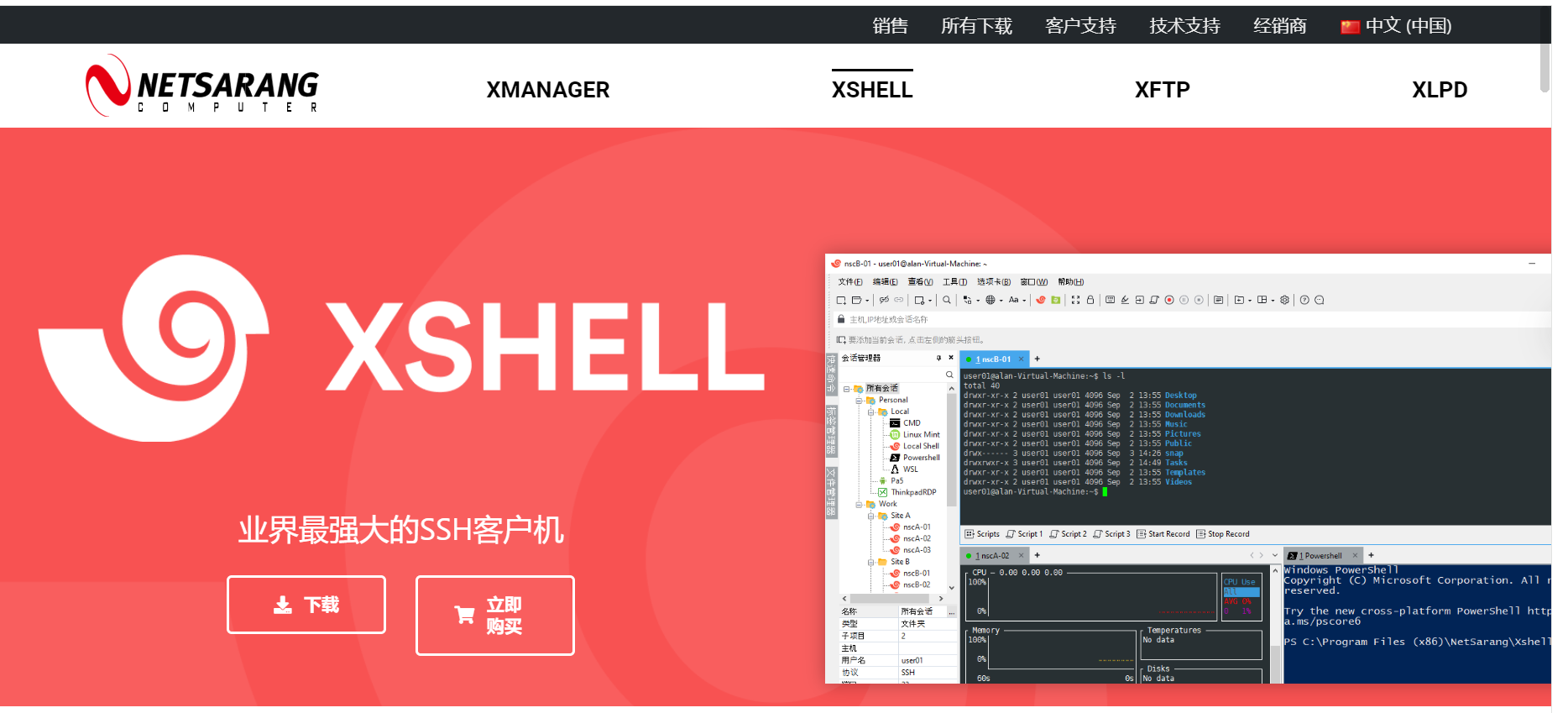
(1)进入Xshell官网,XSHELL - NetSarang Website编辑
(4)点击“租用新实例”,选择相关配置,框架等内容后,点击“创建并开机”后就可以完成租用
(2)打开Xshell,输入ssh root@connect.westb.seetacloud.com 18755
(2)点击终端进行相关配置,如requirements.txt等
AutoDL提供GPU租用服务,助你快速完成模型训练!!!
一、安装Xshell和Xftp(用于将文件从本地传入AutoDL)
也可以使用PyCharm专业版进行文件传输,这里介绍另一种方案
(1)进入Xshell官网,XSHELL - NetSarang Website
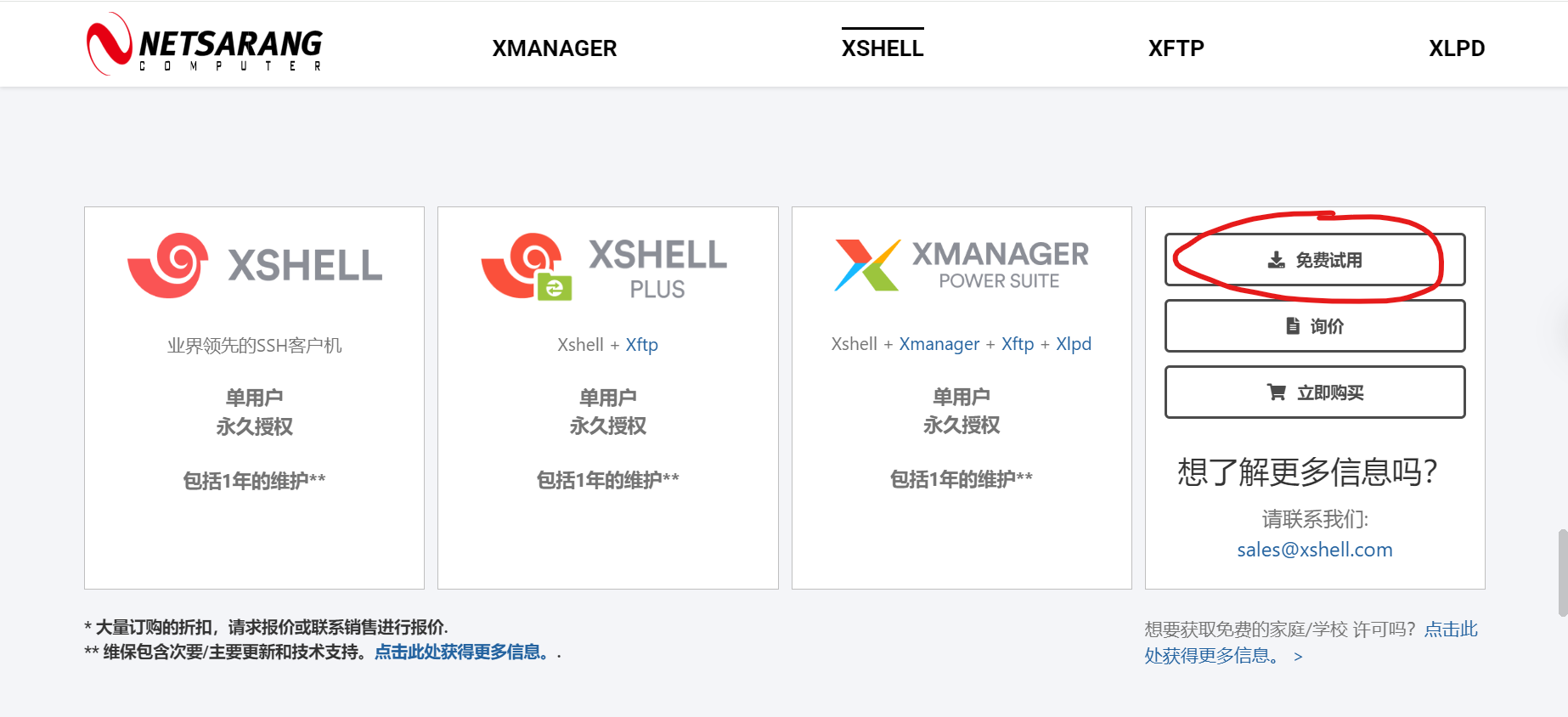
 (2)一直往下滑,找到“免费试用”,点击
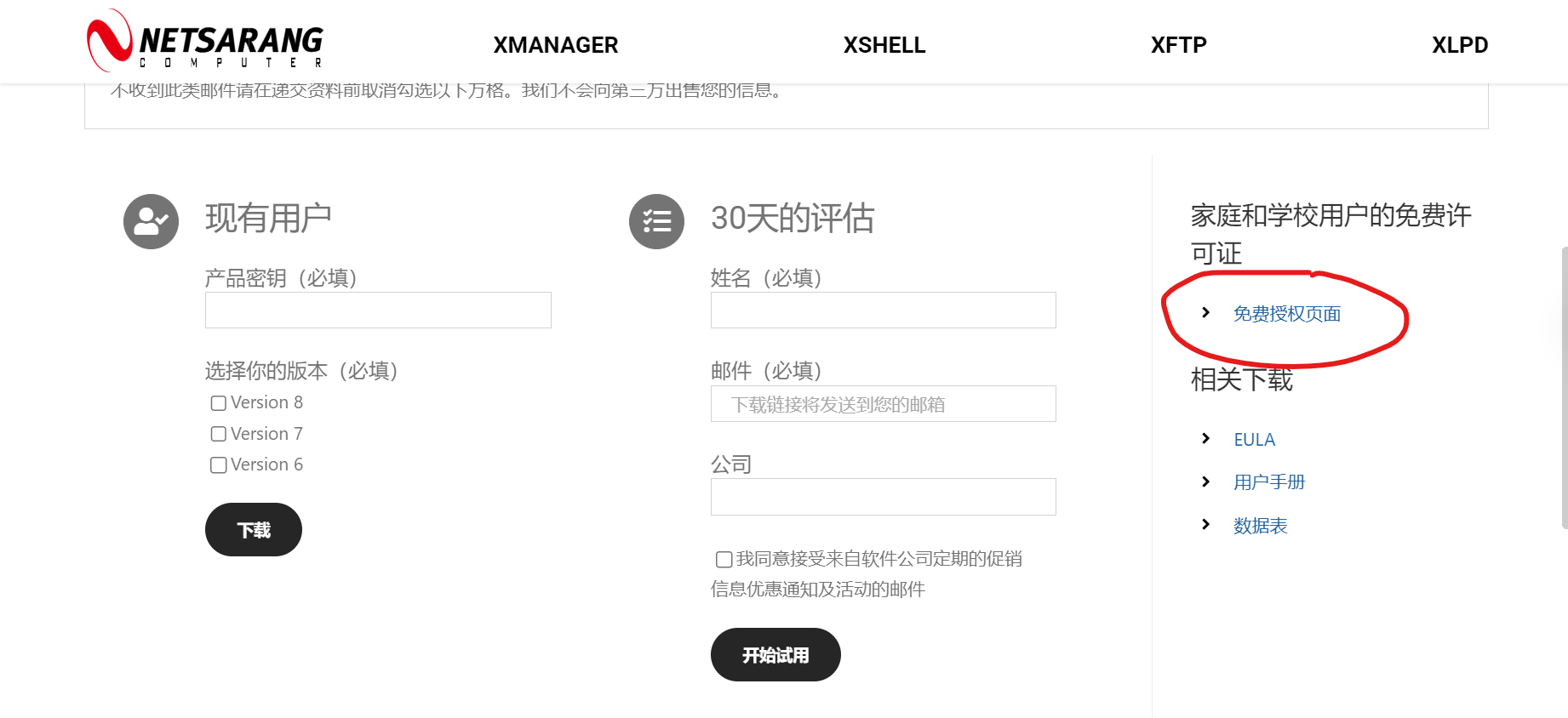
(3)点击“免费授权页面”
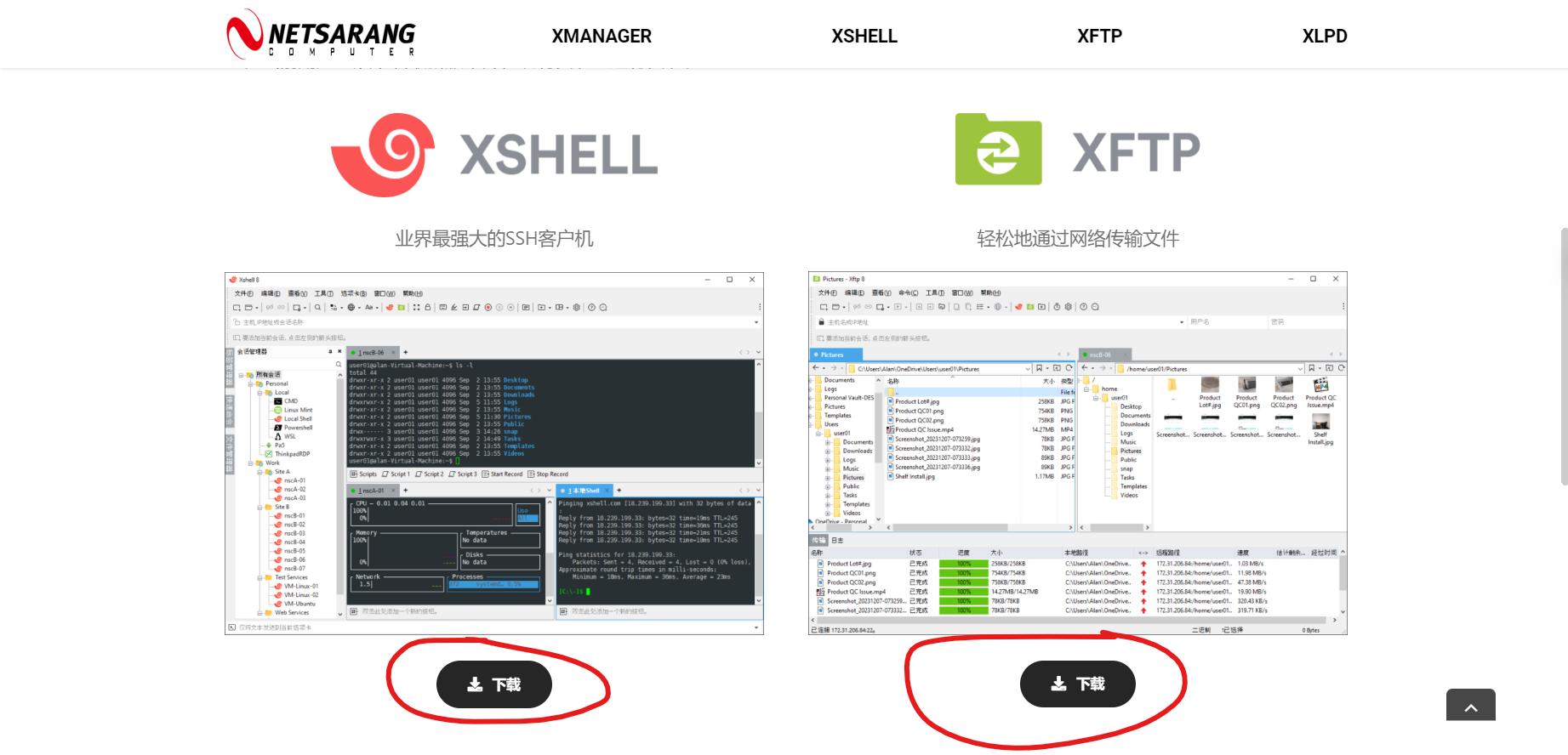
(4)依次下载即可,两个都要下载
二、登录AutoDL
(1)进入AutoDL官网AutoDL算力云 | 弹性、好用、省钱。租GPU就上AutoDLAutoDL为您提供专业的GPU租用服务,秒级计费、稳定好用,高规格机房,7x24小时服务。更有算法复现社区,一键复现算法。 https://www.autodl.com/home
(2)进行注册登录
(3)依次点击“控制台”,“容器实例”
这里可以看到自己租用的设备
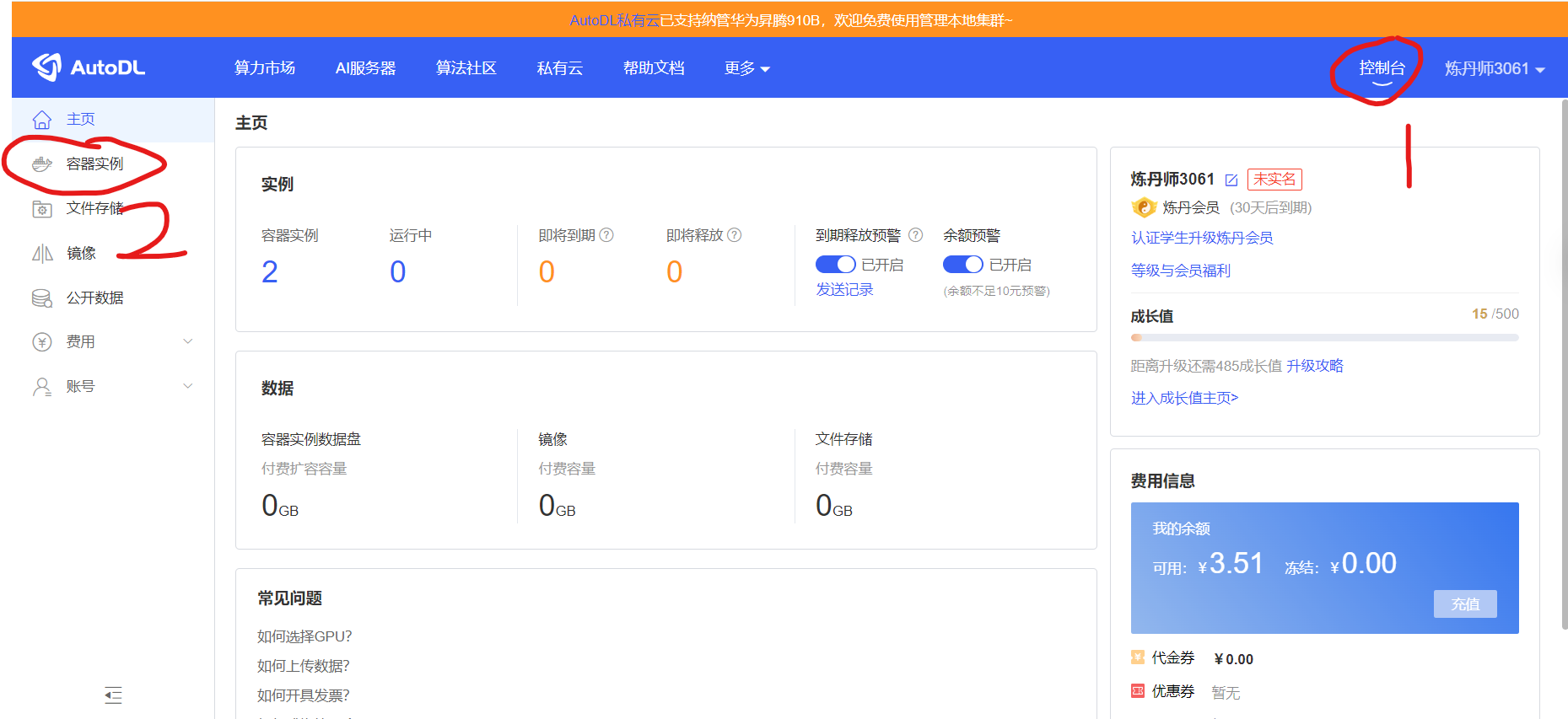
(4)点击“租用新实例”,选择相关配置,框架等内容后,点击“创建并开机”后就可以完成租用
三、上传文件至AutoDL
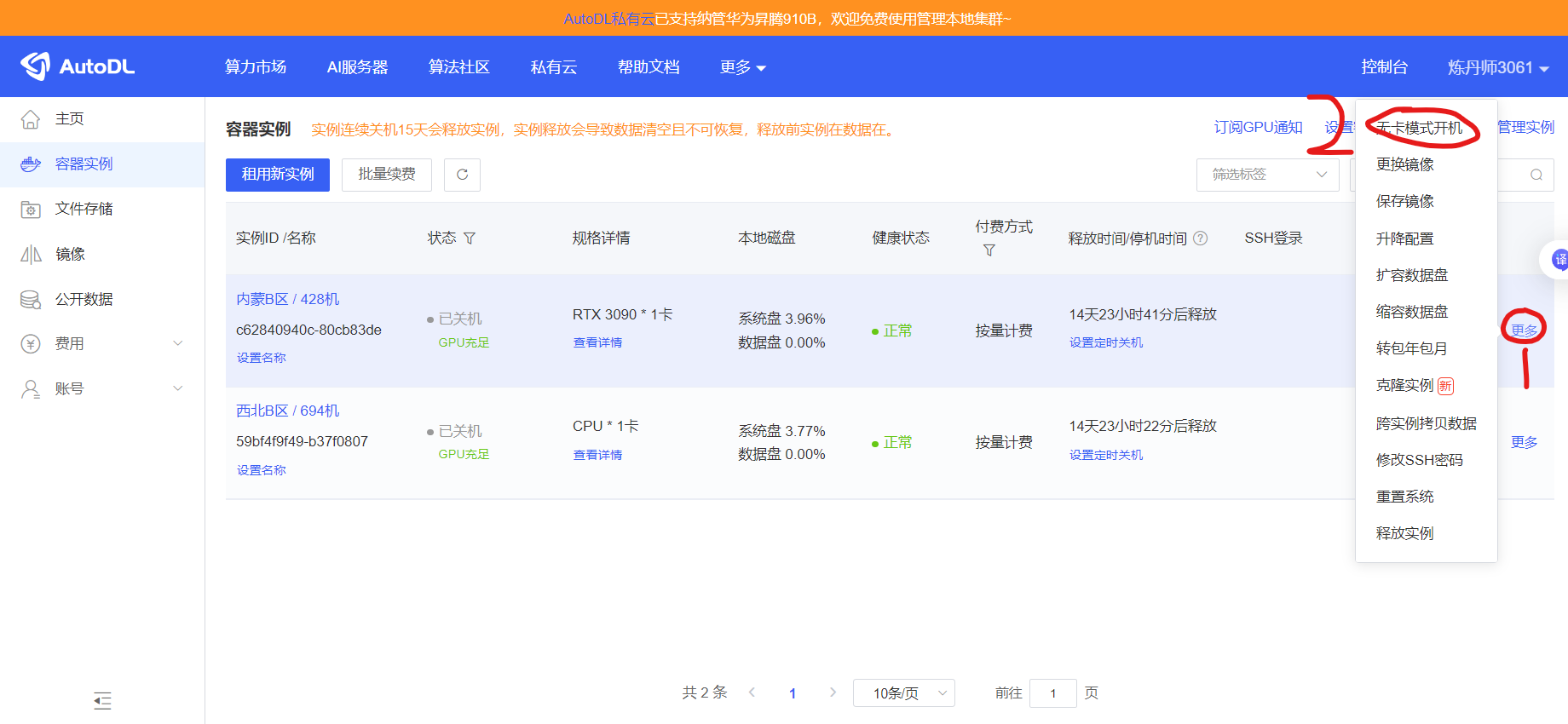
此时可点击“无卡模式开机”,进行文件上传等前期操作()
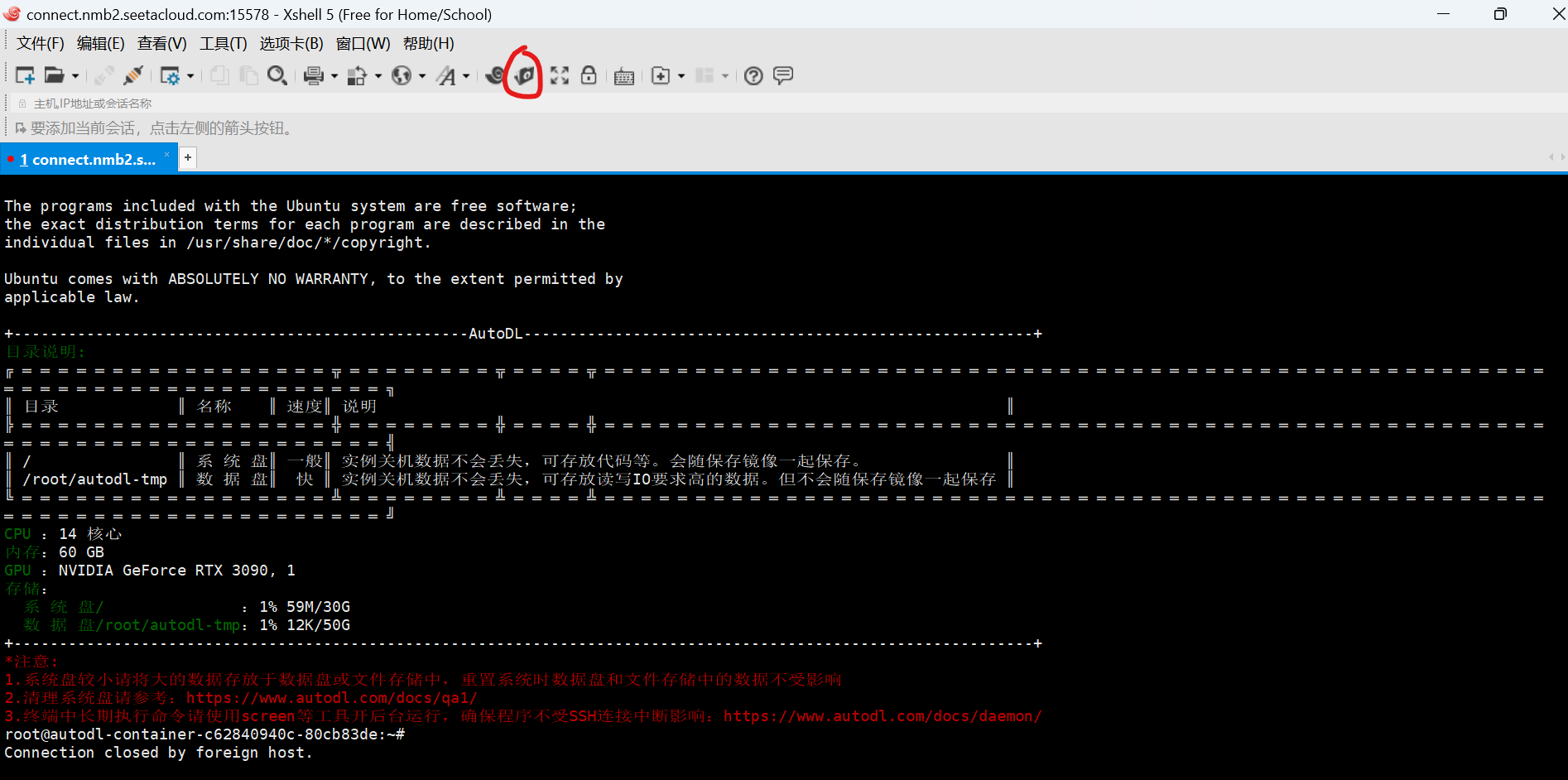
(1)复制登录指令以及密码备用
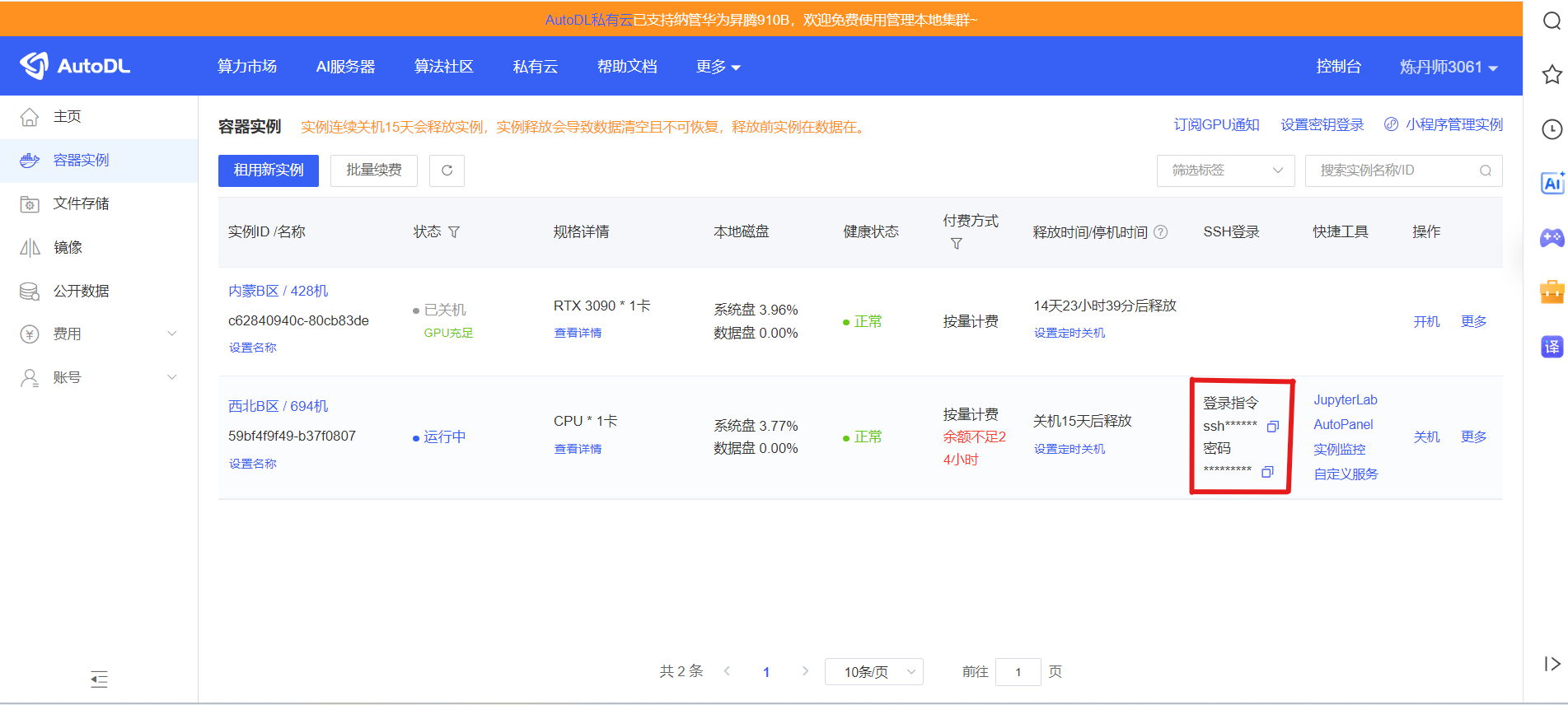
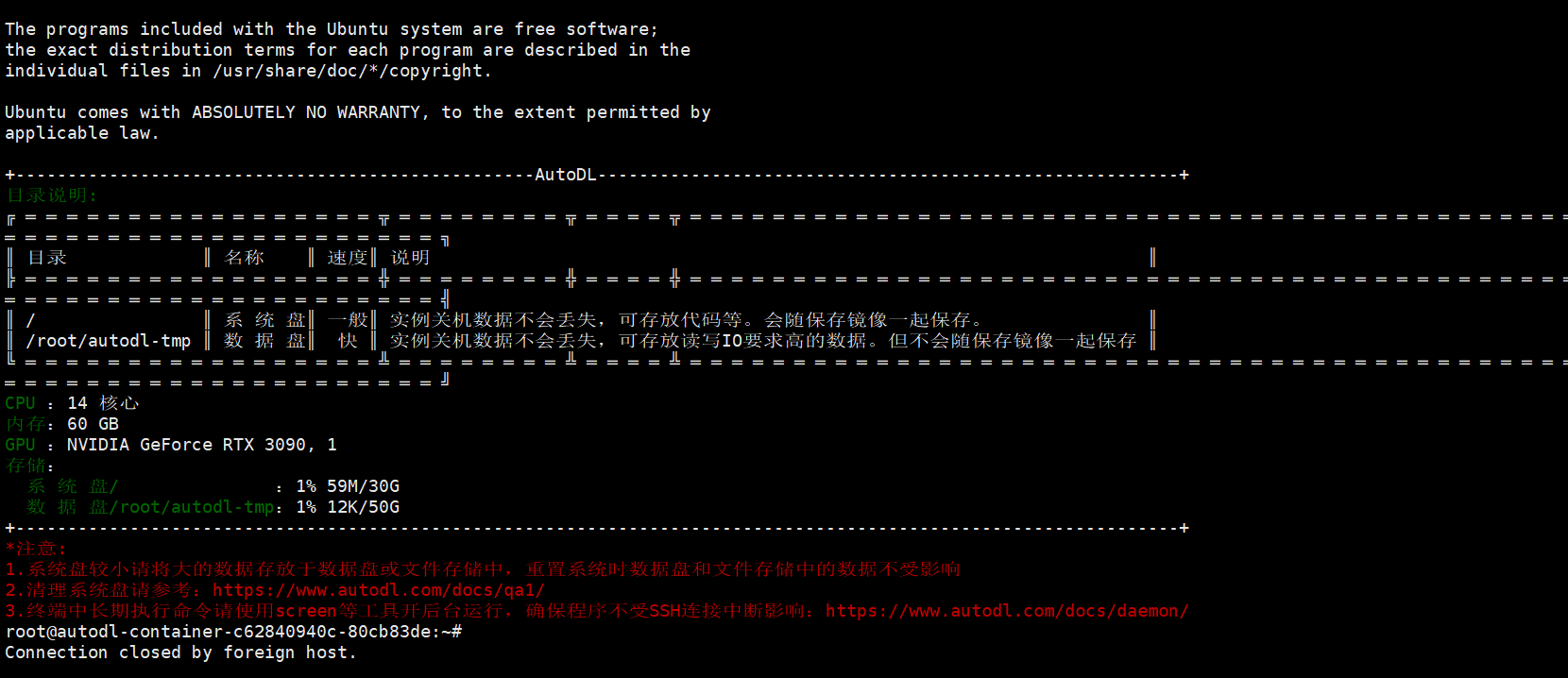
(2)打开Xshell,输入ssh root@connect.westb.seetacloud.com 18755
 出现如下内容表示连接成功
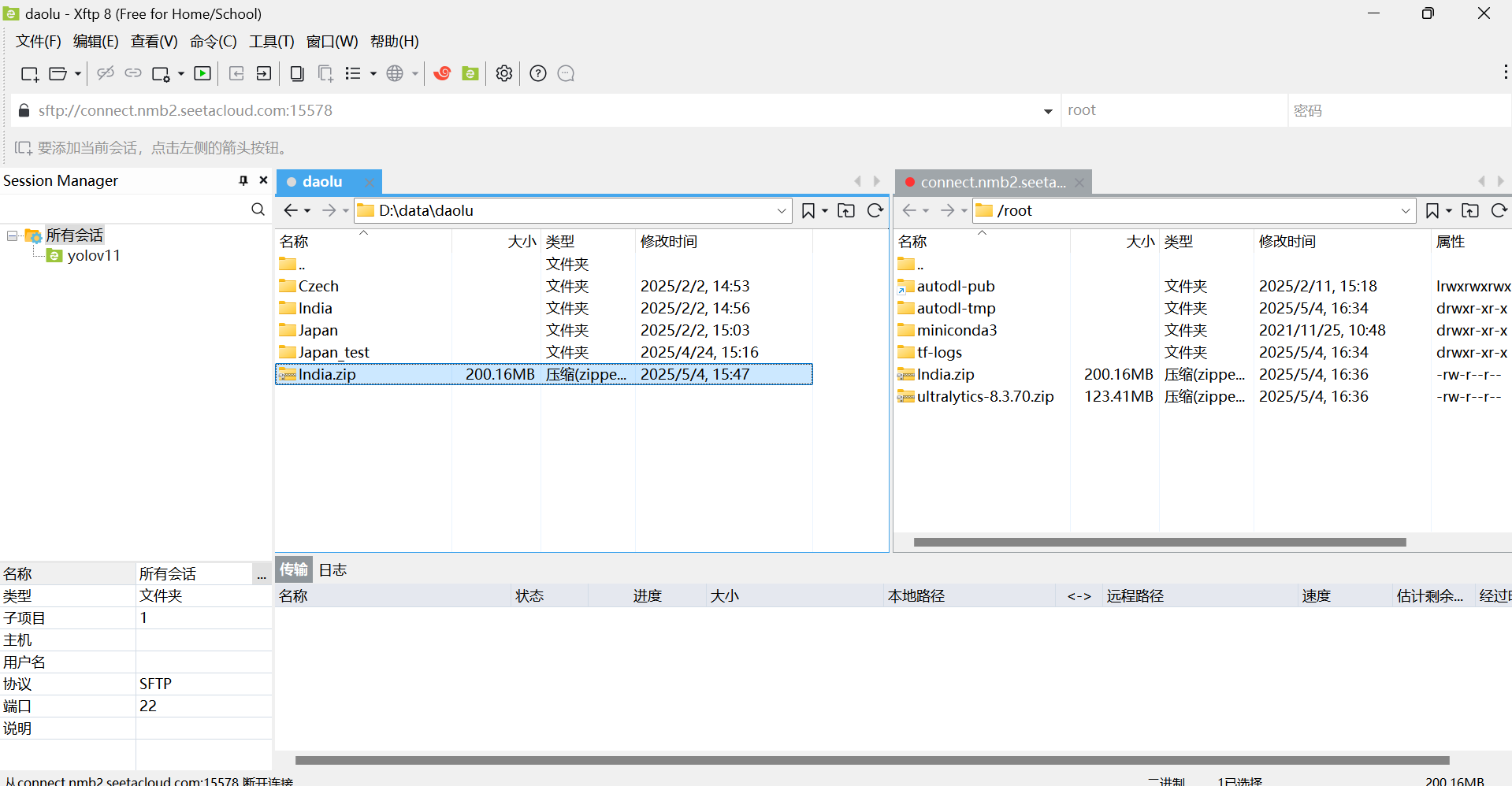
(3)打开Xftp进行文件传输
在左侧双击文件(必须是压缩包),即可传入
四、利用AutoDL进行模型训练
(1)打开AutoDL网页,点击JupyterLab
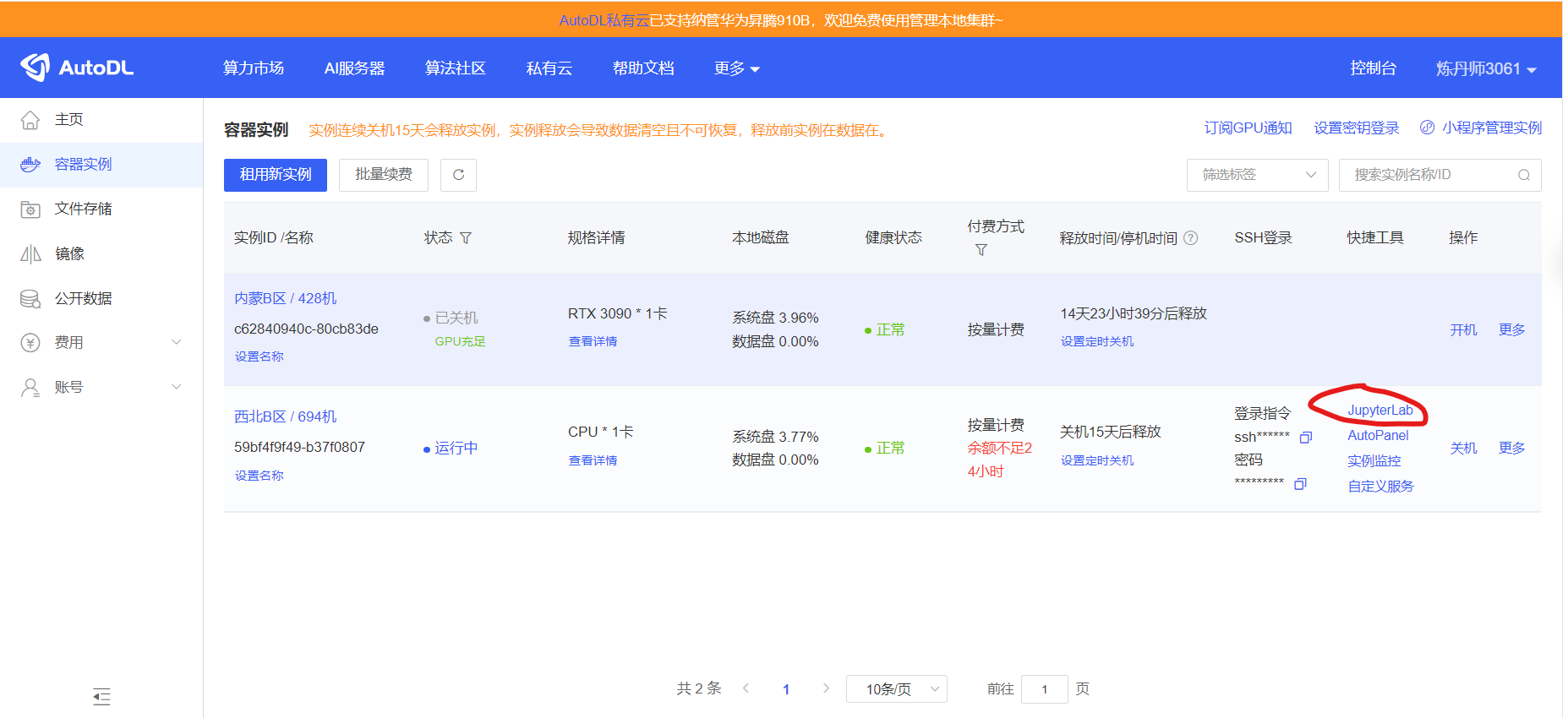
(2)点击终端进行相关配置,如requirements.txt等
使用命令Python test.py命令运行文件,即可开始训练啦
此时注意,代码中相关文件的地址需要进行修改,一般需要在最前边加上/root/

有“AI”的1024 = 2048,欢迎大家加入2048 AI社区
更多推荐

 12
12 0
0- 0


 已为社区贡献4条内容

所有评论(0)