比特猫直连仙宫云——教程
·
比特猫直连仙宫云——教程
比特猫(bitcat)入口: https://ciq8hvhc3aj.feishu.cn/docx/G3YjdPg1SoFe4fxwJb2cZfbznWd
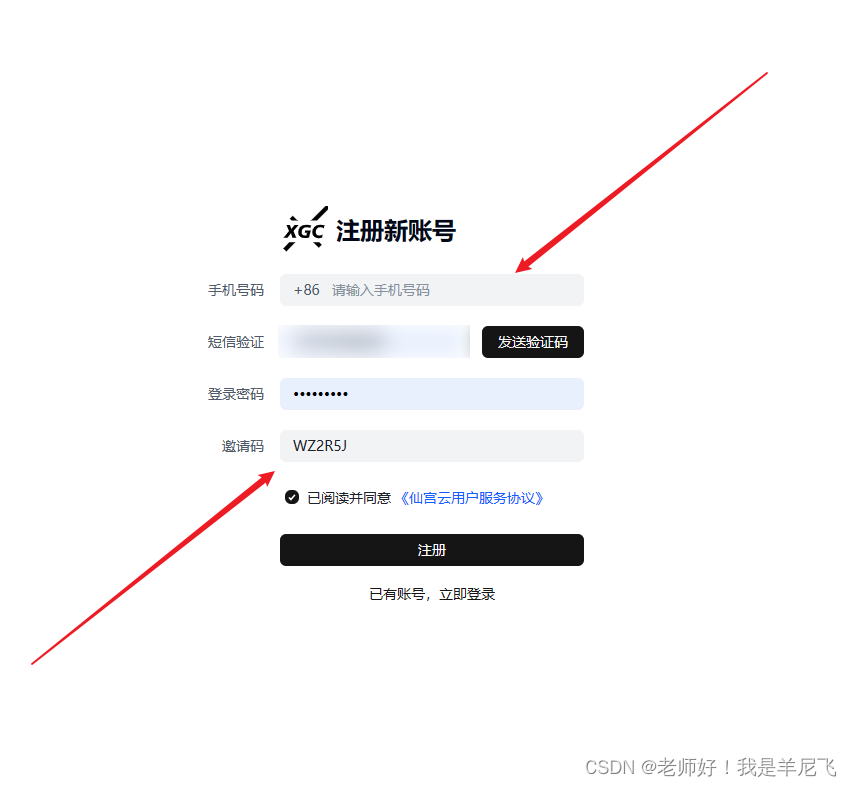
1、注册仙宫云账号
邀请链接:https://www.xiangongyun.com/register/WZ2R5J
注意:点击上面的邀请链接直接注册仙宫云,可以领取8元的赠送券,相当于白嫖英伟达NVIDIA 4090显卡3个小时。其中WZ2R5J为邀请码,属于必填项,否则拿不到赠送券的。
2、开始部署GPU实例
![[图片]](https://i-blog.csdnimg.cn/blog_migrate/5003e43b4917c185a577be5b03200640.png)
3、部署GPU计算容器
![[图片]](https://i-blog.csdnimg.cn/blog_migrate/6bdc6af74fb5cfeb68618124f1e9a66f.png)
4、选择镜像
选择社区镜像 --> 输入比特猫 --> 选择比特猫整合镜像 --> 确认部署
![[图片]](https://i-blog.csdnimg.cn/blog_migrate/96391c8f3187bfd1ec366663909ec70f.png)
5、支付宝实名认证
仅第一次使用时需要认证。
![[图片]](https://i-blog.csdnimg.cn/blog_migrate/ee09d11a371636ec2e4999a5a80630cc.png)
6、打开WebUI
![[图片]](https://i-blog.csdnimg.cn/blog_migrate/7aded9243069cb5cb400559ffb19ff06.png)
7、复制WebUI网址
![[图片]](https://i-blog.csdnimg.cn/blog_migrate/3dc54f21c83a3b23acbf043e9aa01c2d.png)
8、粘贴API地址
1)粘贴WebUI网址到API地址 --> 2)保存配置 --> 3)刷新 -->4)选择SD模型 -->5)再次保存配置–>就ok了
![[图片]](https://i-blog.csdnimg.cn/blog_migrate/ae0f3b0de7bbd398db383b373b67552a.png)
9、销毁并停止计费
特别提醒:当绘图与放大完成了,不需要使用仙宫云的GPU了,记得必须按如下截图操作才算是停止计费了,否则一直在计费。切记!!!
![[图片]](https://i-blog.csdnimg.cn/blog_migrate/dda03962a5a4c0767579ce4eee445e9e.png)
10、后续再使用
下次再使用仙宫云时,直接进入仙宫云的登录页面:https://www.xiangongyun.com/login,然后按照上面步骤2~9再搞一遍(其中第5步没有了)就行。注意:重新部署GPU实例后,其WebUI地址是会变化的。
超级简单,有没有?

有“AI”的1024 = 2048,欢迎大家加入2048 AI社区
更多推荐


 0
0 0
0- 0


 已为社区贡献1条内容

所有评论(0)