CUDA卸载(runfile安装以及deb方式安装方式的卸载)
1、runfile方式安装的卸载在/usr/local/cuda-11.2/bin路径下找到带有uninstaller的脚本(如下图)执行命令:sudo ./cuda-uninstaller执行完成之后,你会发现 /usr/local 目录下没有了 cuda 文件夹,若还有cuda-11.2的可以手动删除。2、deb方式安装的卸载官网方式官网方式:sudo apt-get --purge remo
·
1、runfile方式安装的卸载
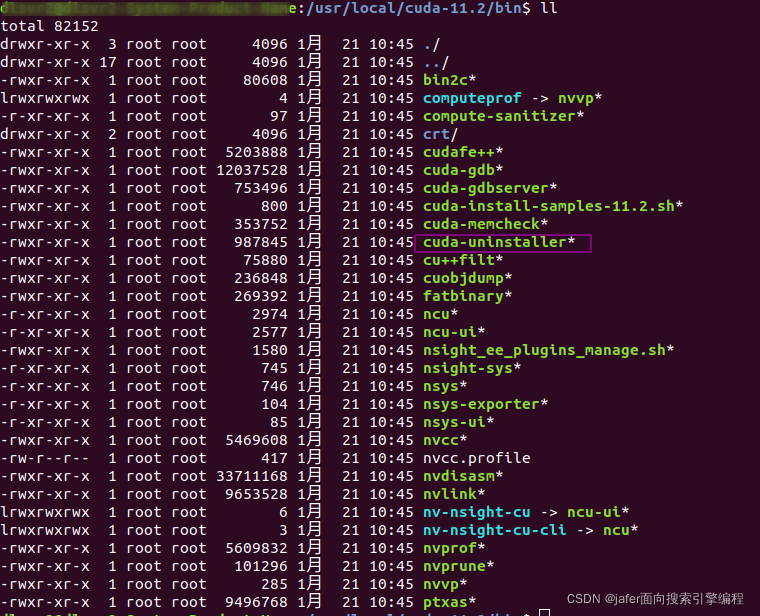
在/usr/local/cuda-11.2/bin路径下找到带有uninstaller的脚本(如下图)
执行命令:
sudo ./cuda-uninstaller
执行完成之后,你会发现 /usr/local 目录下没有了 cuda 文件夹,若还有cuda-11.2的可以手动删除。
2、deb方式安装的卸载
官网方式
官网方式:
sudo apt-get --purge remove "*cublas*" "*cufft*" "*curand*" \
 "*cusolver*" "*cusparse*" "*npp*" "*nvjpeg*" "cuda*" "nsight*"
卸载英伟达驱动:
sudo apt-get --purge remove "*nvidia*"
自动清除一下依赖:
sudo apt-get autoremove
执行命令:
sudo dpkg --list | grep cuda
没有查看到cuda11.2就说明卸载成功了。
就例如下图是为删除之前的截图,框内就是要卸载的东西
![[外链图片转存失败,源站可能有防盗链机制,建议将图片保存下来直接上传(img-h3BaMXLV-1642734918659)(/home/jafer/.config/Typora/typora-user-images/image-20220121110654920.png)]](https://i-blog.csdnimg.cn/blog_migrate/4709cd628077c89fc371fed6c8adc870.png)
执行的第一条命令会将框内的删除,删除成功如下图:
![[外链图片转存失败,源站可能有防盗链机制,建议将图片保存下来直接上传(img-wFjkTweT-1642734918660)(/home/jafer/.config/Typora/typora-user-images/image-20220121110811698.png)]](https://i-blog.csdnimg.cn/blog_migrate/b700620d325eba48373f40a7bd092b3d.png)
剩下的这些事cudnn的了,卸载的话可选。然后再到/usr/local/目录下删除所有cuda的文件。
但是官网方式难免又不适合的,就比如执行第一条命令,没有卸载成功成功
执行命令:
sudo dpkg --list | grep cuda
得到结果没有删除成功,如下图: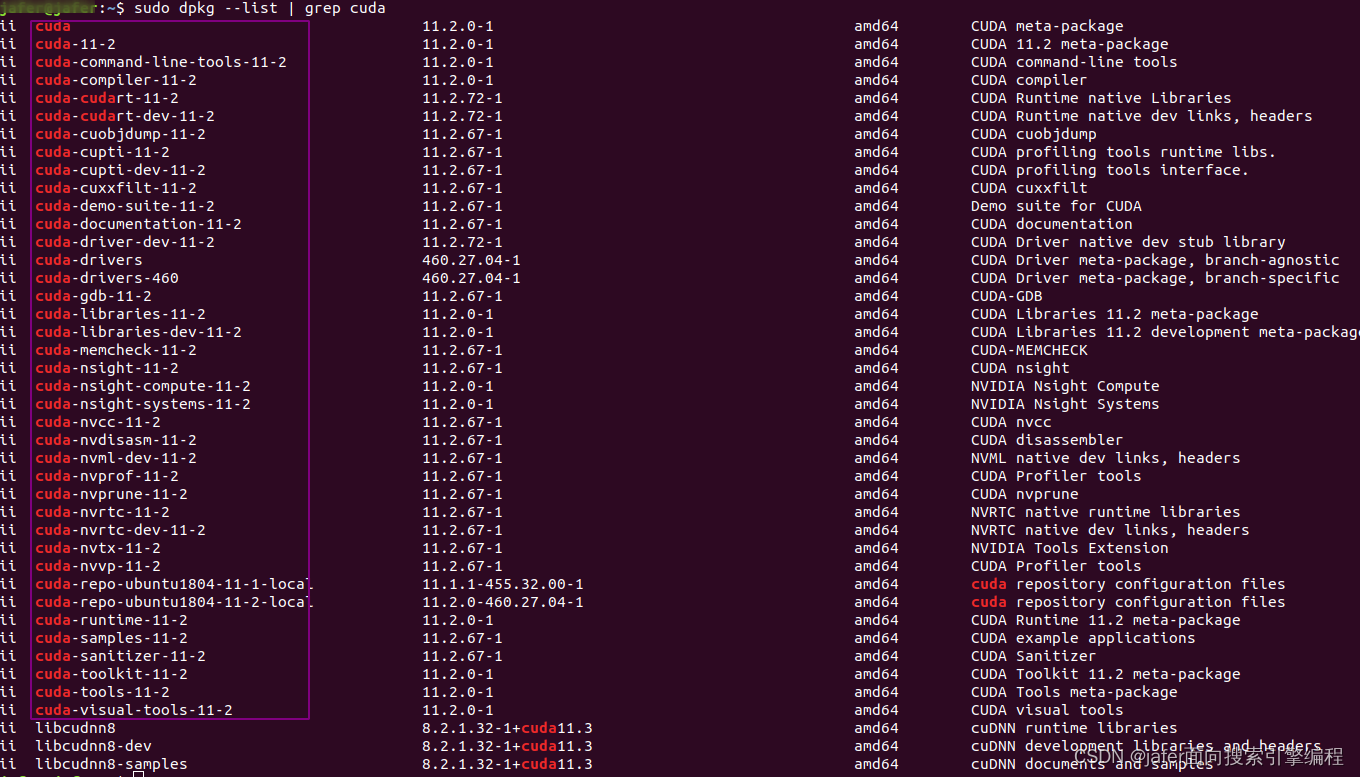
此时可以选择执行:
sudo apt-get --purge remove "cuda*"
如果还是不成功的,可以选择一个个删除(使用命令:sudo apt-get --purge remove packname)

有“AI”的1024 = 2048,欢迎大家加入2048 AI社区
更多推荐
 6
6 0
0- 0


 已为社区贡献2条内容

所有评论(0)