回归 统计绘图_GraphPad绘图小技巧之如何任意延伸回归直线
图文撰写 |老实人小潘Figure图微信公众号科研论文中,图都标记为Figure或Fig,本公众号的主旨是为大家讲解科研过程中的作图步骤,以及相关的问题!同时,我们还将以最新发表、或各学科Top期刊文章中的结果图为例,给大家逐一讲解如何作图(绘图)!介绍今天给大家介绍一种绘图小技巧,学会之后你就能将图表中的回归直线延伸到任何你想要的位置。在介绍之前,我们先回顾一下线性回归(Li...
图文撰写 | 老实人小潘
Figure图
微信公众号
科研论文中,图都标记为Figure或Fig,本公众号的主旨是为大家讲解科研过程中的作图步骤,以及相关的问题!同时,我们还将以最新发表、或各学科Top期刊文章中的结果图为例,给大家逐一讲解如何作图(绘图)!


今天给大家介绍一种绘图小技巧,学会之后你就能将图表中的回归直线延伸到任何你想要的位置。在介绍之前,我们先回顾一下线性回归(Linear Regression)分析。其基本含义是利用最小平方函数对一个或多个自变量和因变量之间关系进行建模,得到的数学模型我们称之为“回归直线”,用Y ̂=aX+b表示。
GraphPad绘制的回归直线往往只有一段,且一般情况下无法在图上表示出直线的截距、斜率等参数,不论是从分析还是美观的角度都多有不足。因此,今天就教大家如何通过参数设置来控制直线的长短,使其任意延伸。
软 件

使用GraphPad Prism 8版本,别的版本也可以实现分析和绘制。
GraphPad Prism软件名称
图文教程
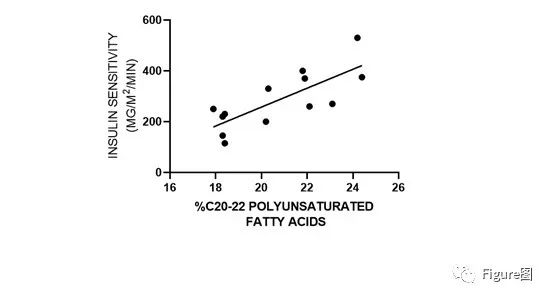
1.打开一个线性回归分析文件,也可以新建项目(具体参考之前教程手把手教你线性回归分析,并绘制散点图)。默认绘制的图表如下图所示:黑色为回归直线。
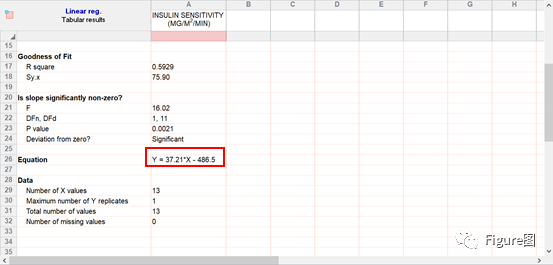
在分析结果界面我们看到直线方程为:Y=37.21*X-486.5,记住参数值。
2.重新运行一次线性回归分析。
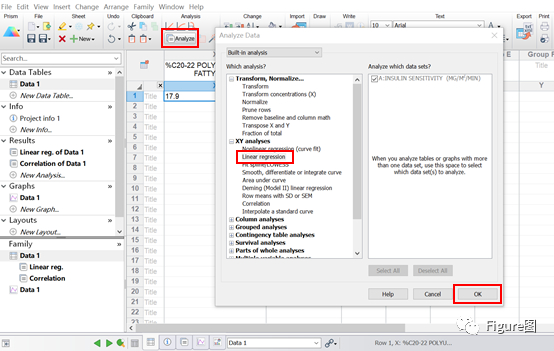
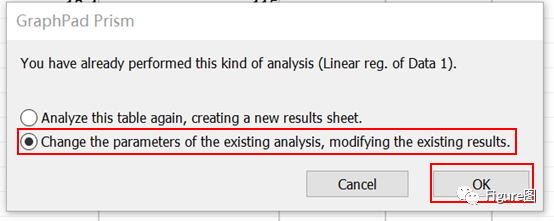
在弹出的对话框中选择“改变……分析参数”。
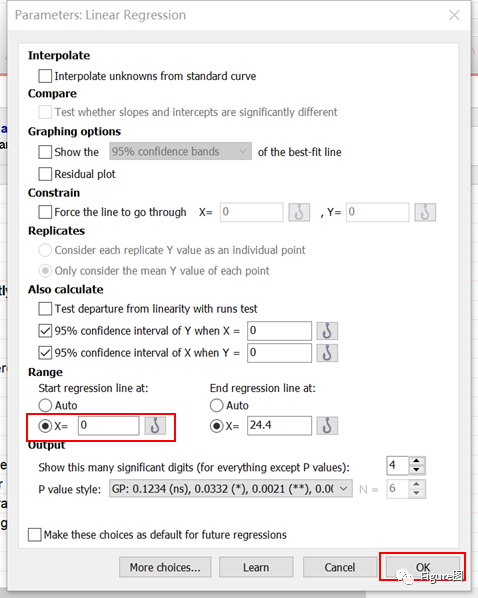
在参数对话框的输出选项部分,将“开始回归线..”设置为X = 0,Ok。
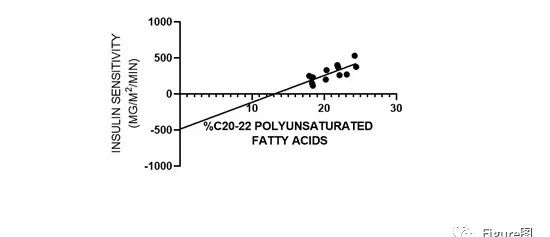
绘制的图表如下所示:
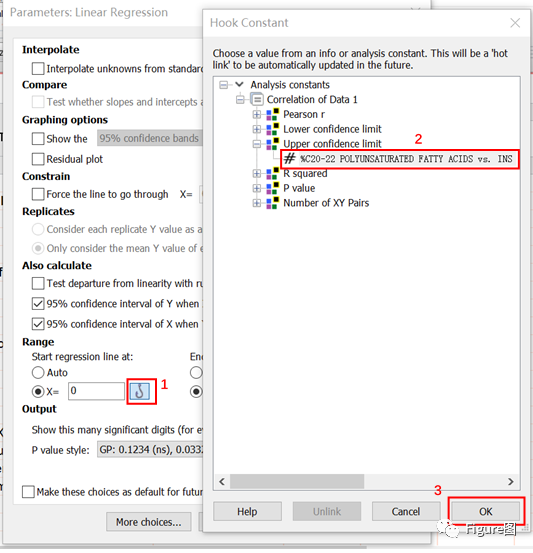
3.美化图表,修改完成的图表如下图所示:
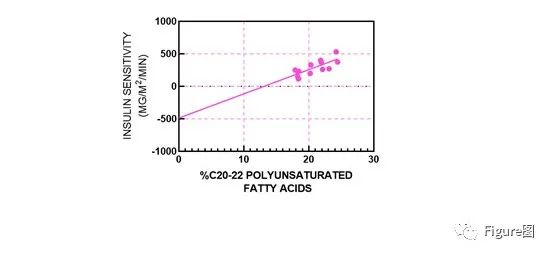
完成上述设置,你就可以根据需求延伸或者缩短回归直线,让图形更契合研究结果。
怎么样,你都学会了吗?
是不是很简单?赶紧来试试吧~本文仅限作图过程解析,不涉及软件问题。软件的下载,不属于本公众号,也不属于本文所涉内容!坚持看到这里的小伙伴~
觉得此文对您有所帮助的话
一定要关注公众号哦~
如果再点击“在看”~
推送就更美好啦~
相信
你距离Paper发表也就不远了~
欢迎关注“Figure图”公众号Figure图公众号,现推出绘图业务,详情请点击:绘图业务介绍(含团队已完成的示例)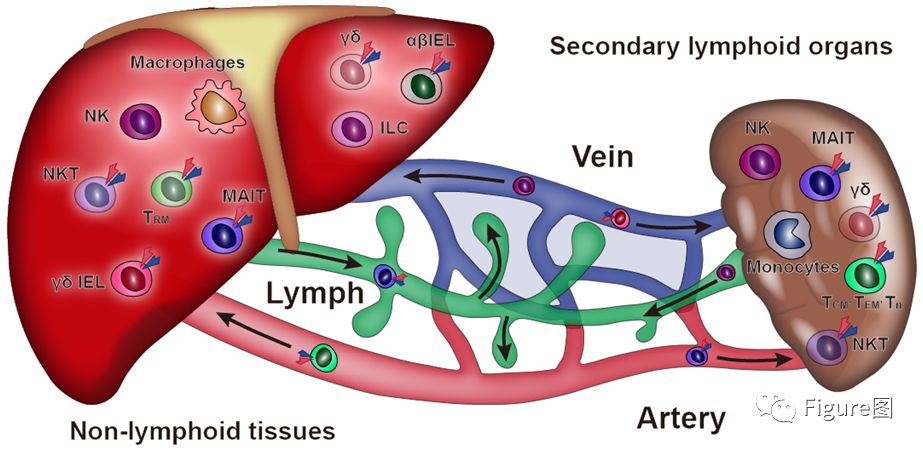 AI(illustrate)完成的彩图
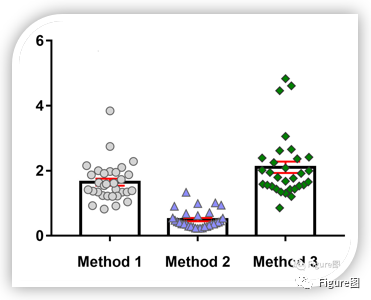 GraphPad Prism绘制带散点的柱状图点亮“在看”,让推送更美好~

有“AI”的1024 = 2048,欢迎大家加入2048 AI社区
更多推荐



 2
2 0
0- 0


 已为社区贡献1条内容

所有评论(0)