Anaconda安装详细教程
Anaconda 是一个开源的 Python 和 R 发行版,专注于数据科学、机器学习和科学计算。它集成了大量常用的数据科学工具和库(如 NumPy、Pandas、Matplotlib、Scikit-learn 等),并提供了一个强大的包管理工具 Conda,可以轻松创建、管理和切换不同的 Python 环境。
一、Anaconda简介
Anaconda 是一个开源的 Python 和 R 发行版,专注于数据科学、机器学习和科学计算。它集成了大量常用的数据科学工具和库(如 NumPy、Pandas、Matplotlib、Scikit-learn 等),并提供了一个强大的包管理工具 Conda,可以轻松创建、管理和切换不同的 Python 环境。
Anaconda 的主要特点:
包含 1500 多个预安装的数据科学包。
提供 Anaconda Navigator,一个图形化界面,方便管理环境和工具。
支持跨平台(Windows、macOS、Linux)。
提供强大的环境管理功能,避免包冲突。
二、Anaconda 的下载
1.访问官方网站下载:
Anaconda官网:https://www.anaconda.com/download/success
选择适合的版本:
根据你的操作系统(Windows、macOS、Linux)选择相应的安装包。
如果你使用的是 64 位系统,建议下载 64 位版本。
下载安装包:
点击下载按钮,等待安装包下载完成。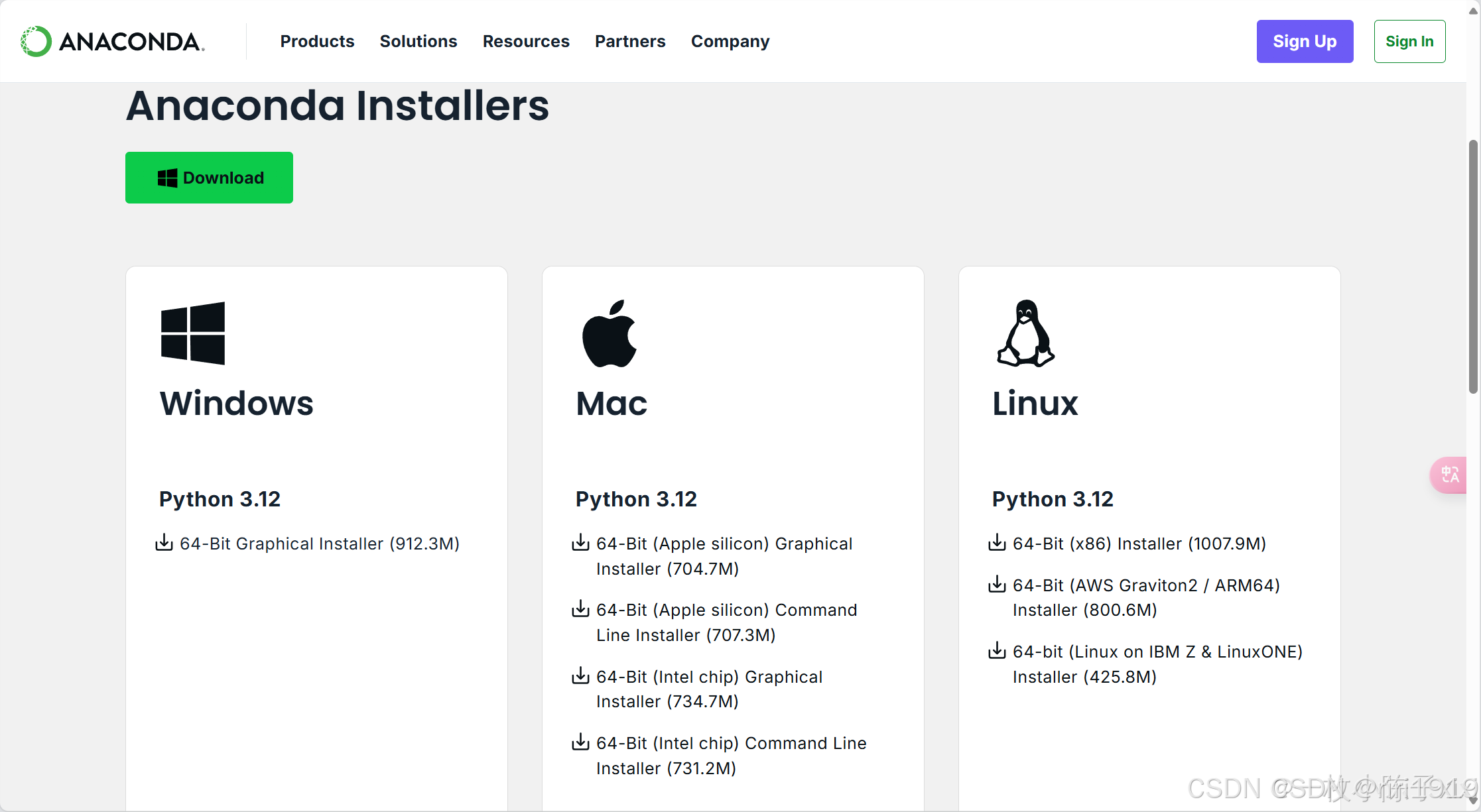
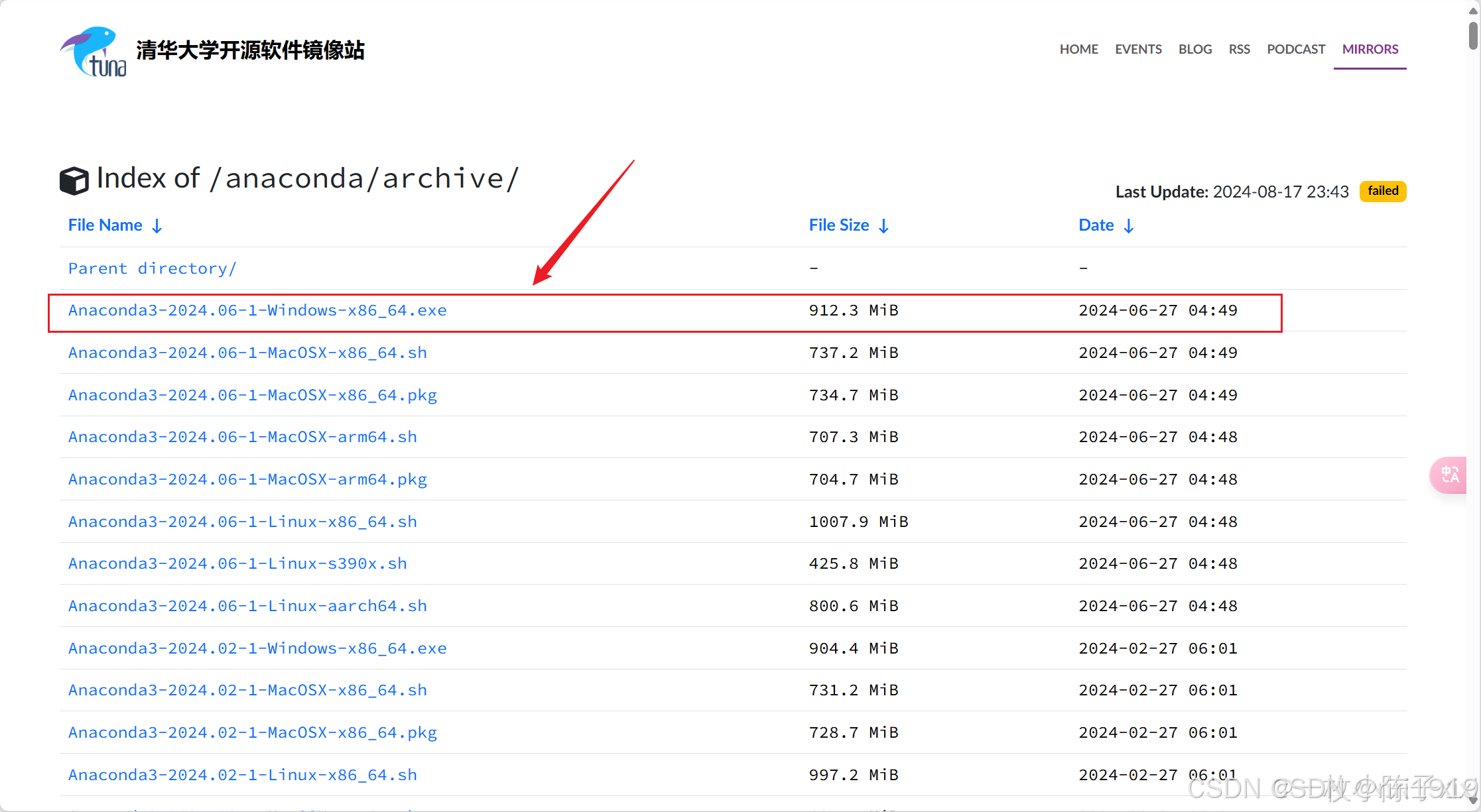
2、使用清华镜像源下载
https://mirrors.tuna.tsinghua.edu.cn/anaconda/archive/?C=M&O=D
三、Anaconda 的安装
Windows 系统
运行安装程序:
找到下载的 .exe 文件,双击运行。
安装向导:
点击 Next 开始安装。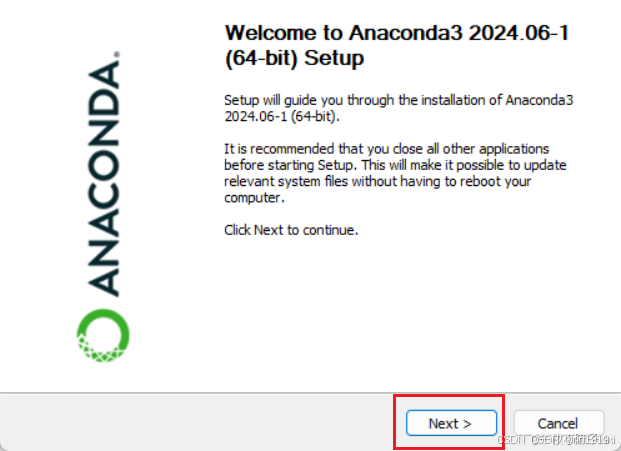
阅读许可协议,点击 I Agree。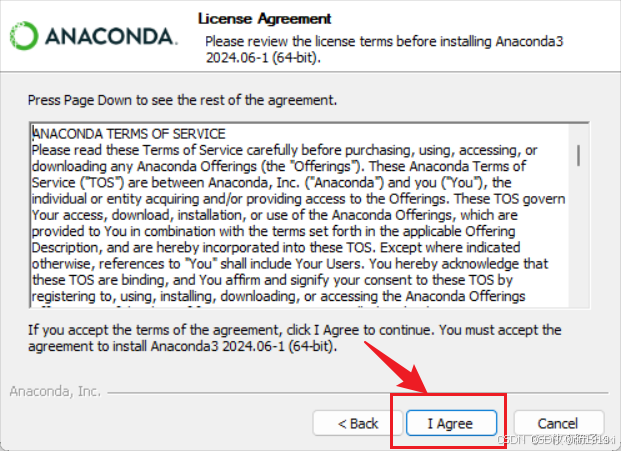
选择安装类型:
选择 Just Me(仅当前用户)或 All Users(所有用户),然后点击 Next。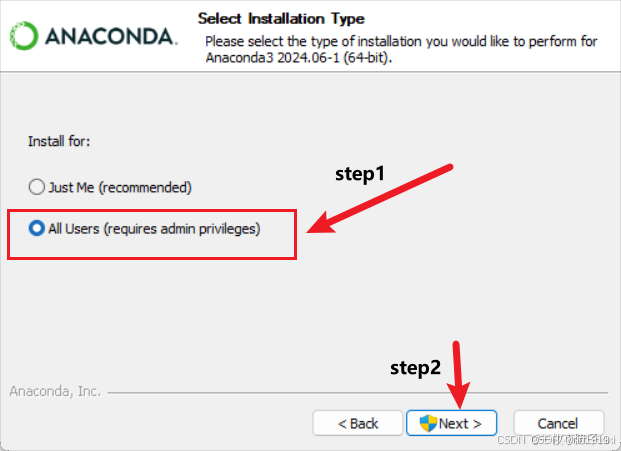
选择安装路径:
默认路径通常是 C:\Users<你的用户名>\Anaconda3。
你可以选择其他路径(这里建议修改为其他盘,要不然下载的包和创建的环境都在C盘,占用空间),然后点击 Next。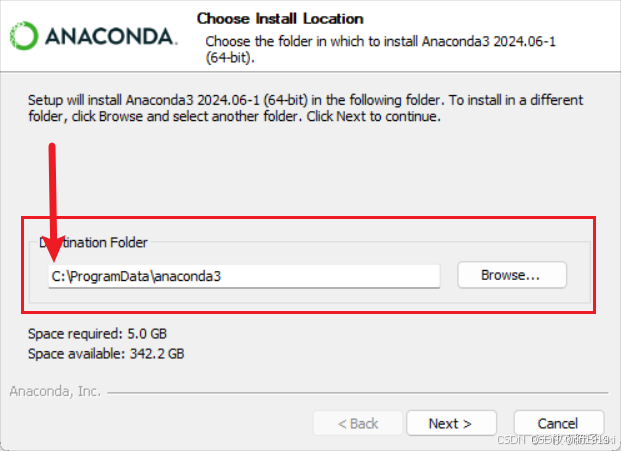
这里把三个勾全部打上,然后点击Install,anaconda开始安装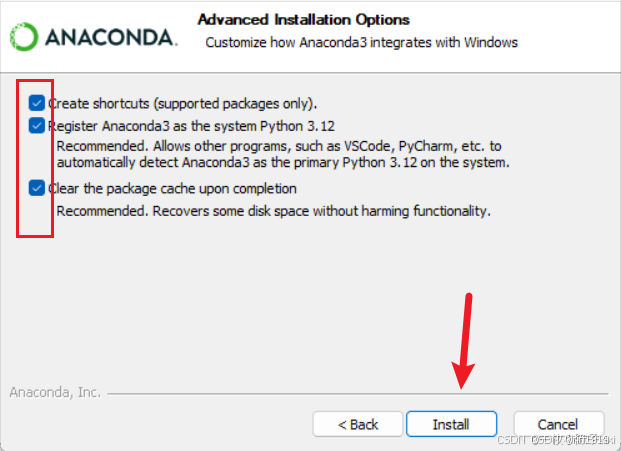
完成安装:
最后一步,两个勾取消,不要框选。
安装完成后,点击 Next,然后点击 Finish。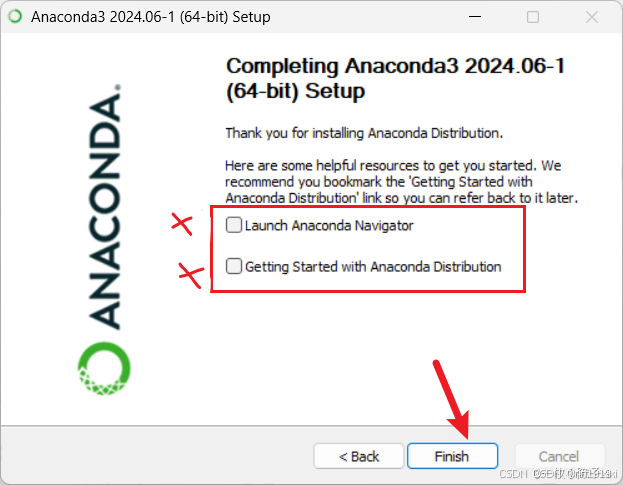
macOS 系统
运行安装程序:
找到下载的 .pkg 文件,双击运行。
安装向导:
点击 Continue 开始安装。
阅读许可协议,点击 Agree。
选择安装位置:
默认安装位置是 /Users/<你的用户名>/anaconda3,你可以选择其他位置,然后点击 Install。
完成安装:
安装完成后,点击 Close。
Linux 系统
运行安装脚本:
打开终端,进入下载目录,运行以下命令:
bash Anaconda3-<版本号>-Linux-x86_64.sh
阅读许可协议:
按 Enter 阅读许可协议,然后输入 yes 同意。
选择安装位置:
默认安装位置是 /home/<你的用户名>/anaconda3,你可以选择其他位置。
初始化 Anaconda:
安装完成后,选择是否将 Anaconda 添加到 .bashrc 文件中,输入 yes。
完成安装:
安装完成后,重新启动终端或运行 source ~/.bashrc 使更改生效。
四 、Anaconda的基本配置
验证安装
1.打开终端或命令提示符:
在 Windows 上,可以打开 Anaconda Prompt 或 cmd。
在 macOS 或 Linux 上,打开终端。
2.输入以下命令:
conda --version
如果安装成功,会显示 Anaconda 的版本号。
3.启动 Anaconda Navigator:
在 Windows 上,可以在开始菜单中找到 Anaconda Navigator 并启动。
在 macOS 上,可以在应用程序中找到 Anaconda Navigator 并启动。
在 Linux 上,可以在终端中输入 anaconda-navigator 启动。
配置 Conda 镜像源(可选)
为了加快包的下载速度,可以将 Conda 的镜像源设置为国内的镜像站(如清华镜像)。
1.添加清华镜像源:
在终端或命令提示符中运行以下命令:
conda config --add channels https://mirrors.tuna.tsinghua.edu.cn/anaconda/pkgs/free/
conda config --add channels https://mirrors.tuna.tsinghua.edu.cn/anaconda/pkgs/main/
conda config --set show_channel_urls yes
2.输入conda info命令查看当前的channel,查看是否配置成功:
conda info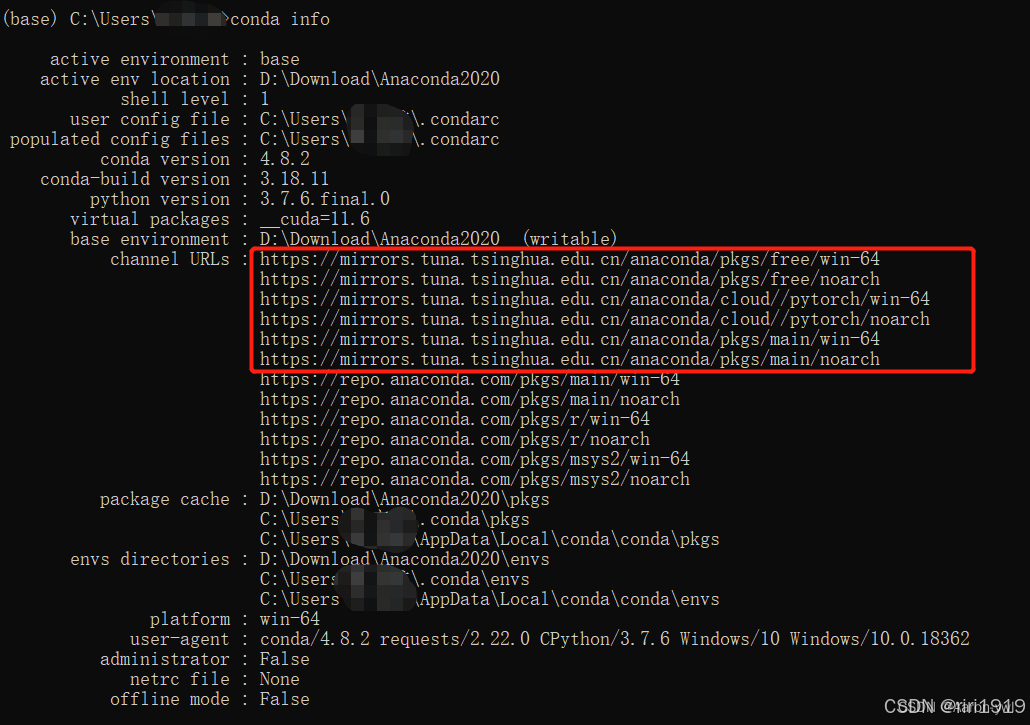
镜像源添加完成!
创建和管理环境
1.创建新环境:
conda create --name myenv python=3.8
这将创建一个名为 myenv 的环境,并安装 Python 3.8。
2.激活环境:
conda activate myenv
3.安装包:
conda install numpy
4.退出环境:
conda deactivate
5.删除环境:
conda remove --name myenv --all

有“AI”的1024 = 2048,欢迎大家加入2048 AI社区
更多推荐


 30
30 0
0- 0


 已为社区贡献3条内容

所有评论(0)