wsl 中通过pytorch调用gpu
在电脑调用gpu的时候,我们需要确保驱动所兼容的cuda版本和实际安装的cuda版本是相互兼容的,首先,我们可以调用命令
nvidia-smi
来查看当前驱动所支持的最高版本
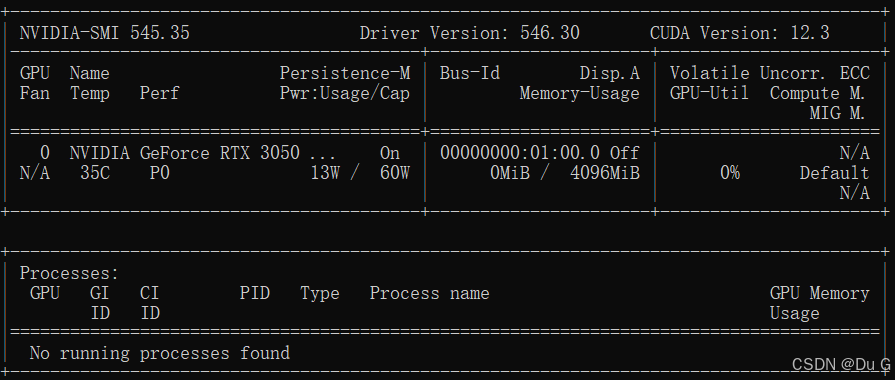
从图上的CUDA Version可以看出驱动所支持的最高版本是12.3,如果没有输出的话,意味着驱动安装有问题,如果没有安装驱动的话,可以先查阅相关资料将驱动安装好。
接着,我们安装的cuda的版本也要与这个版本所对应兼容,最好是二者一样,我们图中所显示的cuda版本是12.3,我们也安装12.3的cuda版本,但是,有些电脑可能安装了别的版本的cuda,这样可以输入nvcc --version来查看,如果是其它版本的,得先将它卸载掉:
sudo apt purge nvidia-cuda-toolkit
没有输出的话,那一般是可以直接安装了
首先登入官方下载的网址 ,以(12.3为例子)
CUDA Toolkit 12.3 Downloads | NVIDIA Developer
页面如下:
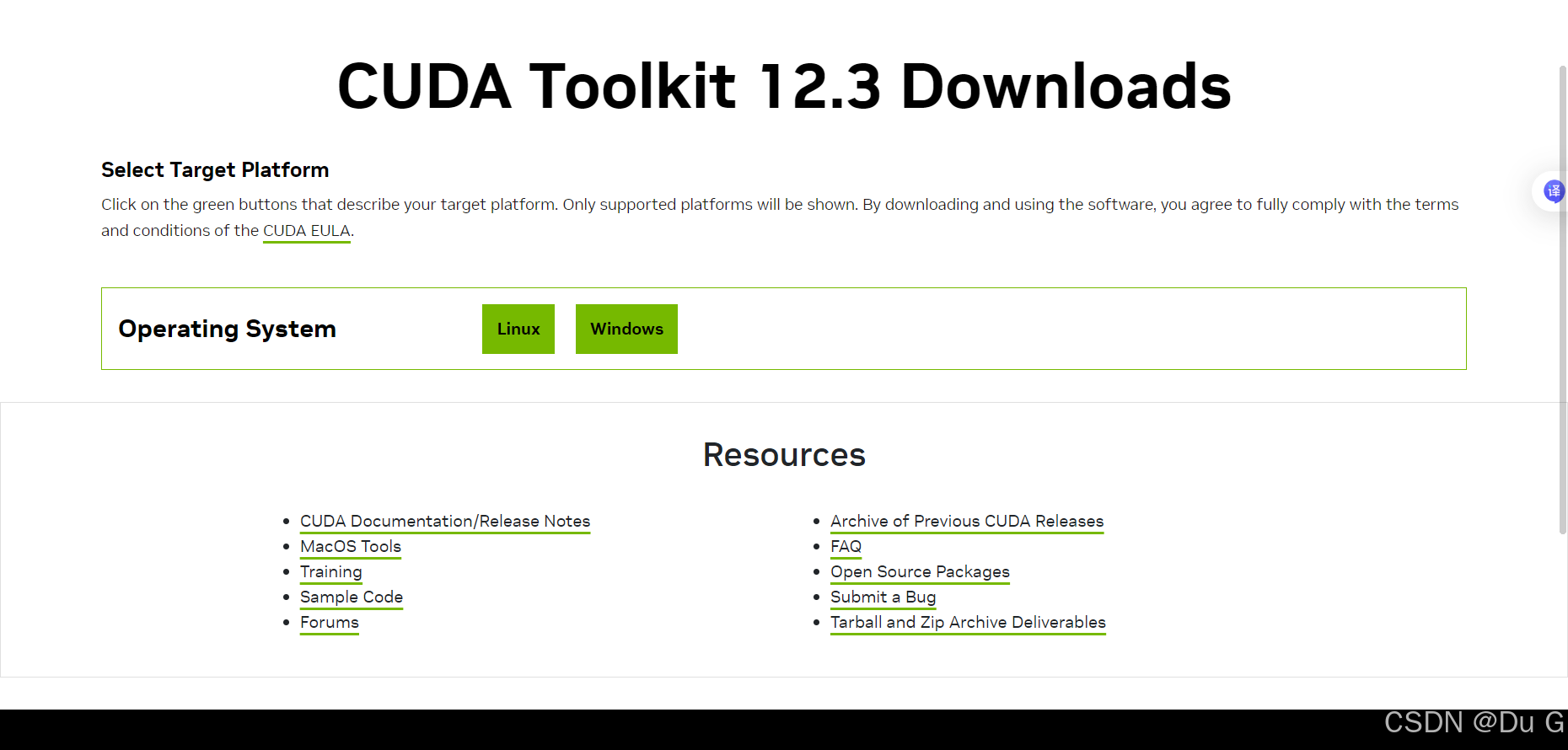
因为我的wsl2.0安装的是ubuntu操作系统,所以选择Linux,根据我的电脑配置,选择x86-64,WSL-Ubuntu,2.0,runfile(local),显示如下:
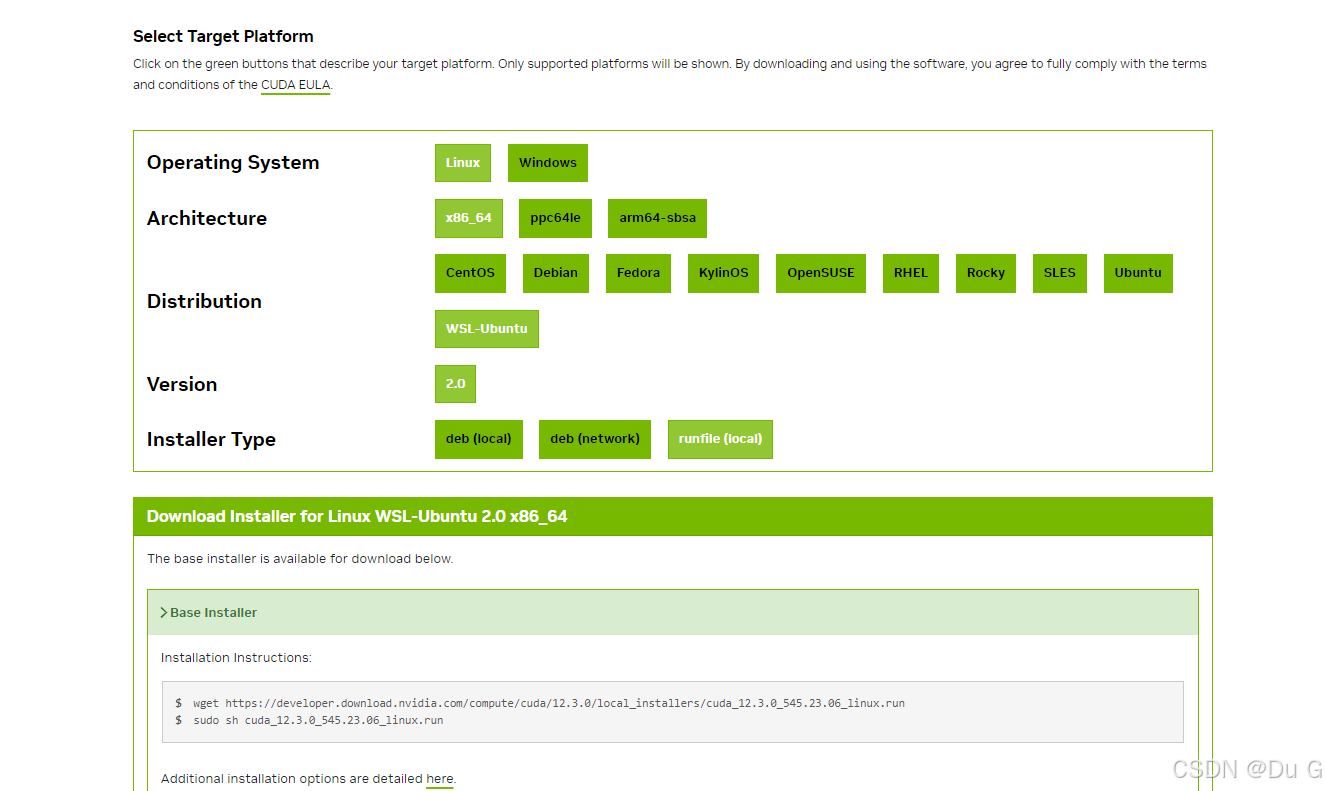
从图中便可以看到有两行命令,这两行命令便是下载和安装的要求,依次输入:
wget https://developer.download.nvidia.com/compute/cuda/12.3.0/local_installers/cuda_12.3.0_545.23.06_linux.run
sudo sh cuda_12.3.0_545.23.06_linux.run
在执行第二条命令的时候得等一会儿,它会跳出一个框
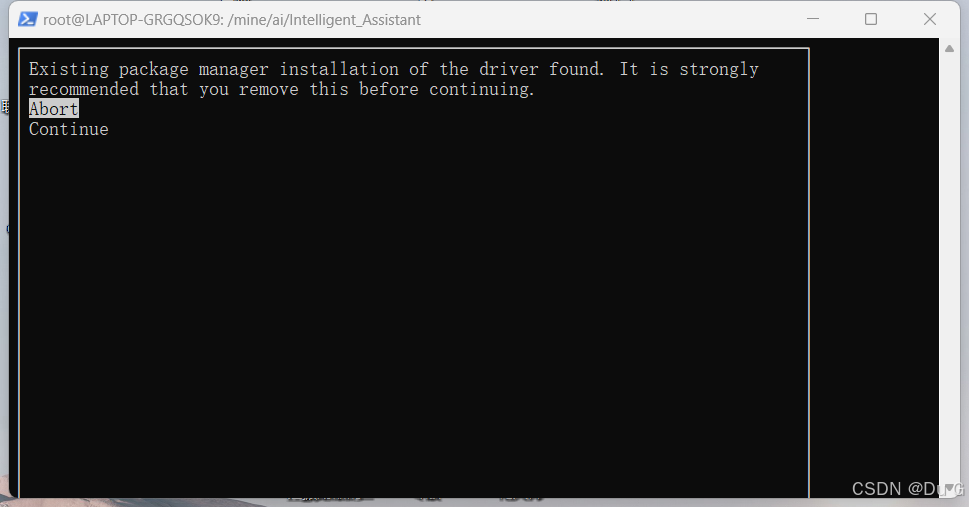
选择Continue

输入accept
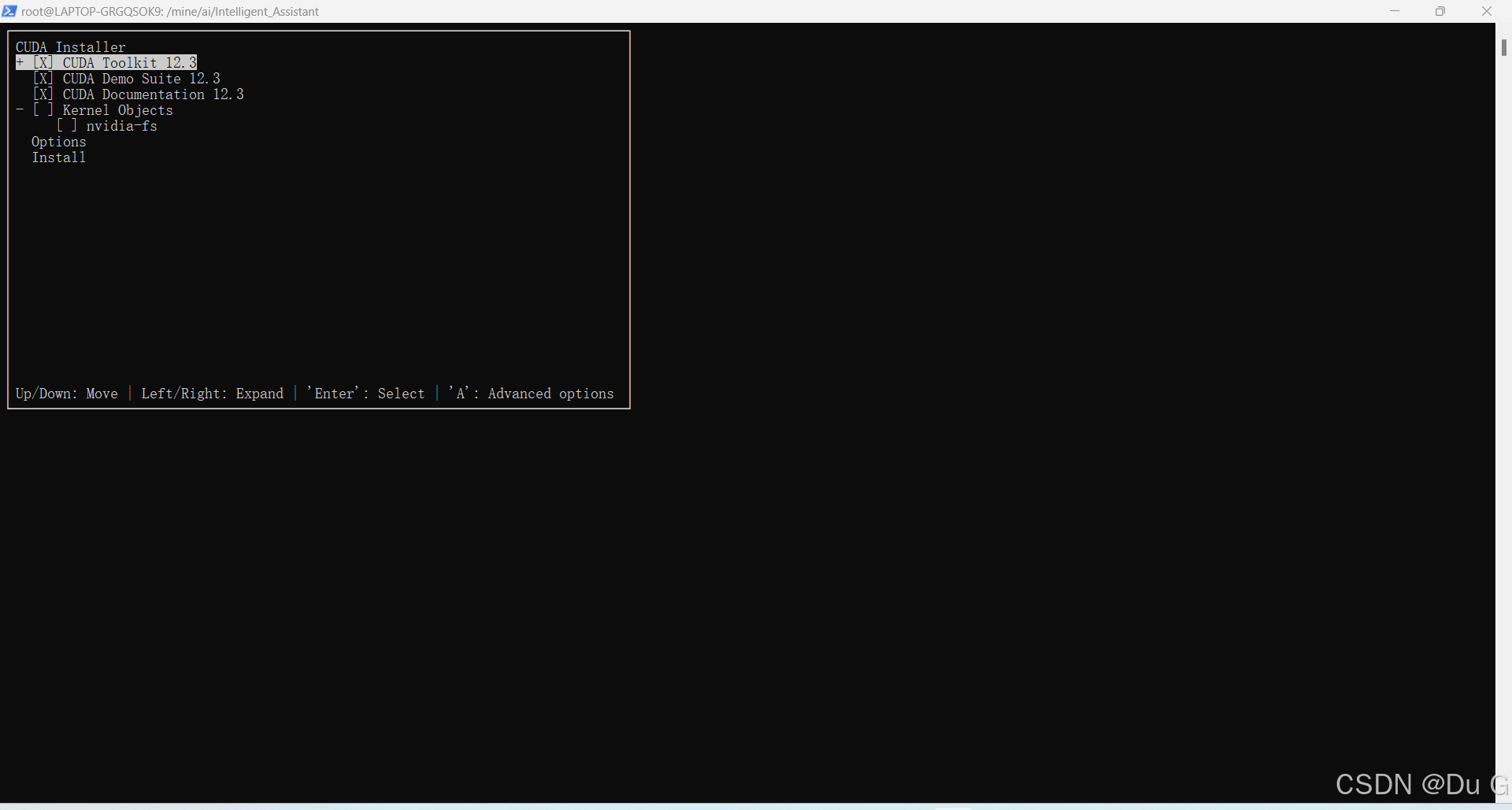
接下来到了是这个页面,如果页面有显示要安装驱动的话,我们不要选择安装,因为我们的驱动已经有了
-
使用方向键将光标移动到
Driver选项。 -
按 空格键 取消勾选(
[ ]表示取消)。 -
确保
CUDA Toolkit 12.3保持勾选状态([X]表示选中
然后移动到install按回车进行安装即可
安装成功后输入 nvcc --version
显示
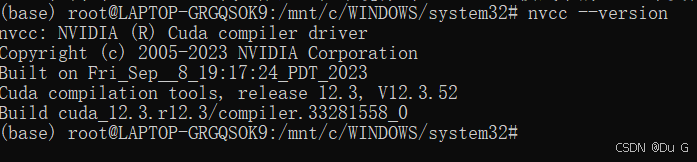
表示安装成功了。这个时候,我们的cuda以及相关驱动都是兼容的了。因为我使用的是pytorch所以,我需要安装相应版本的torch即可调用gpu了
因为我们的驱动和cuda版本是一样的,所以我们可以直接输入命令安装torch
pip install torch torchvision torchaudio
PyTorch 会自动检测系统中的 CUDA 驱动,并使用相应的版本进行加速。执行完后,我们可以验证安装是否成功,我们调用以下代码,并运行:
import os
import torch

# 强制指定 GPU 设备
os.environ["CUDA_VISIBLE_DEVICES"] = "0"  # 如果有多个 GPU,可以修改为相应的 ID
print("CUDA 是否可用:", torch.cuda.is_available())
print("GPU 设备名称:", torch.cuda.get_device_name(0) if torch.cuda.is_available() else "无")
这时候如果输出是:

那表示gpu成功调用了,安装成功了

有“AI”的1024 = 2048,欢迎大家加入2048 AI社区
更多推荐

 38
38 0
0- 0


 已为社区贡献1条内容

所有评论(0)