如何安装对应版本的cuda和cudnn
·
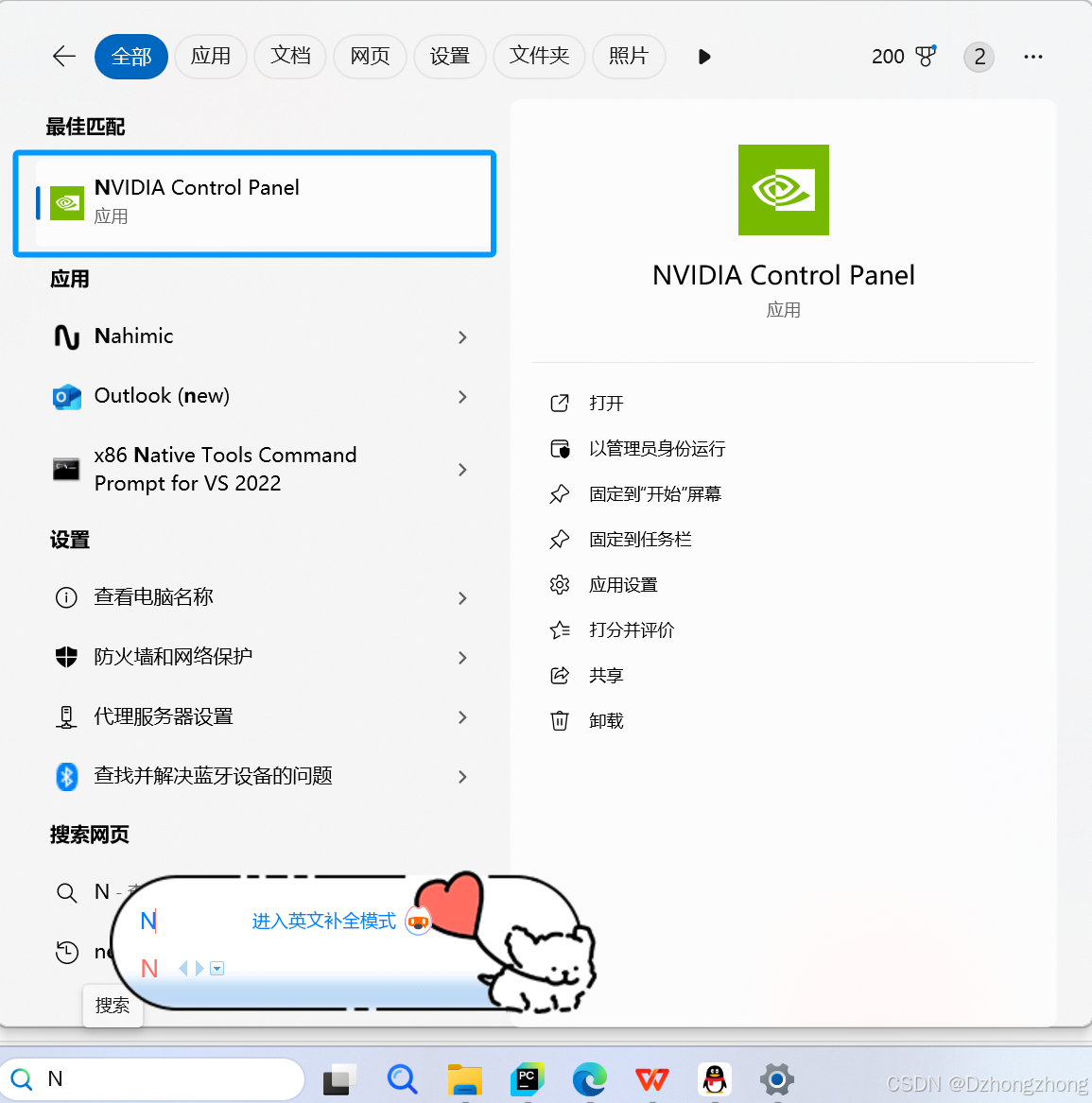
1、在搜索框找到NVIDIA控制面板
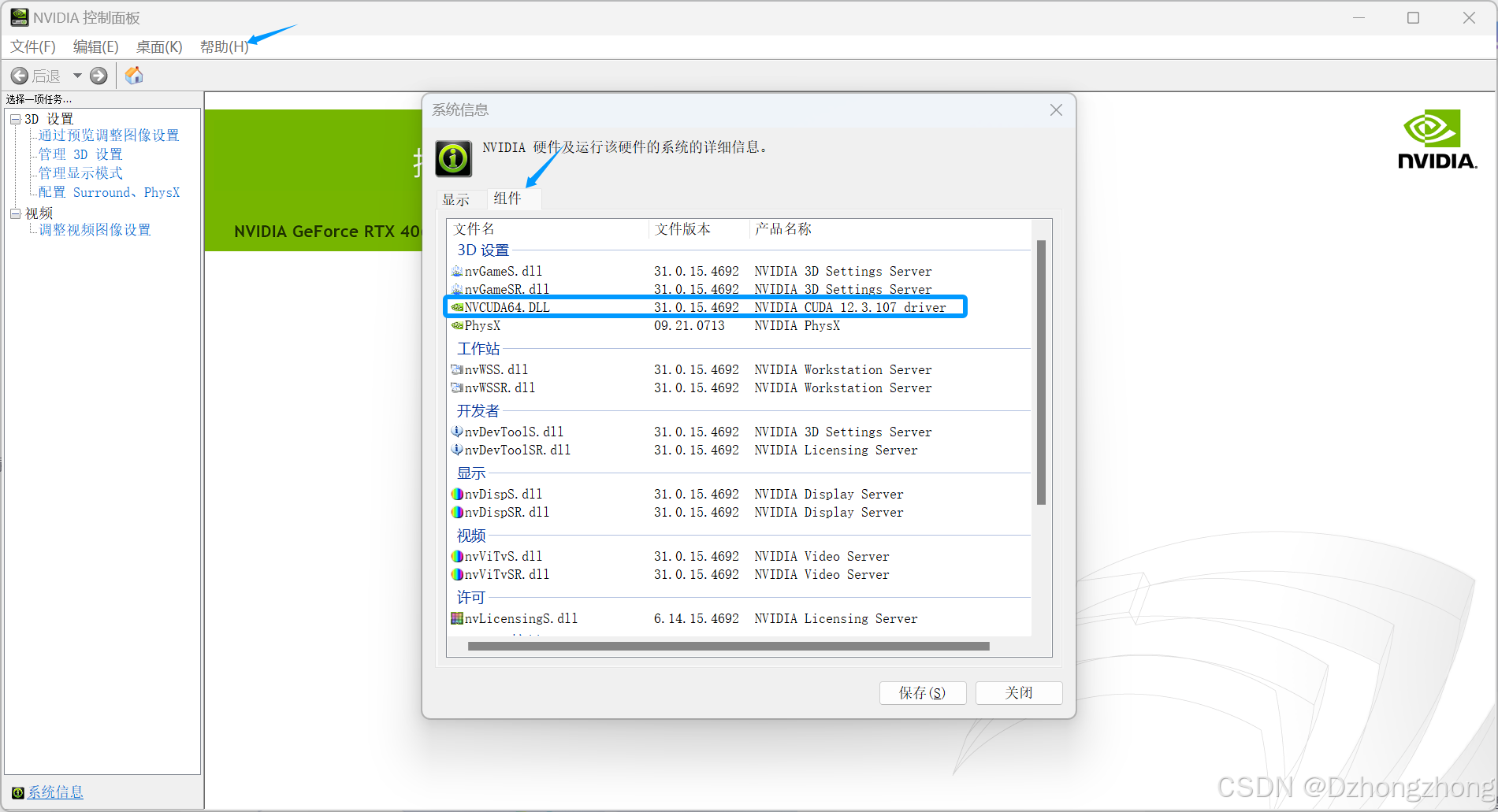
2、NVIDIA控制面板中 :帮助-系统信息-组件查看cuda驱动版本
此处为12.3,则接下来需要下载的cuda工具包的版本不能高于12.3
这里给出12.3的下载链接:
CUDA Toolkit 12.3 Downloads | NVIDIA Developer
3、按照自己的电脑配置来选择对应的cuda来下载,(这里是win11),点击download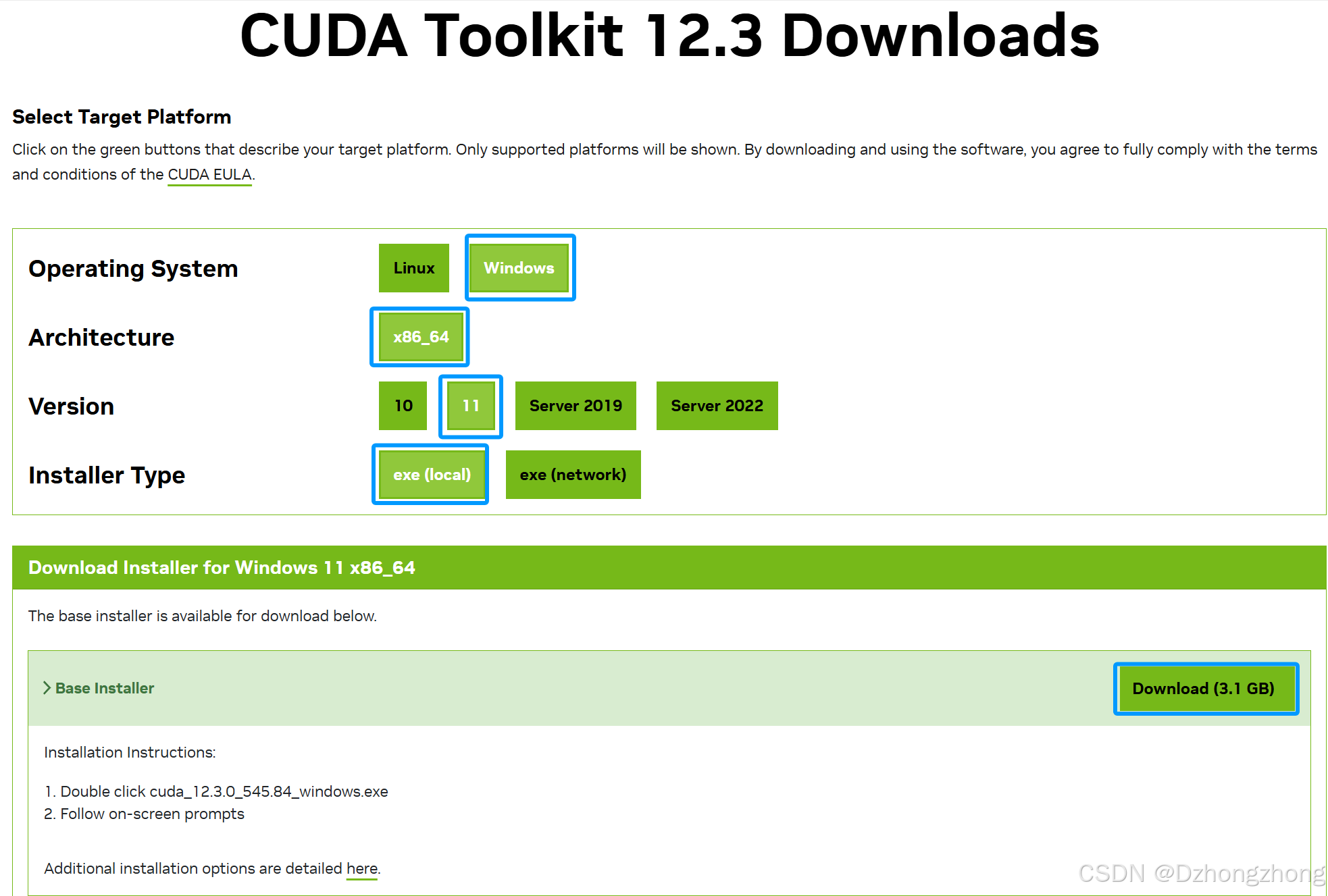
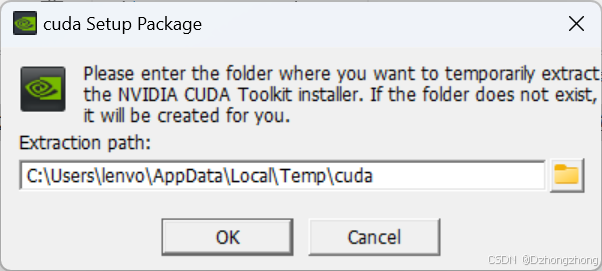
4、下载好后双击打开

这里默认就行(后面下载好了会自动删掉)
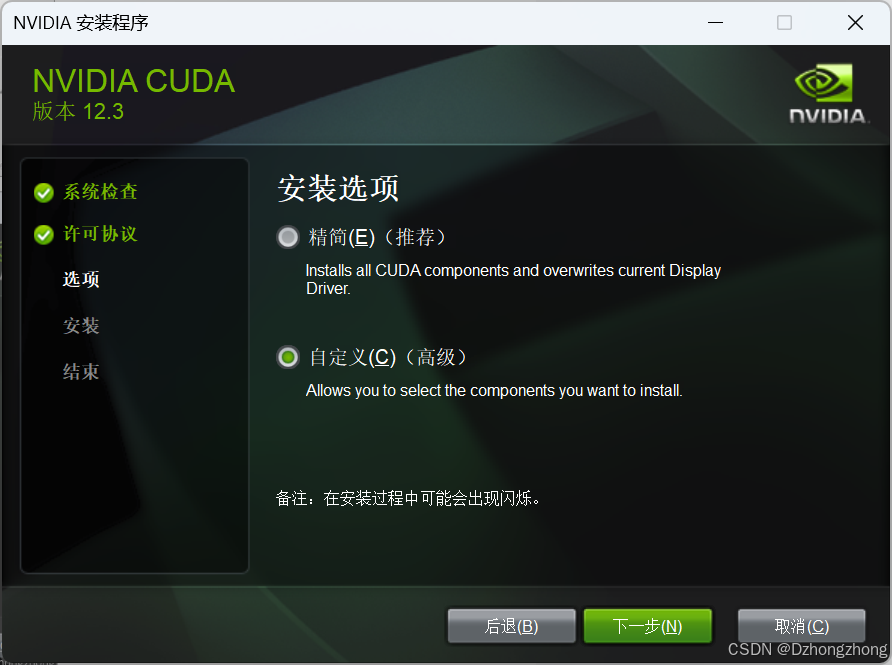
一般这里选择精简模式即可(后面一直到安装成功),如果下载失败的话,按下面的方式执行。
这里一定要取消筛选Nsight VSE、Visual Studio Integration这两项!不然会失败。
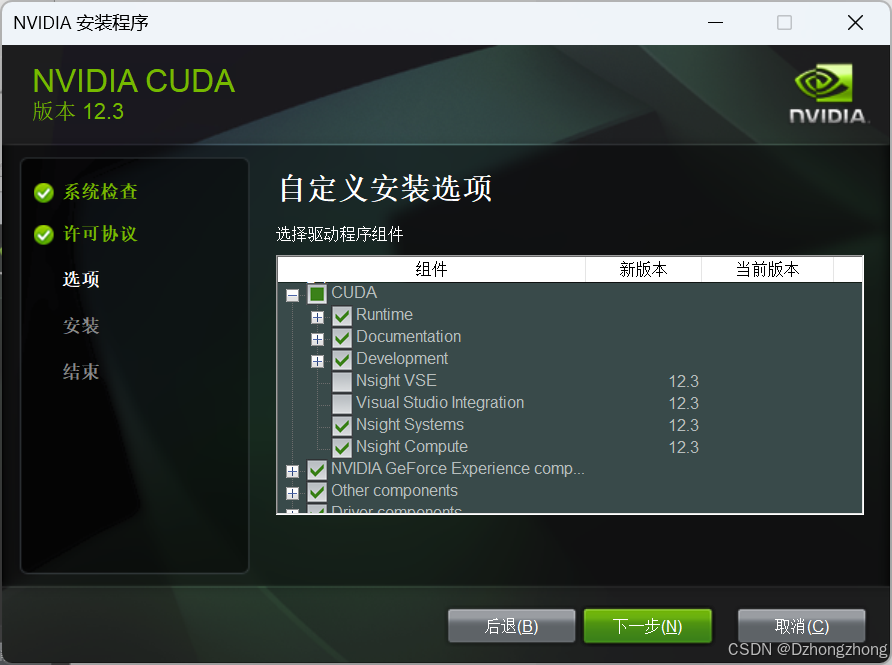
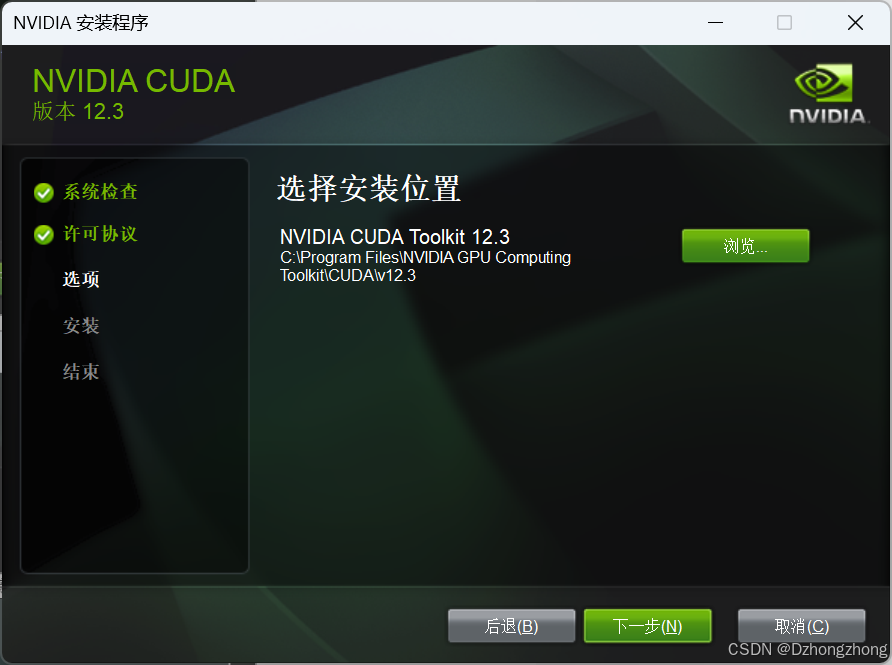
一直下一步就行。
5、下载对应的cudnn
打开这个网址:
cuDNN Archive | NVIDIA Developer
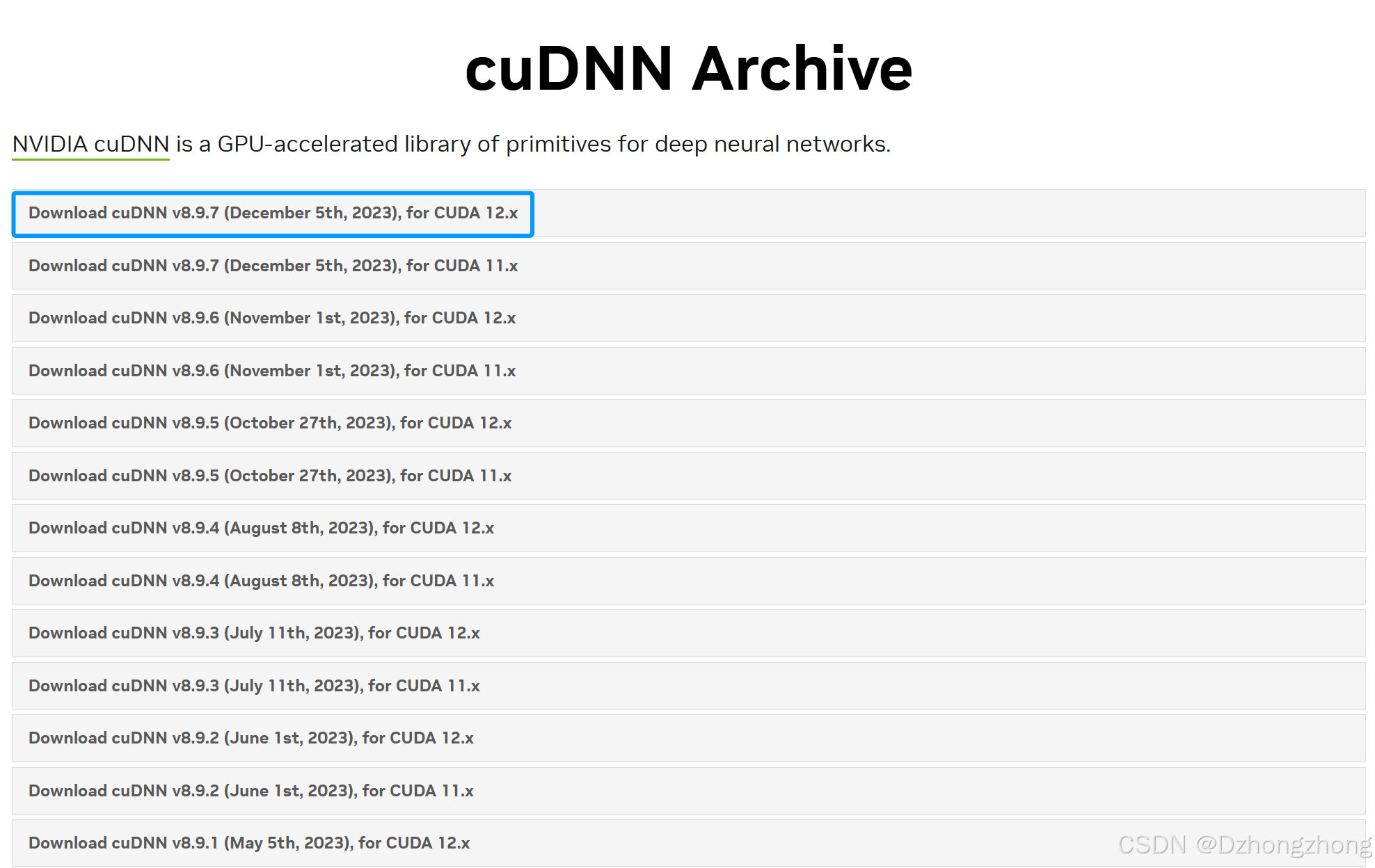
选择对应的cudnn版本
由于我下载的是cuda12.3,所以这里要选择...for CUDA 12.x的版本。
6、解压下载好的cudnn
将下列的三个文件夹(bin、include、lib),分别复制到路径:
C:\Program Files\NVIDIA GPU Computing Toolkit\CUDA\v12.3 文件夹下的
bin、include、lib里。(bin复制进bin的文件夹,其他的一样)
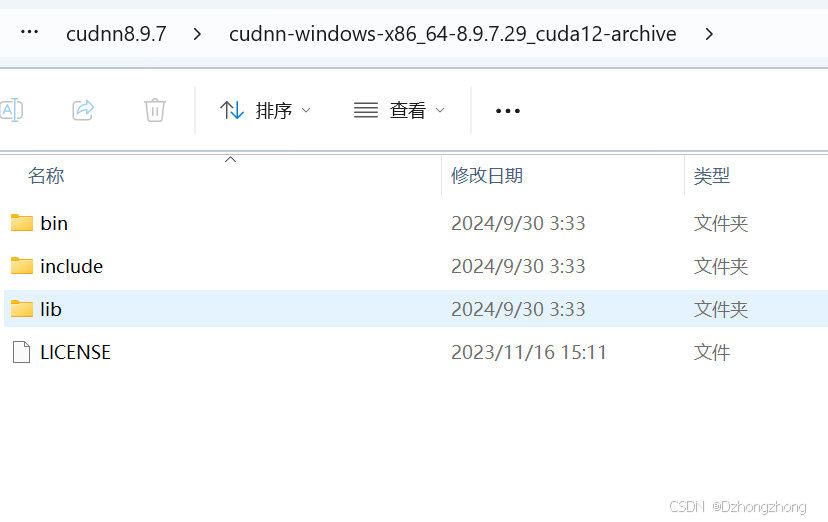
7、环境变量配置
设置-系统-系统信息-高级系统设置

环境变量-path-编辑-新建
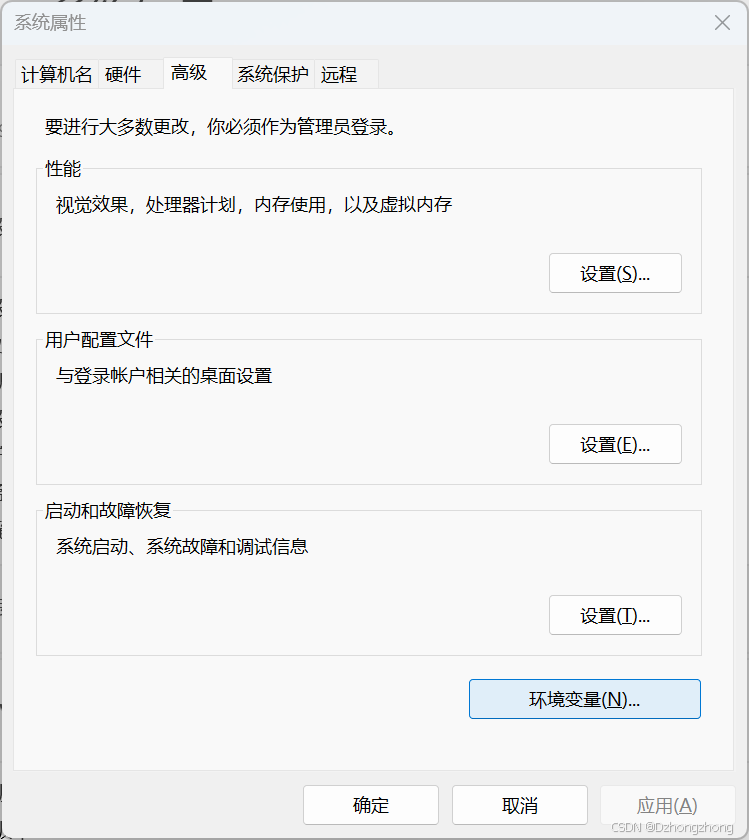
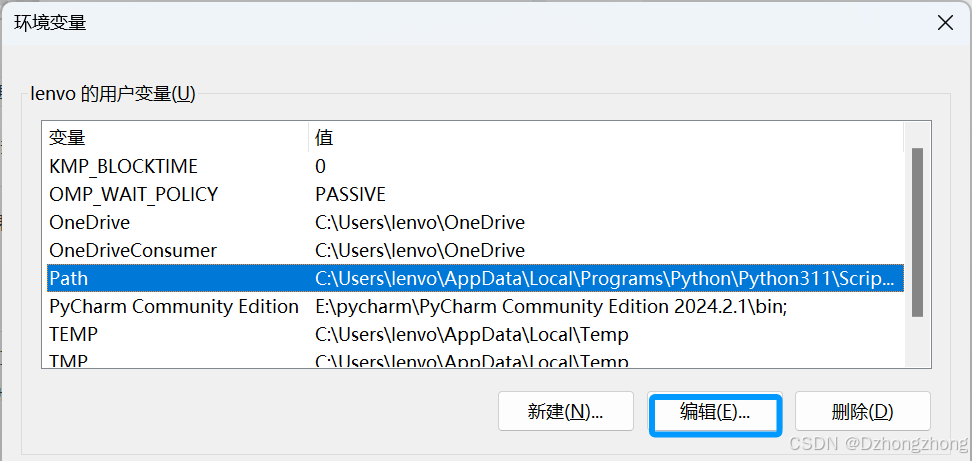
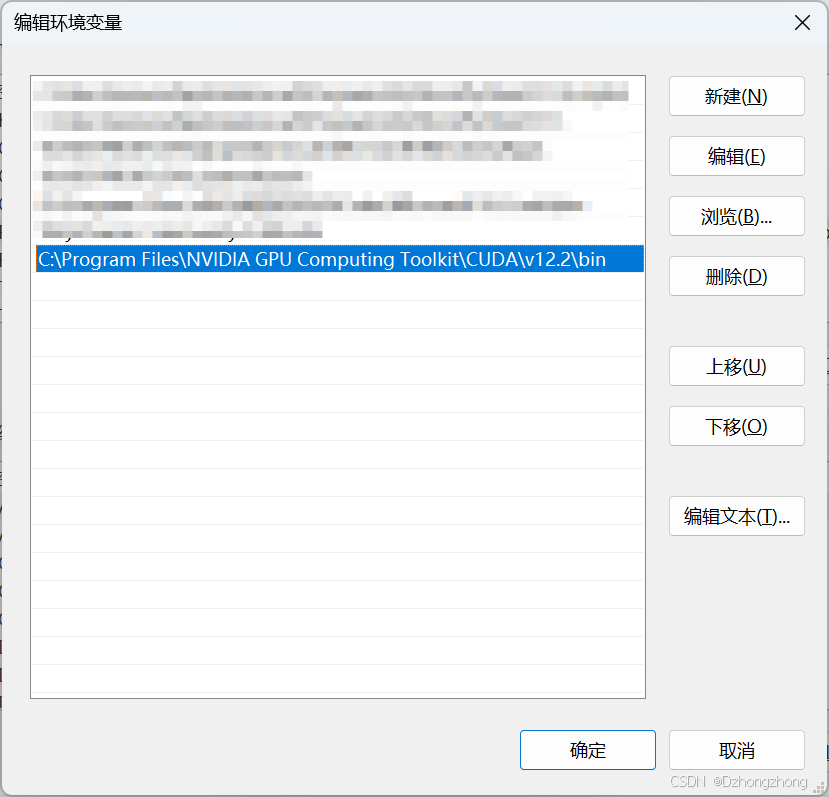
新建的path即刚才的bin文件夹的位置
C:\Program Files\NVIDIA GPU Computing Toolkit\CUDA\v12.3\bin
(这里版本是之前的12.2,忽略...)
8、建议重启生效

有“AI”的1024 = 2048,欢迎大家加入2048 AI社区
更多推荐



 10
10 0
0- 0


 已为社区贡献2条内容

所有评论(0)