【2025最新版】VMware虚拟机安装教程,手把手教你免费安装激活
【2025最新版】VMware虚拟机安装教程,手把手教你免费安装激活
前言
VMWare是一款运行在windows系统上的虚拟机软件,可以虚拟出一台计算机硬件,方便安装各类操作系统。如Windows、macos、linux、unix等等。
功能
1.演示环境,可以安装各种演示环境
2.保证主机的快速运行,减少不必要的垃圾安装程序,偶尔使用的程序,或者测试用的程序在虚拟机上运行
3.避免每次重新安装,银行等常用工具,不经常使用,而且要求保密比较好的,单独在一个环境下面运行
4.想测试一下不熟悉的应用,在虚拟机中随便安装和彻底删除
5.体验不同版本的操作系统,如Linux、Mac等。
终端虚拟化由于其带来的维护费用的大幅降低而受到追捧——如能降低占用空间,降低购买软硬件设备的成本,节省能源和更低的维护成本。它比实际存在的终端设备更加具备性价比优势。但这些并非是教育行业和厂商对虚拟化技术情有独钟的惟一原因。另一方面,一般较少提及,虚拟化技术能大幅提升系统的安全性。
软件
介绍
[软件名称]:VMware11
[软件大小]:289 MB
[软件语言]:简体中文
[下载地址]:文末获取
[下载方法]:点击如何[下载软件]
[注意事项]:安装前请关闭杀毒软件和防火墙避免误删文件导致安装失败。
安装步骤
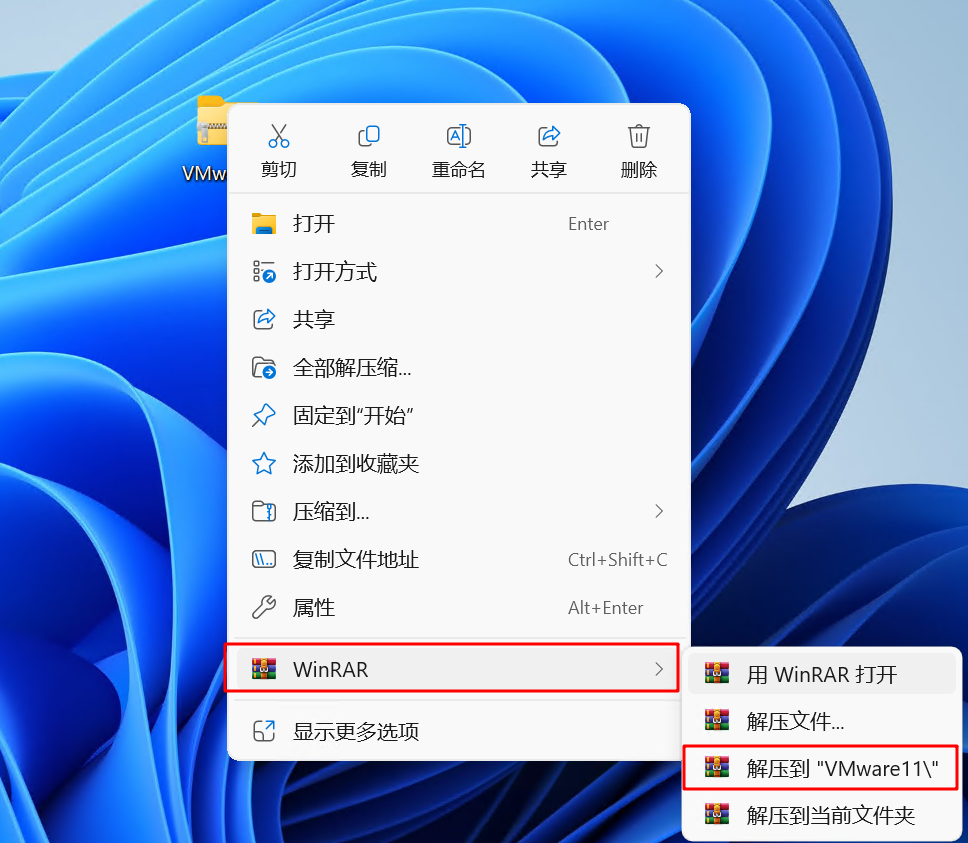
1.选中下载的【vmware11】软件压缩包,鼠标右击选择【解压到vmware11】
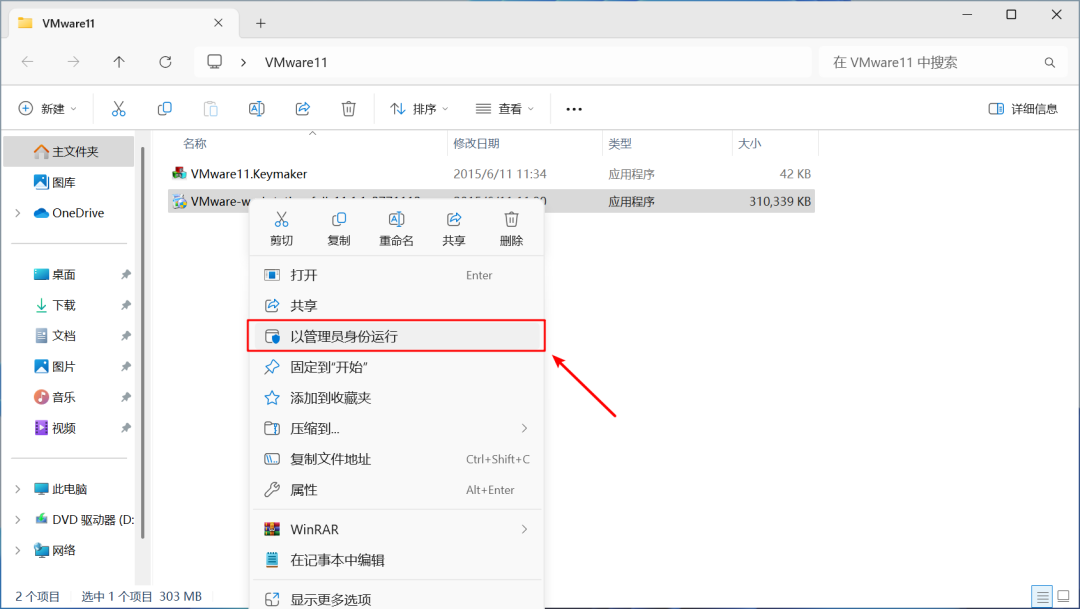
2.打开解压后的文件夹右击以管理员身份运行。
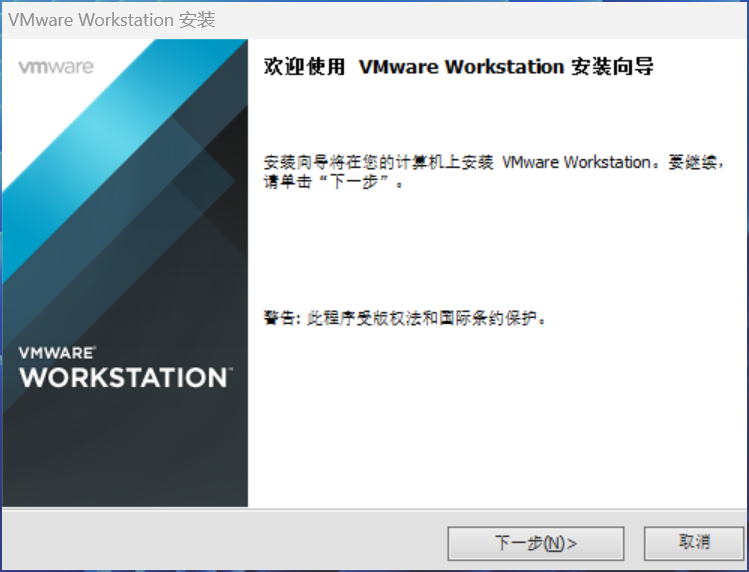
3.点击下【下一步】
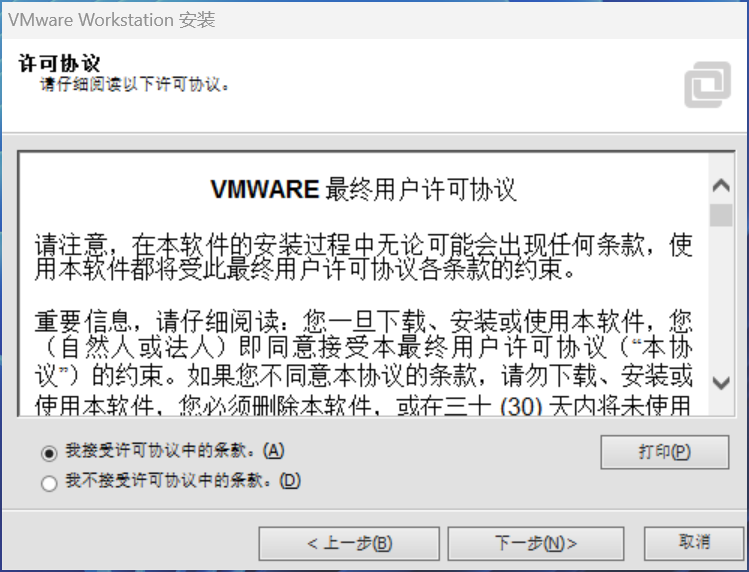
4.勾选【我接受许可协议中的条款】,点击【下一步】
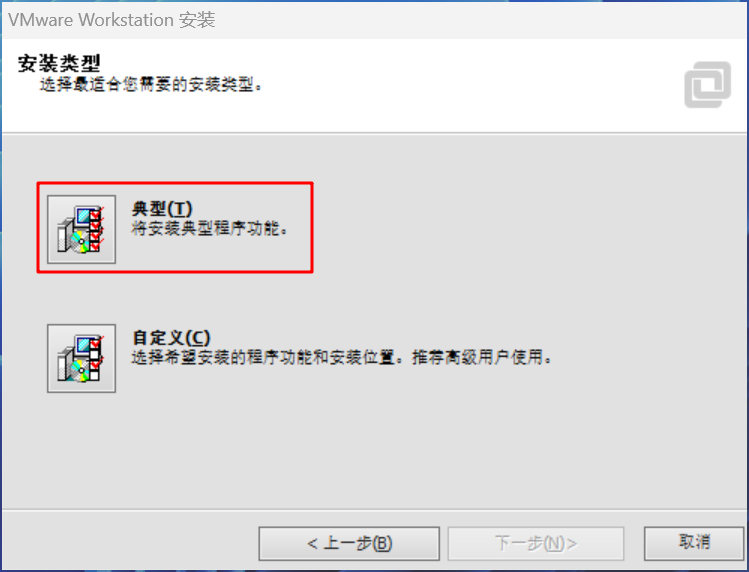
5.选择【典型】
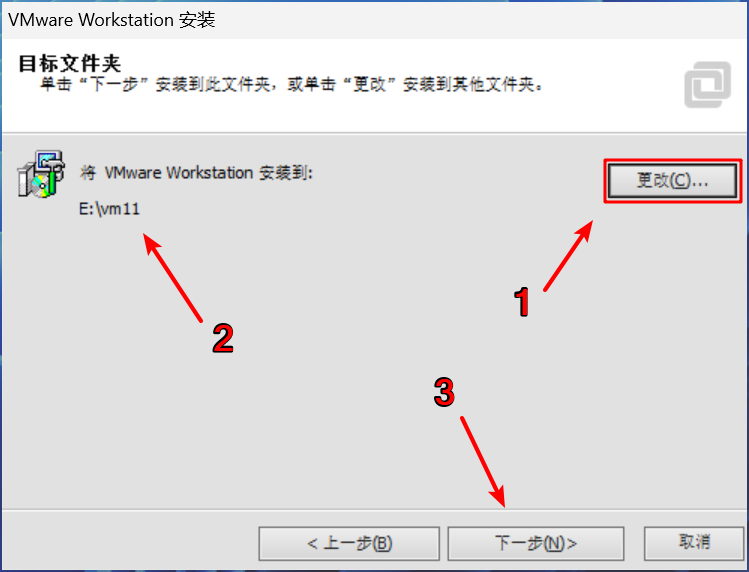
6.点击【更改】选择软件安装路径
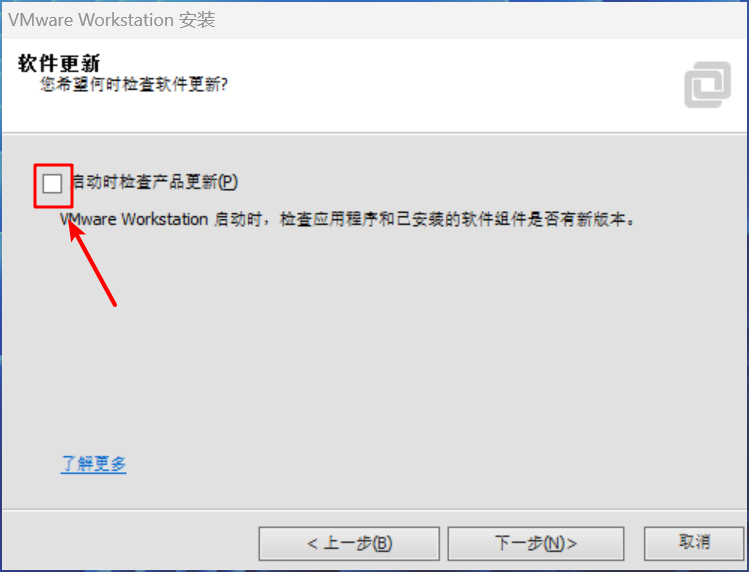
7.取消勾选【启动时检查产品更新】
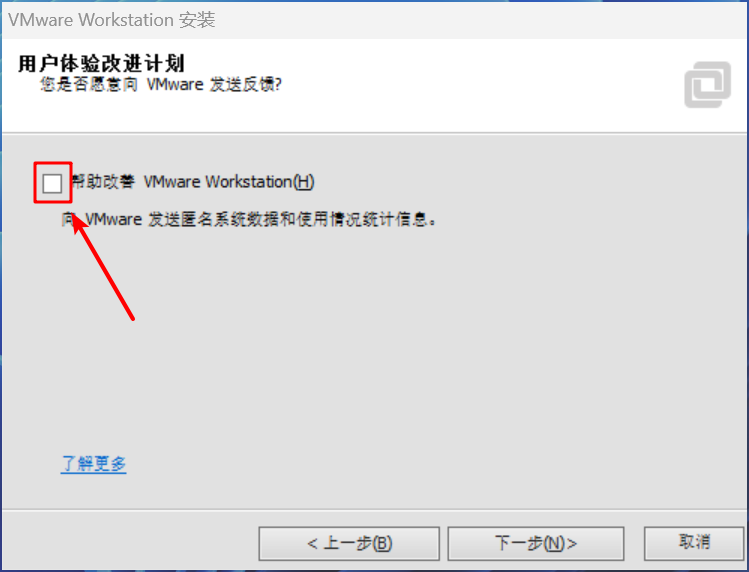
8.取消勾选【帮助改善…】,点击【下一步】
9.点击【下一步】
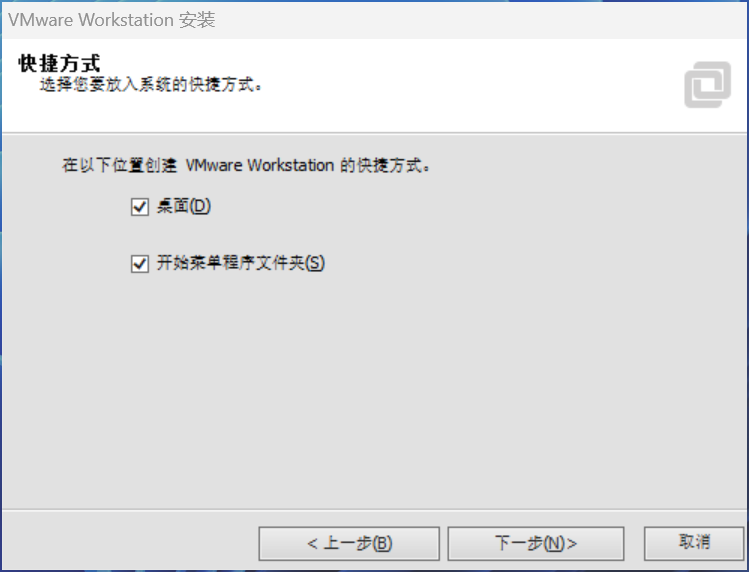
10.点击【继续】
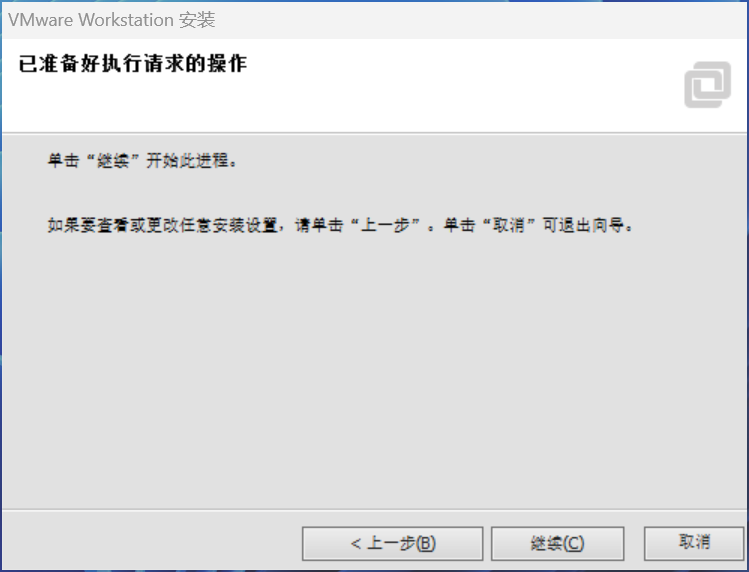
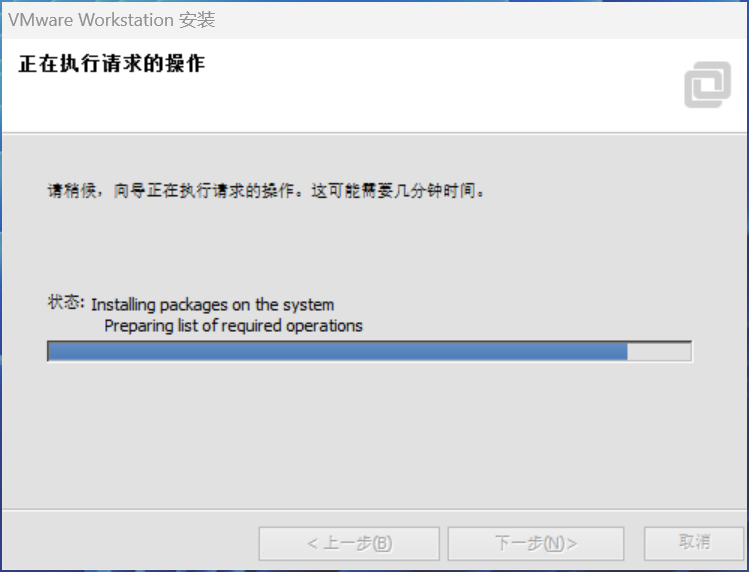
11.软件正在安装…
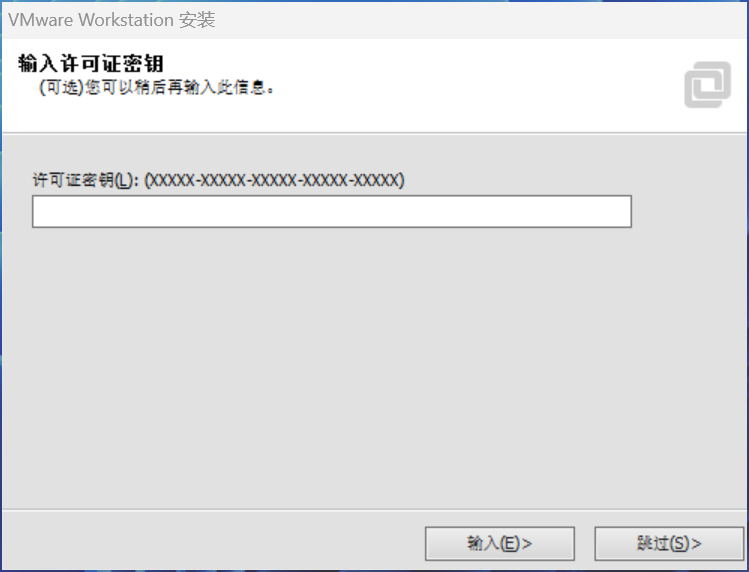
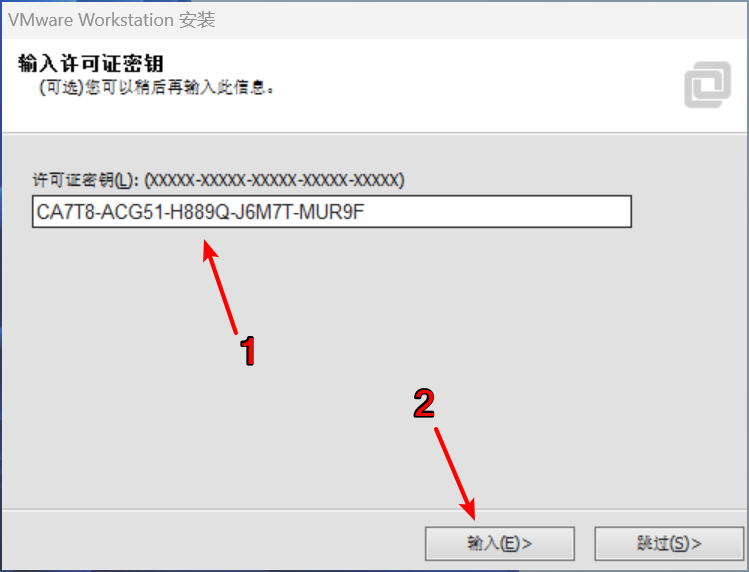
12.弹出输入许可证密钥界面,先不用管它
13.返回之前解压后的【vmware11】文件夹,双击【VMware11.Keymaker.exe】应用程序
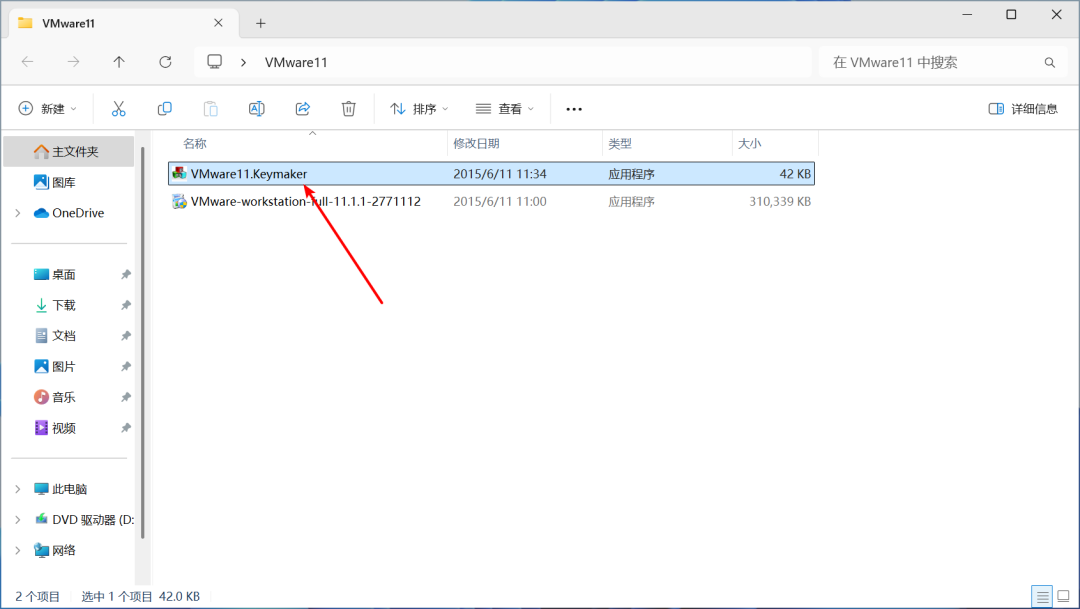
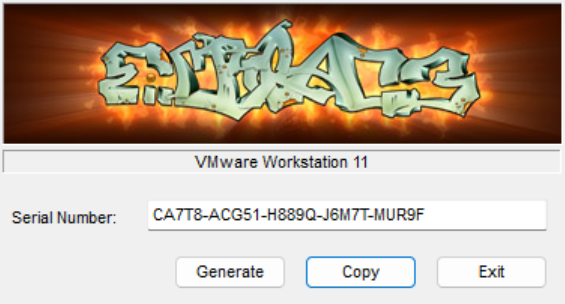
14.首先点击【generate】,再点击【copy】复制序列号
15.回到步骤12的操作界面,快捷键【Ctrl+V】把序列号粘贴到此处,然后点击【输入】
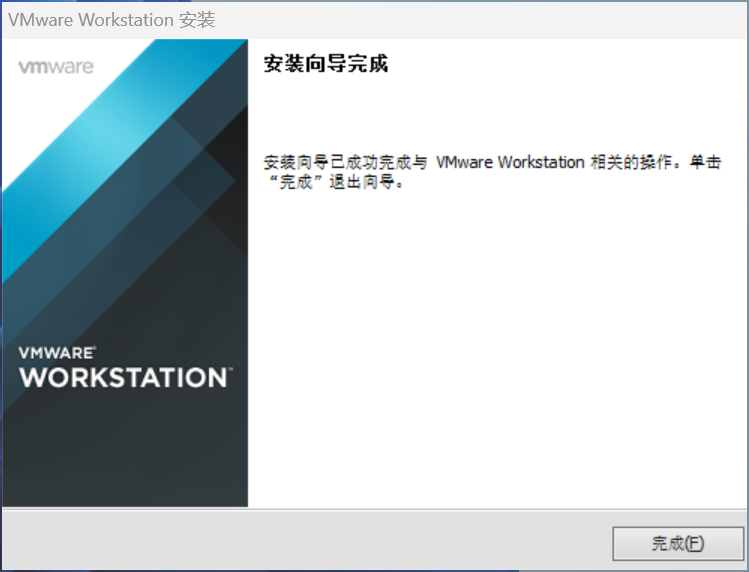
16.激活成功,点击【完成】
17.在桌面双击【VMwareWorkstationPro】软件图标启动虚拟机。
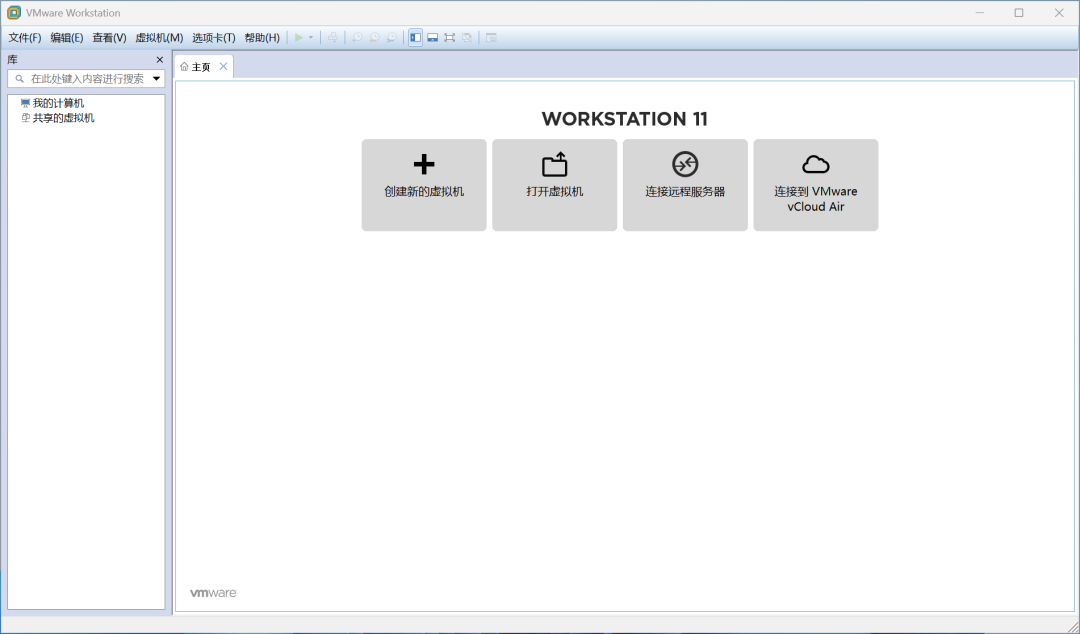
18.软件安装完成,运行界面如下:
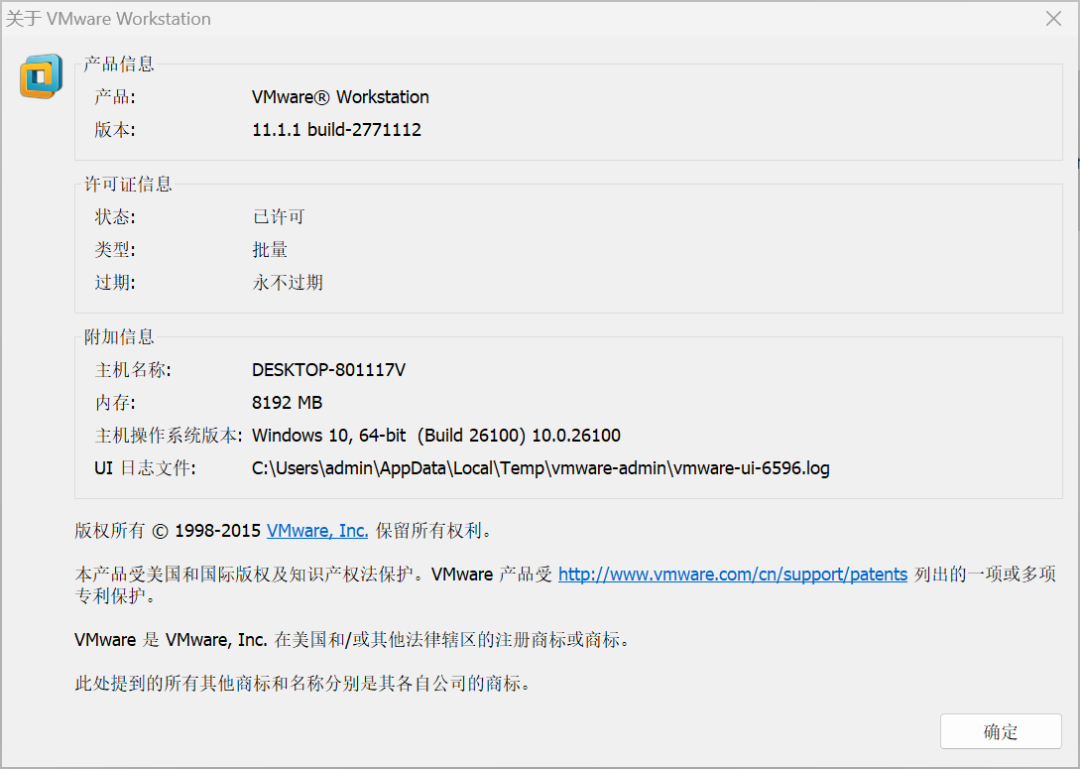
19.点击“帮助(H)-关于VMware Workstation(A)”查看软件相关信息
VMware网络介绍
安装过程中会自动安装三个虚拟网卡,分别为****VMnet1*、*VMnet8*、*VMnet0*。这三个选项代表三种连接方式(在“编辑 -> 虚拟网络编辑器”中查看),分别为*桥接模式*、*仅主机模式*和*NAT模式****。
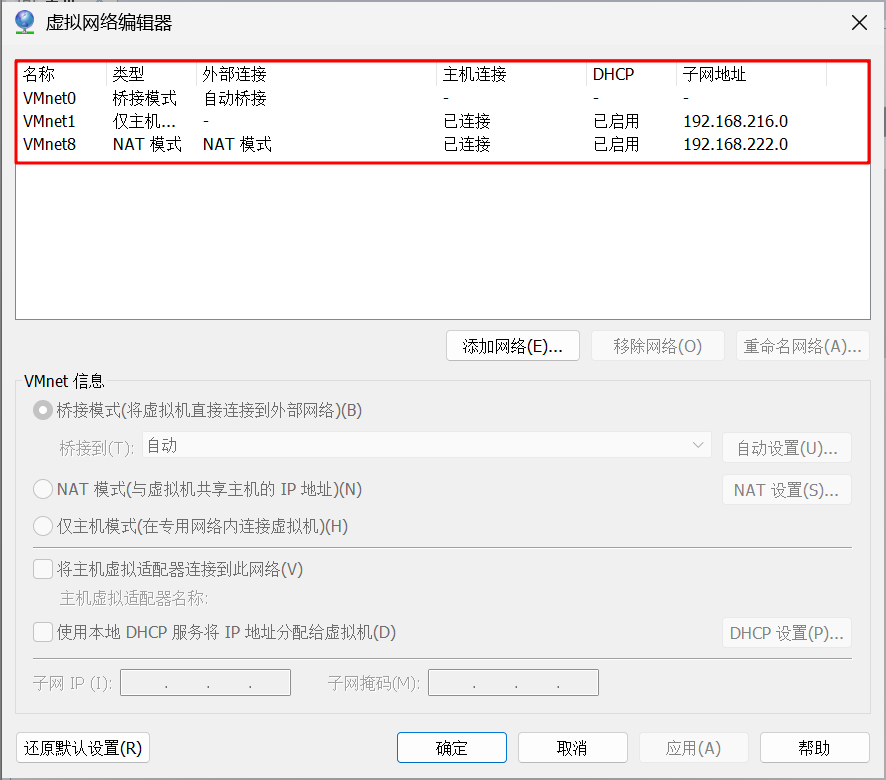
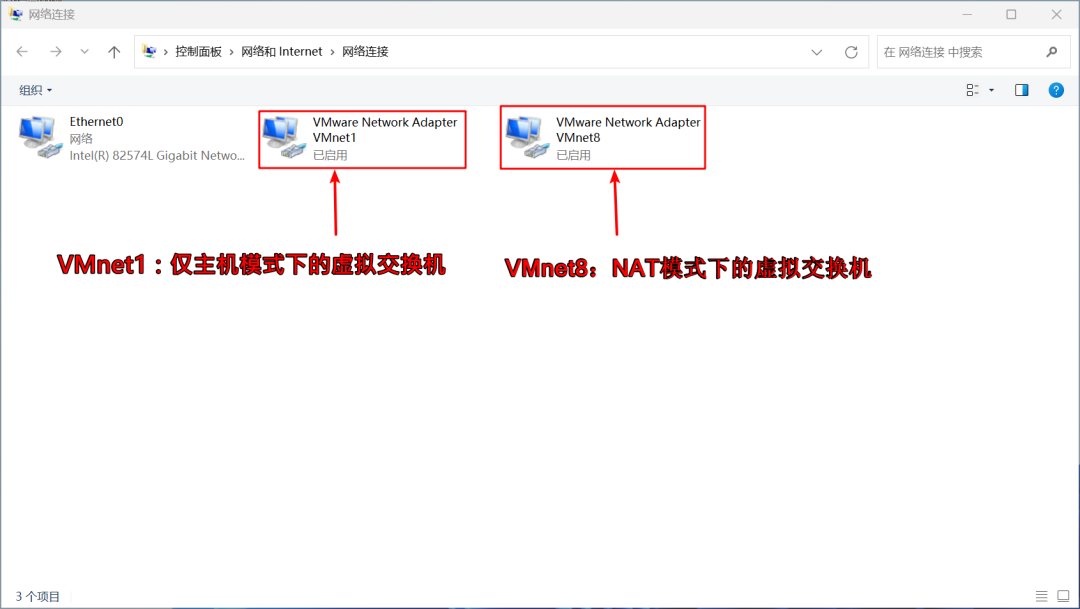
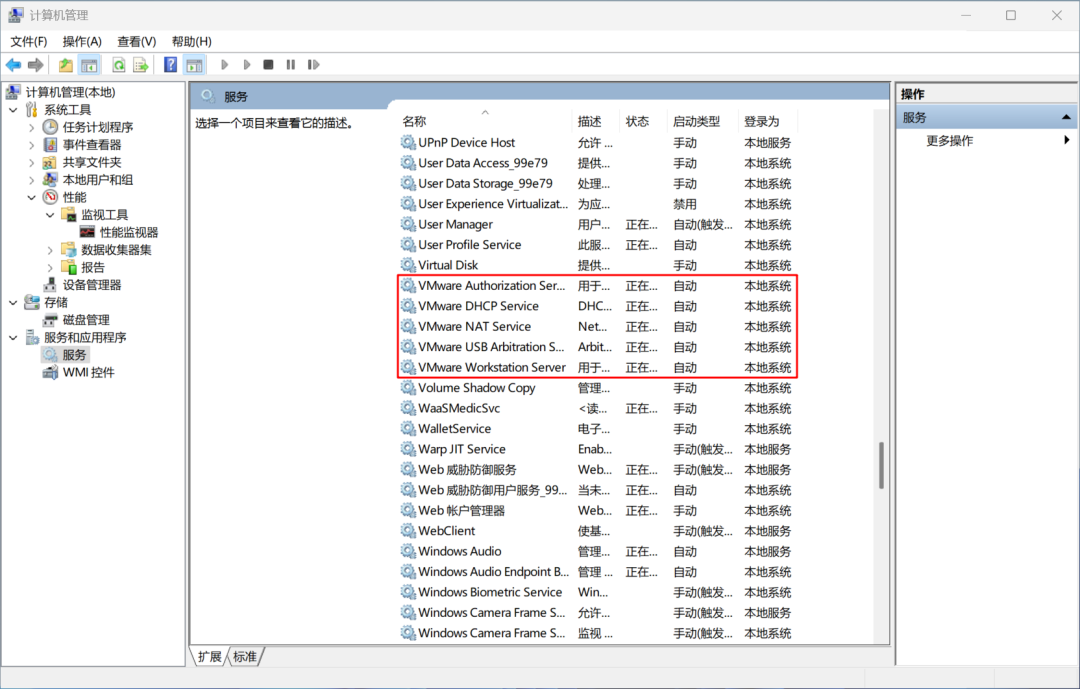
检查VMware相关服务,防止因服务未开启所导致的虚拟机启动错误。(按照下图方式设置即可)。
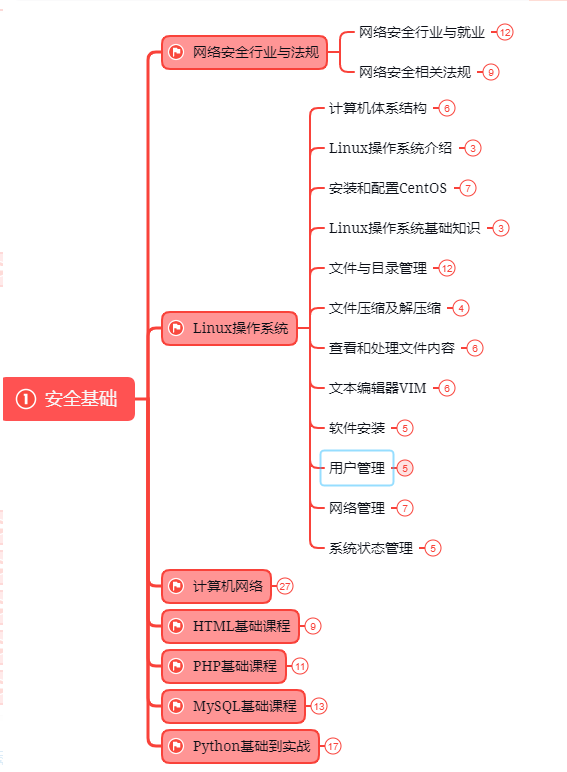
网络安全工程师(白帽子)企业级学习路线
第一阶段:安全基础(入门)
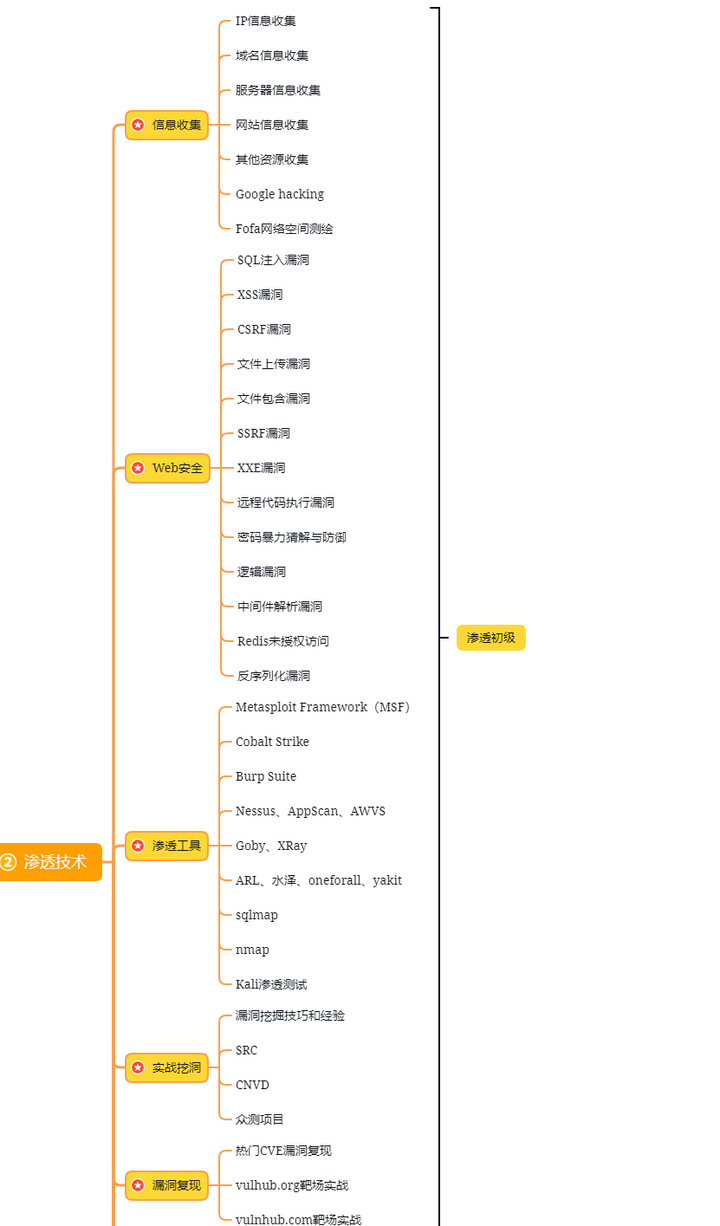
第二阶段:Web渗透(初级网安工程师)
第三阶段:进阶部分(中级网络安全工程师)
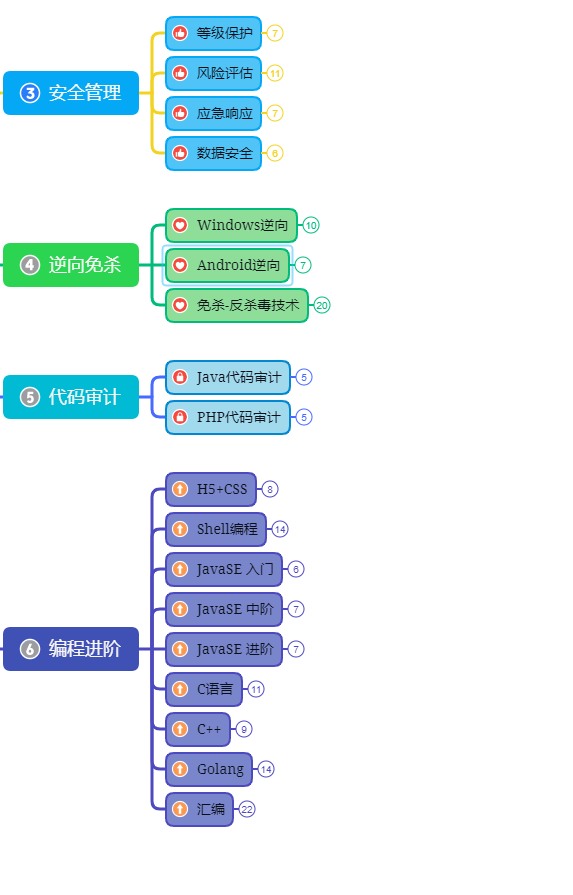
如果你对网络安全入门感兴趣,那么你需要的话可以点击这里👉网络安全重磅福利:入门&进阶全套282G学习资源包免费分享!
学习资源分享


有“AI”的1024 = 2048,欢迎大家加入2048 AI社区
更多推荐

 22
22 0
0- 0


 已为社区贡献50条内容

所有评论(0)