phtoshop获取签字,并且设置背景透明的办法
·
目的:获取背景透明的“座山雕”签名
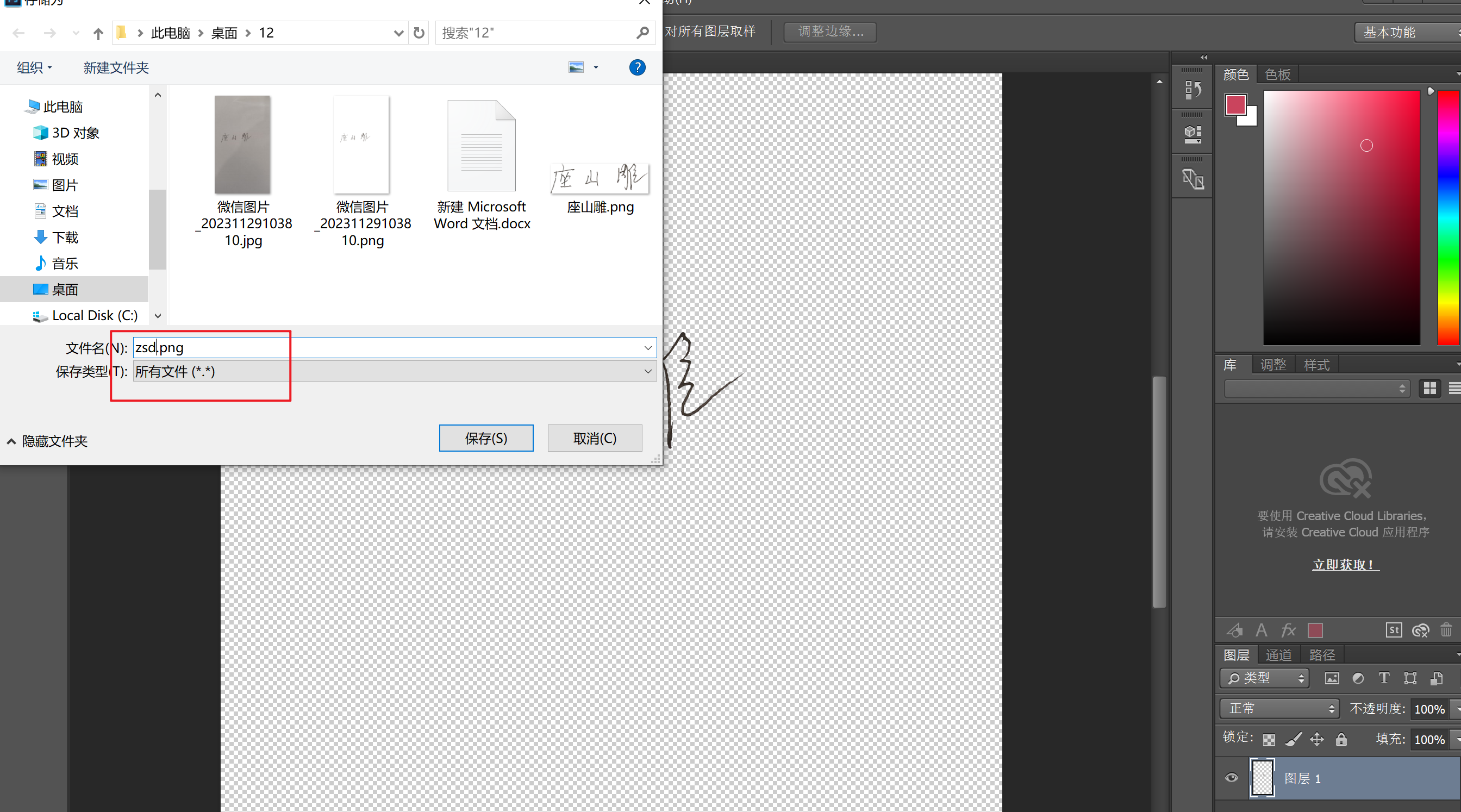
1.打开图片(任意格式图片文件),,保存记得是*.png格式(这种格式可以保存背景透明的格式)
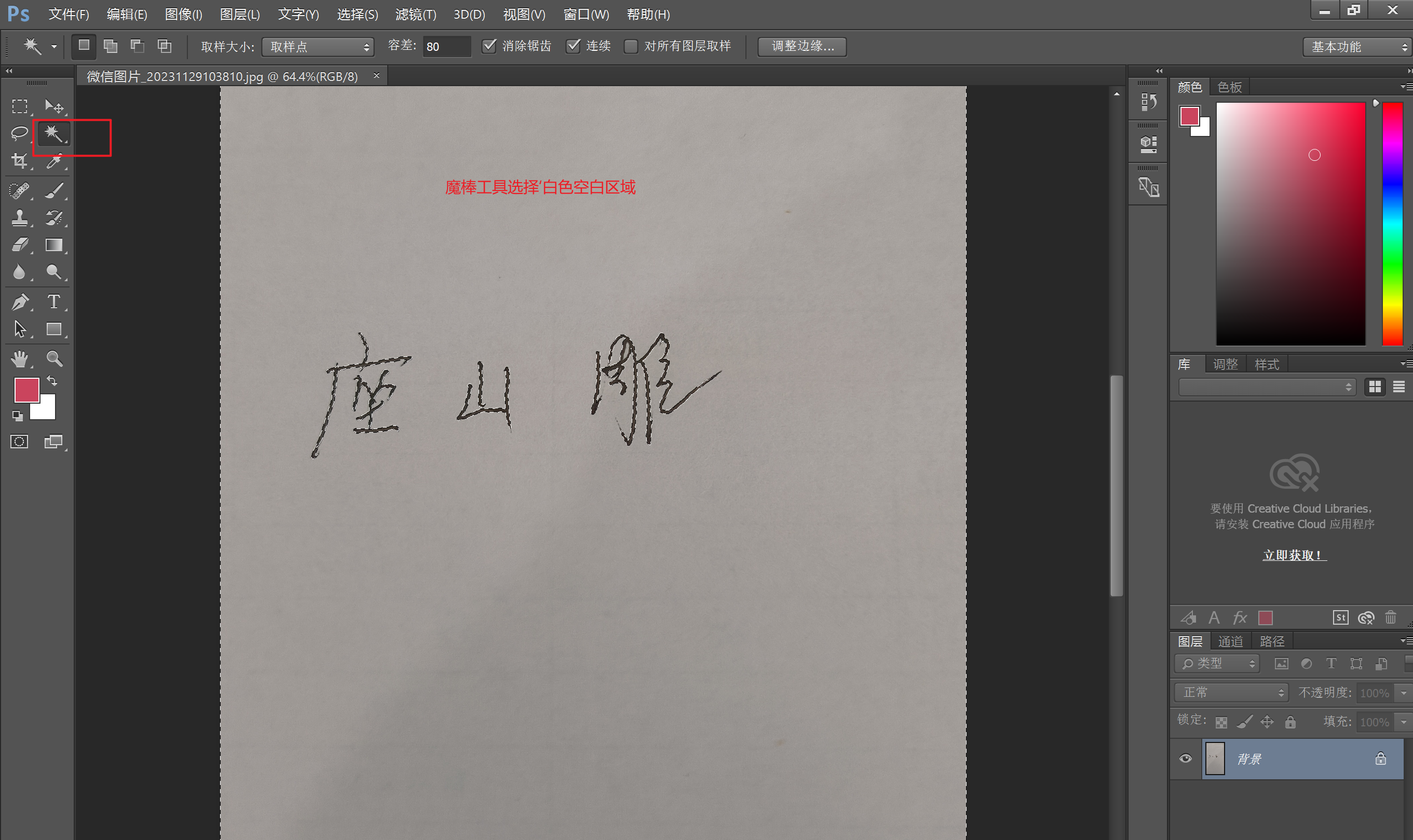
2.魔术棒点“白色”的空白地方(快速选择除“座山雕”外的地方,目的是为了选择座山雕)
3右键反向选择,目的是选择“座山雕”签名
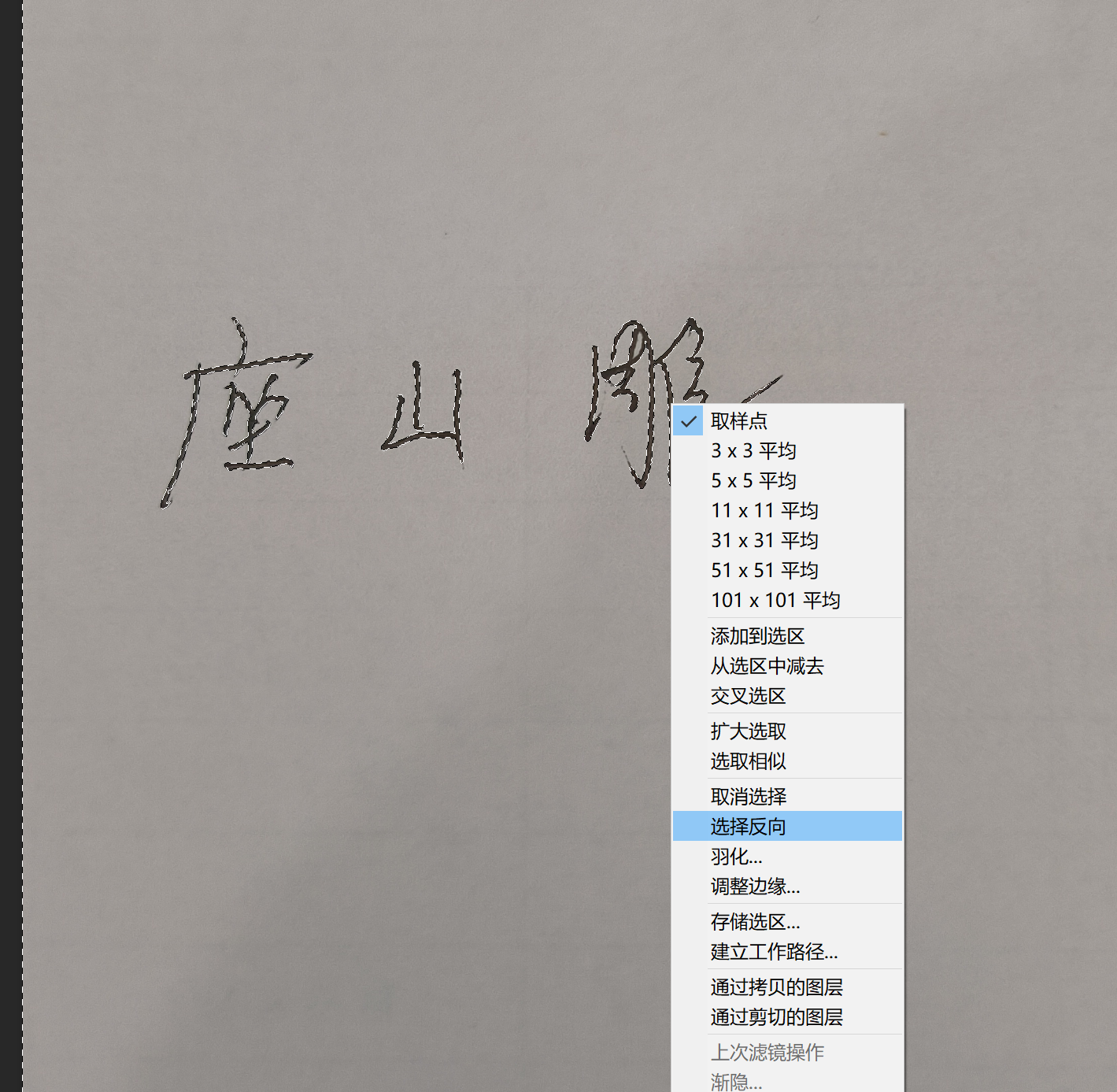
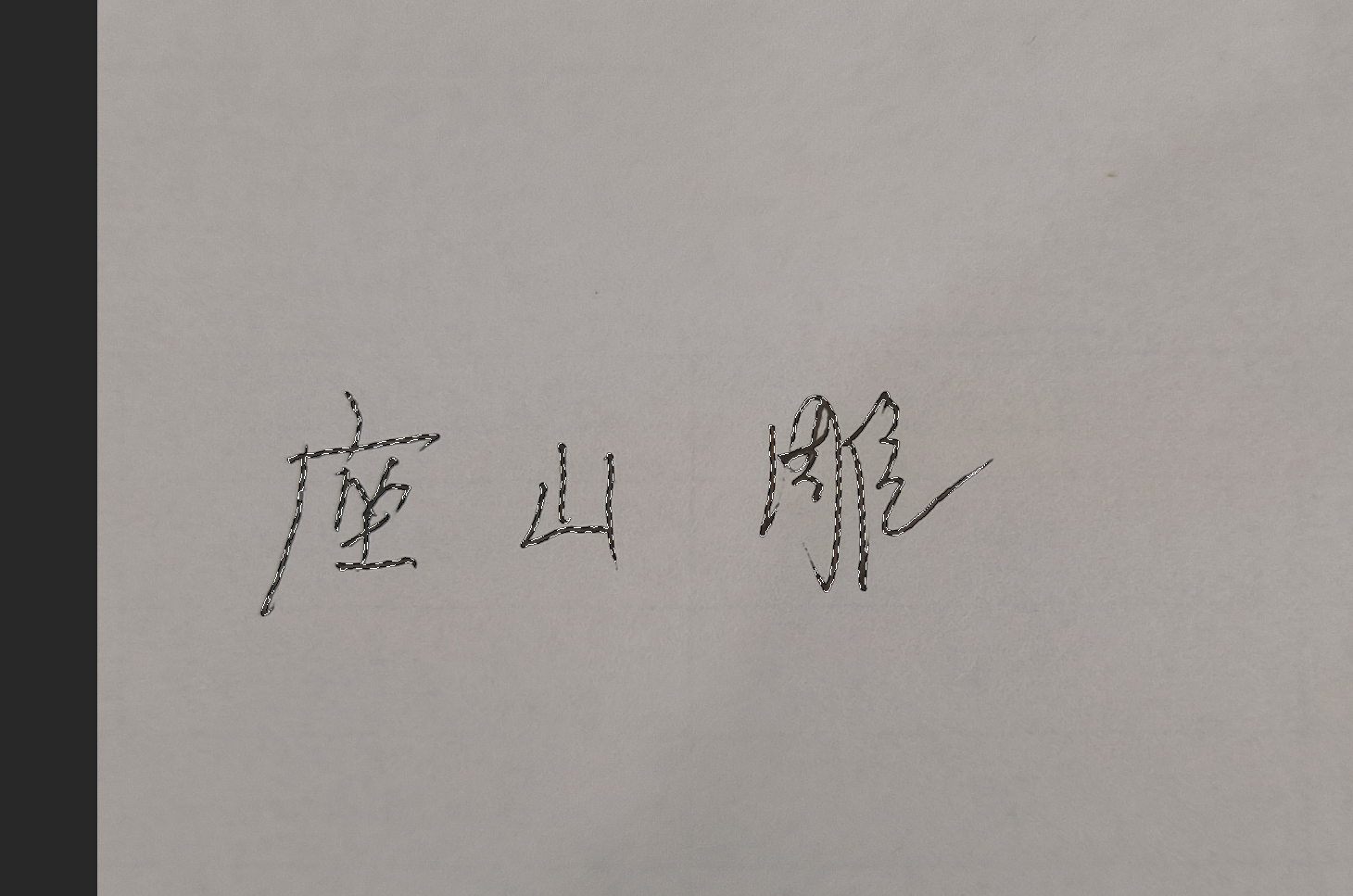
已经获取了“座山雕”的签名,同时ctrl+j新建一个图层
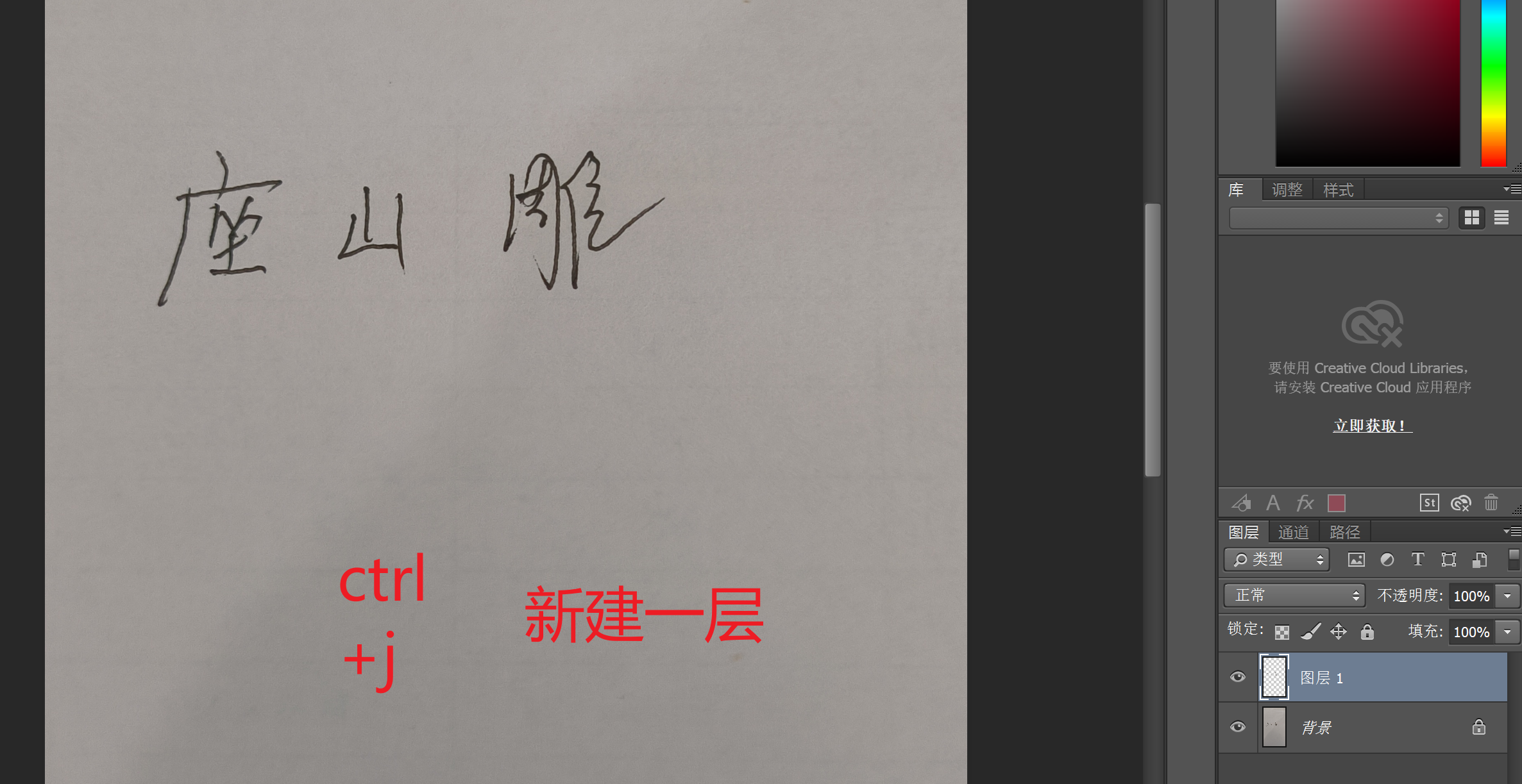
4.点下右下角的“锁”,[点前]【在原来背景图片的选择,也就是花红色框的地方】
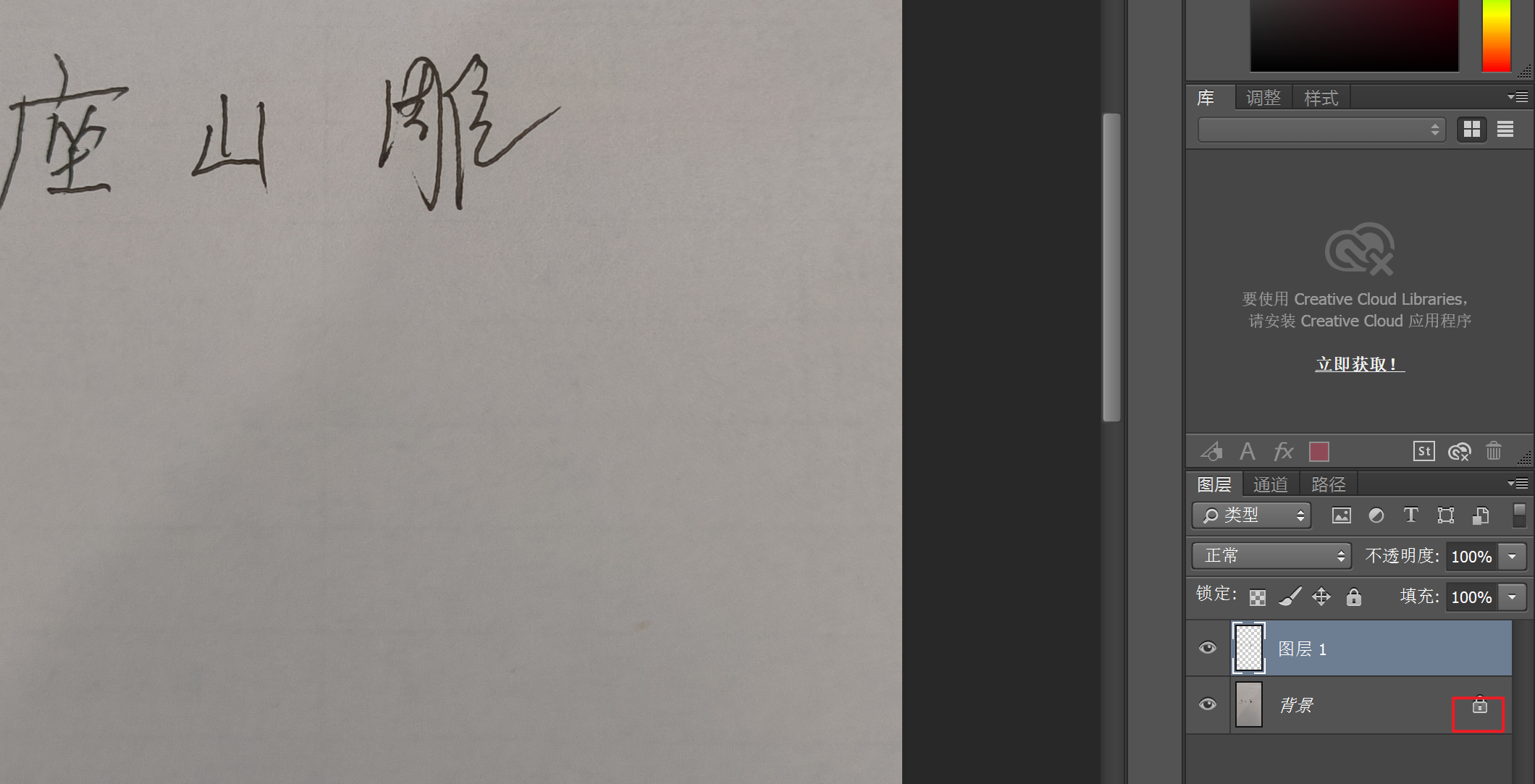
[点后]--变为图层0了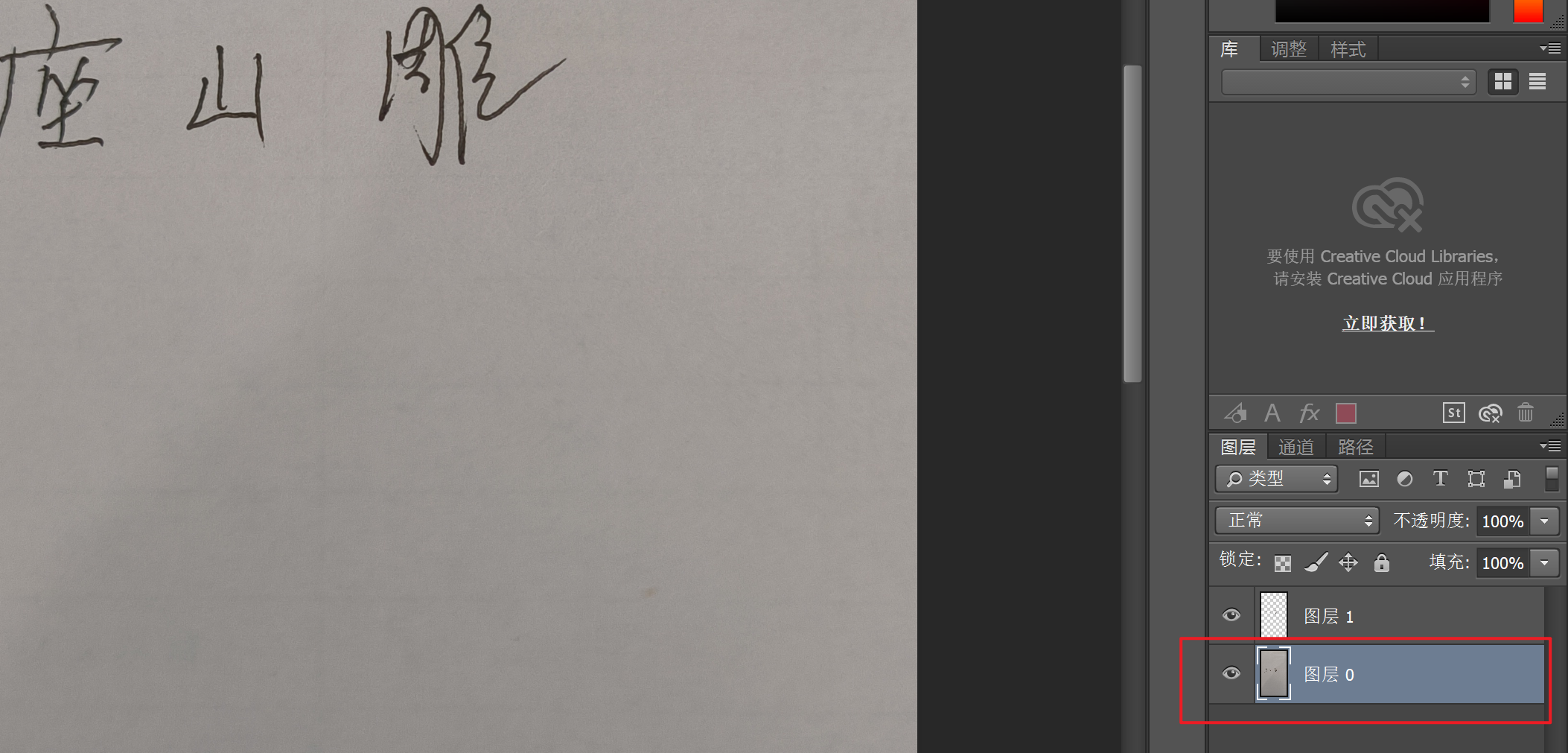
5.查看获取签名的效果,点图层0的前面的“”眼睛“”,可以看到图层1已经是背景透明的签字了
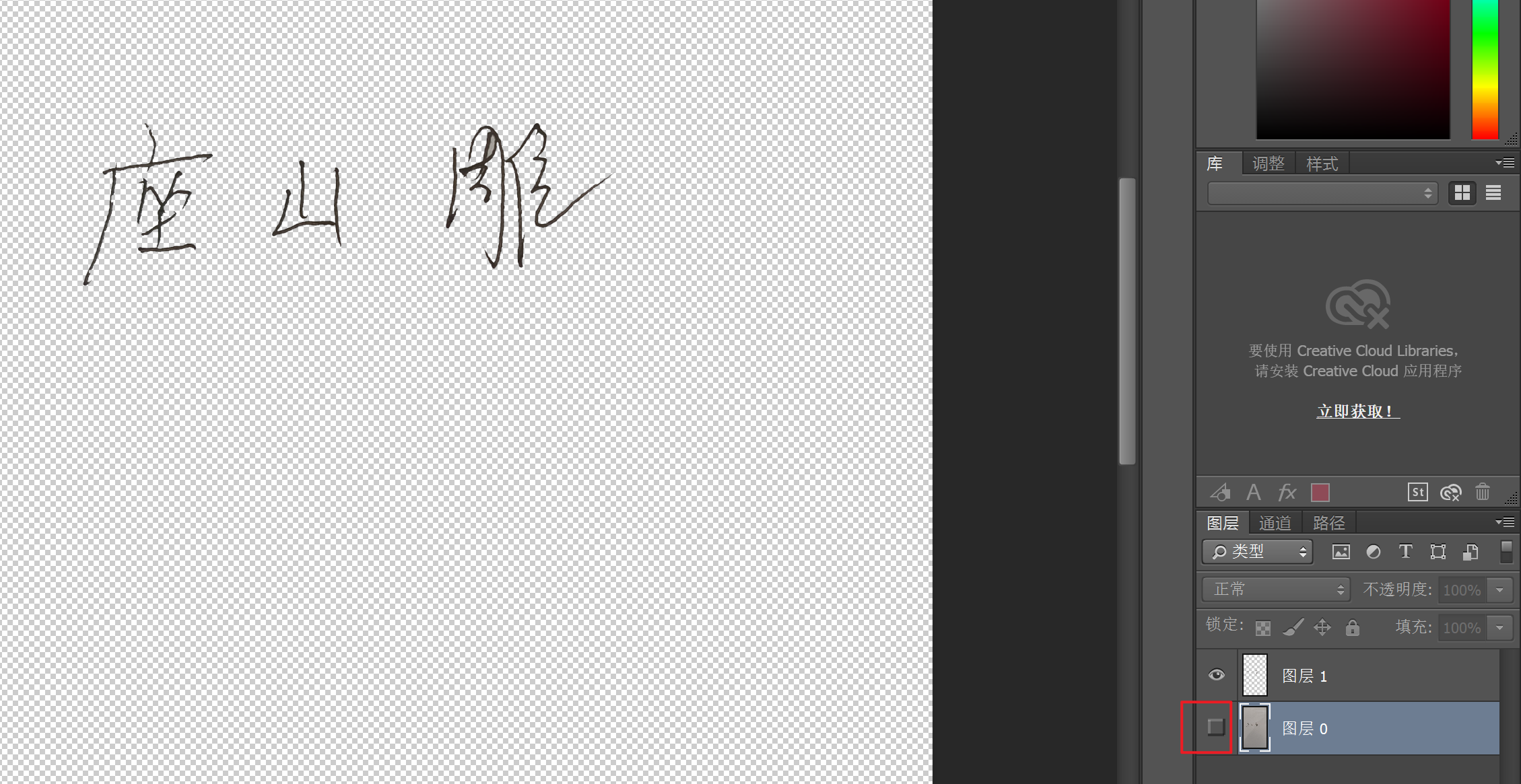
6.删除背景(也就是图层0),只剩下一个图层1了,这个步骤很重要。
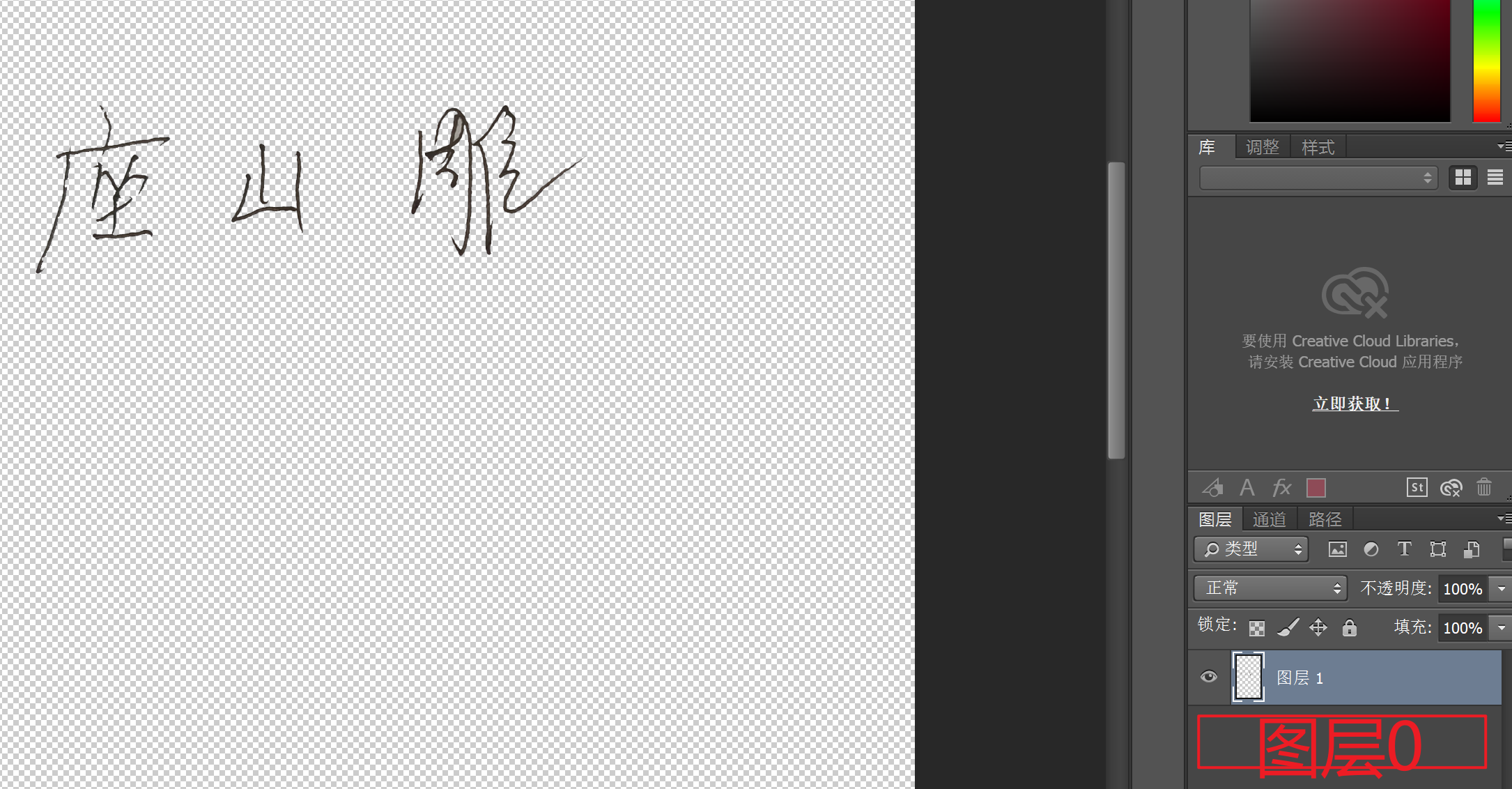
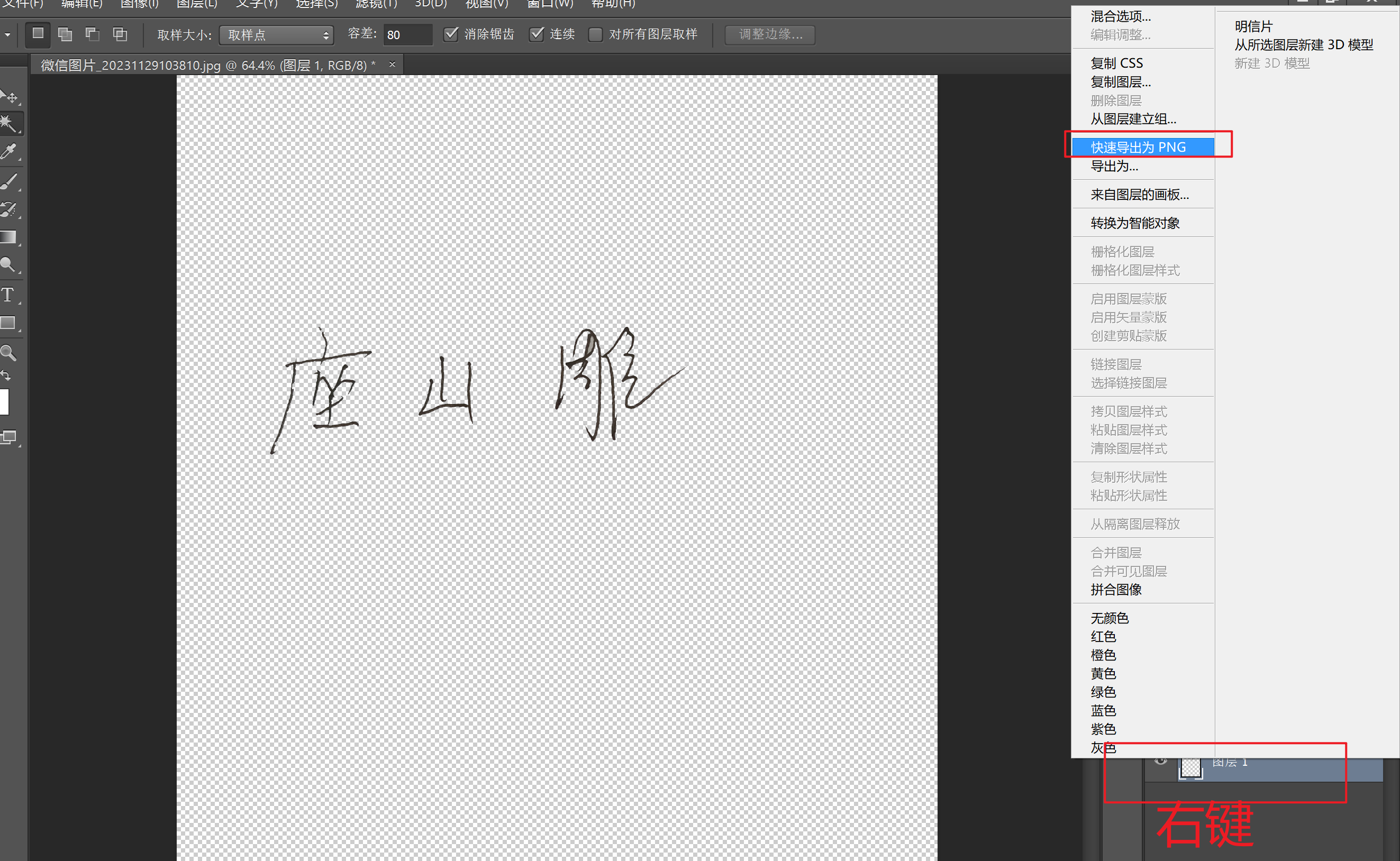
7.存储为...png格式(在图层1上右键)
8.验证是否成功
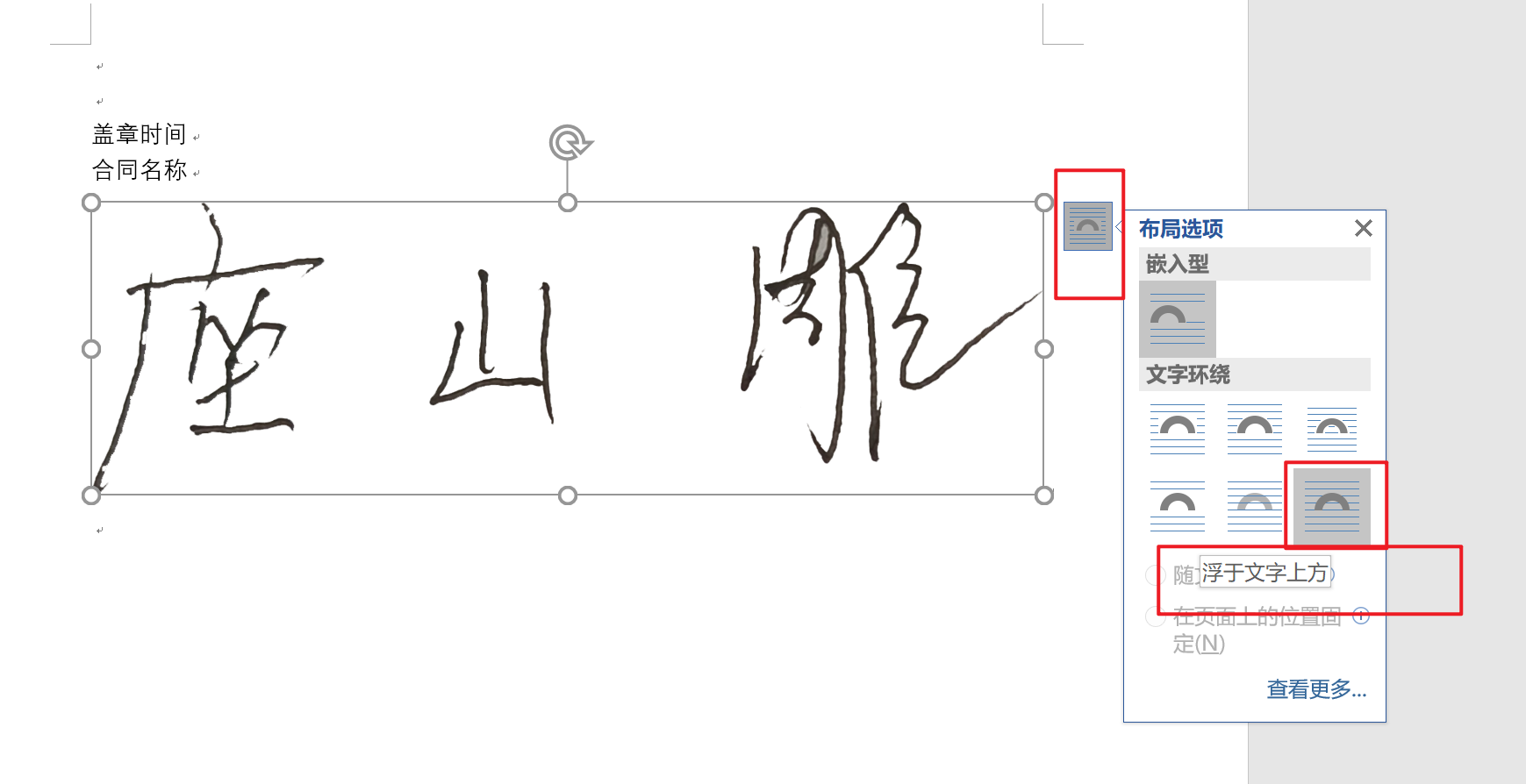
word中插入“座山雕”印章,选择图片,浮于文字上方(座山雕)
目的是验证印章是否遮盖文字(是否是透明)
9.把座山雕印章 移动到文字的上面
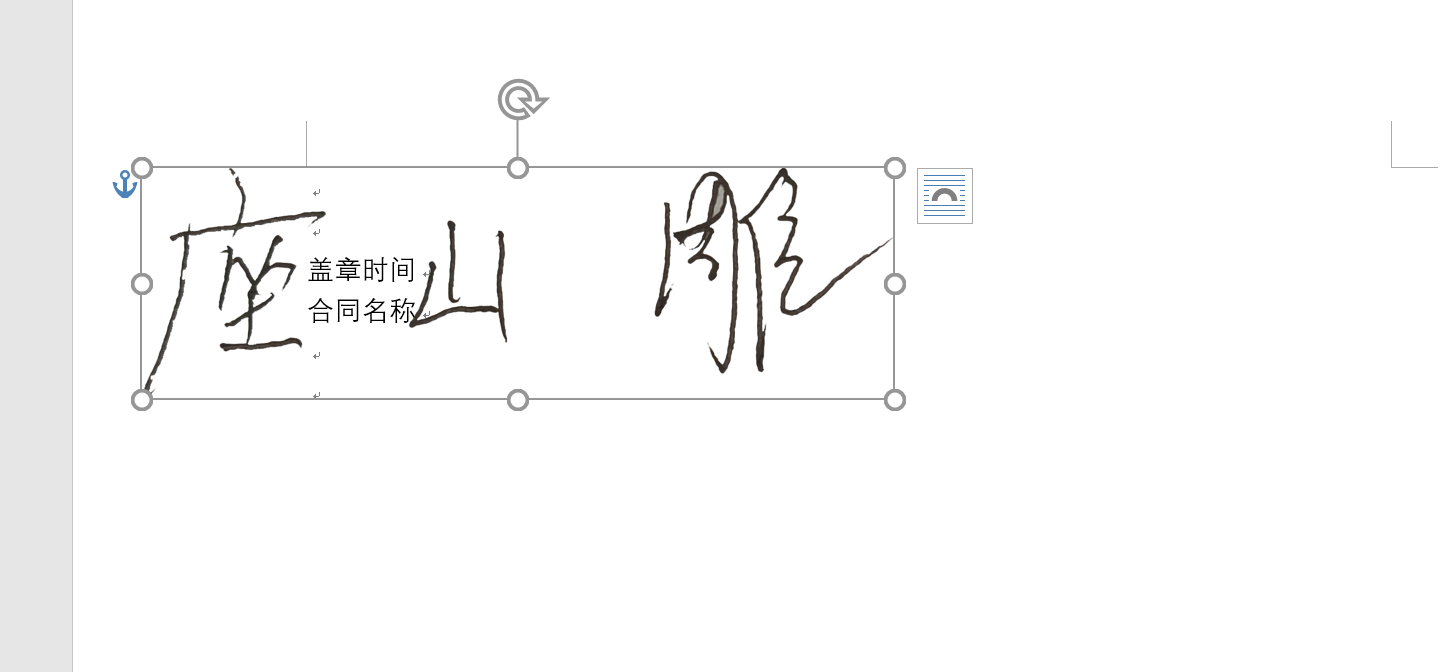
通过上面 我们就是知道了,我们的透明背景的签字已经完成了。

有“AI”的1024 = 2048,欢迎大家加入2048 AI社区
更多推荐



 10
10 0
0- 0


 已为社区贡献6条内容

所有评论(0)