Kali系统安装以及初始化部署配置
在VMware Esxi 中创建虚拟机,安装并部署Kali。
在VMware Esxi 中创建虚拟机,安装并部署Kali
一、安装Kali系统
1.官方网站下载 Kali Linux系统
1.1 打开官方网址:Get Kali | Kali Linux
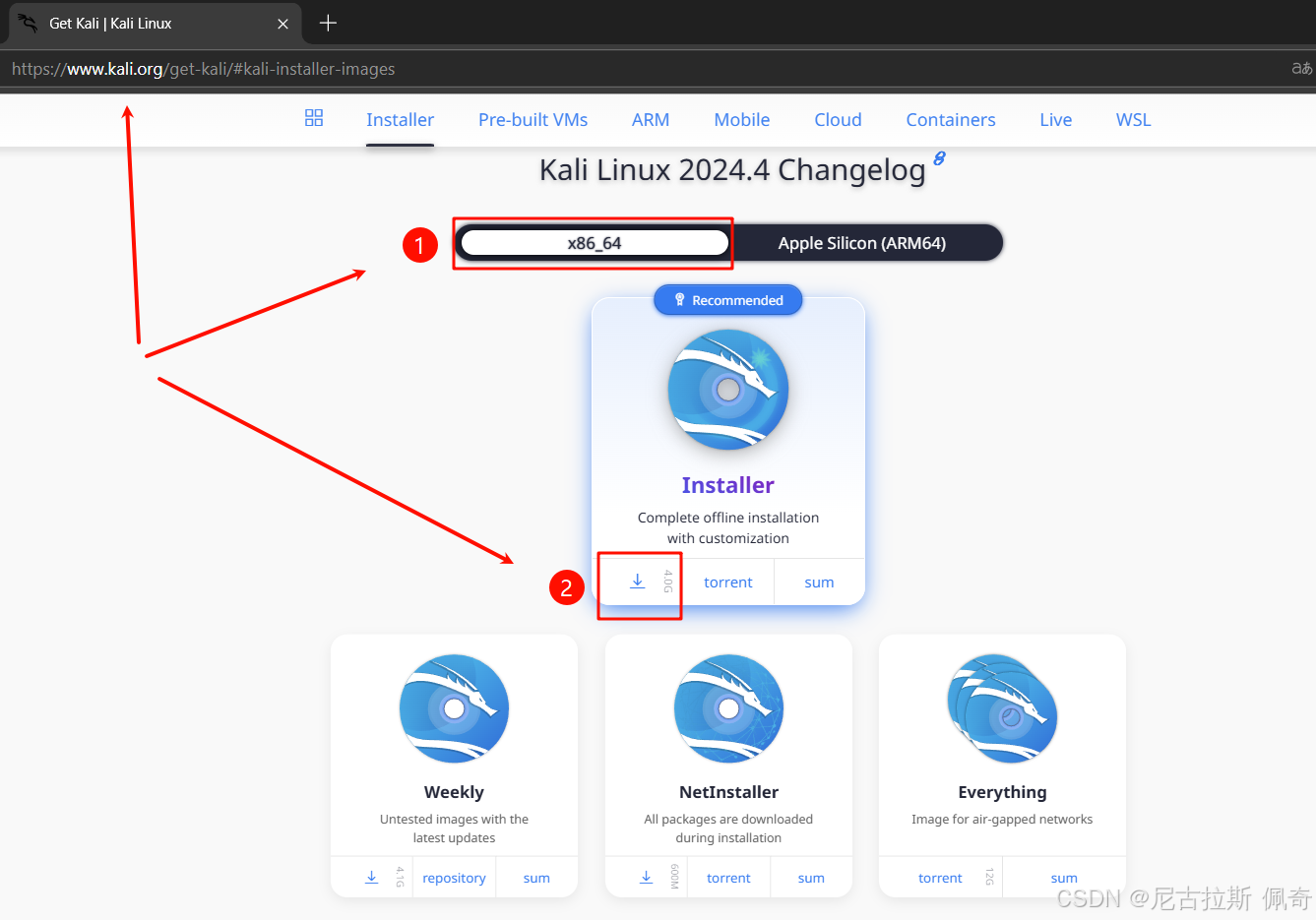
1.2 找到最新版本x86_64的Linux版本,最新版本为2024.4 下载4.0G这个,也可以选择右边的torrent用迅雷等软件进行种子下载。
2.安装并配置 Kali Linux
2.1 新建虚拟机
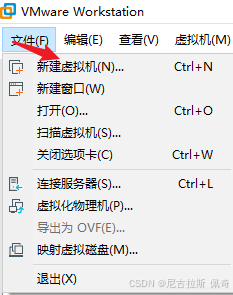
以下,仅列出关键注意步骤,其余步骤省略。
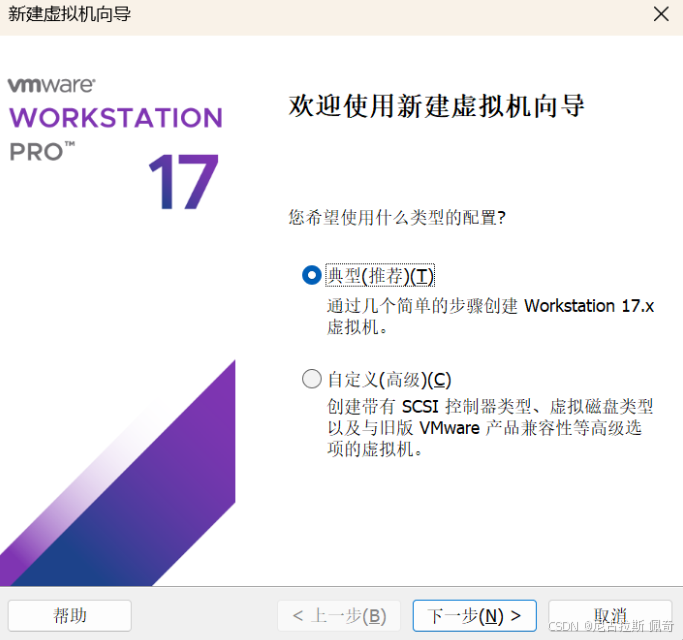
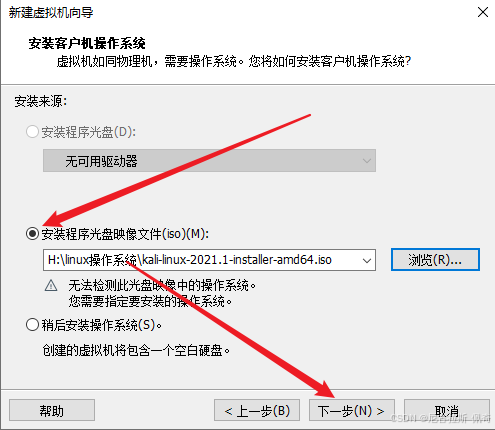
Kali-Linux-2024.4
客户机操作系统选择Linux
版本选择Debian 11.x 64 位(其实2024.4是基于Debian 13制作的分支版本,但是这里最高是11.x不过没有太大关系),具体版本根据自己workstation能够支持的版本来选择。并设置主机名
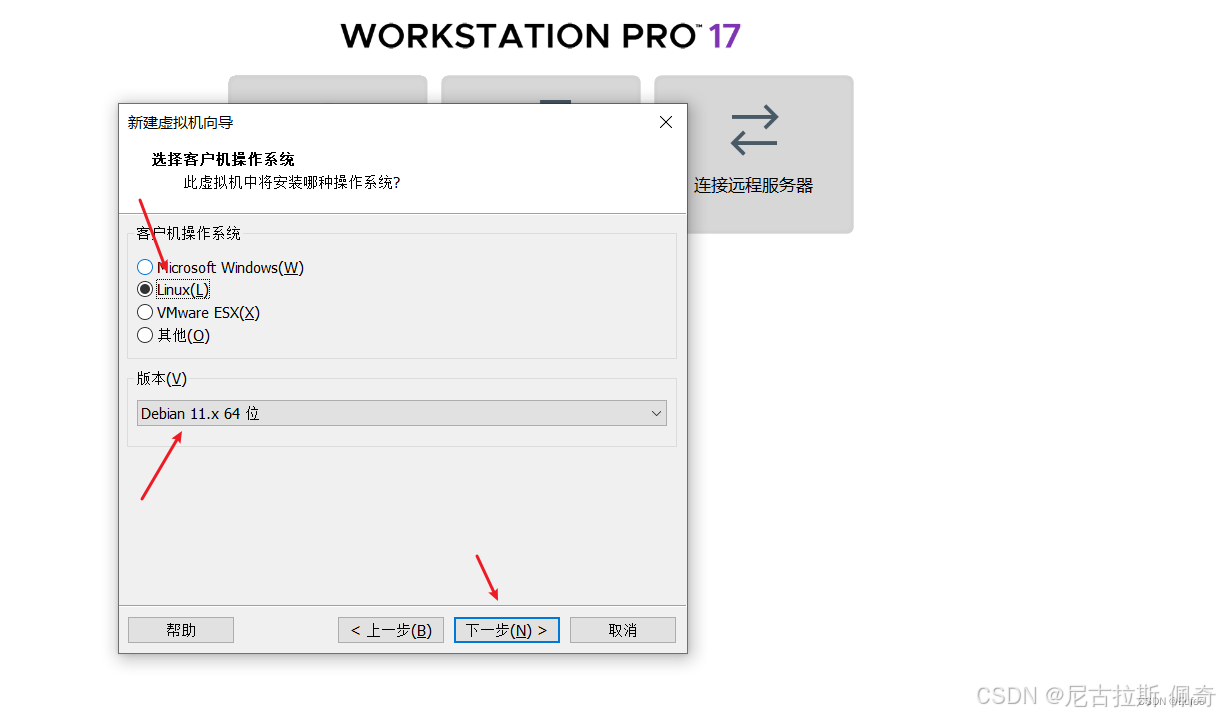
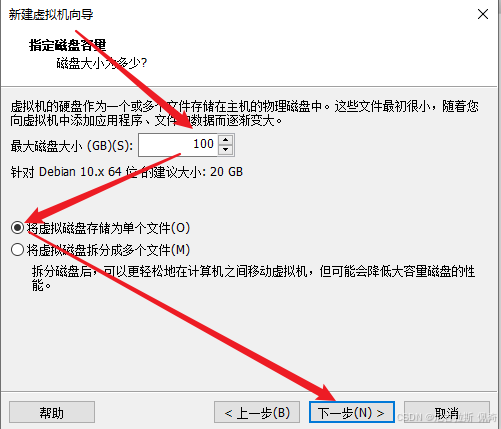
日常更新则需要给100G 富裕一些空间。否则会导致更新失败。(虚拟机分配的空间不会直接完全占用物理机磁盘空间,一般情况都是用多少占多少,所以我们多给一些)。
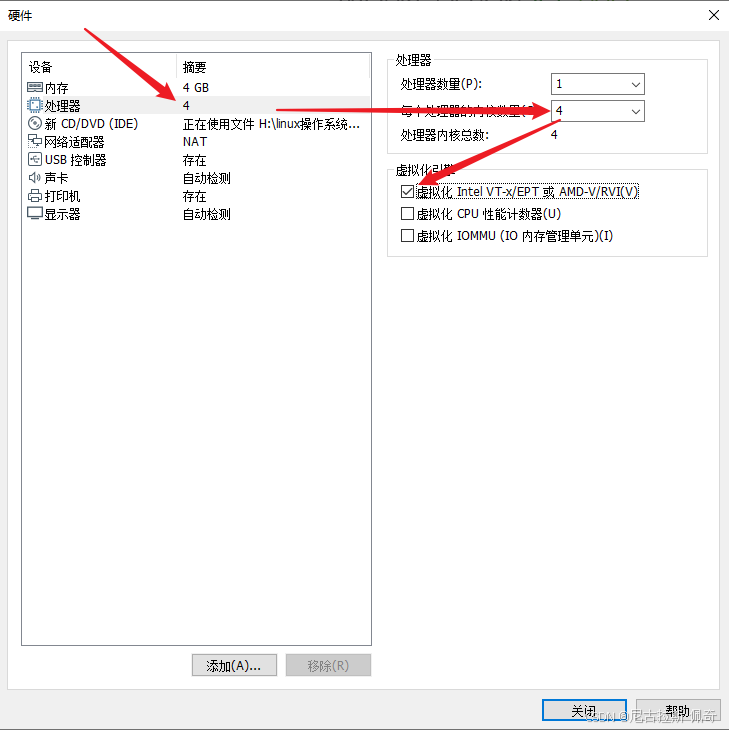
CPU 4C或者8C 内存8G以上最好
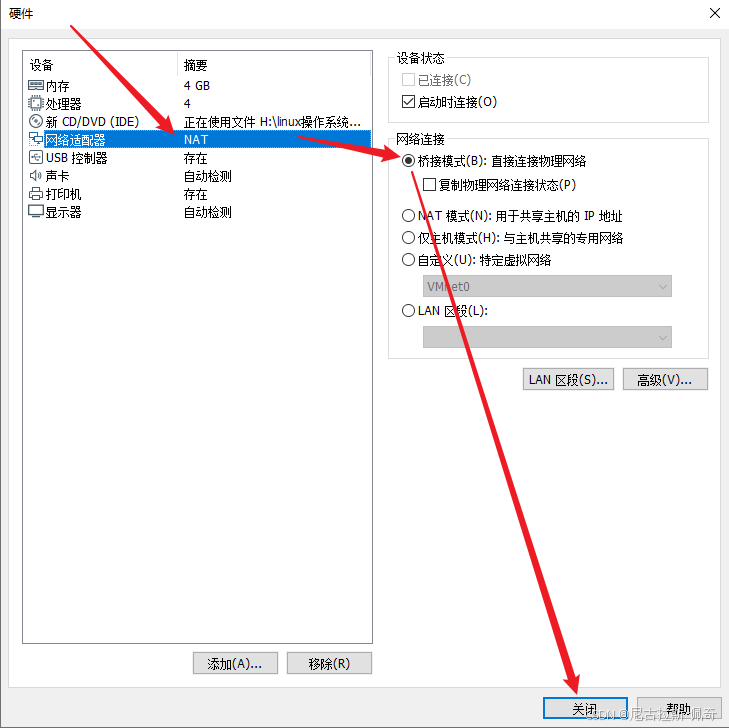
配置网络模式为桥接。
安装系统
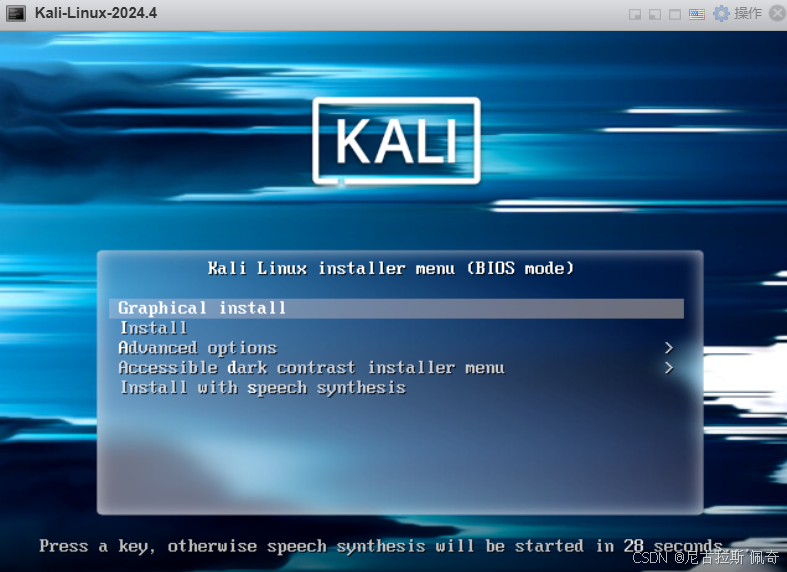
选择简体中文
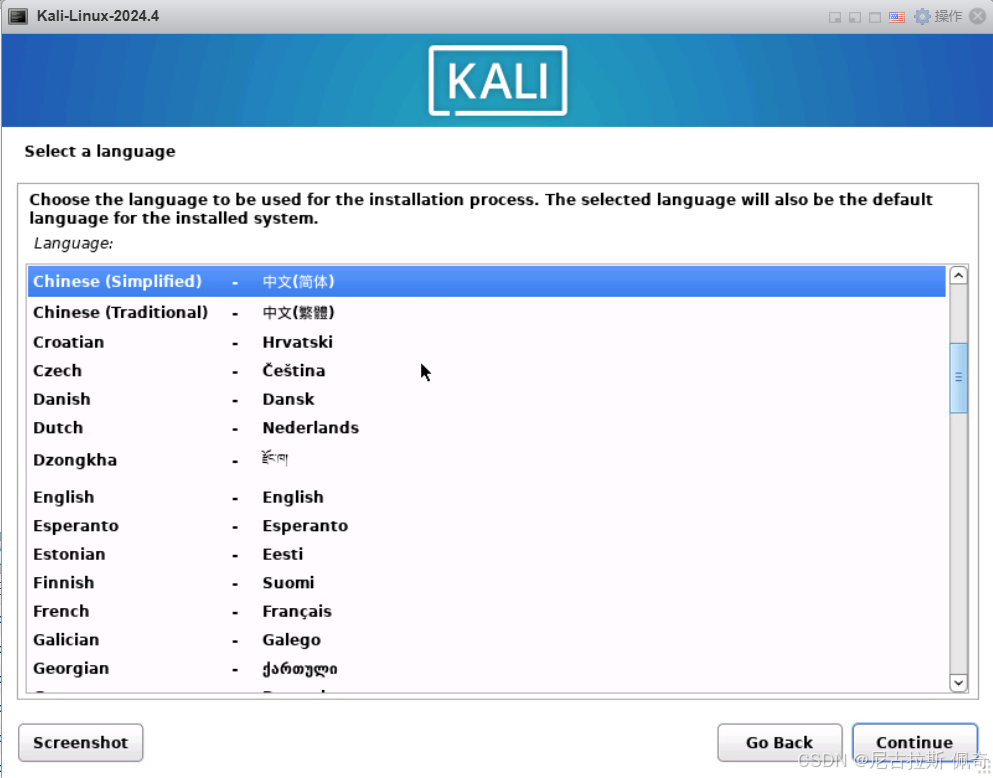
选择区域
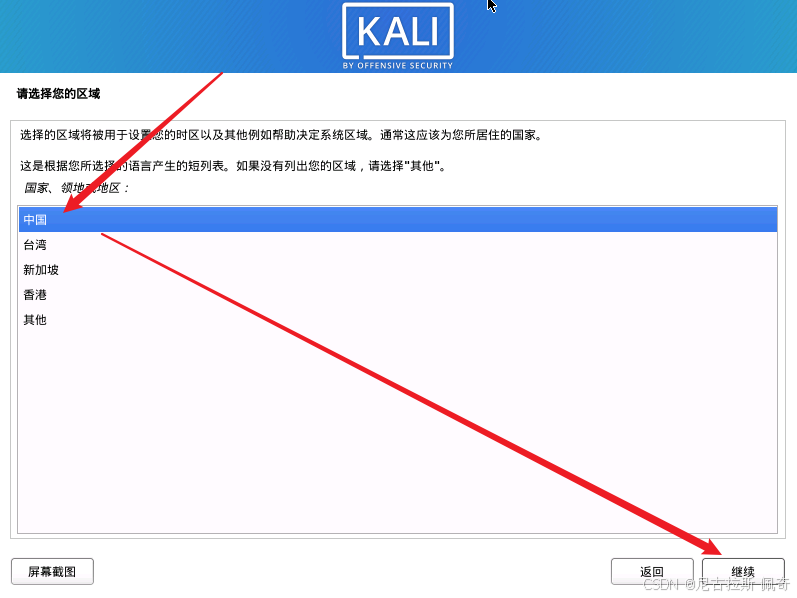
配置键盘“英语”或者“汉语”
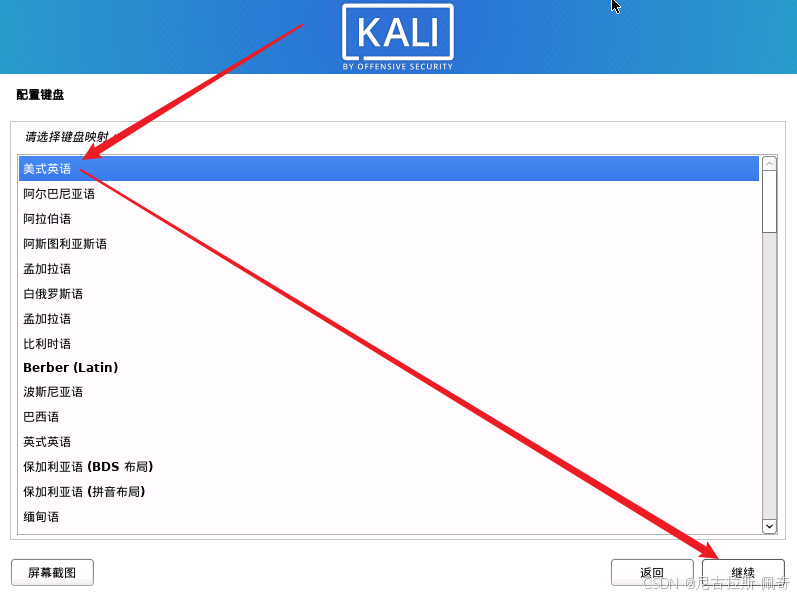
配置键盘,建议选择美式英语
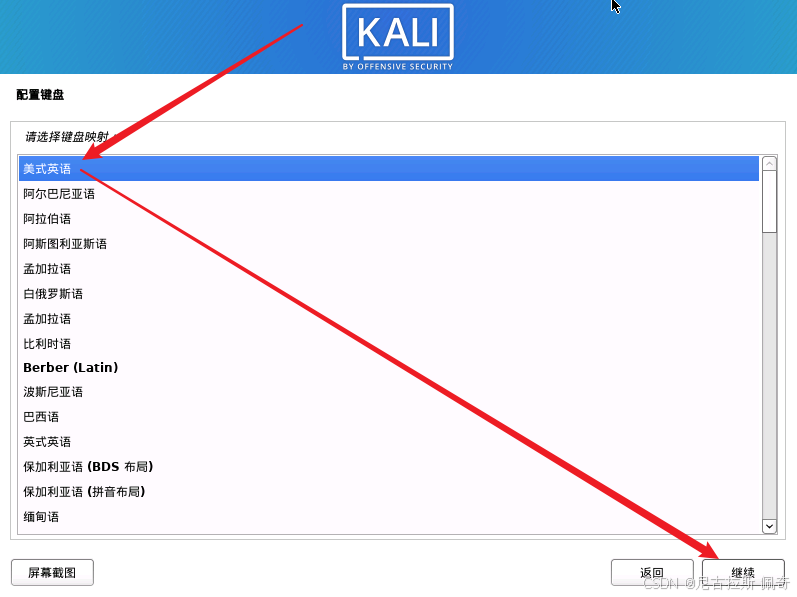
注意:不论选择“美式英语”还是“汉语”,切换root后还是英文显示
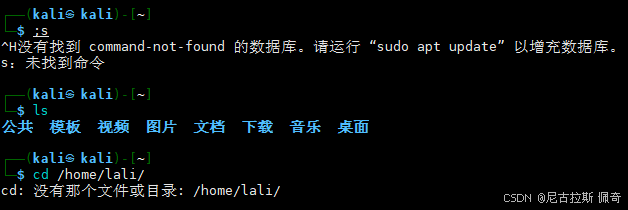
如果你后期想修改语言,可以参考 kali2024.1设置中文_kali2024设置中文-CSDN博客
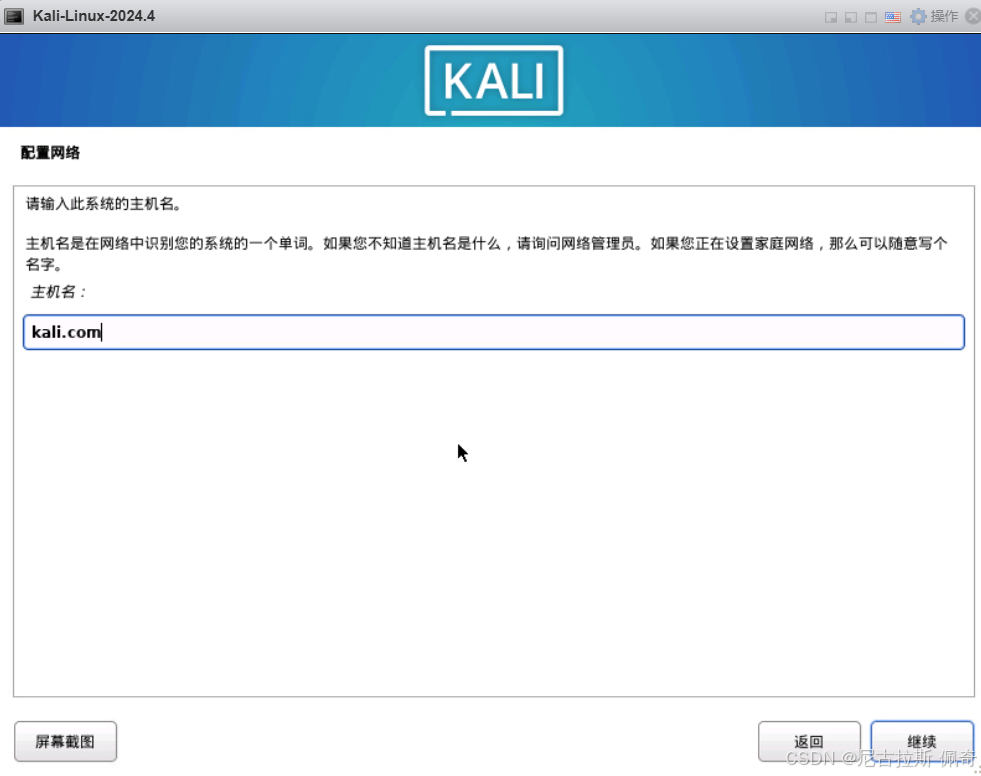
配置主机名称“kali.com”
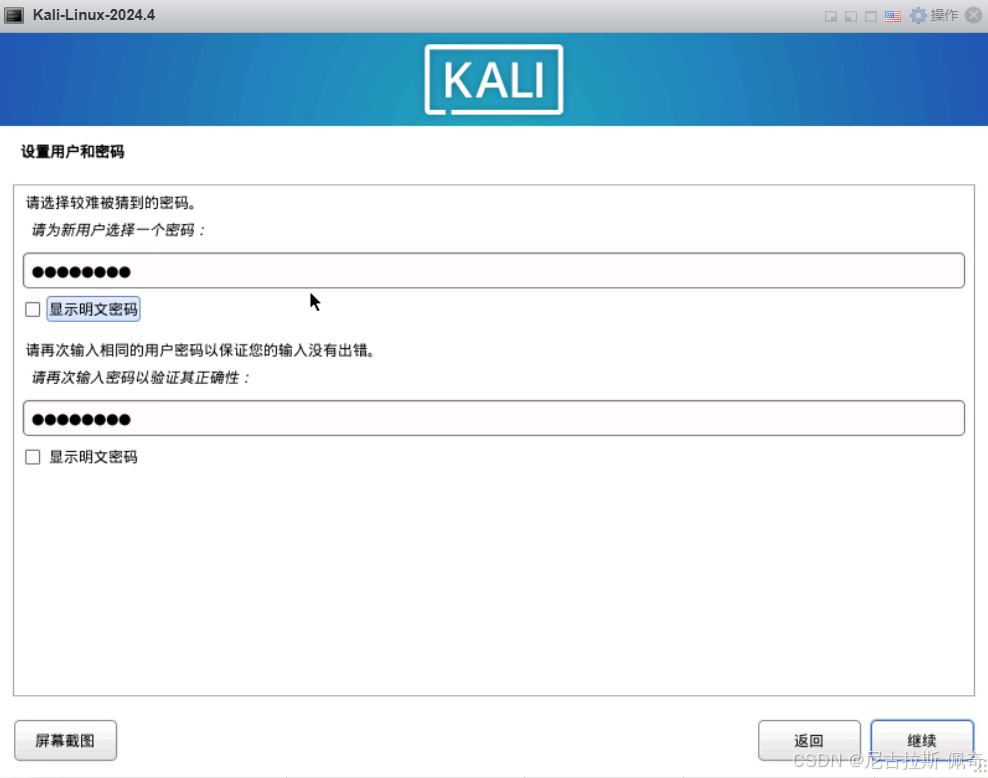
配置普通用户“kali” 和 密码“略”
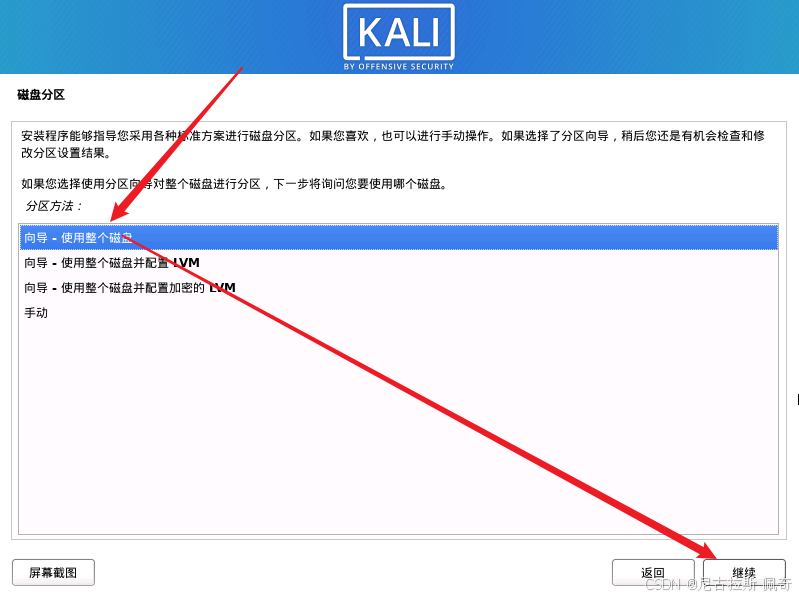
磁盘分区,选择整个磁盘
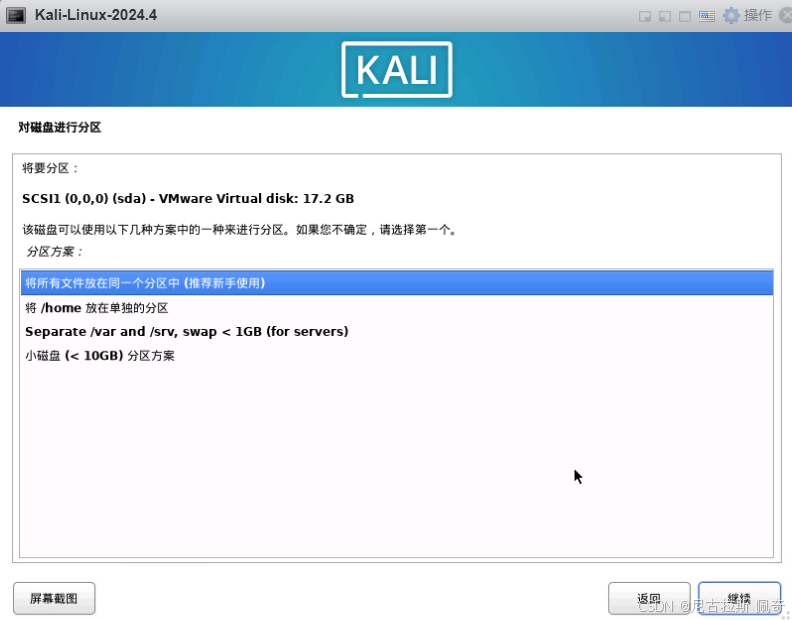
“将所有文件放在同一个分区中”
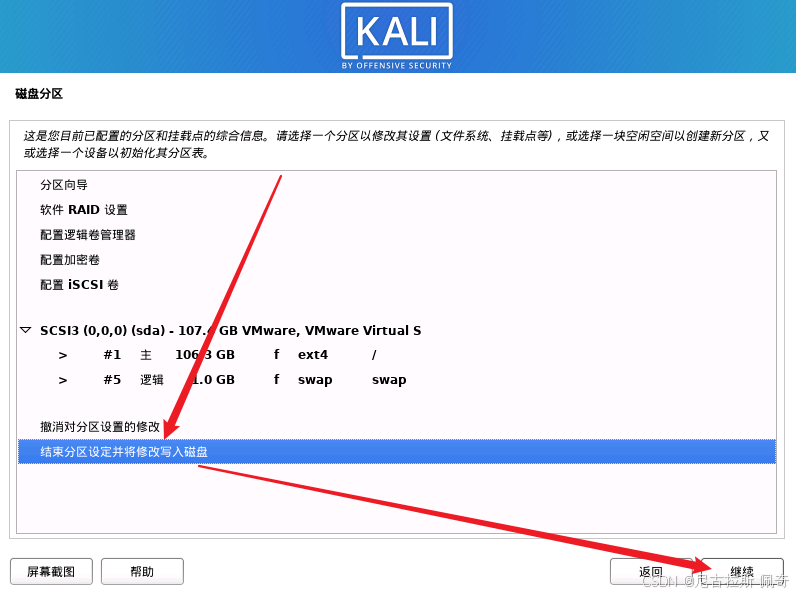
结束分区设定并将修改写入磁盘
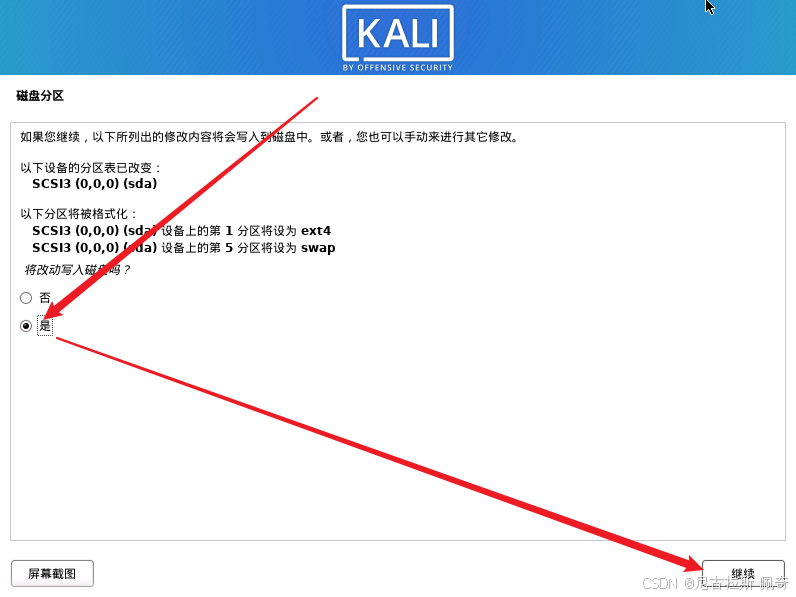
选择是
安装系统
注意:这里需要选择“Xfce” kali默认的桌面环境 和“large”两个选项
无特殊情况,其它软件选择默认勾选项即可
注:无“…”表示一级菜单,有“…”表示对应的二级菜单
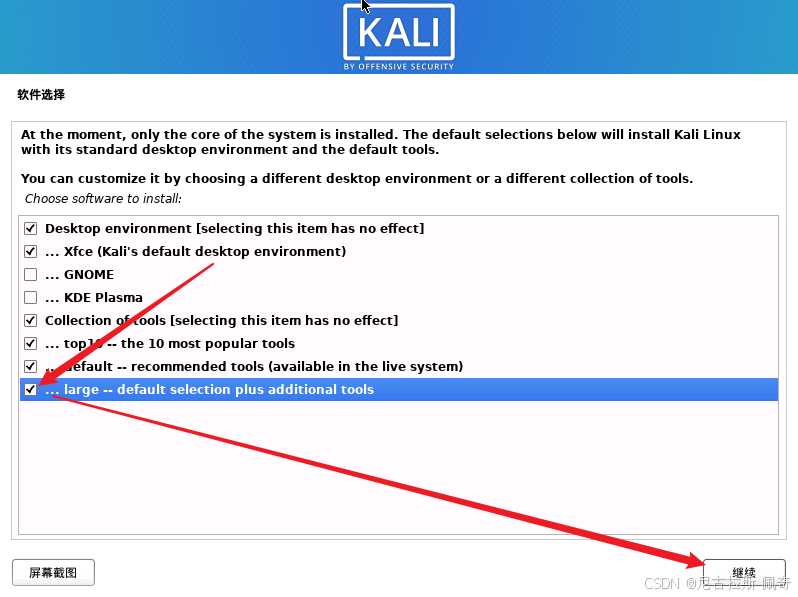
这样选择可以安装全部2592个软件
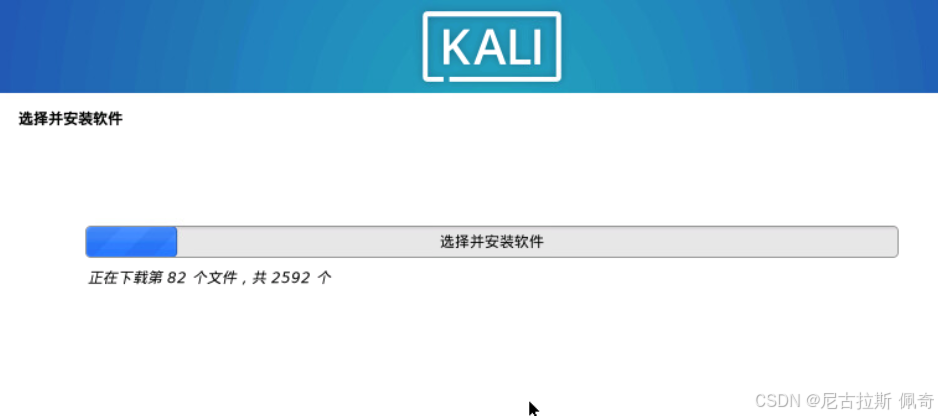
安装GRUB启动引导器
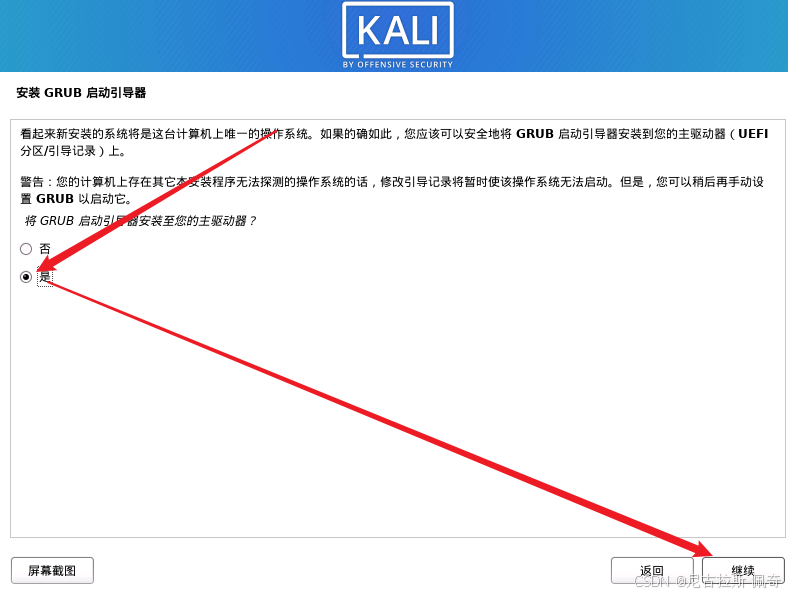
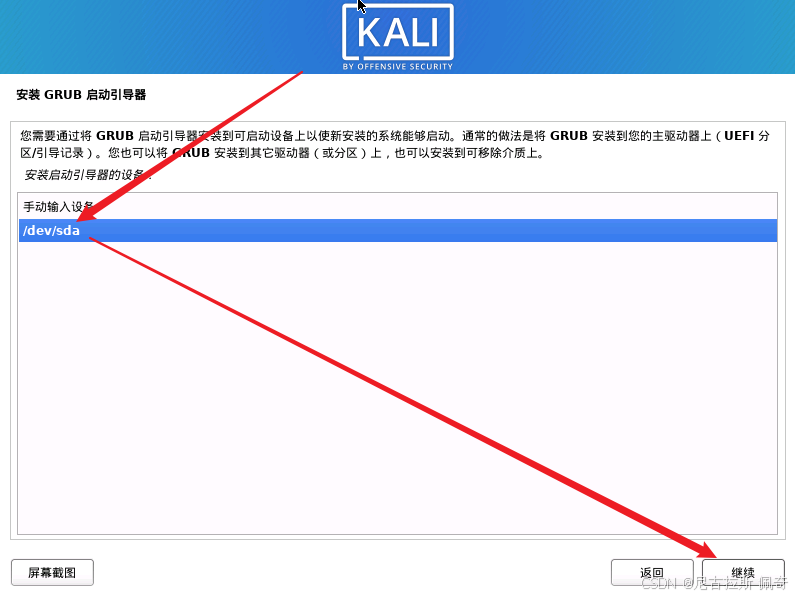
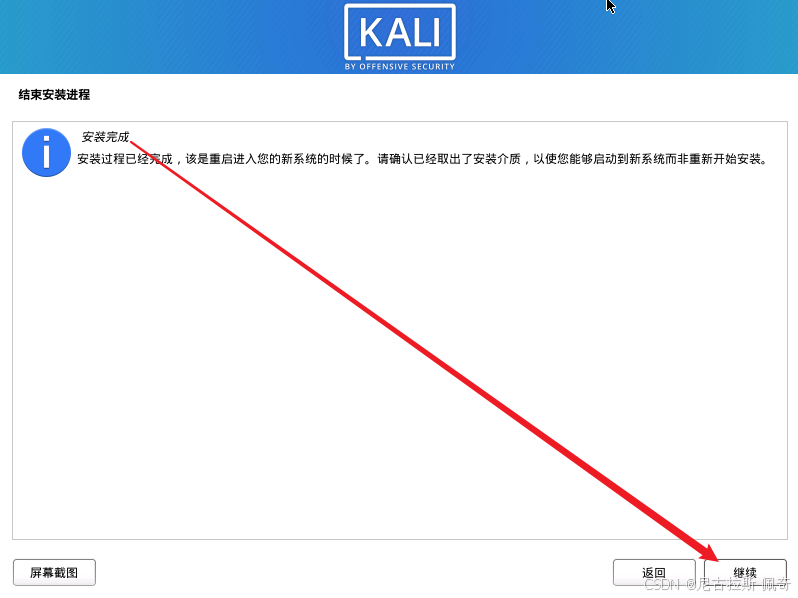
安全完成后自动重启
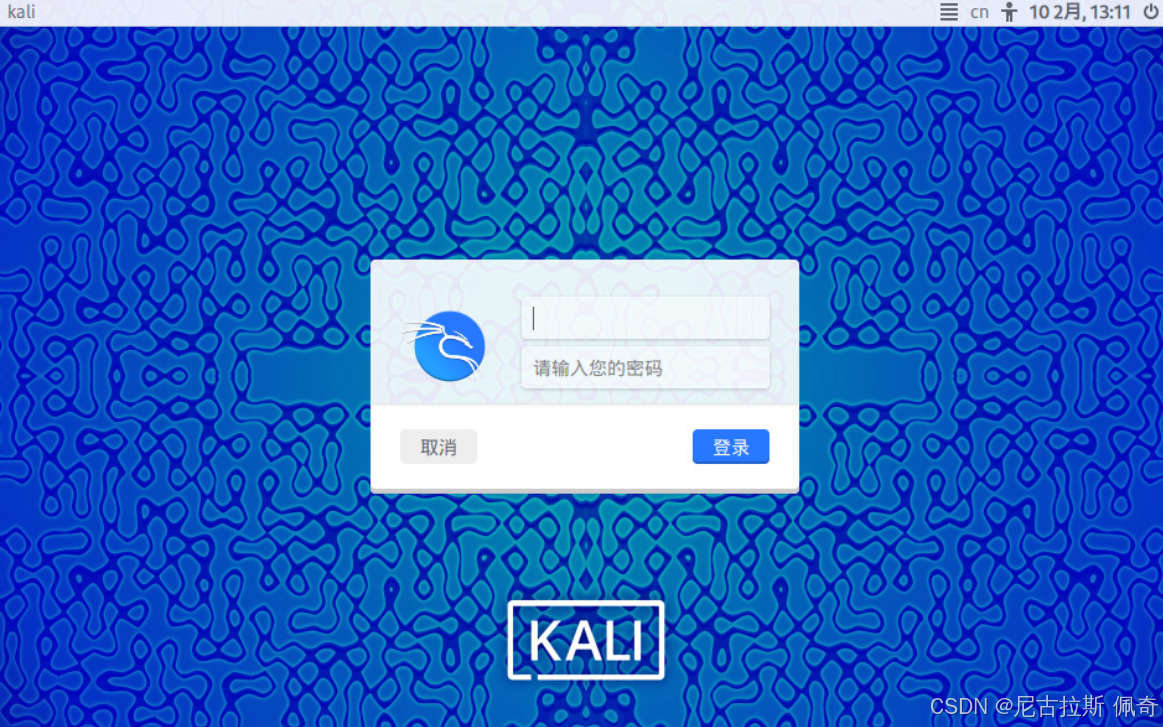
登录界面展示,输入kali和密码后登录系统
二、初始化操作系统,进行必要的操作
1.修改root密码,并切换root登录
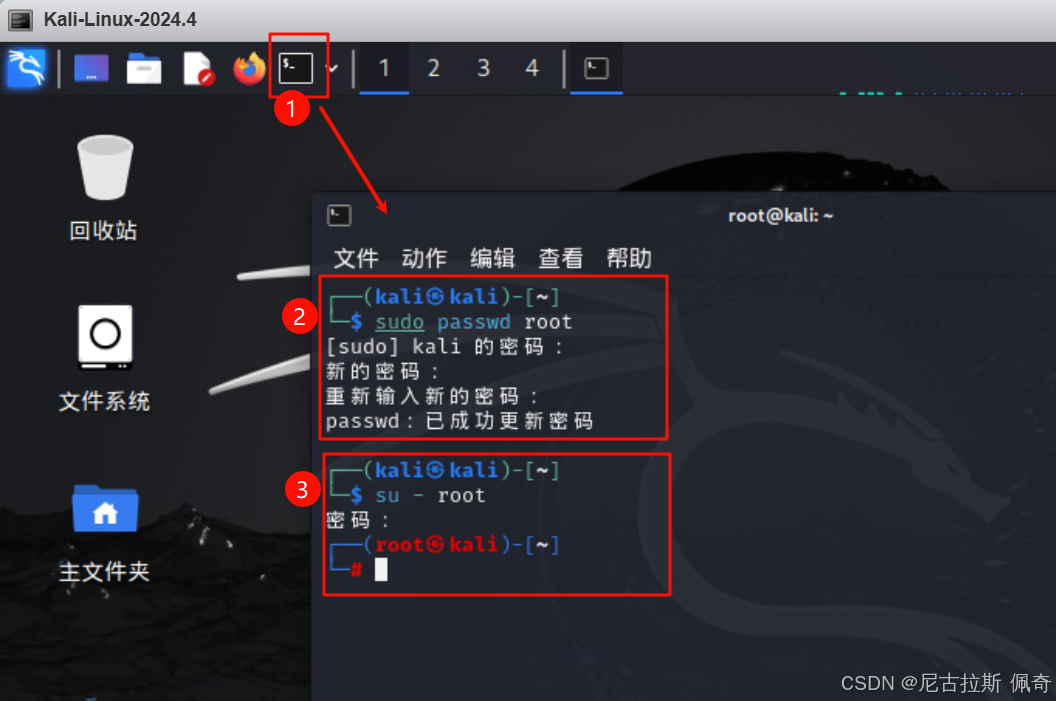
root改密命令:
sudo passwd root切换root登录命令:
su - root可选:修改root的默认语言为中文
我们可以看到,是root的配置文件中默认了语言为C
┌──(root㉿kali)-[~]
└─# cat ~/.profile | grep LANG
LANG=C
LANGUAGE=C
因此我们可以修改root的配置文件vim /root/.profile注释掉这两个,即可使用全局的语言设置了
重新登录后,即可。
2.修改ssh配置,使能ssh并允许root远程登陆
┌──(root㉿kali)-[~]
└─# vim /etc/ssh/sshd_config
将如下的内容
#PermitRootLogin prohibit-password
#PubkeyAuthentication yes
替换为
PubkeyAuthentication yes
PermitRootLogin yes
重启ssh服务,并设置为开机自启动
systemctl restart ssh
systemctl enable ssh
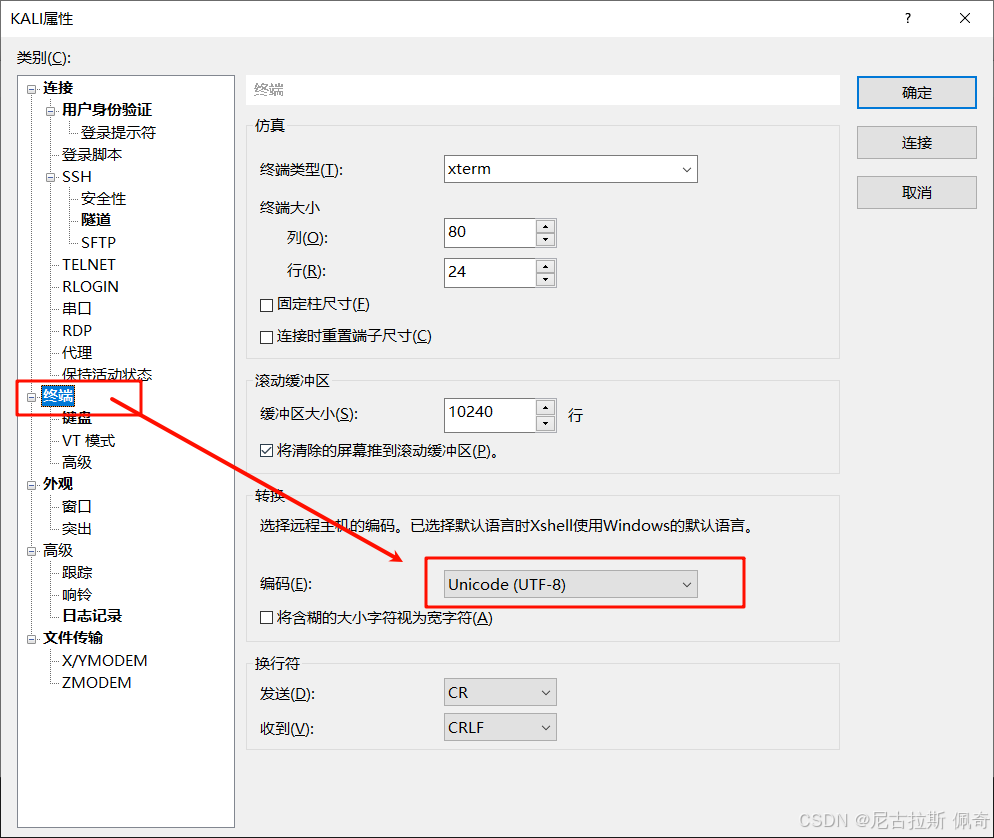
此时已经可以ssh远程登陆了,如果你遇到xshell乱码,请将这里的自动,修改为UTF-8
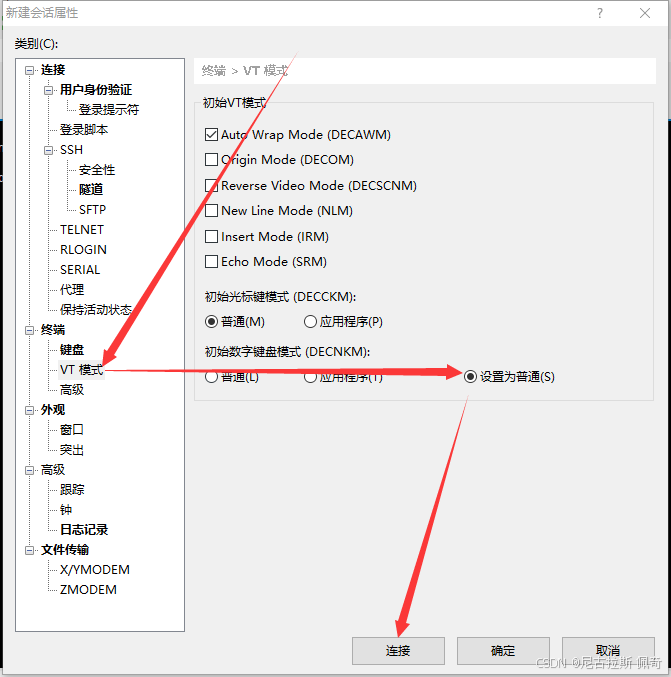
如果你还遇到了输入不正常的现象,可以试试这里的设置
如果你需要上传文件到服务器,可以使用 rz 命令
如果你需要下载服务器的 abc.txt 文件,可以使用 sz abc.txt 命令
如果没有安装,记得使用命令安装
apt install -y lrzsz3.手动配置IP地址
kali系统,默认为dhcp自动获取IP地址,我们要改成手动配置IP地址
不过在kali系统中,有2套网络管理组件,一个是NetworkManager服务,另一个是networking服务。
并且他们都是active的状态
systemctl status NetworkManager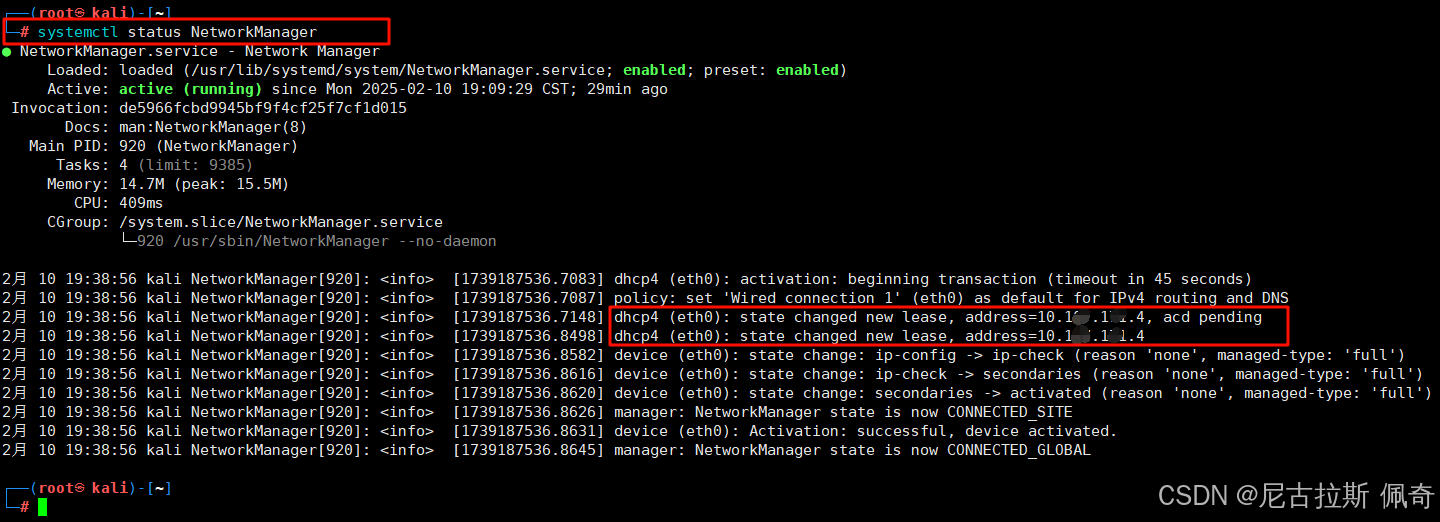
systemctl status networking
虽然他们都是active的状态不过区别在于,默认的dhcp获取地址,是在NetworkManager服务上运行的,因此,我们最好是配置在NetworkManager里,而不是像以前一样,配置在networking中。
配置代码如下:(根据你的需求,修改你的ip)
nmcli connection modify "Wired connection 1" ipv4.addresses 10.107.171.2/24 ipv4.gateway 10.107.171.254 ipv4.dns "202.98.192.67 10.201.195.3" ipv4.method manual
使生效
nmcli connection reload
nmcli connection up "Wired connection 1"
这里注意,如果你使用systemctl restart NetworkManager是不能立即生效的,需要reboot
4.修改apt为国内源并更新
修改配置文件vim /etc/apt/sources.list
# See https://www.kali.org/docs/general-use/kali-linux-sources-list-repositories/
# deb http://http.kali.org/kali kali-rolling main contrib non-free non-free-firmware
deb https://mirrors.ustc.edu.cn/kali kali-rolling main non-free contrib non-free-firmware
deb-src https://mirrors.ustc.edu.cn/kali kali-rolling main non-free contrib non-free-firmware


# Additional line for source packages
# deb-src http://http.kali.org/kali kali-rolling main contrib non-free non-free-firmware
因为上面的是https的源,因此需要使用到ssl证书,你也可以不配置https,下面的为仅配置为http可以省略后面这2个步骤,直接执行apt update即可
# See https://www.kali.org/docs/general-use/kali-linux-sources-list-repositories/
# deb http://http.kali.org/kali kali-rolling main contrib non-free non-free-firmware
deb http://mirrors.ustc.edu.cn/kali kali-rolling main non-free contrib non-free-firmware
deb-src http://mirrors.ustc.edu.cn/kali kali-rolling main non-free contrib non-free-firmware


# Additional line for source packages
# deb-src http://http.kali.org/kali kali-rolling main contrib non-free non-free-firmware
(可跳过)更新APT密钥
确保你已经导入了Kali Linux的官方GPG密钥:
wget -q -O - https://archive.kali.org/archive-key.asc | gpg --dearmor | sudo tee /usr/share/keyrings/kali-archive-keyring.gpg > /dev/null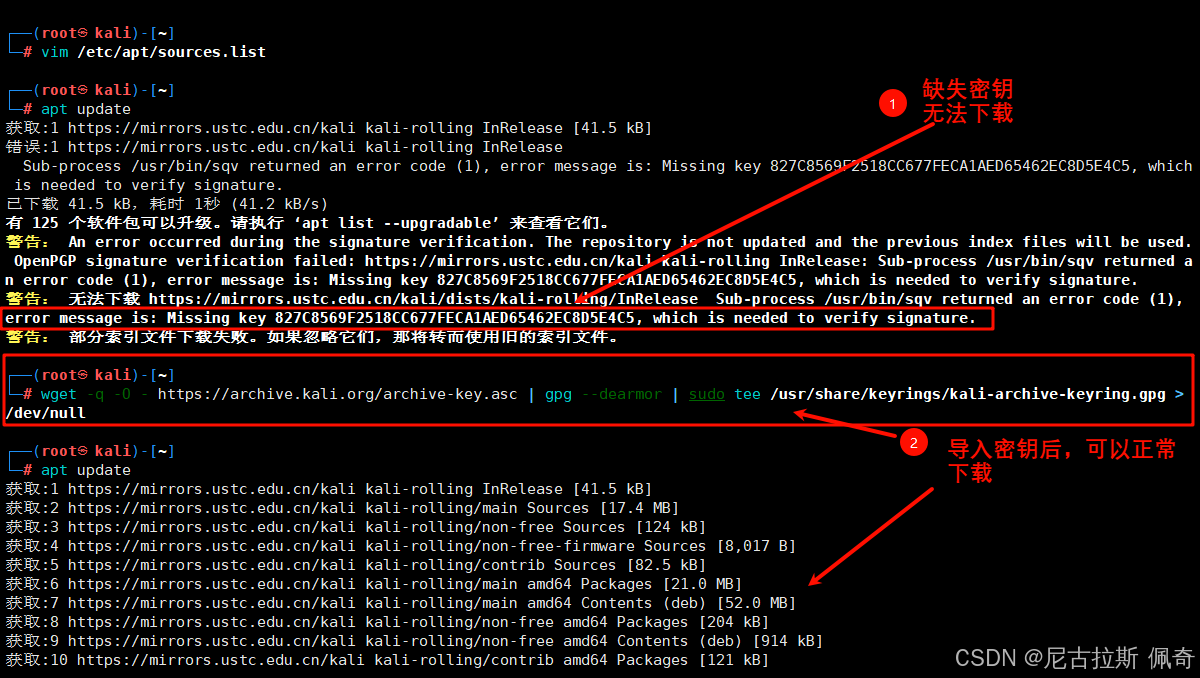
(可跳过)使用 openssl 命令下载中科大镜像站的SSL证书
将下载的证书复制到 /usr/local/share/ca-certificates/ 目录下,并更新证书库:
echo | openssl s_client -connect mirrors.ustc.edu.cn:443 -showcerts 2>/dev/null | sed -ne '/-BEGIN CERTIFICATE-/,/-END CERTIFICATE-/p' > ustc.crt
cp ustc.crt /usr/local/share/ca-certificates/
update-ca-certificates
ls /etc/ssl/certs/ | grep ustc
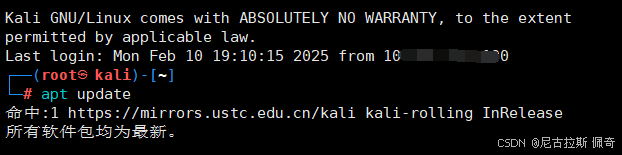
然后执行update的check
apt update最后执行apt升级
apt upgrade或
apt dist-upgradeapt upgrade 和 dist upgrade 的差别
upgrade升级时,如果软件包有相依性的问题,此软件包就不会被升级 。
dist-upgrade升级时,如果软件包有相依性问题,会移除旧版,直接安装新版本。所以dist-upgrade 会被认为是有点风险的升级
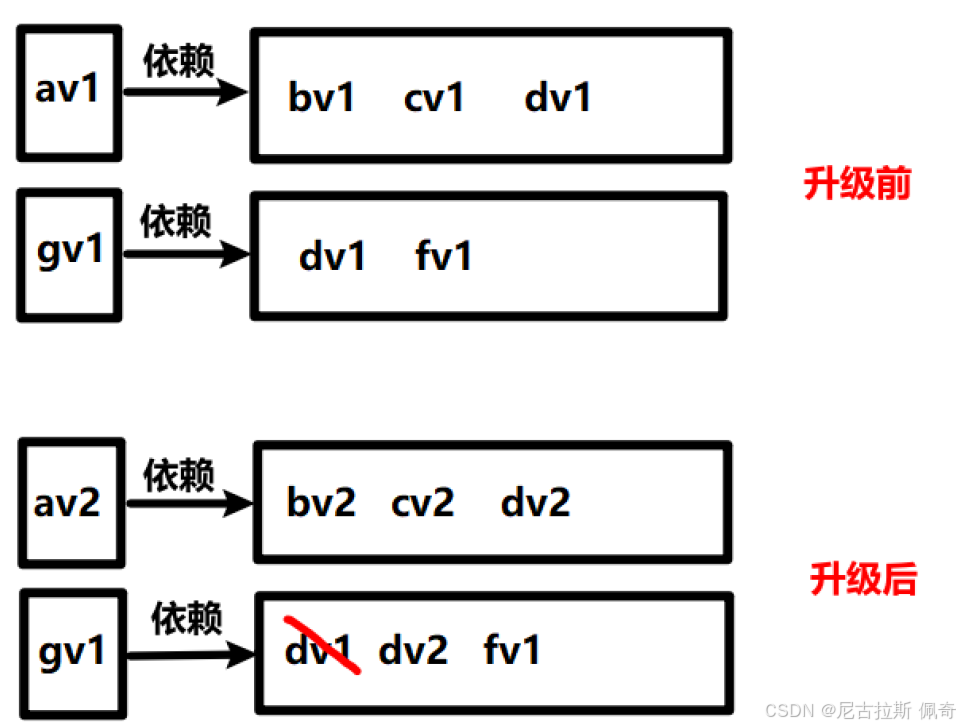
注:因为安装 av 2 新版本 时 ,需要依赖 dv 2 库,而 gv 1 这次没有升级,所以 gv 1 还依赖 dv 1 。av 2 升级后把 dv 1 变为 dv 2 这样 gv 1 在调用 dv 2 时,可能会有问题。 如果 dv 2 完全兼容 dv 1 ,那么gv 1 直接调用 dv 2 ,也没有问题 gv 1
对于个人和服务器上的操作一般情况使用:
apt upgrade 稳定可靠升级就可以满足我们的需求了。
最后,需要注意的一点是,每回更新之前,我们需要先运行update ,然后才能运行 upgrade 或dist-upgrade ,因为相当于 update 命令获取了包的一些信息,比如大小和版本号,然后再来运行
upgrade 去下载包,如果没有获取包的信息,那么 upgrade 就是无效的啦!
apt 和 apt-get 区别
apt命令概述: apt 是一条 linux 命令,适用于 deb 包管理式的操作系统,主要用于自动从互联网
的软件仓库中搜索、安装、升级、卸载软件或操作系统。 deb 包是 Debian 软件包格式的文件扩展名。
apt可以看作 apt get 和 apt cache 命令的子集 , 可以为包管理提供必要的命令选项。
apt提供了大多数与 apt get 及 apt cache 有的功能,但更方便使用
apt-get 虽然没被弃用,但作为普通用户,还是应该首先使用 apt 。
注:
apt install 和 apt-get install 功能一样 ,都是安装软件包,没有区别。
常用命令:
install
安装软件包 apt install
remove
移除软件包 apt remove
update
更新可用软件包列表 apt update
upgrade
通过 安装 升级 软件来更新系统 apt upgrade
full-upgrade 通过 卸载 安装 升级 来更新系统 apt dist upgrade
edit-sources 编辑软件源信息文件 vim /etc/apt/sources.list
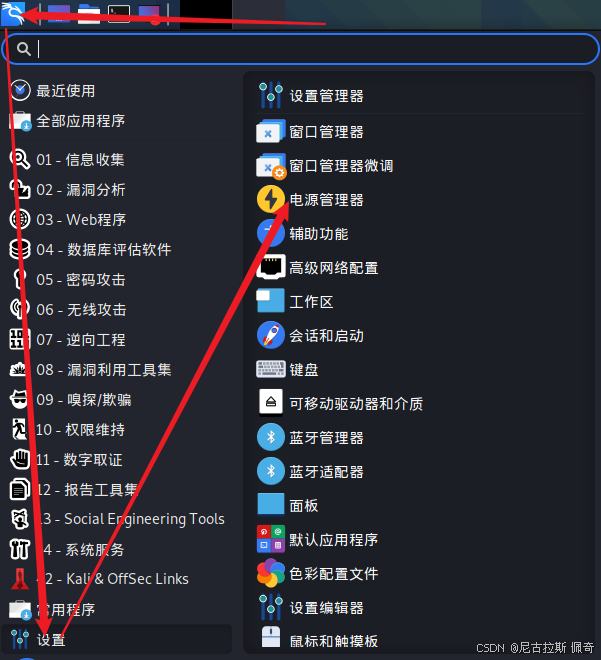
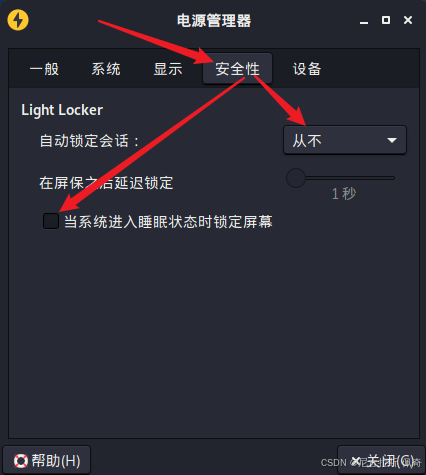
5.关闭自动锁屏功能:
点设置——电源管理器
6.远程登录Kali桌面(可选)
如果你需要远程Kali桌面,那么可以参考如下操作
6.1安装xrdp
apt install xrdp -y
6.2修改配置相关
vim /etc/xrdp/sesman.ini

查找 [Sessions] 部分并确保以下配置允许足够的并发会话:

[Sessions]
X11DisplayOffset=10
MaxSessions=50
KillDisconnected=true
DisconnectedTimeLimit=30
6.3重启相关
systemctl restart xrdp
systemctl restart xrdp-sesman
systemctl enable xrdp.service
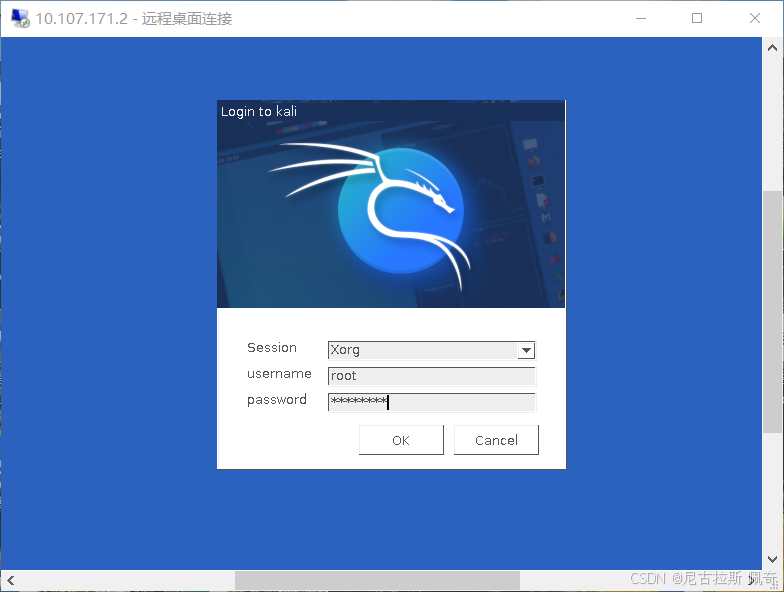
现在就可以用windows的rdp远程桌面直接远程本机了
记得Session选Xorg就可以
7.给虚拟机做一个快照(略)
此时已经完成了所有初始化操作,建议做快照

有“AI”的1024 = 2048,欢迎大家加入2048 AI社区
更多推荐

 15
15 0
0- 0


 已为社区贡献1条内容

所有评论(0)