电脑上已经有JDK8,想在装一个JDK17
最近做项目时遇到了两个项目使用的JDK版本不同,一个使用的是JDK8,另一个使用的JDK17,所以需要再电脑上再安装一个JDK环境。
总结一下是网上给出的方法但是会出现问题
如果你已经安装了 JDK8,并且想要安装 JDK17,可以选择 x64 Compressed Archive(压缩文件)版本,因为它不需要卸载已有的版本,并且可以灵活配置。以下是详细的步骤:
1.下载 JDK17 免安装版:
前往 Oracle 官网 或 OpenJDK 下载 JDK17 的压缩包(ZIP 文件)。 2.解压 JDK17:
将下载的 ZIP 文件解压到你希望存放 JDK17 的目录,例如 F:\Java\jdk-17。 3.设置环境变量:
右键点击“我的电脑”或“此电脑”,选择“属性”。 点击“高级系统设置”,然后选择“环境变量”。 在“系统变量”中,添加或修改 JAVA_HOME 变量: 如果存在,修改它指向 JDK17 的路径(如 F:\Java\jdk-17)。 如果不存在,则新建一个变量 JAVA_HOME,值为 F:\Java\jdk-17。 找到 Path 变量,点击“编辑”,添加以下路径: %JAVA_HOME%\bin 4.验证安装:
打开命令提示符,输入:
java -version
确保显示的版本是 JDK17。然后就完成了。
但是,注意出现问题了:
如果你在第一次安装JDK8 时使用的***x64 Installer(安装版本.exe文件)***这时就会出现一个问题:
运行java -version版本没变还是8,但是javac -version版本是17
出现这种情况的原因就是我们之前的安装版本会自动在环境变量中配置一个
C:\Program Files (x86)\Common Files\Oracle\Java\javapath
这个路径,所以导致出现了这种情况。
以下是排查方法这种问题的方法以及问题解决方法:
1.检查 java 和 javac 的路径
在命令提示符中输入:
where java
在命令提示符中输入:
where javac
这两个命令会显示出 java 和 javac 的执行文件所在的完整路径。确保它们指向同一个 JDK 版本。
下面是正确的截图:
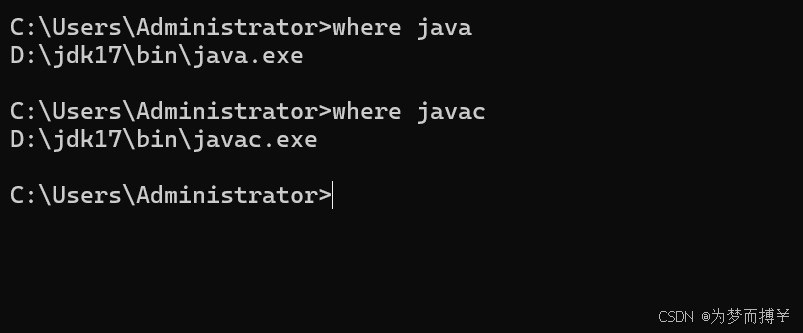
如果出现where java命令执行后出现两个路径,其中一个路径是
C:\Program Files (x86)\Common Files\Oracle\Java\javapath
那么就要:
右键点击“此电脑”或“计算机”,选择“属性”。 点击“高级系统设置”。 在“系统属性”窗口中,点击“环境变量”。 在“系统变量”或“用户变量”中找到 Path 变量,选中它并点击“编辑”。 找到并删除包含 C:\Program Files (x86)\Common Files\Oracle\Java\javapath 的路径。
然后再次运行where java 以及 where javac的命令进行检查,同时再确认java -version和javac -version是否指向同一个版本。

有“AI”的1024 = 2048,欢迎大家加入2048 AI社区
更多推荐



 8
8 0
0- 0


 已为社区贡献2条内容

所有评论(0)