Winform 纯新手简单入门
添加代码如下:btn.Text = "你好";
·
Winform设计基础
创建一个Winform应用程序
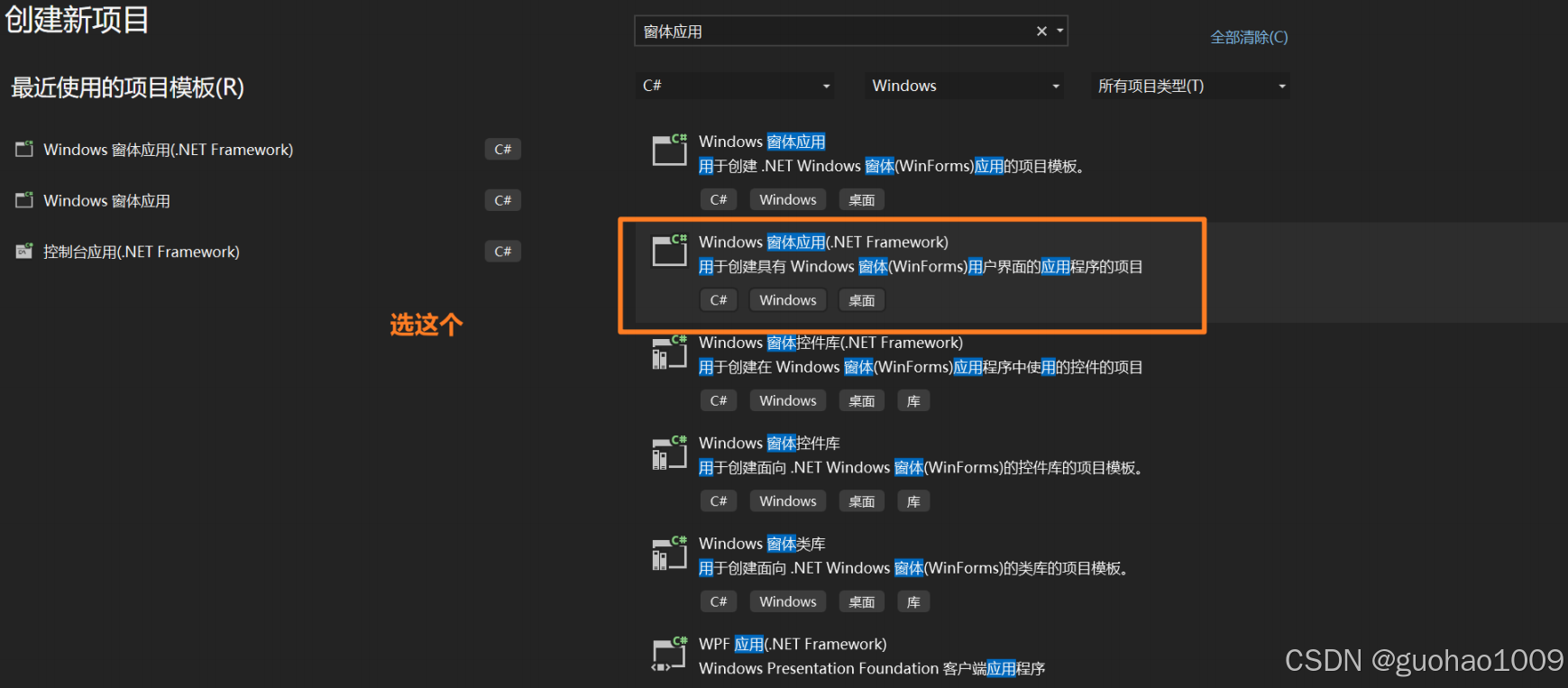
1. 添加一个按钮
1.1. 代码添加
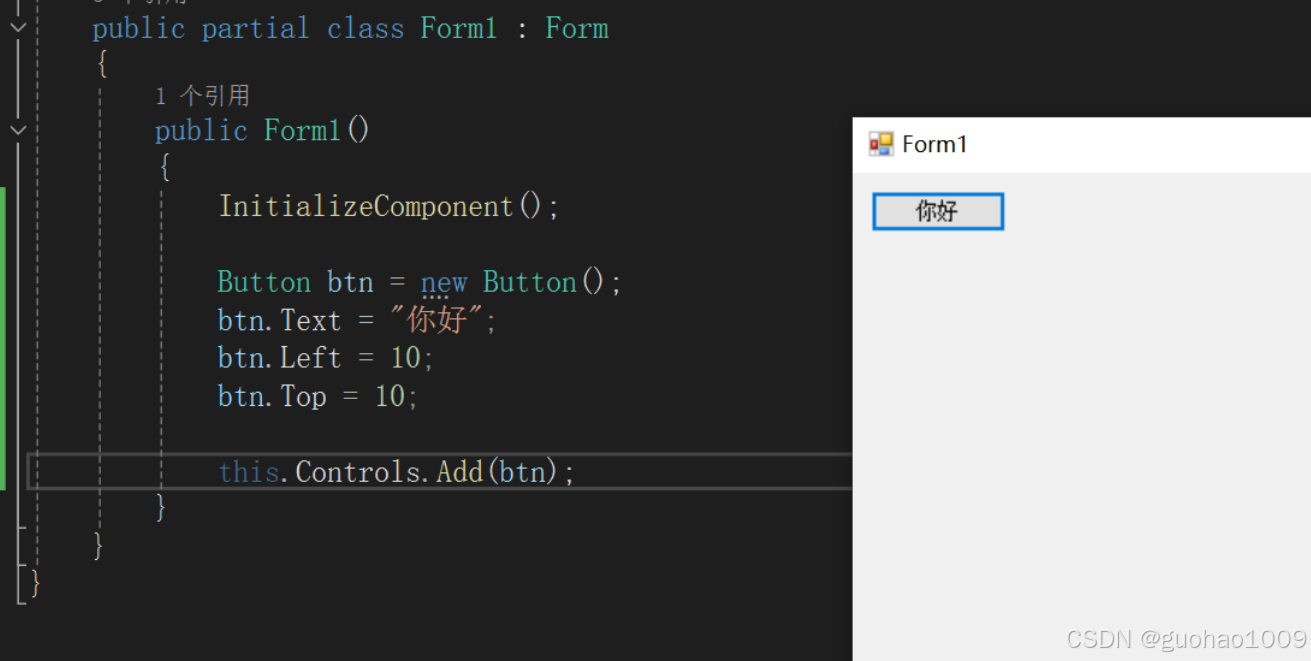
添加代码如下:
Button btn = new Button();
btn.Text = "你好";
btn.Left = 10;
btn.Top = 10;
this.Controls.Add(btn);
1.2. 设计器添加
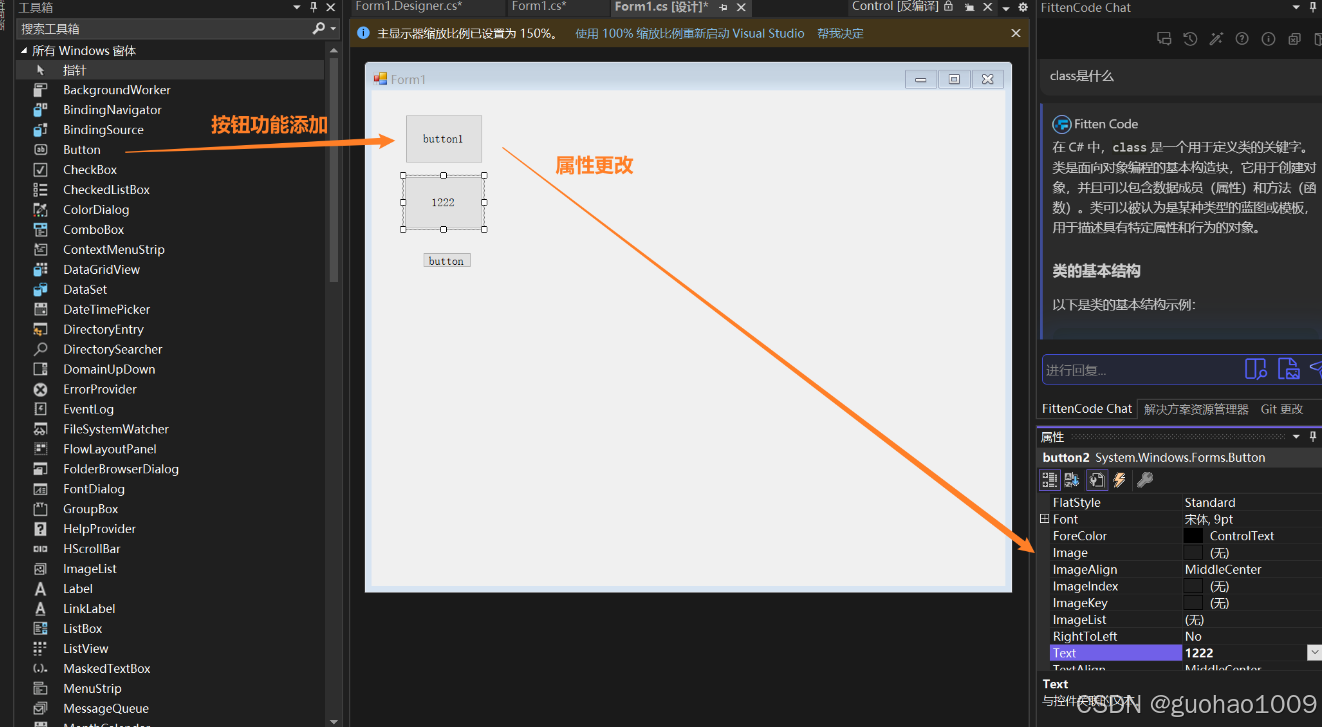
2. 添加行为
1. 点击行为
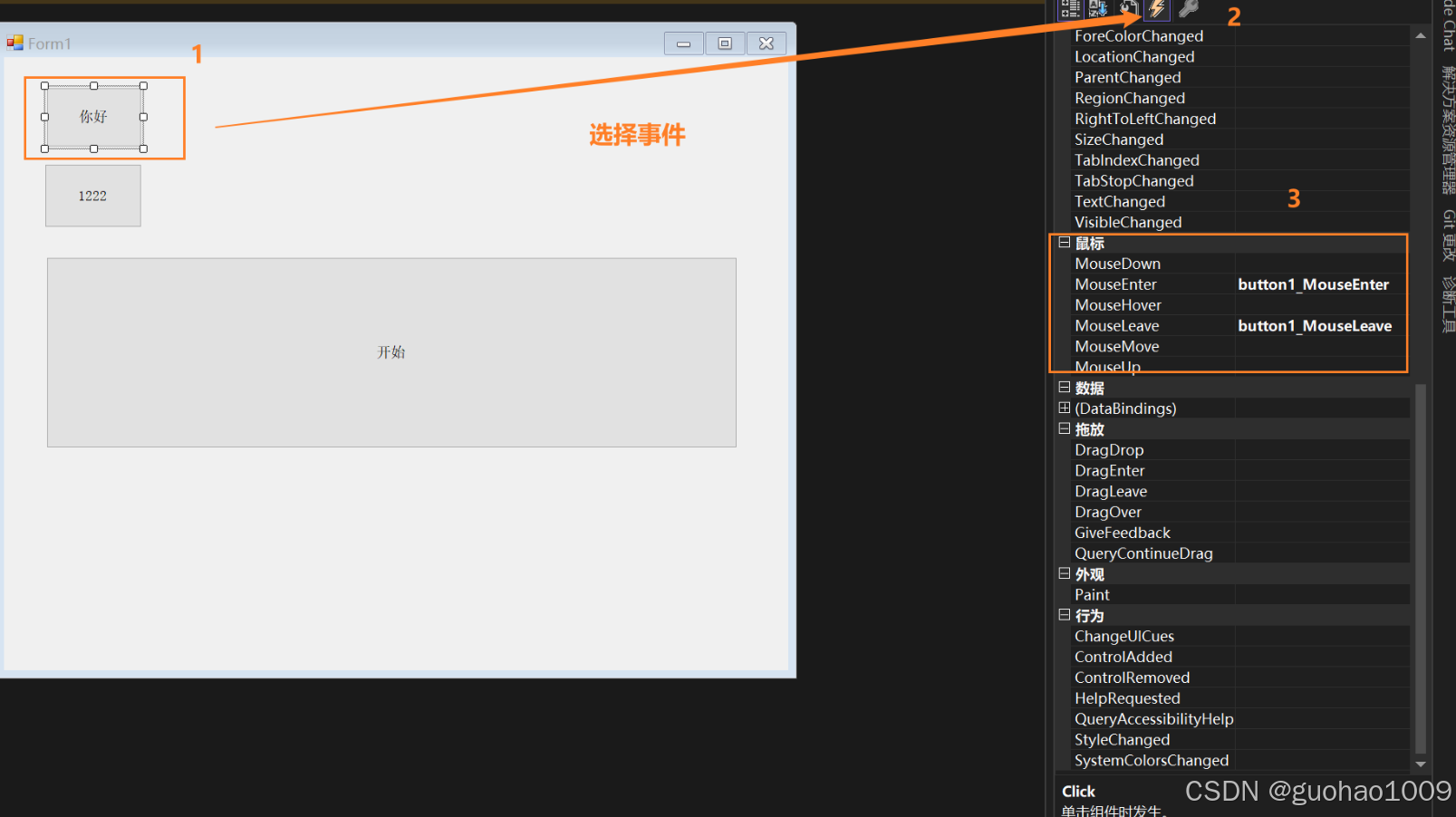
将生成一个 事件可进行编程
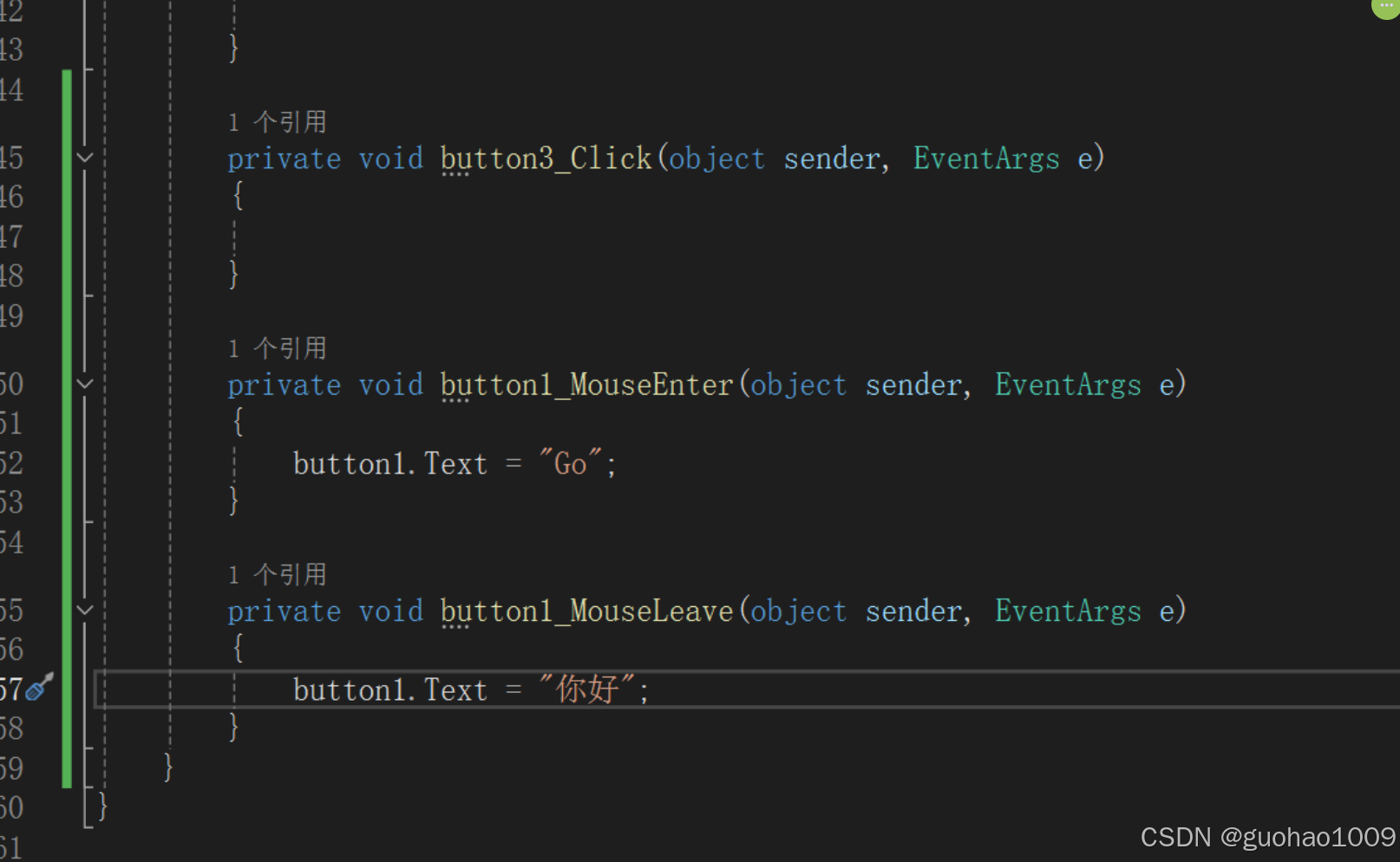
3. 事件 与委托
4. 客户区 与 非客户区
5. 尝试自己写代码 构造按钮
注意按钮控件 button1 的作用域
//创建 并实例化按钮控件1
Button button1 = new Button();

button1.Location = new Point(100, 200);//设置按钮的位置
button1.Size = new Size(100, 200);//设置按钮的大小
button1.Text = "我是代码生成的按钮1";
//设置按钮的点击事件
button1.Click += new System.EventHandler(button1_Click);

//将按钮控件1添加到窗体控件中
this.Controls.Add(button1);

private void button1_Click(object sender, EventArgs e)
{
    /* 点击 变化名称
    * 1. 找到 buttonl
    * 2. 改名
    */
    button1.Text = "OOK";
    //NewButton.Text = "OK";
}
6.for循环生成多个按钮
for (int n = 0; n < 5; n++)
{
    for (int i = 0; i < 5; i++)
    {

Button button1 = new Button();
        button1.Location = new Point(x, y);
        button1.Size = new Size(100, 50);
        button1.Text = "我是代码生成的按钮1";
        button1.Click += new System.EventHandler(button1_Click);
        this.Controls.Add(button1);
        x = x + 110;
        //y = y + 10;
    }
    x = 10;
    y += 60;
}
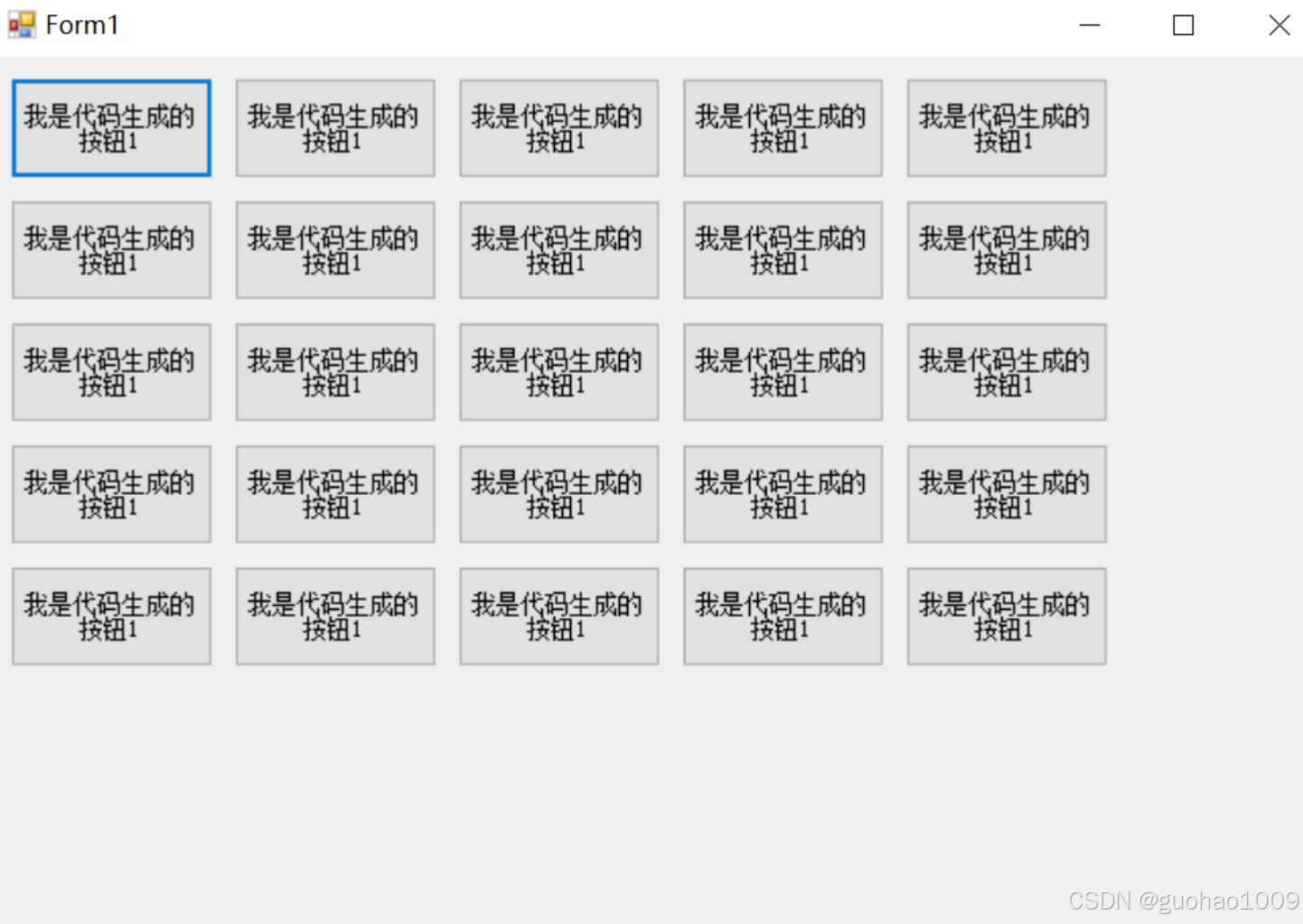
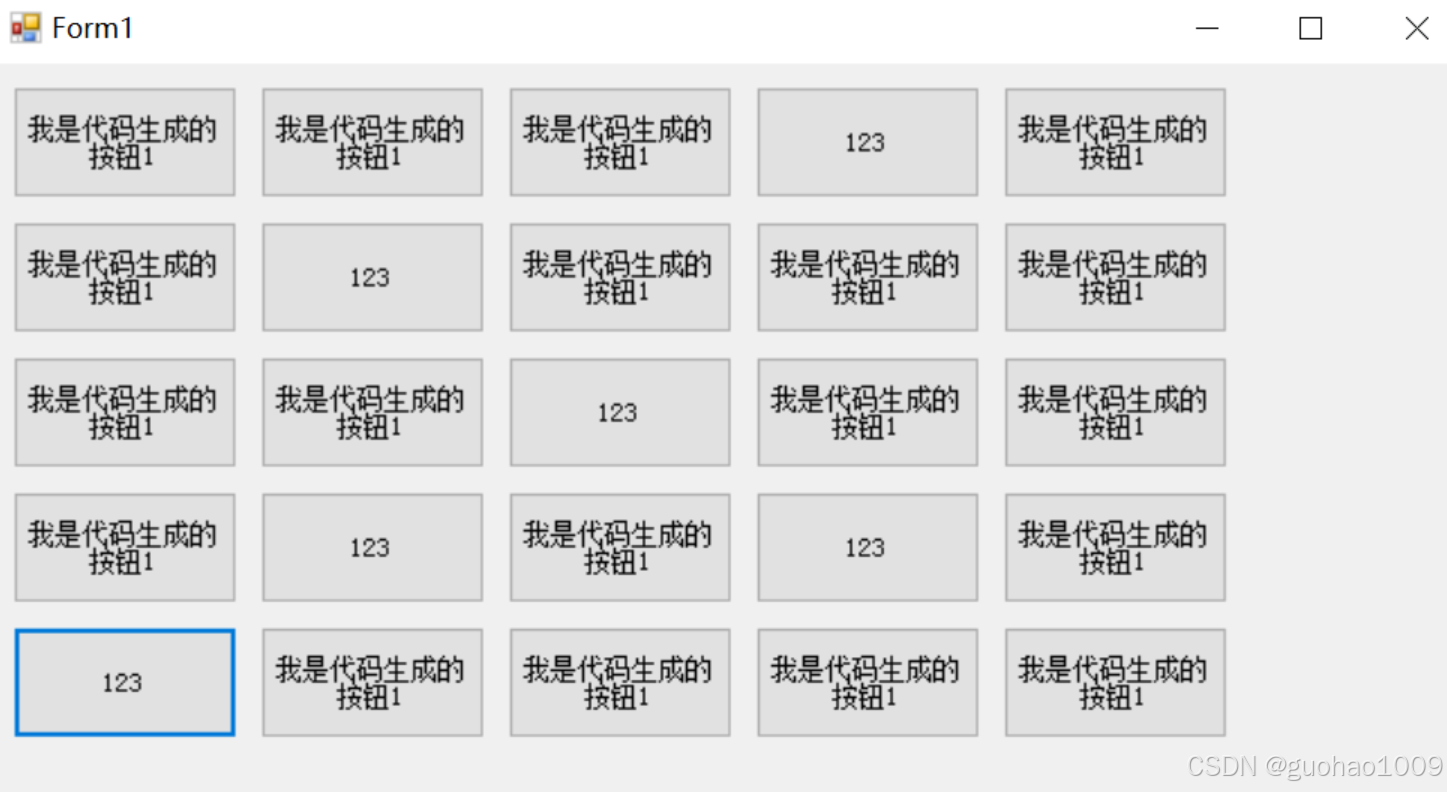
按钮控制-点击事件
private void button1_Click(object sender, EventArgs e)
{
    Button btn = (Button)sender;

btn.Text = "123";
}
效果如下:
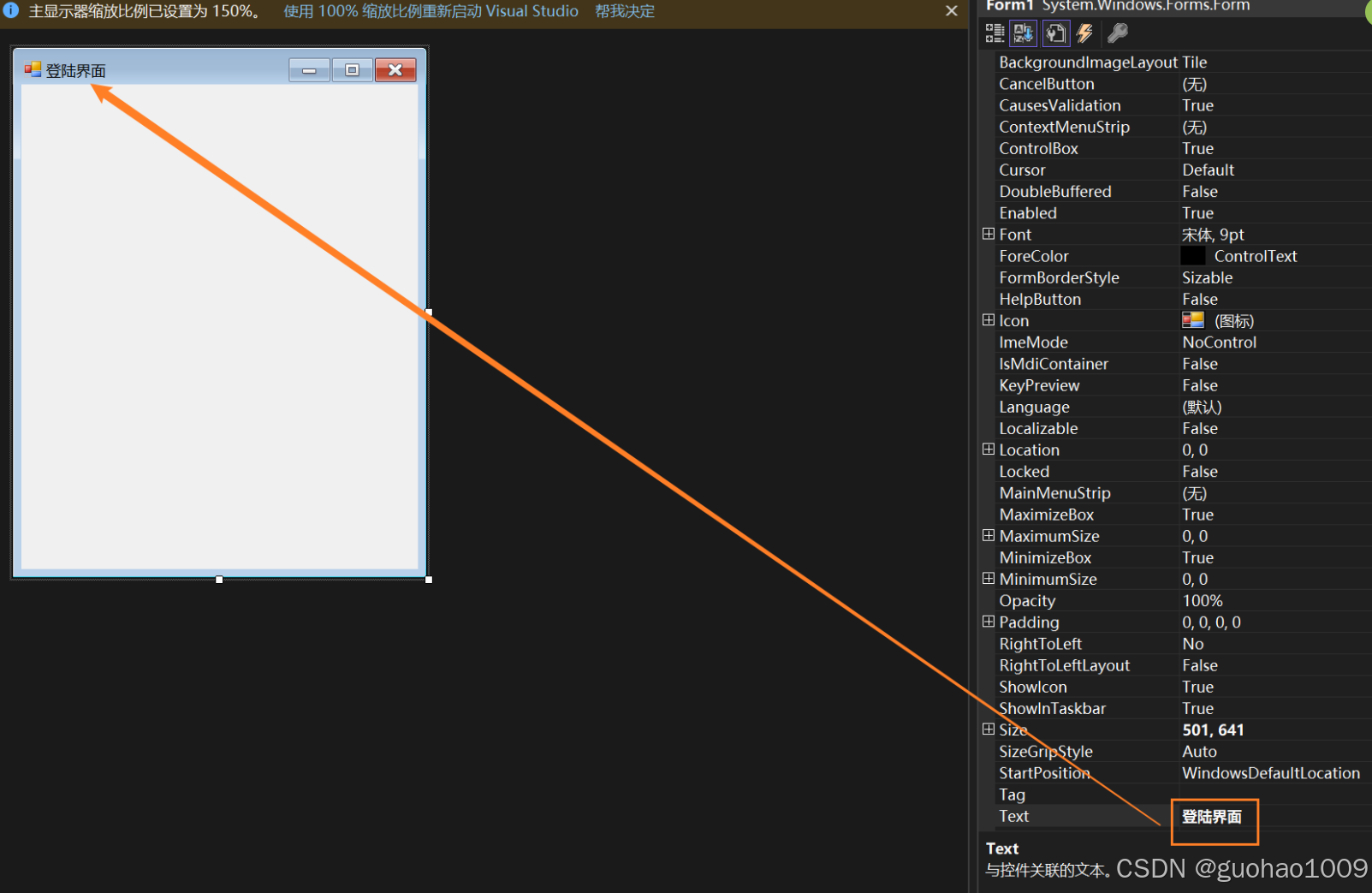
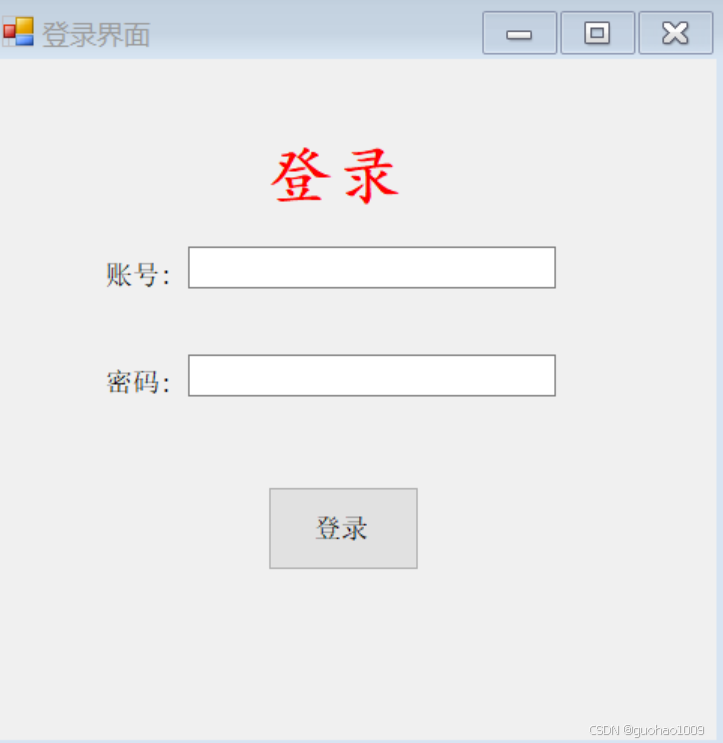
7. 登陆界面开发
登陆界面框体名称设计
添加组件
- 文本
Label
可以在 属性中设置 Text和颜色位置更改 - 文本框
TextBox
效果如下:
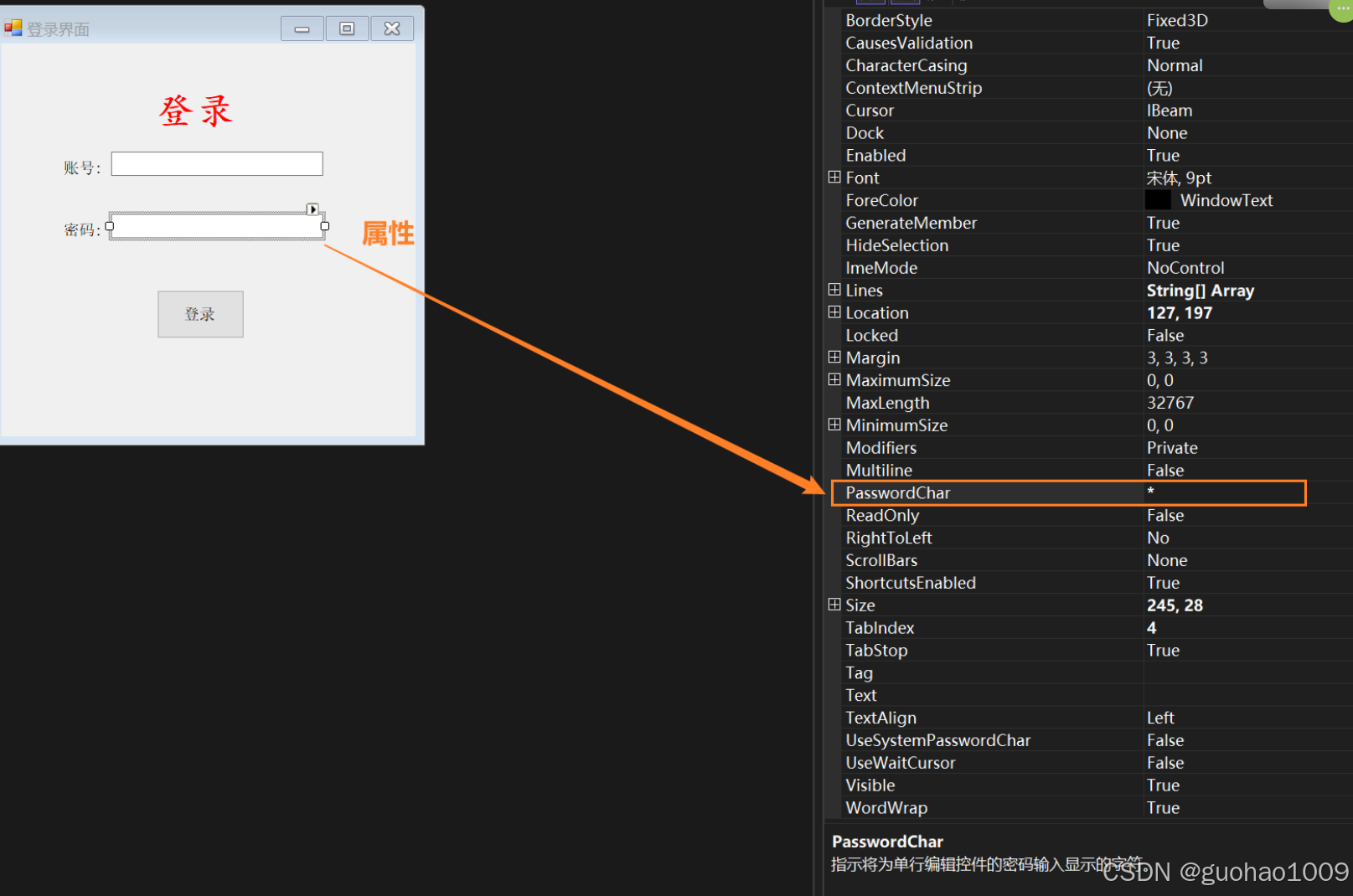
密码输入 显示*号
在文本框中获取 账号和密码
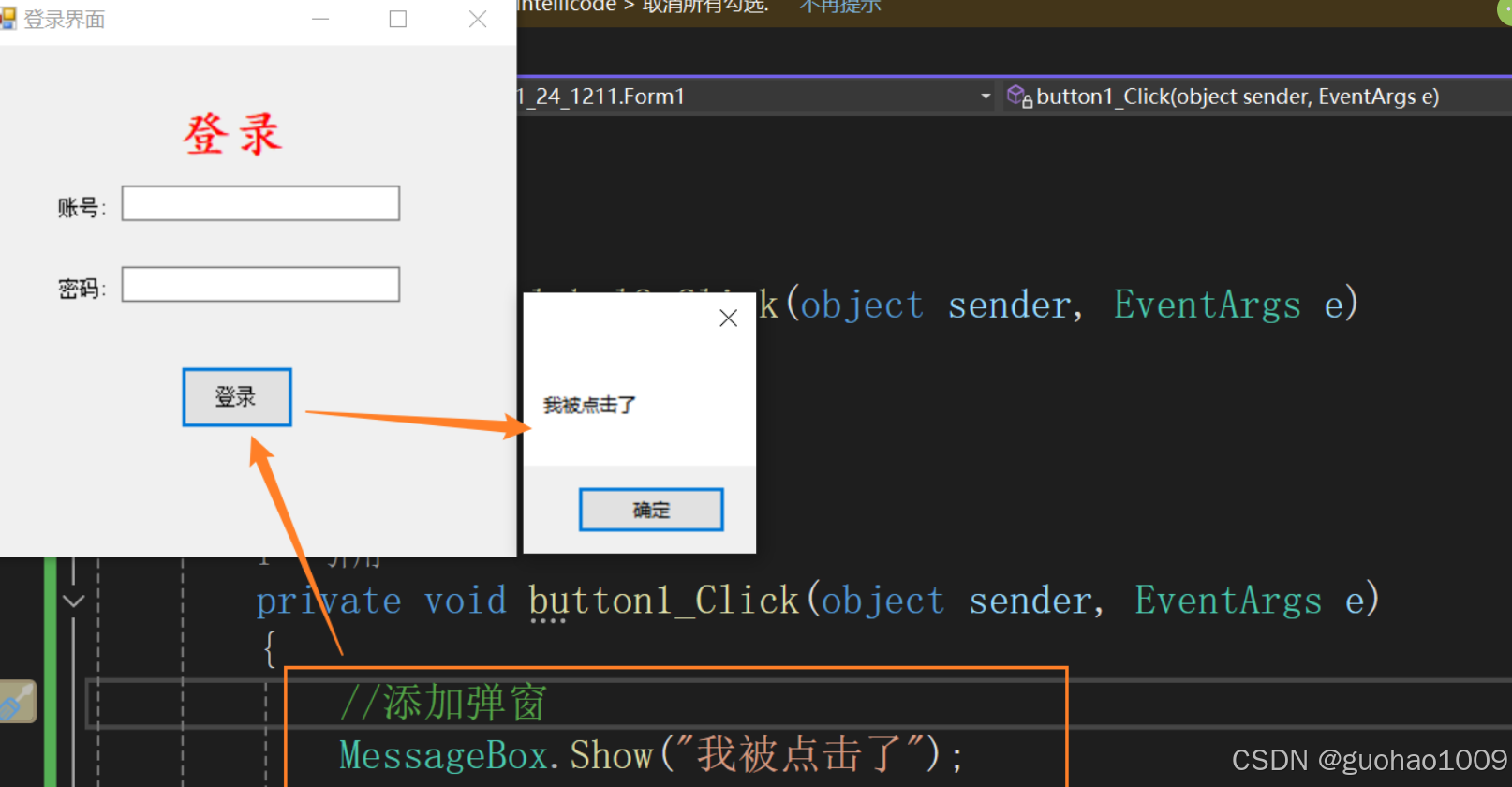
- 点击弹窗
- 获取账号密码
textUser 是 账号框的名称
textPwd 是 密码框的名称
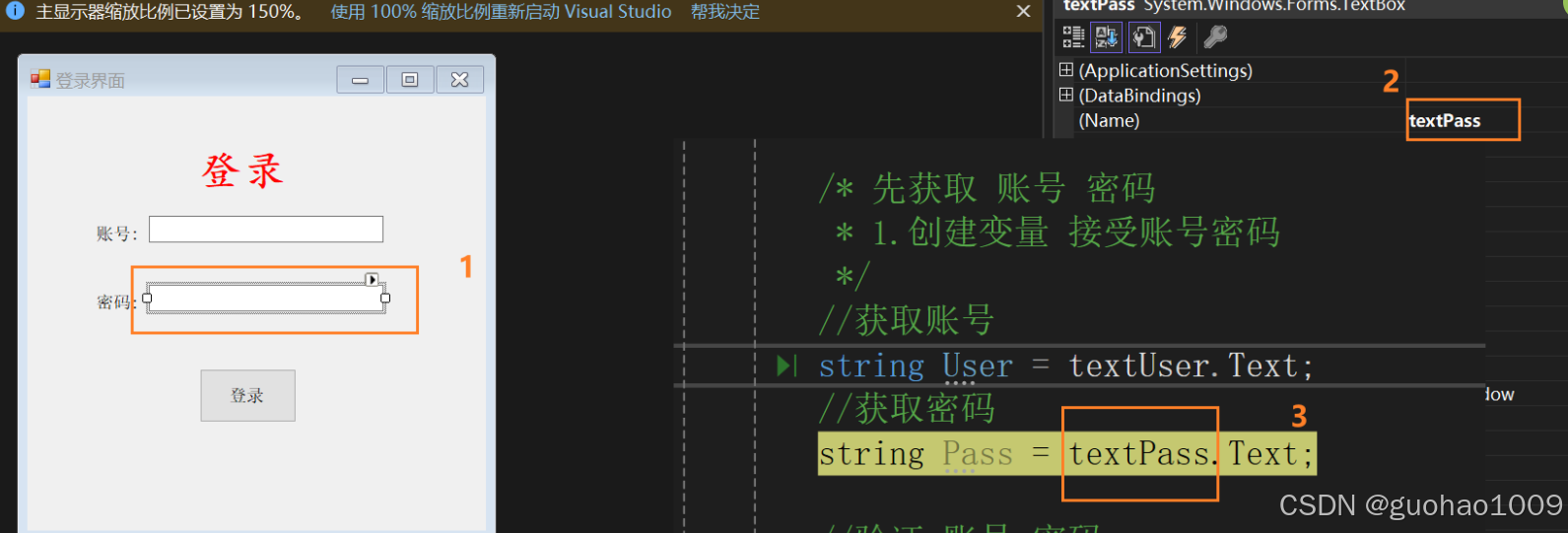
string Pass 解释:
创建一个文本数据类型接收 密码框的内容
string类型是不可变的 一旦创建就不能改变
- 验证账号密码
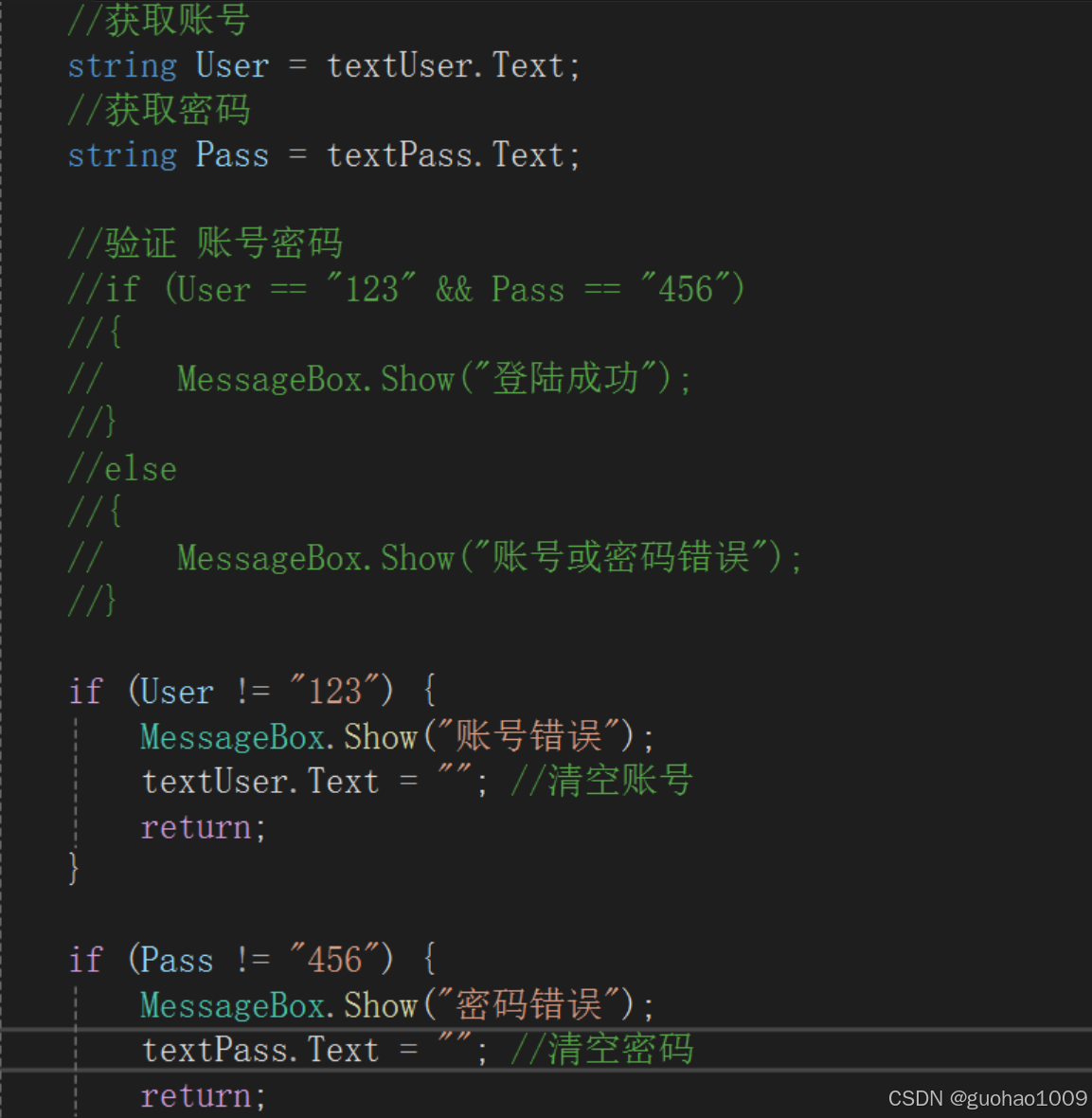
textUser.Text = ""; //清空账号
8. 打开新界面/窗口
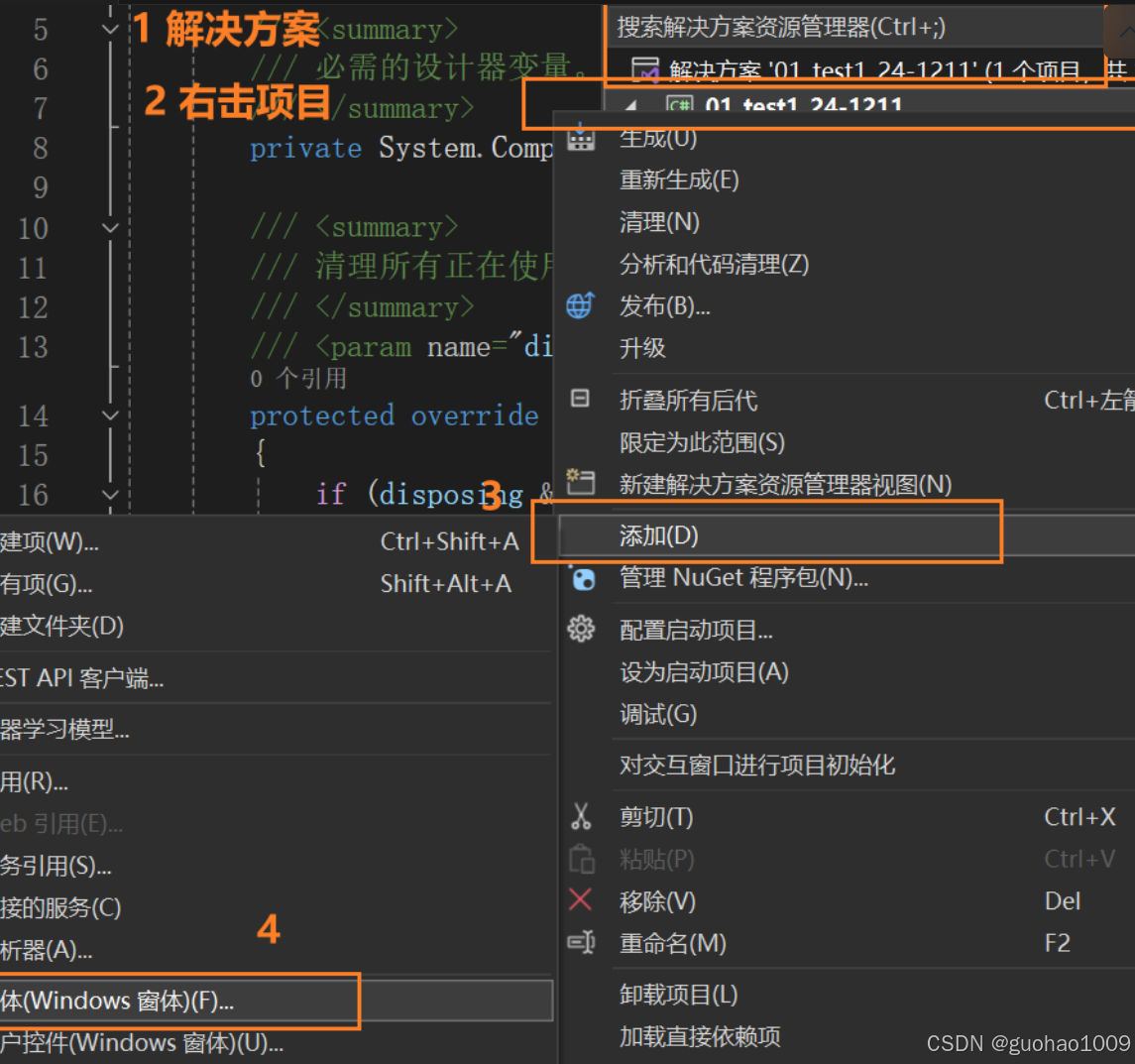
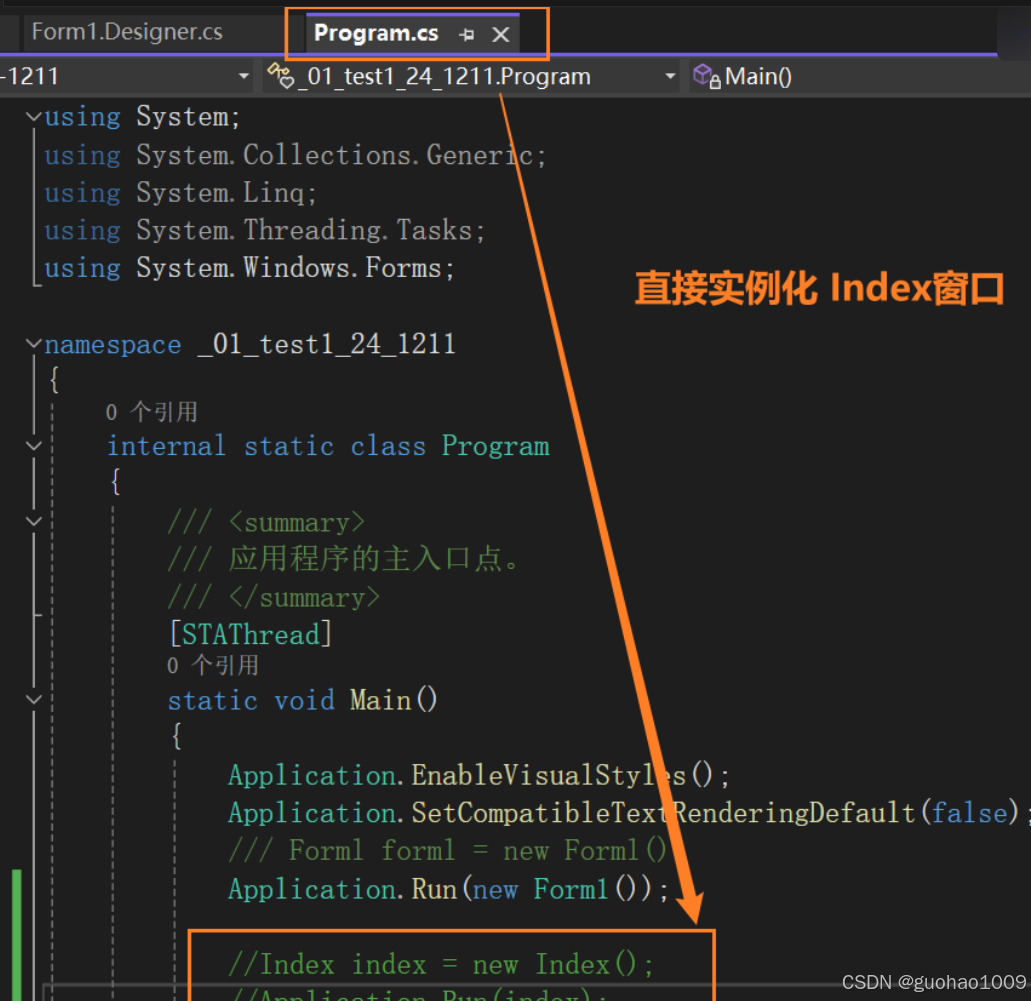
- 建议不要 直接示例化窗口
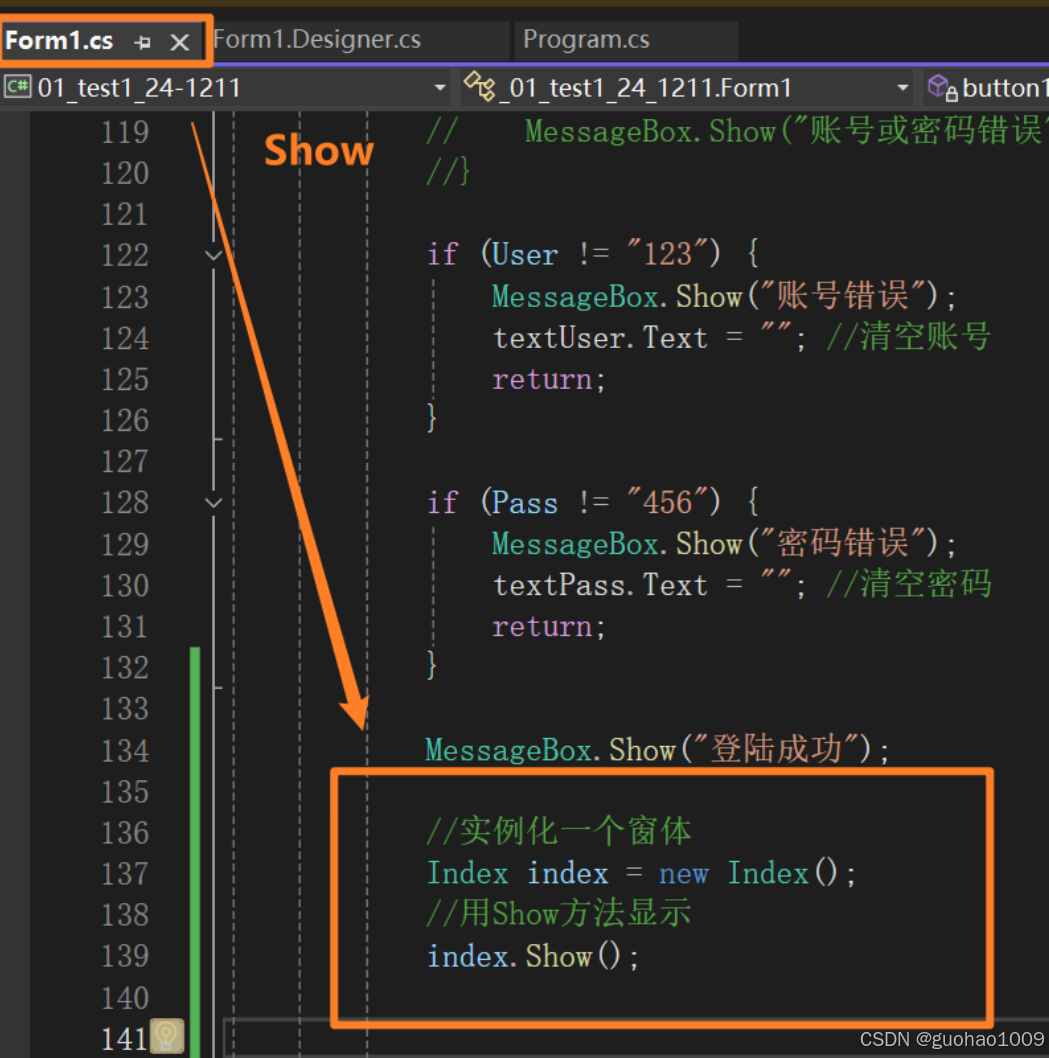
- 用Show 方法 打开新窗口
Show方法
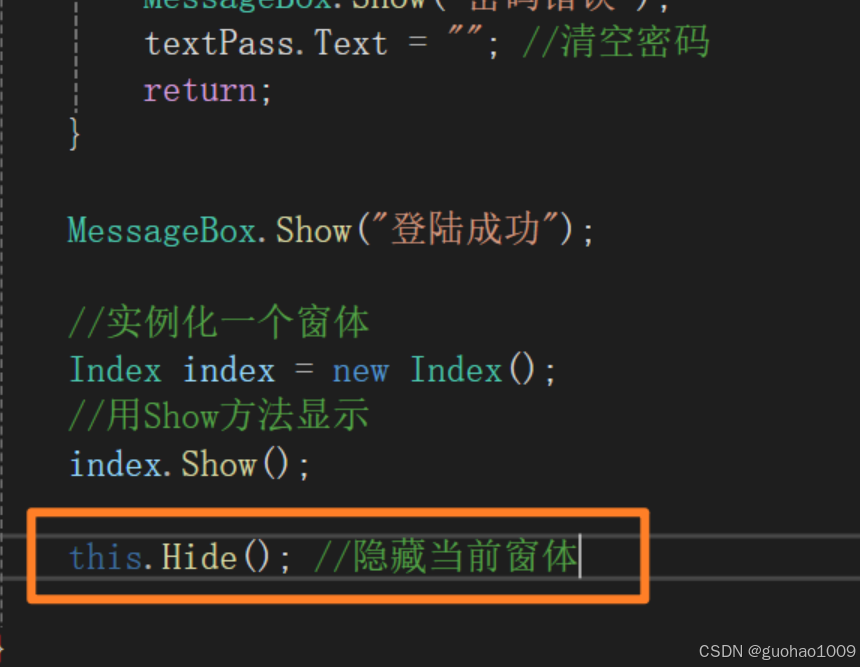
- 隐藏当前窗口
- 无法在当前区域直接访问form1窗口
- 需要使用this.Hide(); 对当前窗口form1进行隐藏
9. 新界面中结束当前程序
- 新界面中 有关闭界面事件时
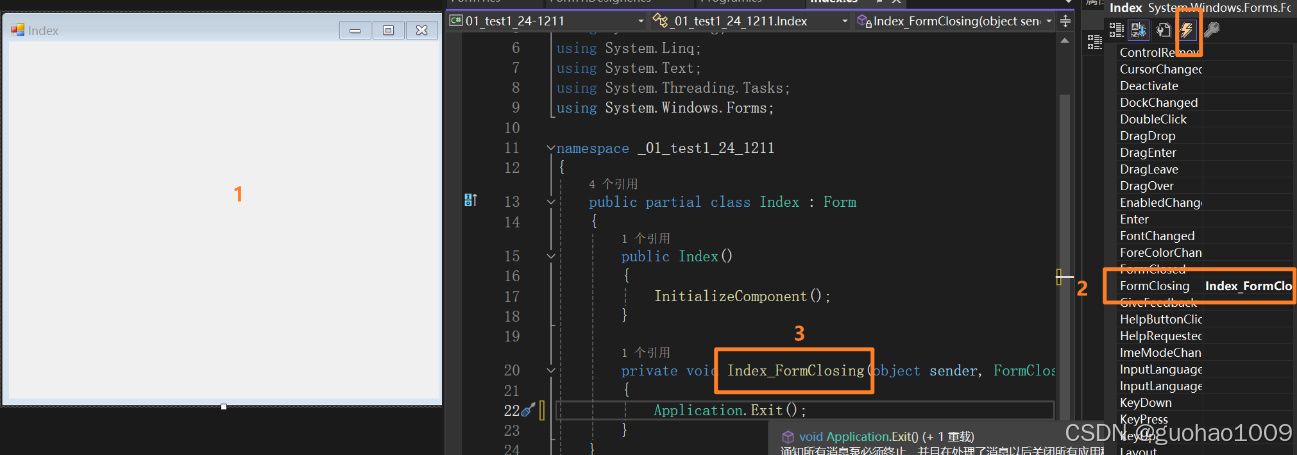
- 任务管理器弹出
Ctrl + Alt + Del
10. 构造函数传值
- 将无参构造函数 改为 有参构造函数
在Index中更改 添加一个传入参数
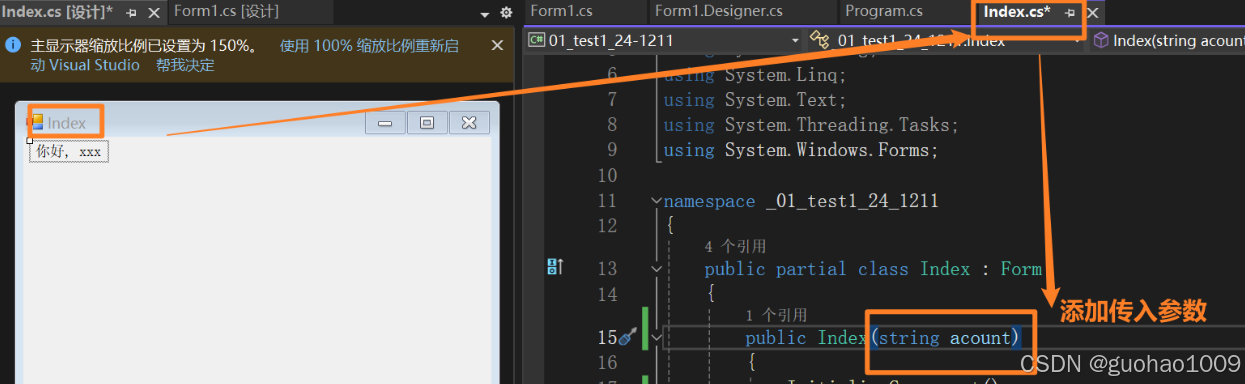
-
在form1中的button1_Click更改代码将User 传入Index中
Index index = new Index();
//改为
Index index = new Index(User);
11. 全局类传值
- 定义一个类
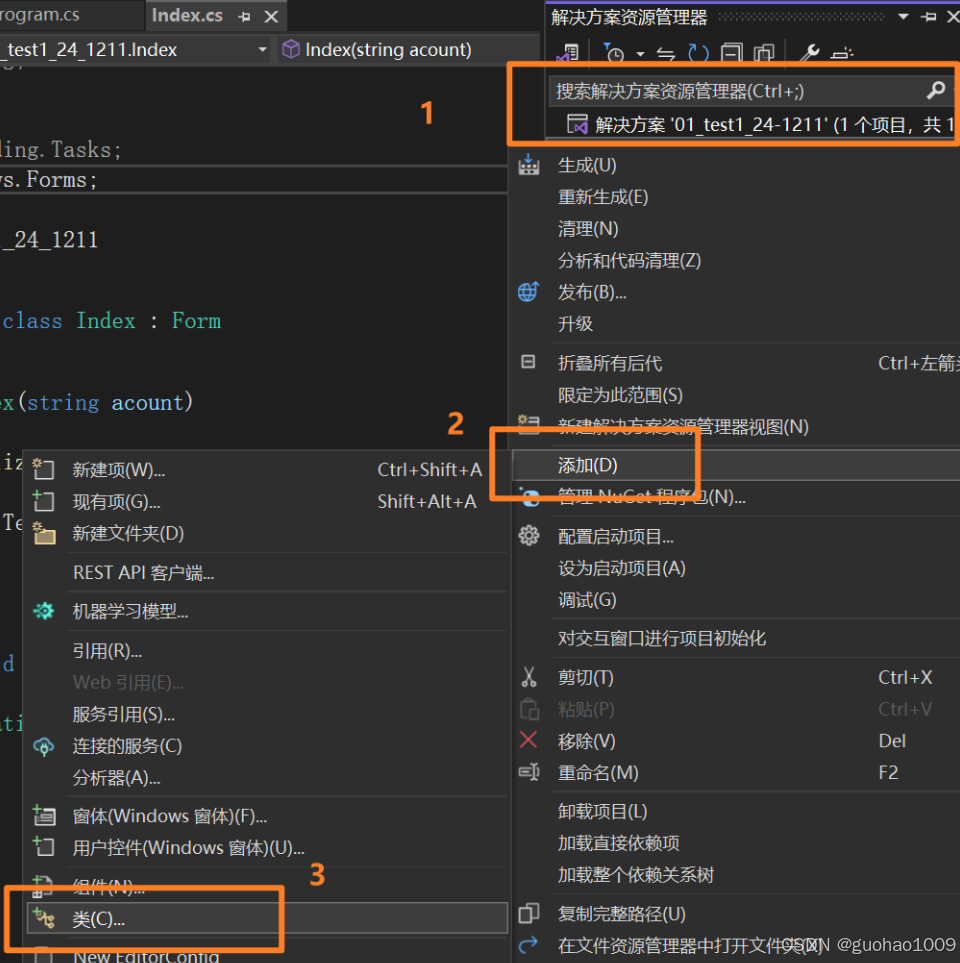
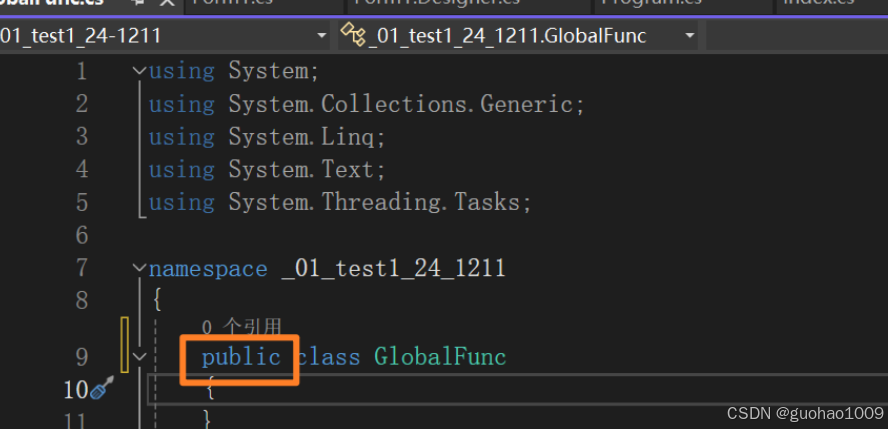
- 将访问修饰的 internal 改为 public
internal(内部的) --> public(公共的)
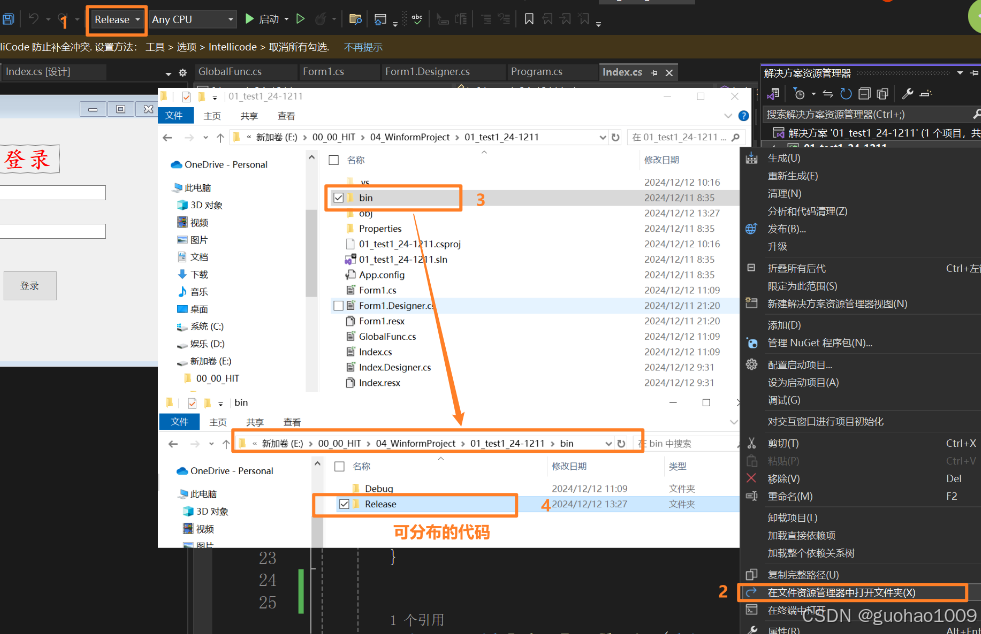
12. 可发布的代码

有“AI”的1024 = 2048,欢迎大家加入2048 AI社区
更多推荐


 8
8 0
0- 0


 已为社区贡献1条内容

所有评论(0)